














CAXA CAM数控车2026中文完整版是面向数控车床加工编程的专业软件,集成二维图形设计与刀具路径生成能力,支持循环代码指令后置输出,大幅简化编程流程,提升加工效率,是数控车床加工领域高效、易用的专业解决方案。

CAXA CAM数控车2026安装方法
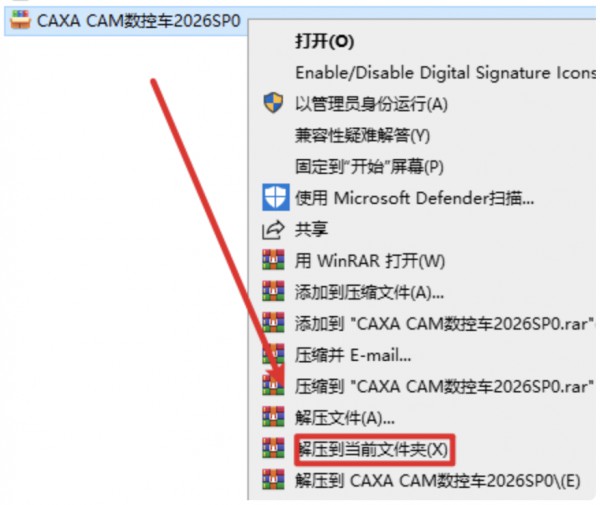
1、选中下载的安装包,然后右键选择“解压到当前文件夹”即可。
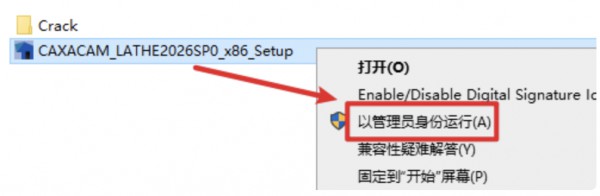
2、打开刚刚解压的文件夹,选中“CAXACAM_LATHE2025SP0_x86_Setup”文件,右键选择“以管理员身份运行”即可。
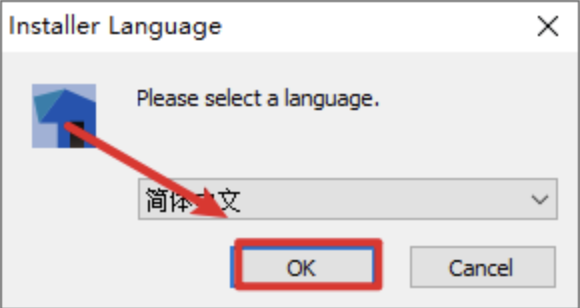
3、点击“OK“即可。
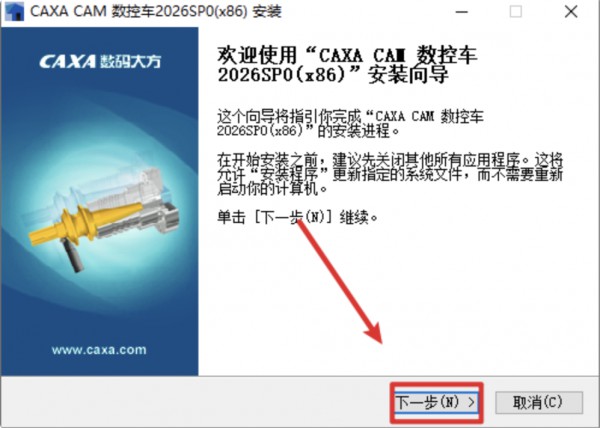
4、点击“下一步“即可。
5、点击“我接受“即可。
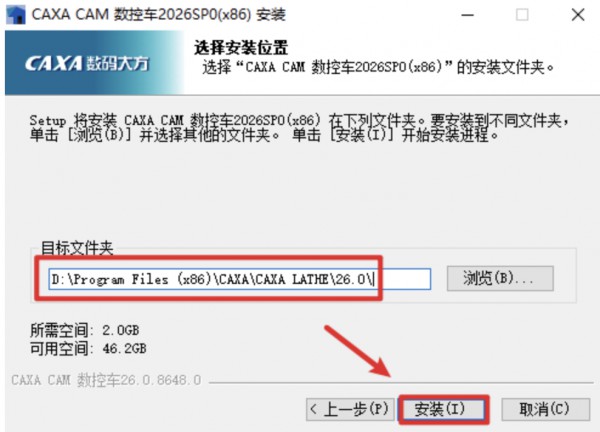
6、选择软件安装路径,安装路径不要出现中文,点击“安装”,即可。
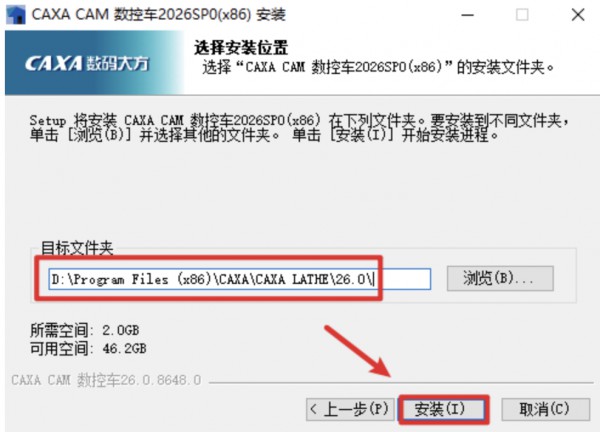
7、软件正在安装,请耐心等待,即可。
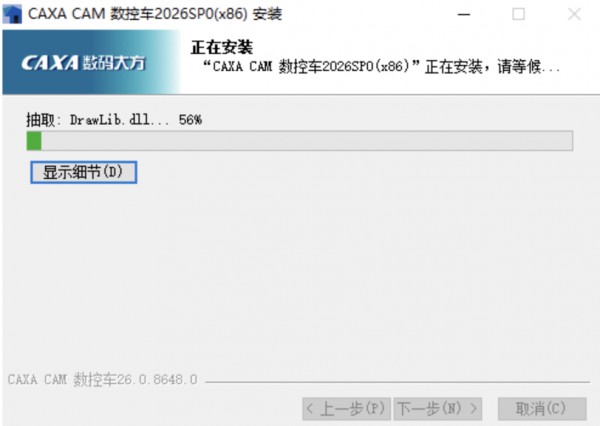
8、点击”完成”即可。
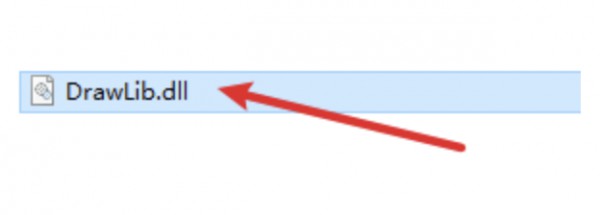
9、返回安装文件夹,双击打开“Crack”文件夹,复制“DrawLib.dll”文件即可。
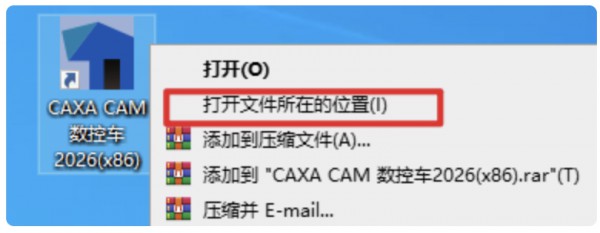
10.选中桌面上的软件图标,右键选择“打开文件所在的位置”
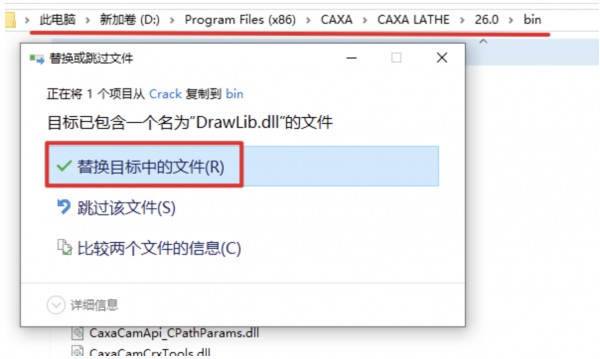
11、粘贴复制的文件到该路径下,选择“替换目标中的文件”即可。
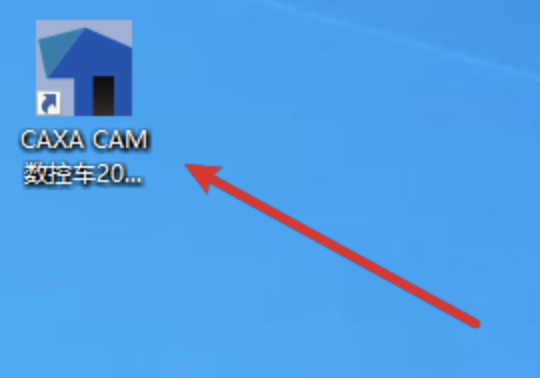
12、双击图标,运行软件即可。
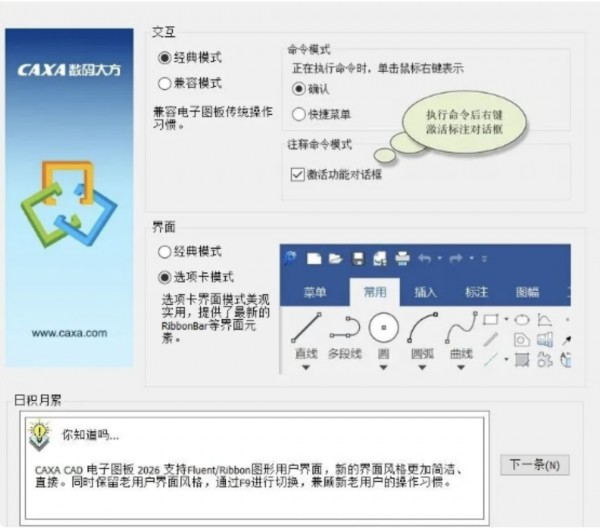
13、点击“确定“即可。
CAXA CAM数控车2026抛物线在哪里
在CAXA CAM数控车中,抛物线属于CAD图形绘制功能范畴,而非CAM加工策略。要绘制抛物线,可以通过以下方式:
方法一:使用公式曲线功能绘制抛物线
抛物线方程通常为y=2px(焦点在x轴)或x=2py(焦点在y轴)。在CAXA中通过【公式曲线】命令可以精确绘制抛物线:
点击菜单栏【绘图】→【公式曲线】
在弹出的公式曲线对话框中,输入抛物线的参数方程
设置参数取值范围后生成曲线
方法二:使用样条曲线手动拟合
使用【点】工具在抛物线上取多个坐标点
使用【样条曲线】命令,依次选取这些点生成光滑曲线
如果已知抛物线上的多个点,这是最快捷的方式
方法三:从外部导入
在其他CAD软件中绘制好抛物线
保存为DXF/DWG格式
在CAXA数控车中使用【文件】→【并入文件】导入
说明:搜索结果的更新日志中未提及抛物线相关的新增功能。抛物线作为数学曲线,主要通过公式曲线功能实现。
CAXA CAM数控车2026新增功能
1.CAD平台升级(基于电子图板2026)
功能增强:增强了矩形、多边形、多段线、表格等绘图功能。
效率优化:优化了中心线绘制、拾取过滤设置和系统选项。
图层管理:新增图层冻结与解冻、修改外部引用图层信息等功能,方便管理复杂图纸。
2.加工策略新增
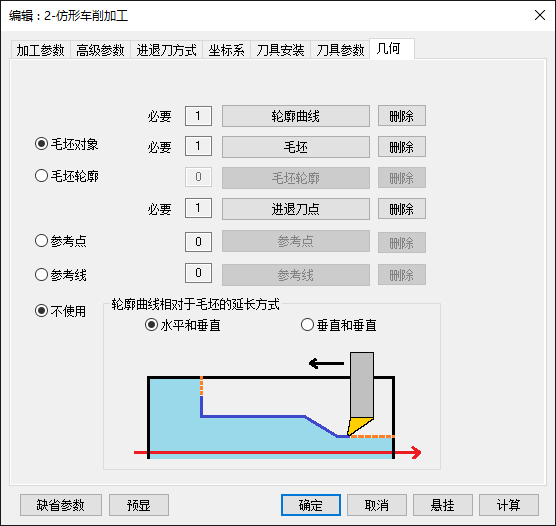
仿形车削:新增仿形车削策略,可根据轮廓曲线生成沿工件外形等距偏移的刀具路径,适合圆弧、曲面零件加工。
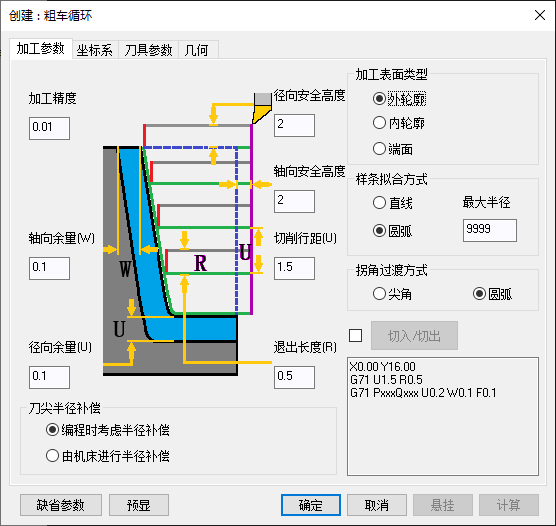
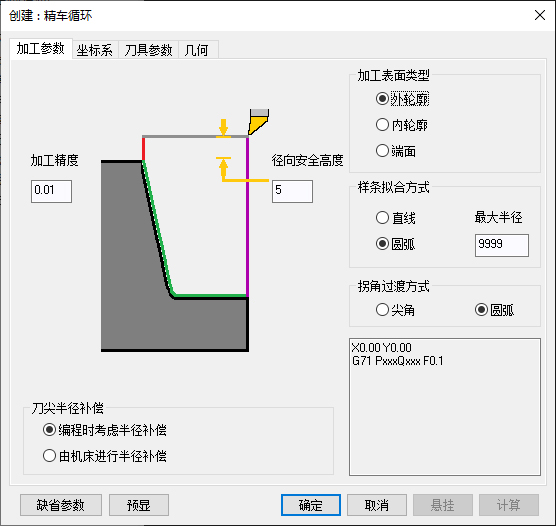
循环指令支持:新增粗车循环、精车循环、仿形循环策略。后置处理可生成对应的循环指令代码(如G71/G70等),减少程序长度,提高加工效率。
进退刀优化:车削策略的进退刀增加了参考线/参考点设置,可灵活生成轨迹,避免复杂零件加工时的干涉。
3.仿真与后置
反读轨迹优化:支持G0/G1分颜色显示,方便区分快速移动和工进轨迹,提高安全性。
后置设置:代码测试区支持缩放显示,方便查看代码函数名称。
CAXA CAM数控车2026写的程序与实际进刀方向不符合怎么办
1.检查后置处理配置(最常见原因)
不同的数控系统(如FANUC、SIEMENS、广数等)对坐标轴方向的定义可能不同。
解决方法:
在生成程序前,点击【后置处理】设置。
检查是否选择了正确的机床配置文件和控制系统文件。
如果是自定义后置,检查X轴和Z轴的方向定义。通常数控车床X轴正向是远离中心(直径编程),Z轴正向是远离主轴(向右)。
2.检查加工参数中的“加工表面类型”
在设置粗车或精车参数时,有一个选项决定了刀具是在轮廓的哪一侧切削。
解决方法:
双击加工轨迹或重新进入【车削参数】设置。
找到“加工表面类型”或“轮廓方向”。
尝试切换“外轮廓”与“内轮廓”。如果选错,刀具可能会向材料内部进刀而不是沿表面切削。
3.检查机床坐标系设定
CAXA默认工件坐标系原点在工件右端面中心。如果你的机床设定原点在左端面或其他位置,可能会导致方向理解偏差。
解决方法:
确认绘图时的坐标系方向(Z轴向右为正)。
检查机床上的对刀点设置是否与软件中的进退刀点逻辑一致。
4.检查镜像功能
解决方法:检查是否在机床面板上误开了X轴镜像或Z轴镜像功能,或者在CAXA的轨迹生成参数中误选了镜像加工。
建议:在传输程序到机床前,务必使用CAXA自带的“线框仿真”或“实体仿真”功能预览刀路,确保软件内的轨迹方向是正确的。如果软件仿真正确但机床动作反了,则重点检查第1点(后置处理)。
- PC官方版
- 安卓官方手机版
- IOS官方手机版

 下载
下载  下载
下载  下载
下载  下载
下载  下载
下载 
 下载
下载 
 下载
下载  下载
下载  下载
下载  下载
下载  下载
下载  CAXA工艺图表2020正式版Windows64位版
 CAXA工艺图表2021最新版本激活解锁版
 CAXA工艺图表2022免费版最新激活版
 CAXA工艺图表2023增强版最新版
 CAXA CAPP工艺图表2024正式版Windows64位版
 caxa工艺图表2025最新版本专业版
 caxa工艺图表2026增强版最新版本
 Vectorworks 2022中文激活版破解版
 Vectorworks 2023中文免费版最新版本
 Gibbscam 2026中文解锁版最新版本
 Vectorworks 2025破解版(3D建模软件)免费版
 AutoCAD 2020绿色精简版中文免安装版
 Autodesk AutoCAD2026中文激活版v2026.1.1 完整版
 Adobe Illustrator 2025中文破解版v29.8.2.003 windows64位版
 光影魔术手电脑最新版4.6.1 官方正式版
 浩辰CAD看图王6.3.0.0官方版
 veusz绘图软件3.3.1 官方版
 CAD迷你看图2020R11中文版2020R11最新版
 ERP平面图设计系统1.3 免费版
 草图大师sketchup pro18.0.16975 官方版
 渲梦工厂3.1.0.1官方免费版
 3dmax阿酷插件3.2最终版【支持2009~2020】
 corel painter 2020免费版19.0.0.427 破解版


 Autodesk AutoCAD 2021中文破解版R.47.0.0
  Autodesk AutoCAD 2018 破解版中文免费版附
 Autodesk AutoCAD 2020中文免费版(附激活教
 AutoCAD2016破解版32&64位 中文免费版
 中望cad2023最新破解版(ZWCAD 2023 专业版)
 Autodesk AutoCAD 2019简体中文版P.46.0.0
  CAD2023(Autodesk AutoCAD 2023破解版)v202
 Autodesk Revit 2018中文破解版【附注册机】
 Autodesk Revit 2020简体中文版20.0.0.377