









Vectorworks 2023中文免费版是一款专为创意专业人士打造的综合性设计软件,为用户提供覆盖从概念构思到成果呈现的全流程设计支持,软件集2D/3D绘图、BIM信息管理、真实感渲染及动画表现于一体!
Vectorworks 2023怎么安装
1.下载完成后,鼠标右击【Vectorworks2023(64bit)】压缩包,选择【解压到当前文件夹】打开C盘路径地址【c:\windows\system32\drivers\etc】,以记事本方式打开【hosts】文件
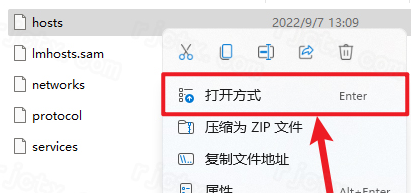
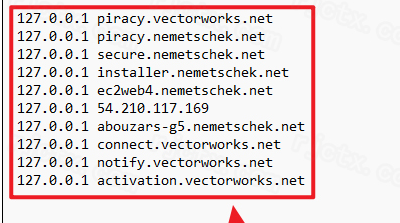
3.打开的文档末添加以下代码并保存
127.0.0.1 piracy.vectorworks.net
127.0.0.1 piracy.nemetschek.net
127.0.0.1 secure.nemetschek.net
127.0.0.1 installer.nemetschek.net
127.0.0.1 ec2web4.nemetschek.net
127.0.0.1 54.210.117.169
127.0.0.1 abouzars-g5.nemetschek.net
127.0.0.1 connect.vectorworks.net
127.0.0.1 notify.vectorworks.net
127.0.0.1 activation.vectorworks.net
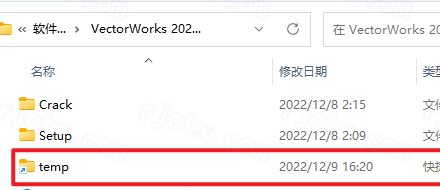
4.回到安装包解压后的【VectorWorks 2023(64bit)】文件夹,双击打开【temp】快捷方式
5.全选该文件夹下所有文件,鼠标右击选择【删除】
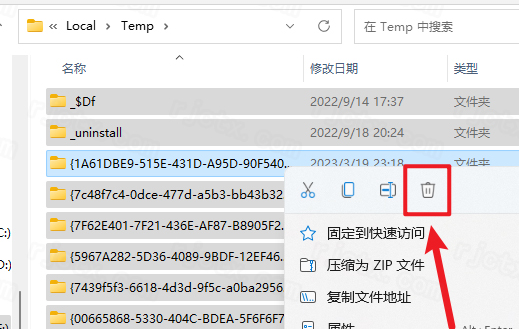
6.勾选【为所有当前项目执行此操作】,点击【跳过】(无法删除的文件均点击“跳过”)
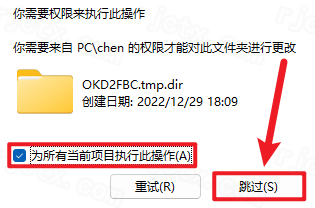
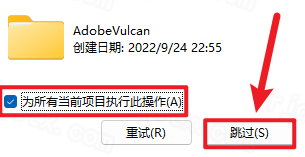
7.勾选【为所有当前项目执行此操作】,点击【跳过】(无法删除的文件均点击“跳过”)
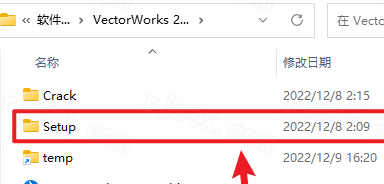
8.回到安装包解压后的【VectorWorks 2023(64bit)】文件夹,双击打开【Setup】文件夹
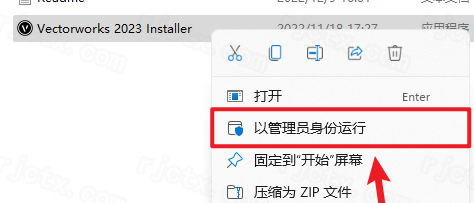
9.鼠标右击【Vectorworks 2023 Installer】选择【以管理员身份运行】
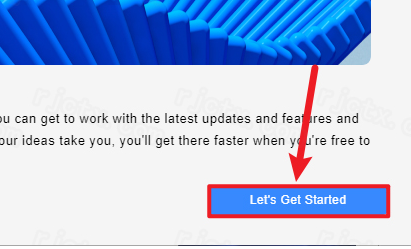
10.点击【Let’s Get Started】(不关闭此界面继续后面的步骤)
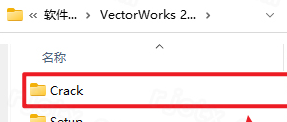
11.回到安装包解压后的【VectorWorks 2023(64bit)】文件夹,双击打开【Crack】文件夹
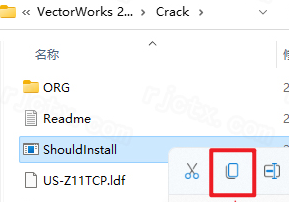
12.鼠标右击【ShouldInstall】选择【复制】
13.回到安装包解压后的【VectorWorks 2023(64bit)】文件夹,双击打开【temp】快捷方式,双击打开【resources】文件夹,双击打开【tools】文件夹,双击打开【win】文件夹
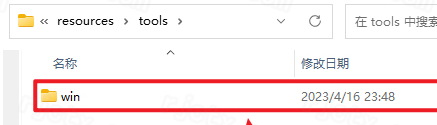
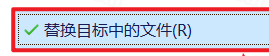
14.鼠标在空白处右击,点击【粘贴】,点击【替换目标中的文件】
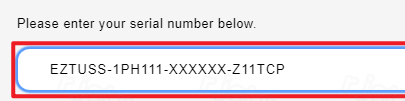
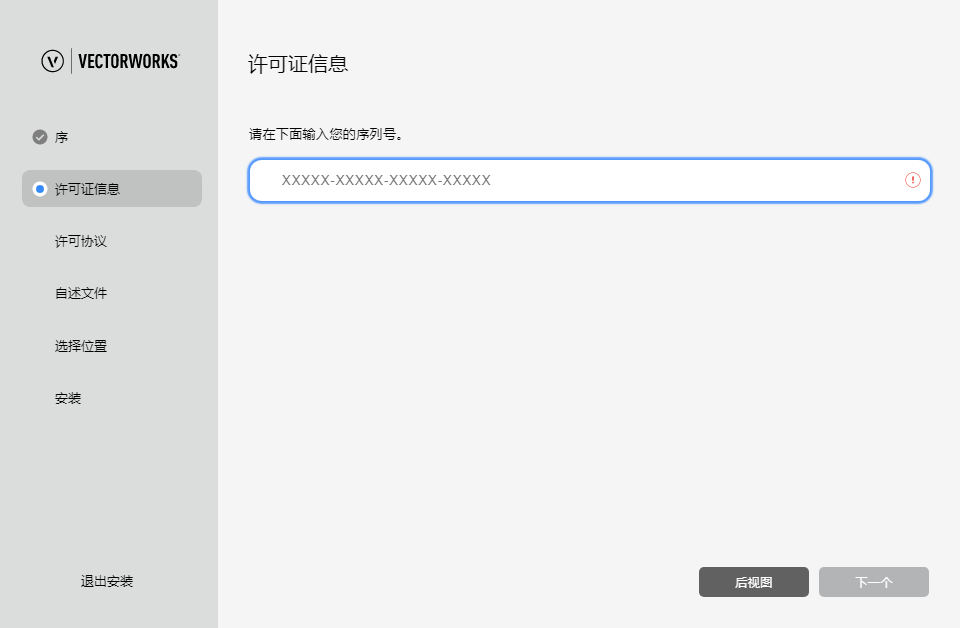
15.回到软件安装界面,输入【EZTUSS-1PH111-XXXXXX-Z11TCP】,点击【Next】
16.点击【Provide LDF】
17.选择安装包解压后的【VectorWorks 2023(64bit)】文件夹下的【Crack】文件夹中的【US-Z11TCP.ldf】,点击【打开】(不要关闭此界面)

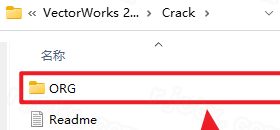
18.回到安装包解压后的【VectorWorks 2023(64bit)】文件夹下的【Crack】文件夹,双击打开【ORG】文件夹
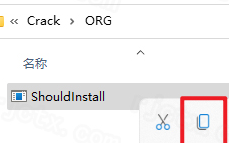
19.鼠标右击【ShouldInstall】选择【复制】
20.回到安装包解压后的【VectorWorks 2023(64bit)】文件夹,双击打开【temp】快捷方式,双击打开【7*******】(以7字开头的文件夹,不同电脑可能后面的字符会不同).双击打开【resources】文件夹,双击打开【tools】文件夹,双击打开【win】文件夹
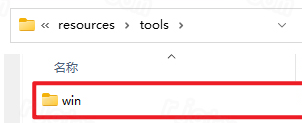
21.鼠标右击空白处选择【粘贴】,点击【替换目标中的文件】

22.回到软件安装界面,勾选【I have read and accept the agreement】,点击【Next】

23.点击【Next】
24.修改路径地址中的首字符C可更改安装位置(如:将C改为D表示安装到D盘);选择【Yes,I would……】;点击【Install】

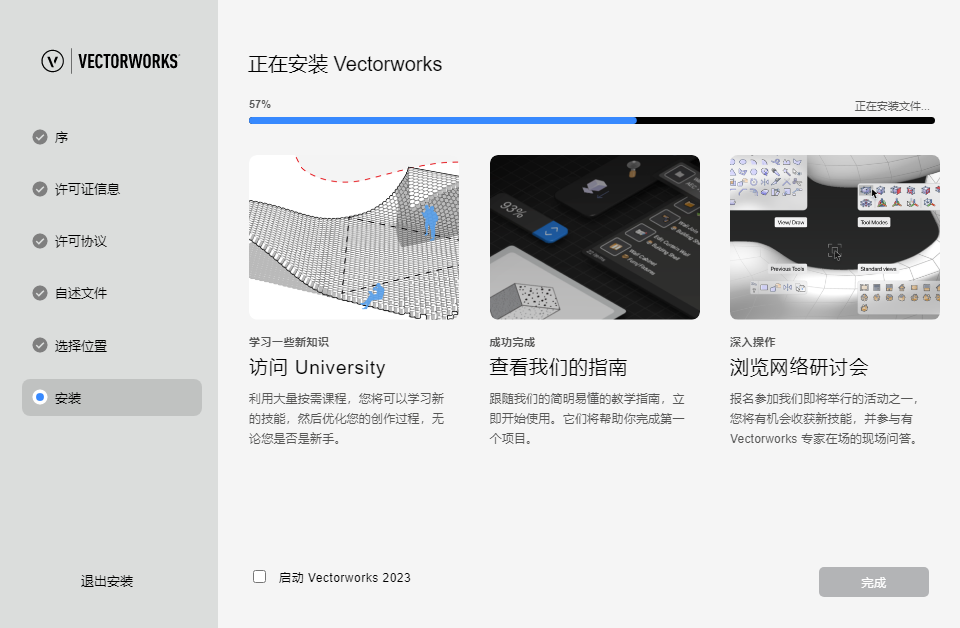
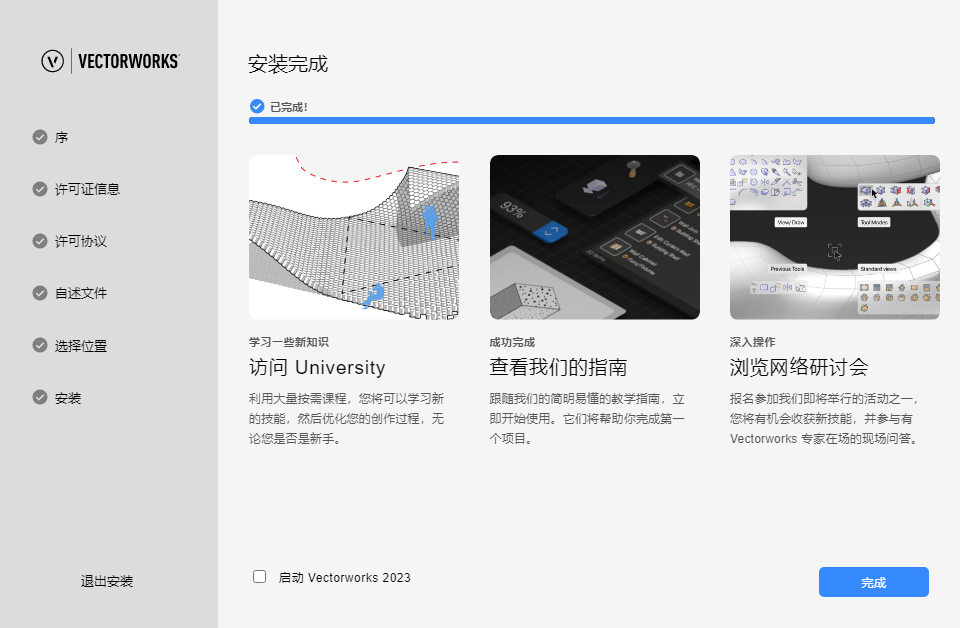
25.等待软件后台自动安装,取消勾选【Launch Vectorworks 2023】,点击【Finish】(注意:如果安装软件卡在95%,请耐心等待安装,如果一直需要等待,可以在任务管理器中强制停止安装,并继续按照步骤操作)

26.回到安装包解压后的【VectorWorks 2023(64bit)】文件夹下的【Crack】文件夹,鼠标右击【Vectorworks 2023】选择【复制】,回到安装包解压后的【VectorWorks 2023(64bit)】文件夹下的【Crack】文件夹,鼠标右击【Vectorworks 2023】选择【复制】(图中有误)
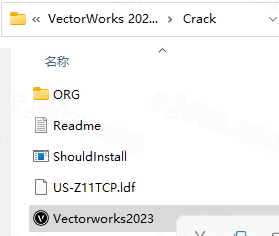
27.鼠标右击桌面【Vectorworks 2023】图标选择【打开文件所在的位置】
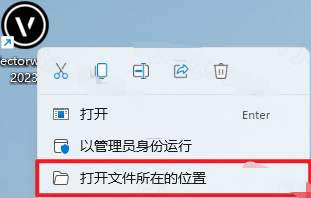
28.鼠标右击空白处选择【粘贴】,点击【替换目标中的文件】

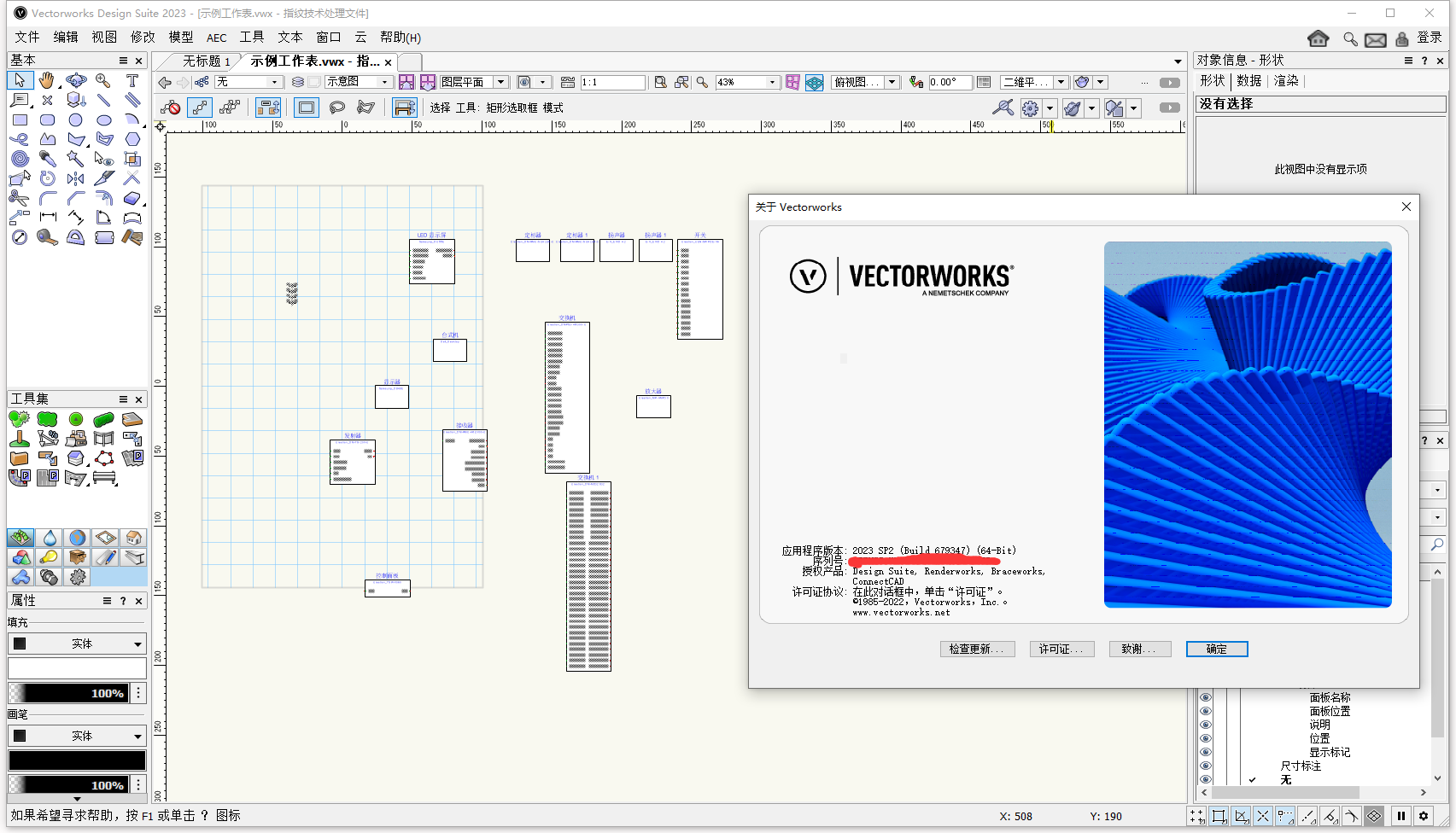
29.双击桌面【Vectorworks 2023】图标启动软件
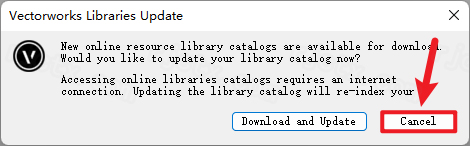
30.点击【Cancel】即可开启免费使用
Vectorworks 2023优缺点
Vectorworks2023是一款功能强大的设计软件,但在实际应用中既有显著优势,也存在一些用户反馈的不足。
优点
跨平台与兼容性:支持Windows和macOS双系统,且对Mac用户非常友好。它具备强大的文件兼容性,支持导入/导出DWG、DXF、Rhino、SketchUp、Revit等多种格式,便于与其他团队协作。
一体化工作流:集成了二维绘图、三维建模、BIM(建筑信息模型)和渲染功能。特别是内置的Renderworks引擎(基于Cinema4D),能提供高质量的可视化效果。
专业领域工具:针对建筑、景观、室内和舞台灯光设计提供了专门的工具集(如Spotlight、Braceworks),功能非常垂直且深入。
界面改进:2023版本引入了全新的主屏幕,方便用户管理最近文件、获取培训资源和访问常用功能,提升了启动效率。
缺点
稳定性问题:部分用户反馈在处理大型文件或复杂操作(如使用Spotlight模块)时,软件可能会出现卡顿、响应慢甚至崩溃的情况。
启动速度:有用户反映软件启动时间较长,尤其是在加载大量插件或资源时。
学习曲线:虽然界面直观,但由于功能极其丰富,新手上手需要一定的时间成本,且部分高级功能(如Marionette脚本)门槛较高。
Vectorworks 2023怎么D5渲染器
要在Vectorworks中实现高质量的实时渲染,你需要使用D5RenderLiveSync插件。
1.版本兼容性说明
重要提示:根据D5官方信息,LiveSync插件主要针对Vectorworks2024、2025和2026版本进行了优化和支持。
如果你使用的是Vectorworks2023,可能无法直接找到官方支持的LiveSync插件。建议检查D5官网是否有旧版插件,或者考虑升级Vectorworks以获得最佳体验。
2.安装与使用步骤(适用于支持版本)
下载插件:前往D5渲染器官网下载适用于Vectorworks的LiveSync插件安装包(.exe文件)。
安装:关闭Vectorworks,双击安装包按照提示完成安装。
配置工作空间:
打开Vectorworks,进入工具>工作空间>编辑当前工作空间。
在左侧列表中找到D5LiveSync,将其拖拽到右侧的调色板面板中,点击确定。
启动同步:
在工具集面板中点击D5LiveSync图标。
点击“连接到D5渲染”按钮,软件会自动启动D5并将当前的3D模型、材质(支持Renderworks材质)和灯光同步过去。
开启“实时更新”后,你在Vectorworks中的修改会即时反映在D5窗口中。
Vectorworks 2023如何等比例缩小图层
在Vectorworks中,并没有直接的“缩放图层”命令,通常是通过缩放图层内的对象来实现的。以下是两种常用方法:
方法一:使用“修改”命令(精确数值缩放)
这是最准确的方法,适合需要精确比例(如缩小一半)的情况。
选择对象:进入你需要缩小的图层,按Ctrl+A(Windows)或Cmd+A(Mac)全选该图层的所有对象,或者框选你需要缩小的特定对象。
执行缩放:
点击菜单栏的修改>缩放2D和3D(或者在右键菜单中选择“缩放”)。
设置参数:
在弹出的对话框中,选择“缩放因子”。
输入缩放比例。例如,要缩小一半,输入0.5;要缩小到原来的80%,输入0.8。
关键点:确保勾选“统一X和Y比例”(或类似“保持比例”的选项),这样对象才不会变形。
选择缩放中心点(通常是“中心”或“原点”)。
确认:点击确定,对象将按指定比例缩小。
方法二:使用“缩放工具”(手动拖拽)
适合快速调整,不需要精确数值的情况。
选择工具:在工具栏中选择缩放工具(通常在基本工具组中)。
框选对象:框选你要缩小的对象。
拖拽控制点:
你会看到对象周围出现控制框。按住Shift键(这是关键,用于锁定长宽比),同时鼠标点击并拖动四个角上的任意一个控制点。
向内拖动即可等比例缩小。
确认:松开鼠标和键盘,缩放即完成。
补充:关于图层比例
如果你是指设计图层的绘图比例(例如从1:50改为1:100),这不会改变图形的大小,只会改变标注和打印的比例。
操作:工具>组织>图层,选中图层点击“编辑”,修改比例设置。注意,如果勾选了“缩放文本”,文字大小会随比例变化,但几何体大小不变。
- PC官方版
- 安卓官方手机版
- IOS官方手机版

 下载
下载  下载
下载  下载
下载  下载
下载  下载
下载 
 下载
下载 
 下载
下载  下载
下载  下载
下载  下载
下载  下载
下载  GibbsCAM 2024中文激活版最新破解版
 GibbsCAM 2025中文破解版正式版
 Gibbscam 2026中文解锁版最新版本
 Siemens Solid Edge 2020最新版本中文破解版
 Siemens Solid Edge2021破解版最新版本
 Siemens Solid Edge2022中文最新版Windows64位版
 Siemens Solid Edge2023中文版破解版
 Siemens Solid Edge2024破解版Windows64位版
 Siemens Solid Edge2026中文免费版最新版本
 Siemens Solid Edge2025中文破解版v2025.2410正式版
 中望CAD建筑版2020正式版Windows版
 Maxon Cinema 4D 2023中文版(附破解补丁)最新版
 Maxon Cinema 4D 2024最新版中文版v2024.5.1 破解版
 Maxon Cinema 4D 2025中文破解版v2025.3.3 最新版64位
 Maxon Cinema 4D 2026中文激活版v2026.1.2 最新版本
 T20天正建筑V6.0破解版最新版本
 T20天正建筑V7.0最新版本(附激活补丁)Windows64位版
 T20天正建筑V8.0正式版最新版本
 AutoCAD 2020绿色精简版中文免安装版
 Autodesk AutoCAD2026中文激活版v2026.1.1 完整版
 Adobe Illustrator 2025中文破解版v29.8.2.003 windows64位版
 光影魔术手电脑最新版4.6.1 官方正式版
 浩辰CAD看图王6.3.0.0官方版
 veusz绘图软件3.3.1 官方版
 CAD迷你看图2020R11中文版2020R11最新版
 ERP平面图设计系统1.3 免费版
 草图大师sketchup pro18.0.16975 官方版
 渲梦工厂3.1.0.1官方免费版
 3dmax阿酷插件3.2最终版【支持2009~2020】
 corel painter 2020免费版19.0.0.427 破解版


 Autodesk AutoCAD 2022中文激活版免费版
 Autodesk AutoCAD 2021中文破解版R.47.0.0
  Autodesk AutoCAD 2018 破解版中文免费版附
 AutoCAD2018简体中文破解版0.49.0.0 官方版
 AutoCAD2016破解版32&64位 中文免费版
 Autodesk AutoCAD 2020中文免费版(附激活教
 AI2022(Adobe Illustrator 2022破解版)v26.
 Autodesk AutoCAD 2019简体中文版P.46.0.0
  中望cad2023最新破解版(ZWCAD 2023 专业版)
 AutoCAD 2017简体中文版官方中文版+注册机