










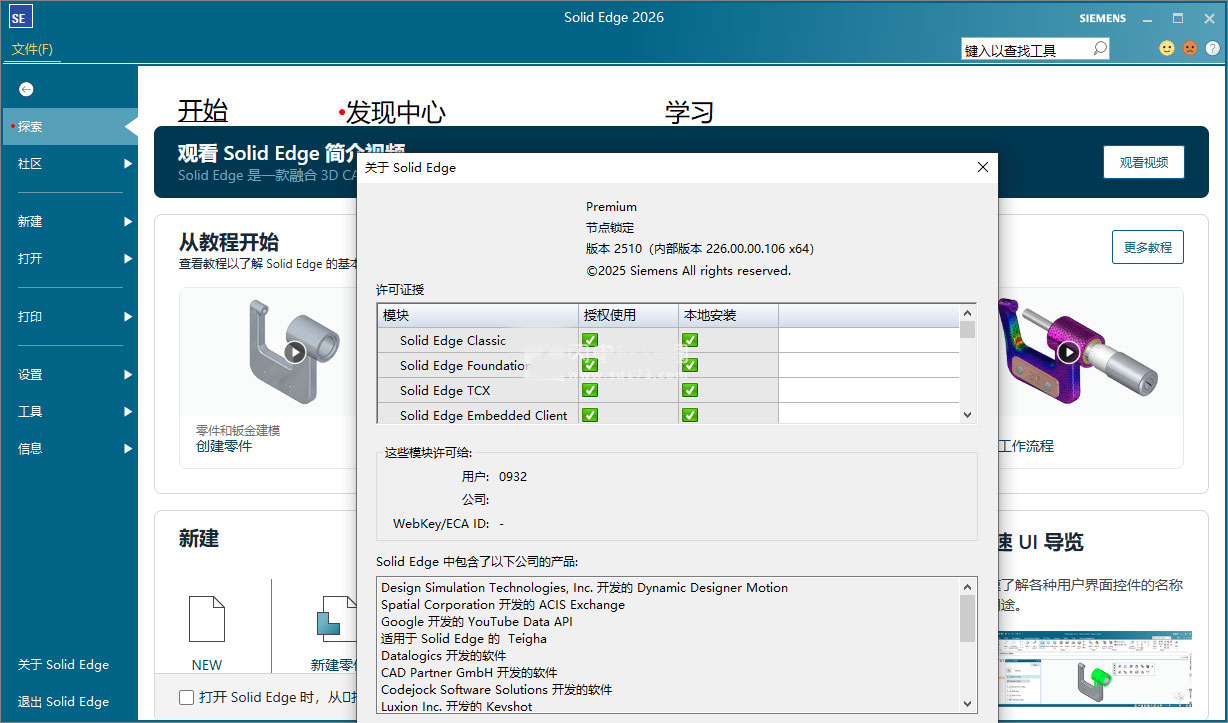
Siemens Solid Edge2026中文免费版是西门子数字化工业软件推出的全流程产品研发平台,凭借同步建模技术兼顾高效直接编辑与严谨参数控制,覆盖机械、电气、仿真、制造、文档与数据管理全环节,适用于汽车、装备、电子、医疗等多行业研发。
Solid Edge2026安装教程
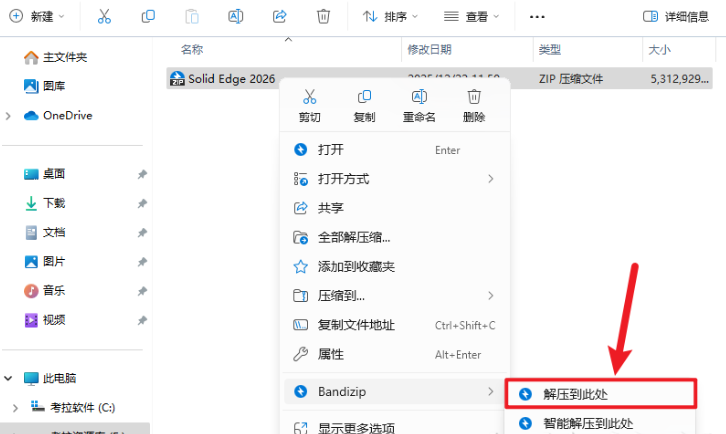
1.下载完成后,鼠标右击【Solid Edge 2026】压缩包,选择【解压至此处】
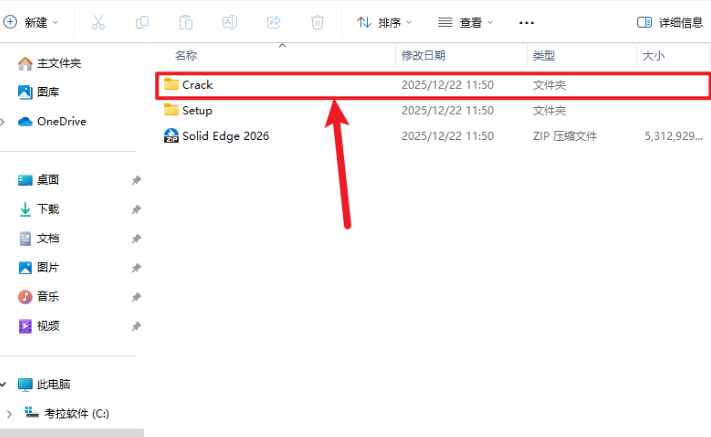
2.打开解压后的文件夹,双击打开【Crack】文件夹
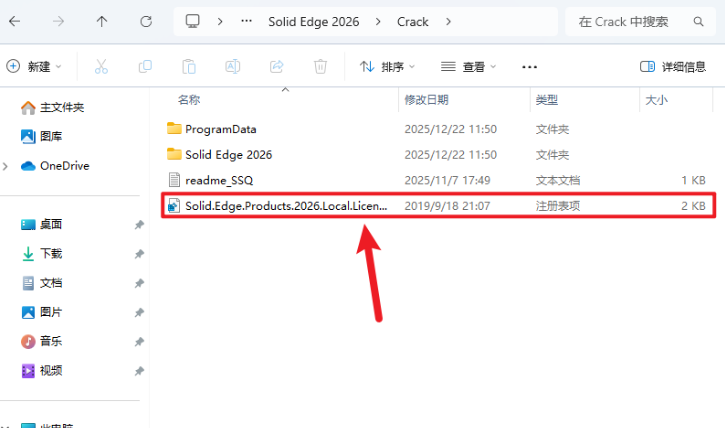
3.双击【Solid.Edge.Products.2026.Local.Licensing…】
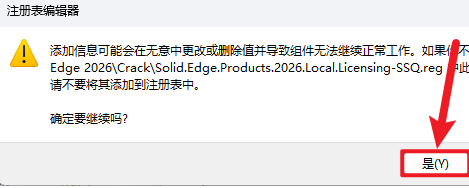
4.点击【是】
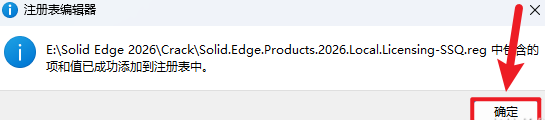
5.点击【确定】
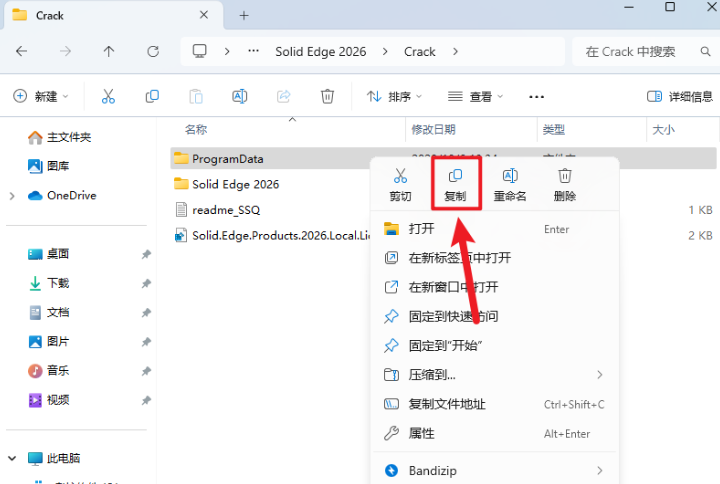
6.继续在打开的【Crack】文件夹中,鼠标右击【ProgramData】选择【复制】
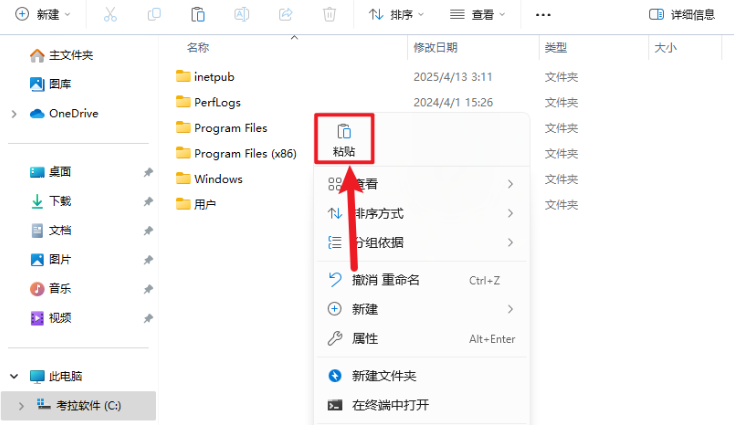
7.打开电脑“C”盘,鼠标右击空白处选择【粘贴】
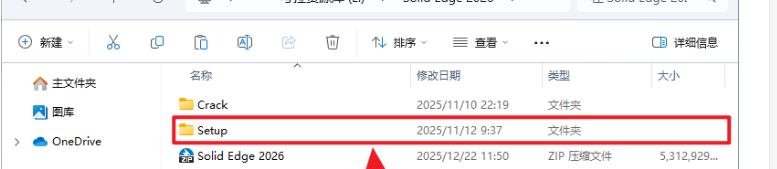
8.打开安装包解压后的【Solid Edge2026(64bit)】文件夹,双击打开【Setup】文件夹
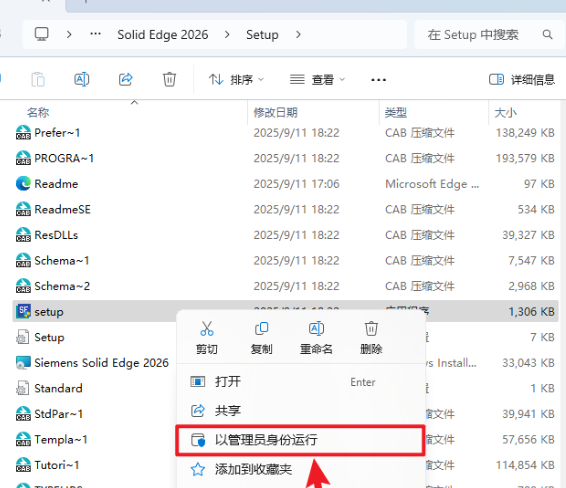
9.鼠标右击【setup】选择【以管理员身份运行】
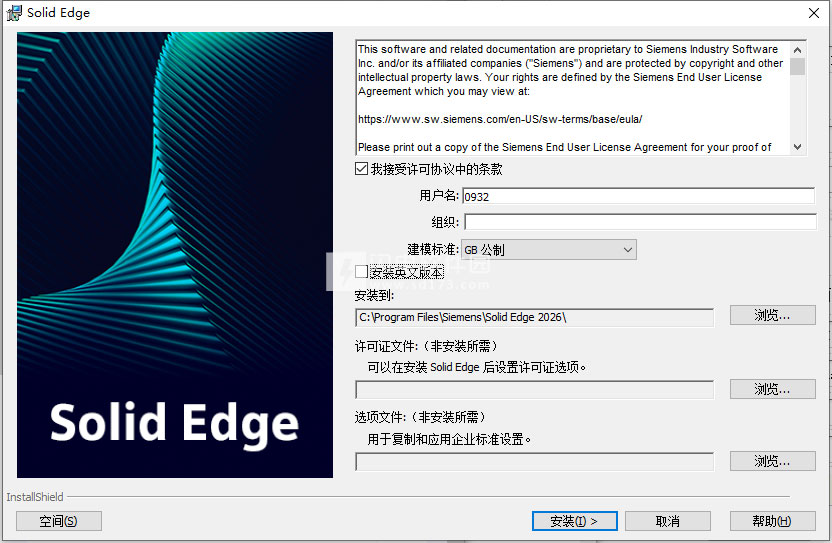
10.修改安装位置:点击“安装到”后面的【浏览】,修改路径地址中的第一个字符C可更改安装位置(如:把C改为D软件将安装到D盘),点击【下一步】,勾选【我接受许可协议……】,输入任意组织(如:rjctx),点击【安装】
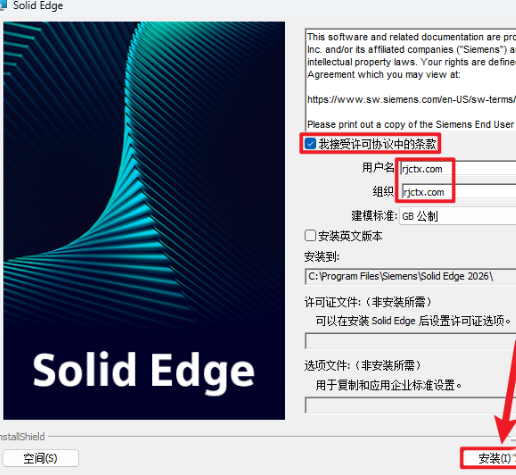
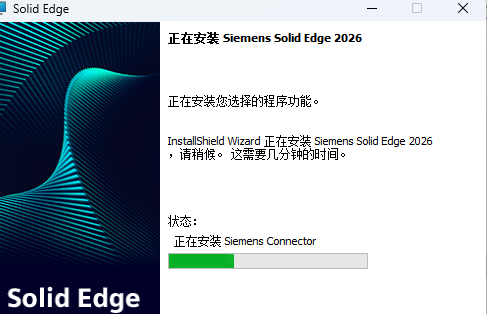
11.安装中…
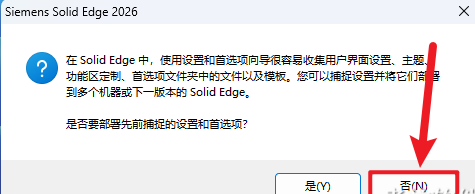
12.点击【否】
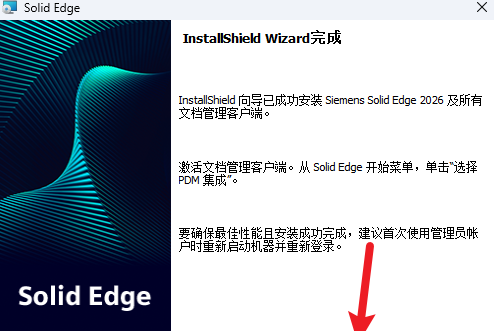
13.点击【完成】
14.打开安装包解压后的【Solid Edge2026(64bit)】文件夹,双击打开【Crack】文件夹
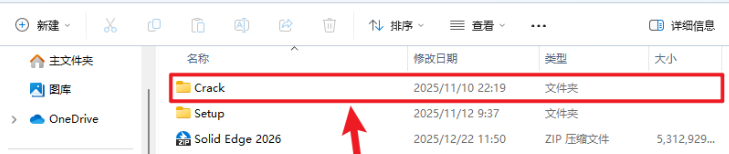
15.鼠标右击【Solid Edge 2026】文件夹选择【复制】
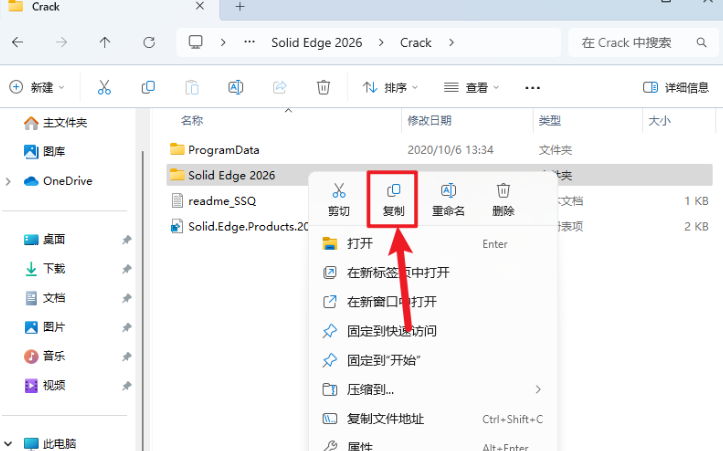
16.鼠标右击桌面【Solid Edge 2026】图标选择【打开文件所在的位置】
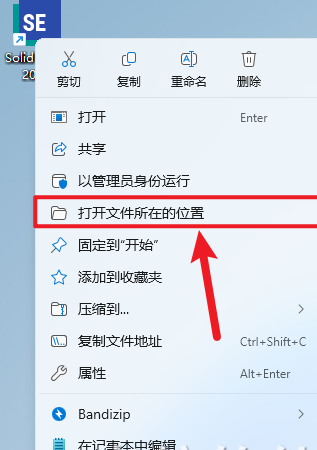
17.点击路径地址栏中的【Siemens】
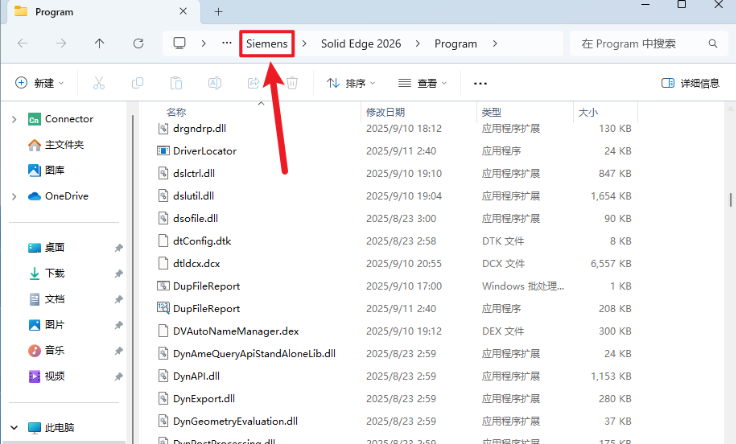
18.鼠标右击空白处选择【粘贴】
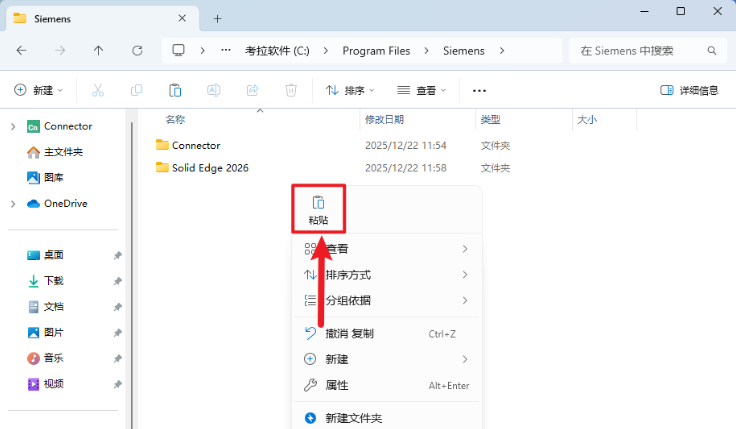
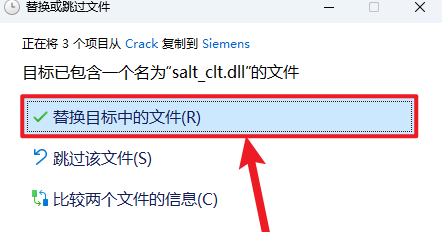
19.点击【替换目标中的文件】
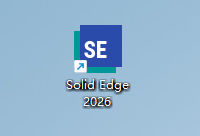
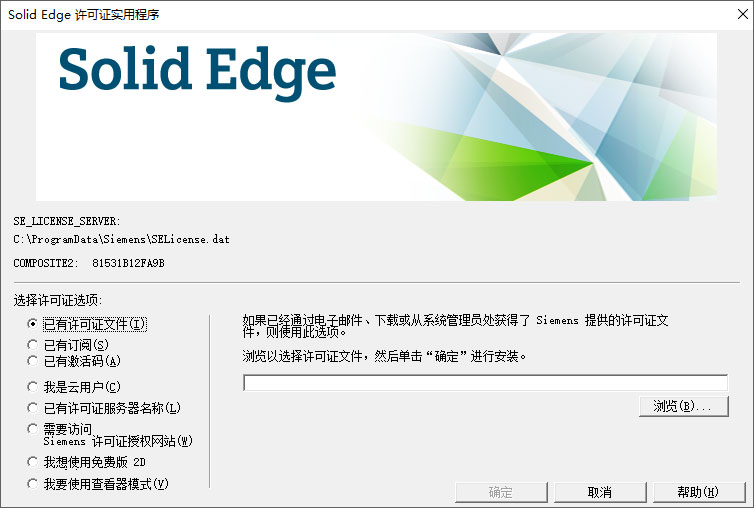
20.双击桌面【Solid Edge 2026】图标启动软件
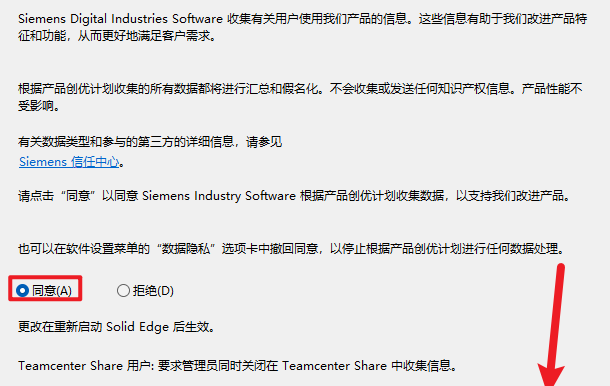
21.点击【继续】,选择【同意】,点击【确定】
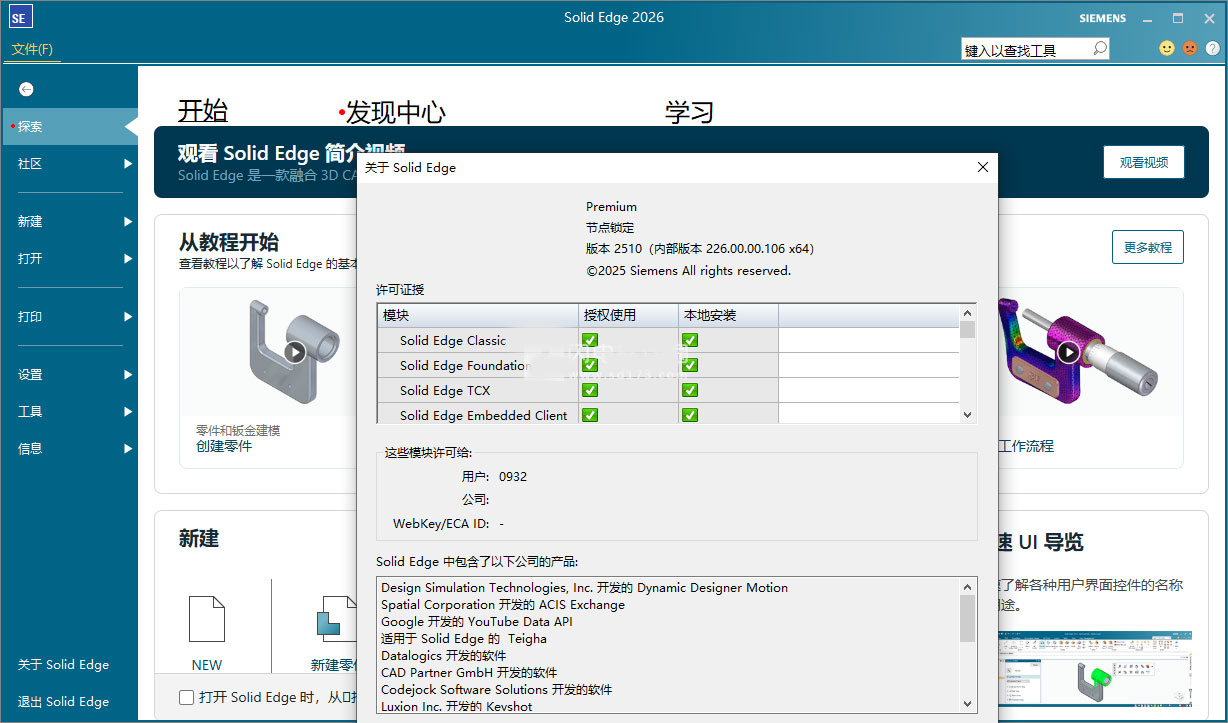
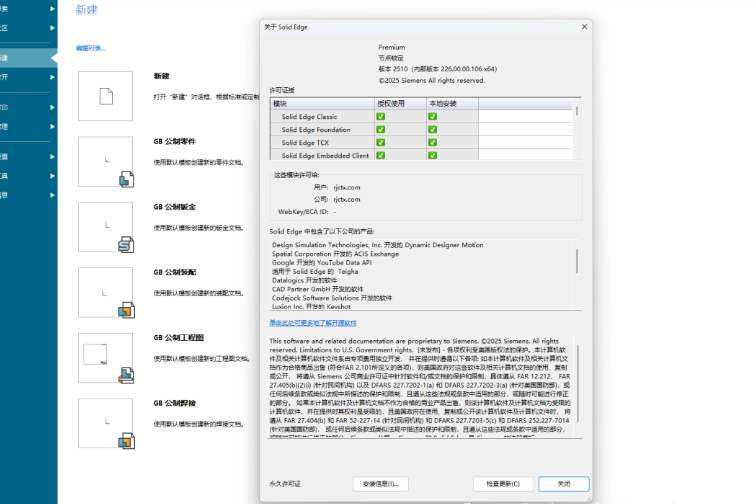
22.安装完成
Solid Edge2026草图尺寸不能修改怎么办
1. 检查草图状态(最常见原因)
现象:草图名称前有一个“禁止”符号或类似锁定的图标。
原因:导入的 CAD 图纸(如 DWG/DXF)常被默认为“参考”草图,或者草图被锁定。
解决方法:
在路径查找器(结构树)中,右键点击 该草图。
选择 “制作编辑草图” (Make Editable Sketch)。
如果是导入的参考文件,此操作会将其转换为可编辑的 Solid Edge 图元。
2. 检查是否处于“仅查看”或“轻化”模式
原因:在大型装配体中,为了节省内存,零件可能处于“轻化”加载状态,导致无法编辑。
解决方法:
在装配体的路径查找器中,右键点击该零件。
选择 “设置为还原” (Set to Resolved),强制加载完整数据后再尝试编辑。
3. 检查尺寸类型(智能尺寸 vs 参考尺寸)
现象:尺寸显示为灰色,或者括号内有数值。
原因:这可能是一个“参考尺寸”或“从动尺寸”,它只读取几何体状态,不能驱动几何体。
解决方法:删除该参考尺寸,重新使用 “智能尺寸” (Smart Dimension) 工具进行标注。
4. 检查草图关系与外部引用
原因:草图可能被“完全约束”且没有自由度,或者被外部链接(如 Excel 表格或方程式)锁定。
解决方法:检查是否有“锁定”约束,或在路径查找器的“外部引用”选项卡中查看是否有断开的链接。
Solid Edge2026主要功能
1. AI 驱动的智能设计
Design Copilot:内置对话式 AI 助手,可实时提供设计指导和操作建议。
Magnetic Snap Assembly:利用 AI 自动识别零件位置并施加装配约束,大幅加速组件定位。
自动绘图:可自动生成 80% 的标准 2D 工程图(含正交、断裂及等轴测视图),并自动标注尺寸。
2. 强大的混合建模与钣金
同步技术:结合了直接建模的速度与参数化设计的灵活性,无需关注历史树即可快速修改模型。
高级钣金:新增卡扣榫卯自动化、薄壁特征集成控制、多边缘法兰修剪及填充图案工具,支持复杂的蚀刻工艺。
3. 增强的装配与可视化
Visual Explode:增强型爆炸视图工具,让装配关系展示更直观。
Walkthrough:支持第一人称漫游模式,设计师可以像玩游戏一样在模型内部进行设计评审。
零件显示配置:可针对不同配置管理零件的显示状态。
4. 广泛的数据互操作性
多格式支持:支持导入 Revit 建筑模型,直接导出 DSTV 钢铁加工文件,并兼容主流 CAD 格式。
PMI 输出:支持将 PMI(产品制造信息)导出为带剖面视图的 3D PDF,并支持原生修订表。
Solid Edge2026左侧结构树怎么调出来
方法一:使用快捷键(最快)
直接按键盘上的 F9 键。
这是路径查找器的显示/隐藏切换开关,90% 的情况可以通过此键恢复。
方法二:通过菜单栏开启
点击顶部菜单栏的 “视图” (View) 选项卡。
找到 “用户界面” (User Interface) 或 “显示” (Show) 区域。
勾选 “路径查找器” (PathFinder)。
方法三:重置窗口布局
如果上述方法无效,可能是窗口布局配置文件损坏或窗口被拖到了屏幕可视范围外:
点击 “文件” > “打开” > “选项”(或在“文件”选项卡中找“Solid Edge 选项”)。
在 “常规” 或 “窗口” 设置中,寻找 “重置窗口布局” 或 “重置到默认设置” 的选项。
或者,进入 “工具” > “自定义” > “工具栏” 选项卡,点击 “重置” 按钮。
方法四:检查是否处于全屏模式
检查是否误触了全屏快捷键,导致界面元素被隐藏。尝试按 Esc 键或 Ctrl + Tab 退出全屏或特殊视图模式。
- PC官方版
- 安卓官方手机版
- IOS官方手机版
 Siemens Solid Edge2025中文破解版v2025.2410正式版
 Vectorworks2024破解版最新版本
 VectorWorks 2026免费激活版破解版
 中望CAD建筑版2020正式版Windows版
 Maxon Cinema 4D 2023中文版(附破解补丁)最新版
 Maxon Cinema 4D 2024最新版中文版v2024.5.1 破解版
 Maxon Cinema 4D 2025中文破解版v2025.3.3 最新版64位
 Maxon Cinema 4D 2026中文激活版v2026.1.2 最新版本
 T20天正建筑V6.0破解版最新版本
 T20天正建筑V7.0最新版本(附激活补丁)Windows64位版
 T20天正建筑V8.0正式版最新版本
 中望CAD建筑版2021激活版Windows64位版
 中望cad建筑版2023最新版激活版正式版
 中望CAD建筑版2024永久激活版正式版
 中望CAD2026建筑版永久激活版v26.5.0.18164最新版
 中望cad机械版2020正式版Windows64位版
 中望cad机械版2021永久激活版最新版
 中望cad2024机械版免费版v24.10 Windows64位版
 中望CAD机械版2025最新版v25.20免费版
 中望cad2026机械版最新版(ZWCAD Mechanical 2026)正式版
 AutoCAD 2020绿色精简版中文免安装版
 Autodesk AutoCAD2026中文激活版v2026.1.1 完整版
 Adobe Illustrator 2025中文破解版v29.8.2.003 windows64位版
 光影魔术手电脑最新版4.6.1 官方正式版
 浩辰CAD看图王6.3.0.0官方版
 CAD迷你画图(CAD绘图工具)2022R5 官方最新版
 veusz绘图软件3.3.1 官方版
 CAD迷你看图2020R11中文版2020R11最新版
 ERP平面图设计系统1.3 免费版
 草图大师sketchup pro18.0.16975 官方版
 渲梦工厂3.1.0.1官方免费版
 3dmax阿酷插件3.2最终版【支持2009~2020】
 corel painter 2020免费版19.0.0.427 破解版


 Autodesk AutoCAD 2022中文激活版免费版
 Autodesk AutoCAD 2021中文破解版R.47.0.0
  AutoCAD2018简体中文破解版0.49.0.0 官方版
 AI2022(Adobe Illustrator 2022破解版)v26.
 AutoCAD2016破解版32&64位 中文免费版
 浩辰CAD2025永久破解版专业版v25.4.0.0 Win
 Autodesk AutoCAD 2020中文免费版(附激活教
 AutoCAD Electrical 2020中文破解版17.0.51
 AutoCAD 2017简体中文版官方中文版+注册机