














Autodesk AutoCAD2026中文激活版是Autodesk旗舰级CAD设计平台。它深度融合AI辅助绘图与云协作技术,大幅优化三维建模性能。支持智能标注、自动化布局及跨设备实时编辑,助力工程师高效完成从概念到施工图的精准交付,重塑数字化设计未来。
AutoCAD2026安装使用教程
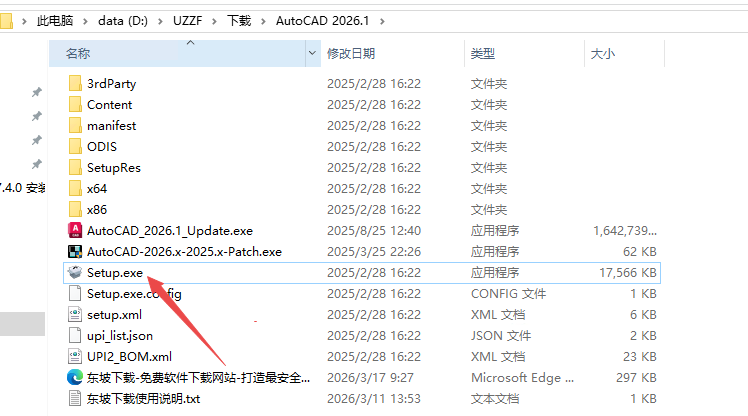
1、下载压缩包打开然后打开setup安装程序,右键以管理员身份运行
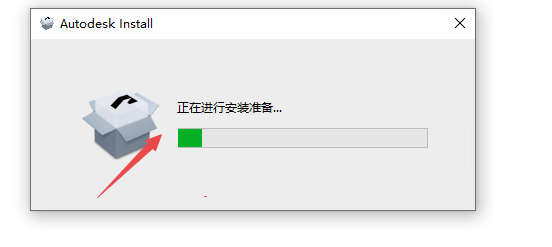
2、然后等待程序安装
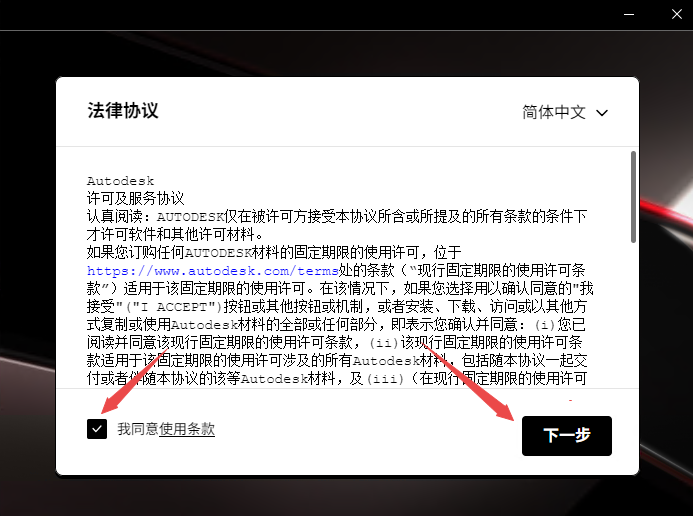
3、点击同意然后下一步
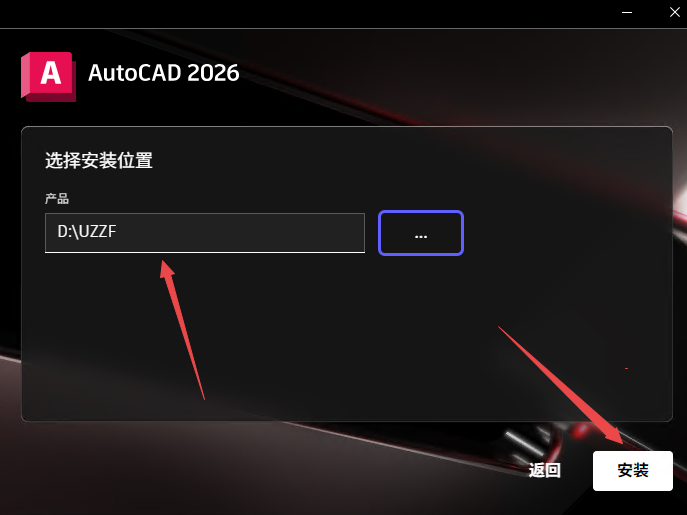
4、然后选择你的安装位置
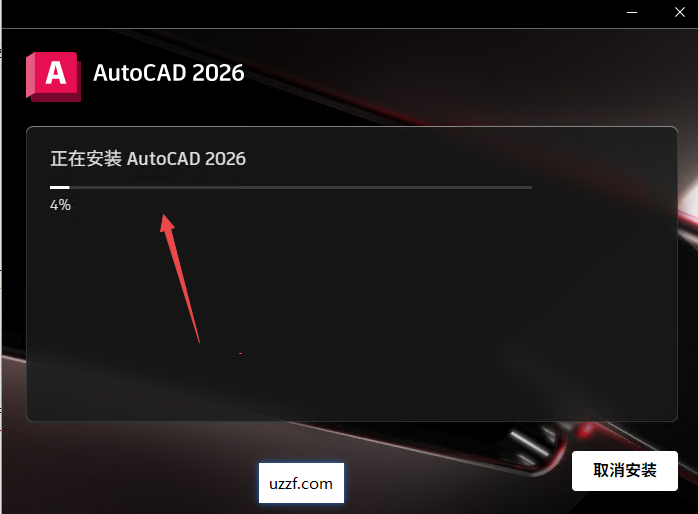
5、等待程序安装完成,大概3分钟左右
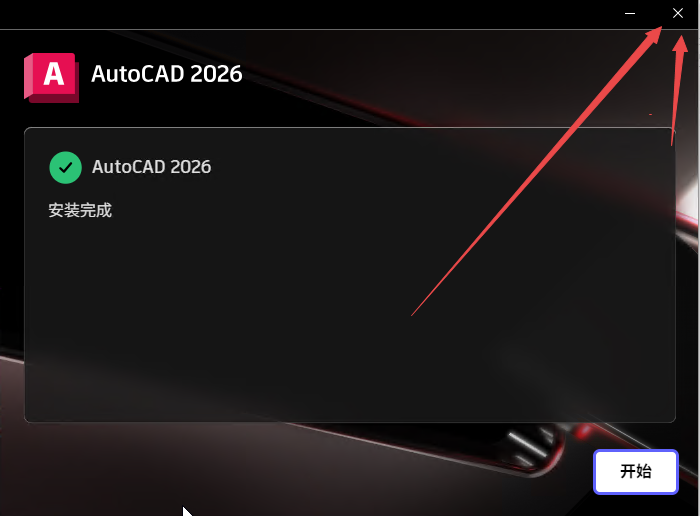
6、安装完成后千万不要点击开始,需要关闭安装程序
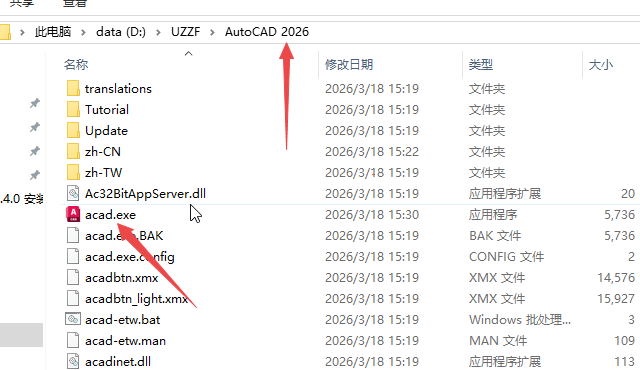
7、这时候返回文件夹,找到激活补丁AutoCAD-2026.x-2025.x-Patch.exe直接复制到刚才软件安装的文件夹位置,如下图
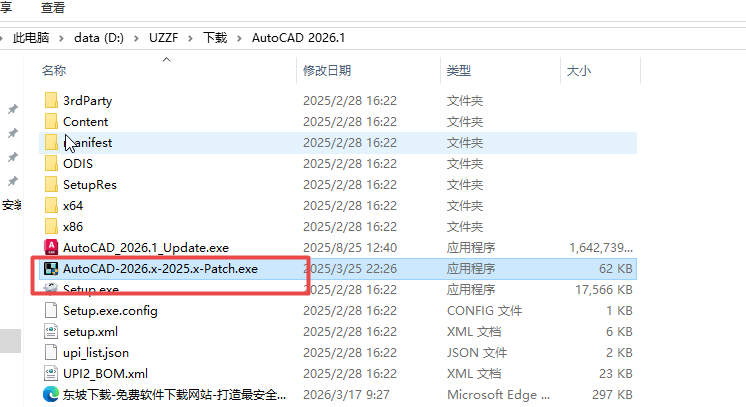
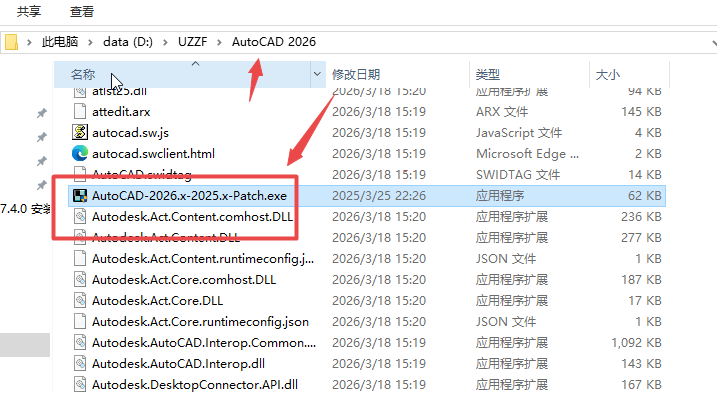
8、然后直接启动激活补丁,选择应用即可激活,如下图
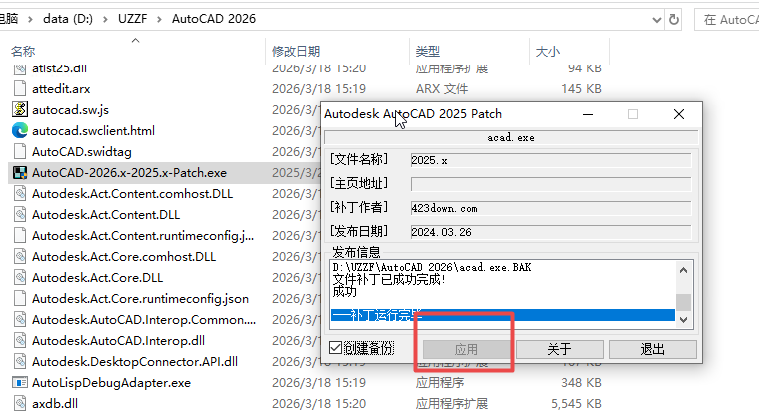
9、看到补丁运行完成,关闭补丁
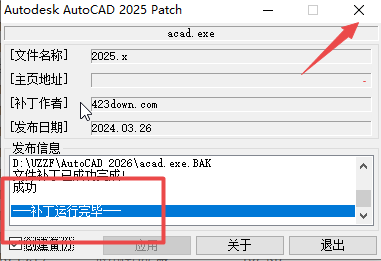
10、然后在该文件夹找到cad软件即可使用,也可以在桌面启动
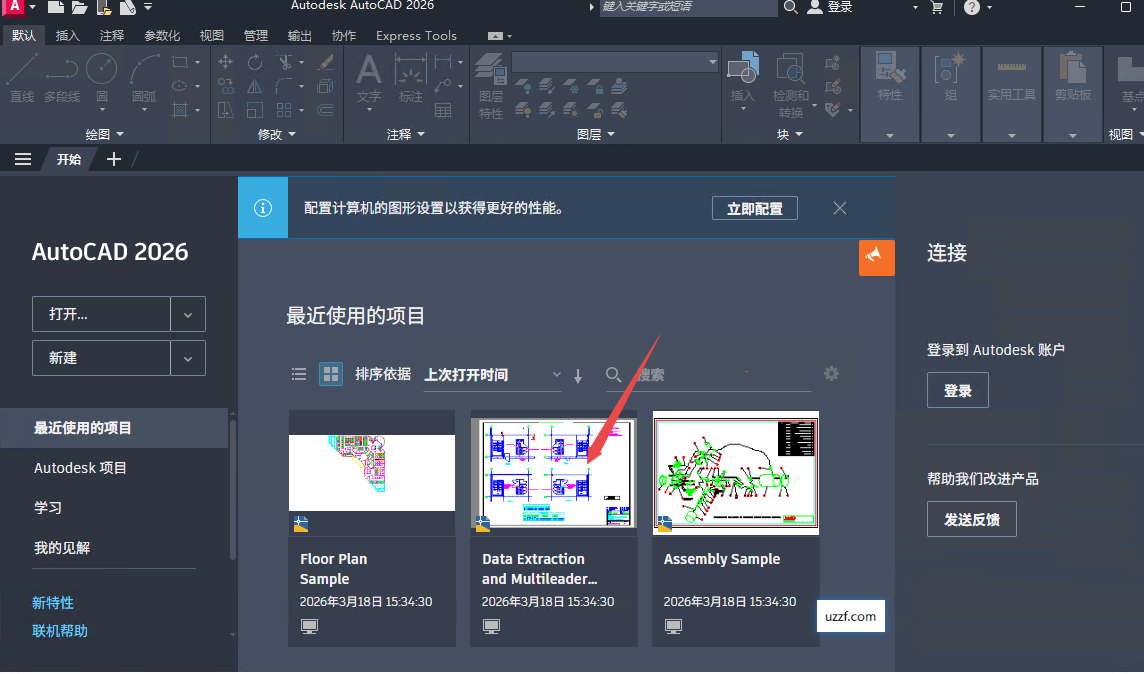
11.打开软件即可免费使用了
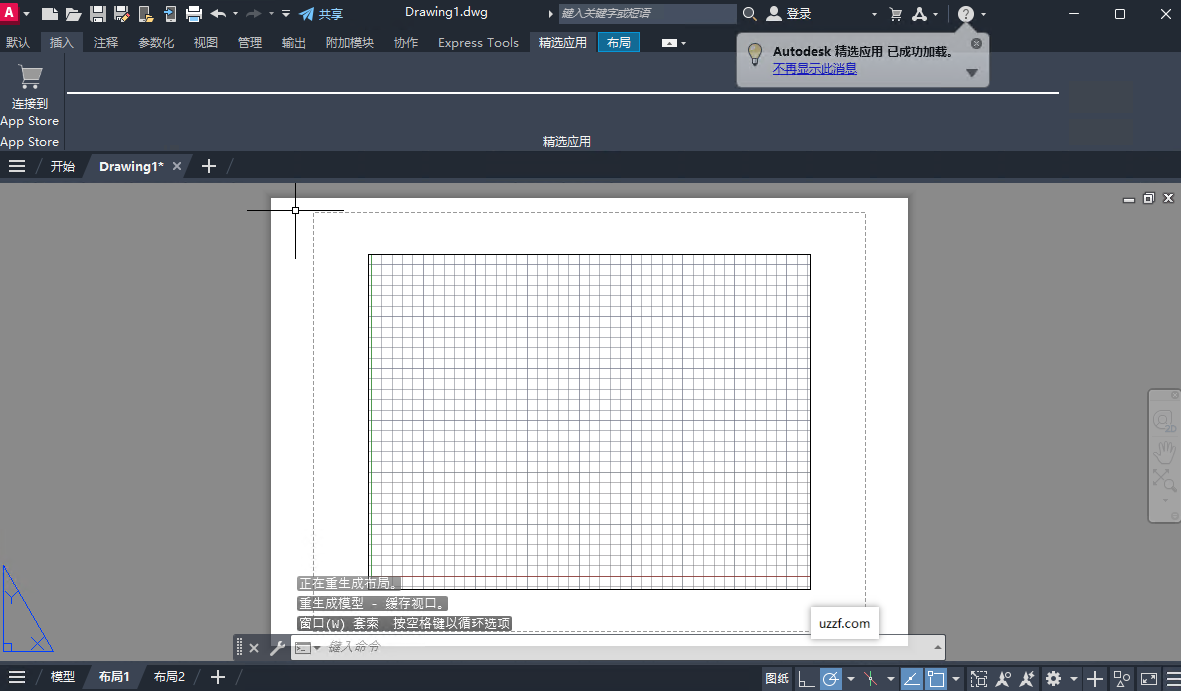
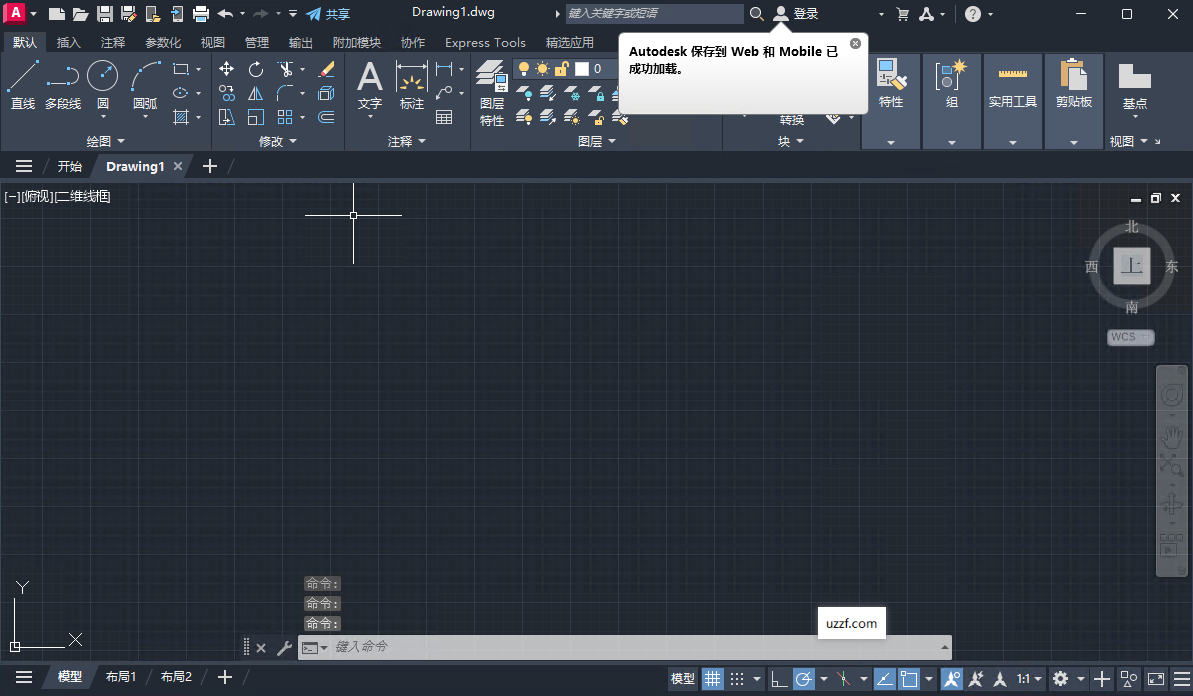
AutoCAD2026怎么设置经典模式
重要提示:从AutoCAD2015版本开始,Autodesk已正式移除了原生的“AutoCAD经典”工作空间选项。2026版默认仅支持“草图与注释”、“三维基础”和“三维建模”等现代界面。
若您需要类似经典模式的界面(顶部菜单栏+左侧/下方工具栏),可通过以下变通方法手动还原:
方法一:手动调出菜单栏与工具栏(最推荐,无需插件)
显示菜单栏:
在命令行输入MENUBAR并回车,输入值1,顶部传统的文件、编辑、视图等菜单栏即可显示。
调出经典工具栏:
在任意工具栏区域右键单击,选择“AutoCAD”,勾选您需要的经典工具栏(如“绘图”、“修改”、“图层”等)。
或者在命令行输入TOOLBAR,输入工具栏名称(如Draw),选择“显示”。
保存为自定义工作空间:
调整好界面布局后,点击右下角齿轮图标旁的“将当前状态保存为新工作空间”。
命名为“ClassicMode”,以后即可一键切换。
方法二:使用第三方插件(一键还原)
如果您希望完全复刻2008版的界面,可安装第三方插件(如ClassicUIforAutoCAD或国内常见的“CAD经典模式恢复工具”)。这些插件会自动加载旧版配置文件(.cui),一键还原所有经典布局。
注意:下载插件请务必选择兼容2026版本的最新补丁,避免导致软件崩溃。
AutoCAD2026怎么选择产品安装
安装AutoCAD2026时,主要涉及安装包的获取和安装组件的选择两个环节:
获取安装包:从Autodesk官网或CreativeCloud桌面应用下载官方安装程序。注意选择正确的版本(如含专业化工具组合的版本或AutoCADLT版本)。
启动安装:解压下载的文件后,右键点击Setup.exe,选择以管理员身份运行。
接受许可:勾选我同意使用条款,点击下一步。
选择安装组件(关键步骤):
安装路径:建议修改安装位置到非系统盘(如D盘),并确保路径不含中文字符,避免后续兼容性问题。
工具组合选择:如果你下载的是包含专业化工具组合的版本,安装过程中可以选择需要安装的附加模块,如AutoCADArchitecture、AutoCADElectrical、AutoCADMap3D等。根据工作需求勾选即可,不需要的可取消勾选以节省空间。
完成安装:点击安装等待进度条完成,然后点击右上角X关闭窗口(不要直接启动)。
激活(如有需要):根据你获取的授权方式,可能需要替换激活文件或登录账户授权。
AutoCAD2026电脑配置要求
最低配置
系统:64位Windows10(1809及以上)/Windows11
CPU:2.5–2.9GHz,8逻辑核心(不支持ARM)
内存:8GB
显卡:2GB显存,DirectX11兼容,带宽29GB/s
存储:10GB可用空间(SSD更佳)
其他:.NETFramework8
推荐配置
系统:Windows1164位
CPU:3+GHz(基础)/4+GHz(睿频)
内存:32GB
显卡:8GB显存,DirectX12兼容,带宽106GB/s
存储:NVMeSSD,50GB+可用空间
显示器:1920×1080(4K需推荐显卡)

 下载
下载  下载
下载  下载
下载  下载
下载  Autodesk FeatureCAM Ultimate 2025中文激活版破解版
 Autodesk FeatureCAM Ultimate 2018正式最新版官方中文版【64位】
 坯子插件库v1.6.0(适配SketchUp 2018-2023)免费版
 Adobe Illustrator 2026中文激活版v31.2.1 windows64位版
 坯子插件库v3.2.6(适配SketchUp 2022-2024)最新版本
 Adobe Dimension 2022中文破解版直装版
 Adobe Dimension 2023中文激活版免费版
 photoshop2022中文直装版破解版v23.5.5.1103 免费版
 KeyShot 10.2中文激活版v10.2.113完整版
 KeyShot 11.3最新激活版中文版
 KeyShot 2023中文解锁版永久免费版
 KeyShot 2024中文破解版最新激活版
 KeyShot 2025中文激活版最新版
 Midas NFX 2020 R1中文激活版最新版本
 Midas NFX 2021 R1破解版中文最新版
 Midas NFX 2022中文免费版最新版
 Midas NFX 2023中文激活版Windows64位版
 Midas NFX 2024 R2中文激活版最新版本
 Midas NFX 2025 R1中文版免费版
 Autodesk Navisworks Manage 2021中文版18.0.1347.51 最新版
 Autodesk Inventor Professional 2020中文破解版最新版
 Adobe Illustrator 2025中文破解版v29.8.2.003 windows64位版
 AutoCAD 2020绿色精简版中文免安装版
 光影魔术手电脑最新版4.6.1 官方正式版
 浩辰CAD看图王6.3.0.0官方版
 CAD迷你画图(CAD绘图工具)2022R5 官方最新版
 veusz绘图软件3.3.1 官方版
 CAD迷你看图2020R11中文版2020R11最新版
 ERP平面图设计系统1.3 免费版
 草图大师sketchup pro18.0.16975 官方版
 渲梦工厂3.1.0.1官方免费版
 3dmax阿酷插件3.2最终版【支持2009~2020】
 corel painter 2020免费版19.0.0.427 破解版
 Autodesk AutoCAD 2022中文激活版
 Autodesk AutoCAD 2018 破解版
 Autodesk AutoCAD 2020中文免费版(附激活教程)
 Adobe Illustrator 2021免费版
 SketchUp Pro 2025中文破解版