









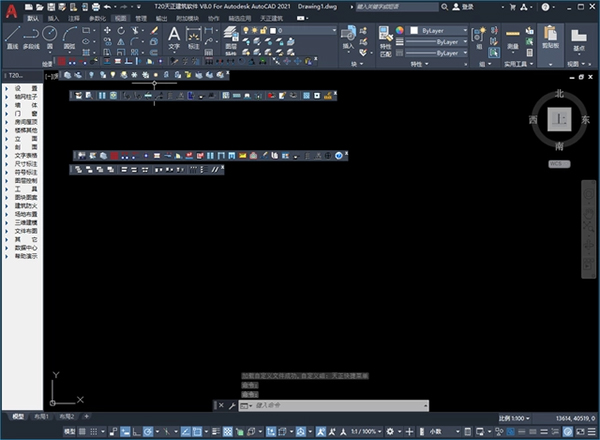
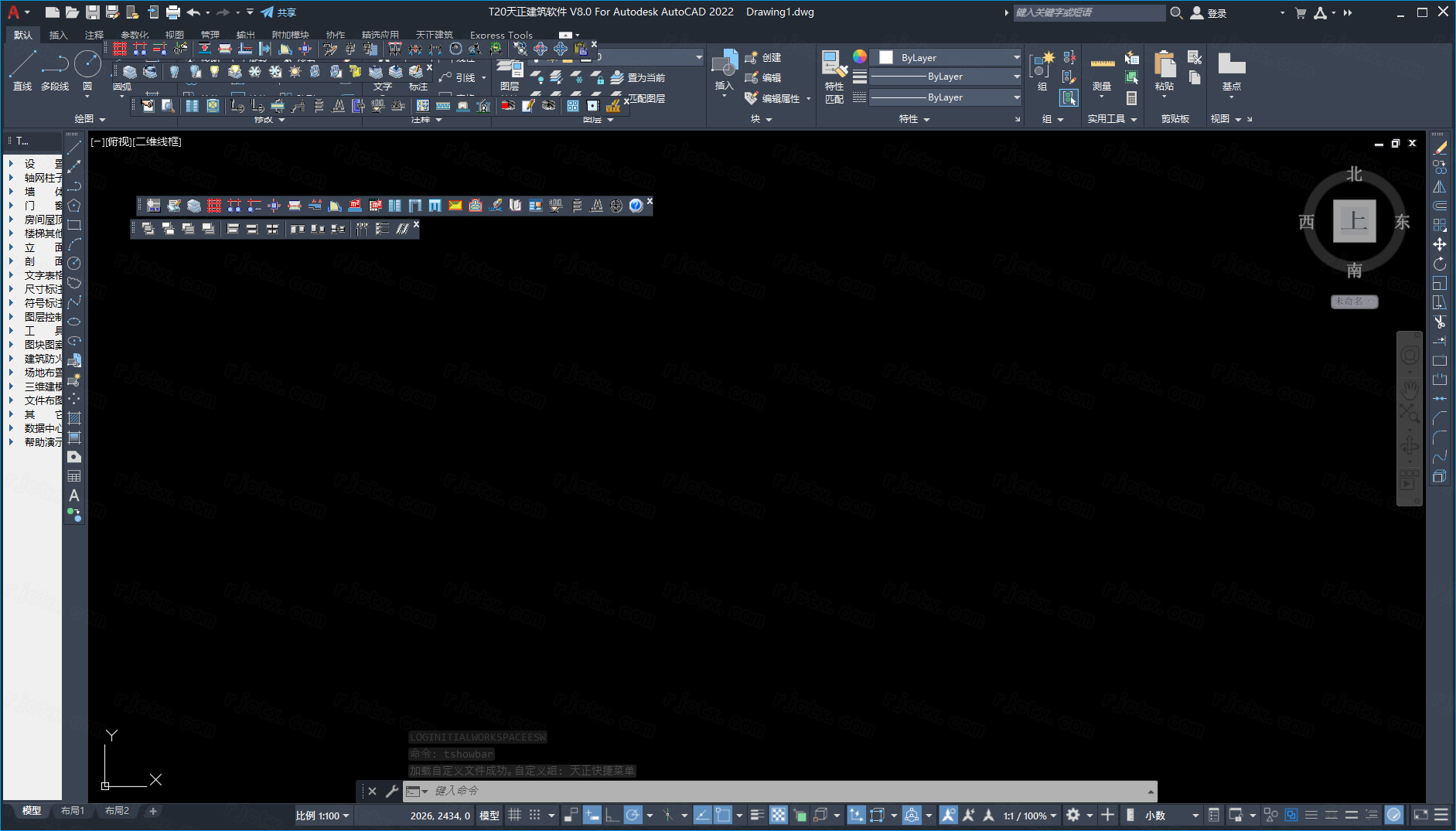
T20天正建筑V8.0正式版是一款面向建筑施工图设计的辅助工具,在AutoCAD平台上扩展了专业绘图功能。软件在交互界面上进行了定制化设计,引入了可折叠的屏幕菜单、自定义选项板及与对象关联的右键工具栏,帮助用户在绘图过程中快速调用常用命令。
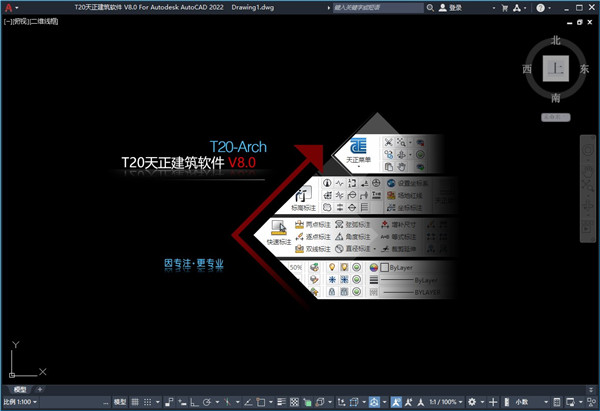
T20天正建筑V8.0正式版安装教程
1.下载完成后,鼠标右击【T20天正建筑软件】压缩包,选择【解压至此】
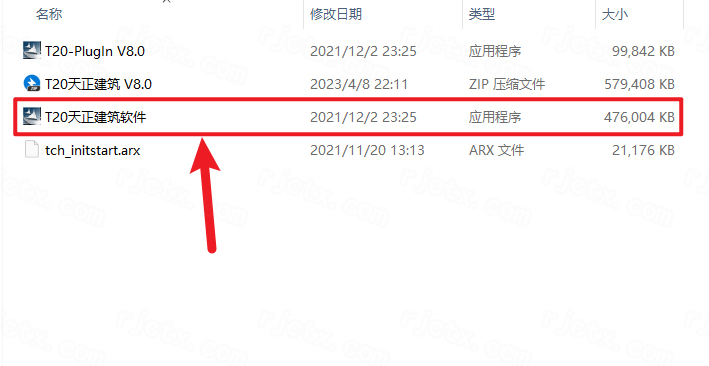
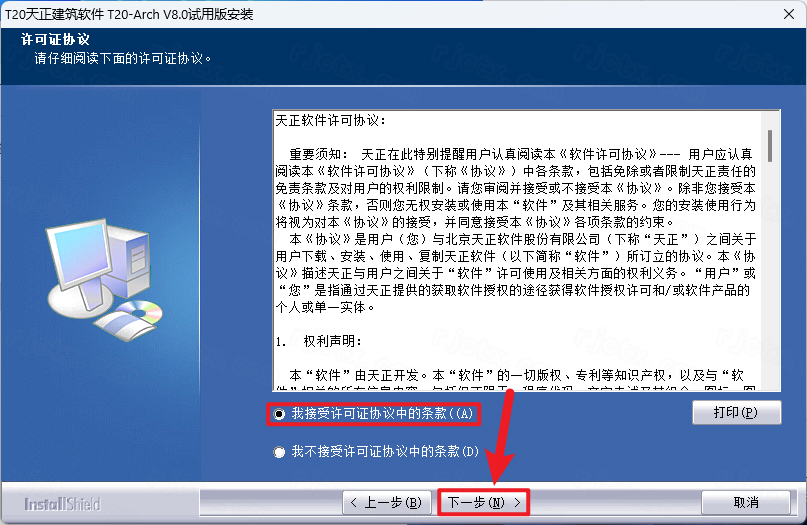
2.打开解压后的文件夹,勾选【我接受许可协议中的条款】,点击【下一步】
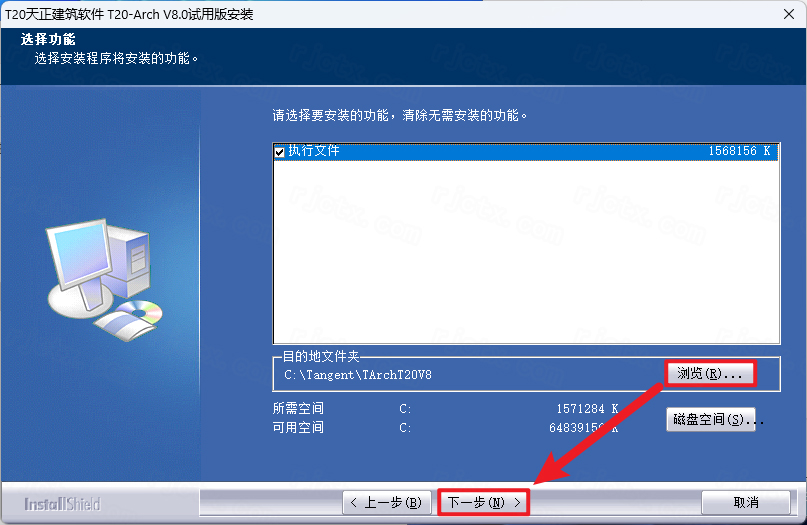
3.点击【浏览】可修改软件安装位置,点击【下一步】
4.点击【下一步】
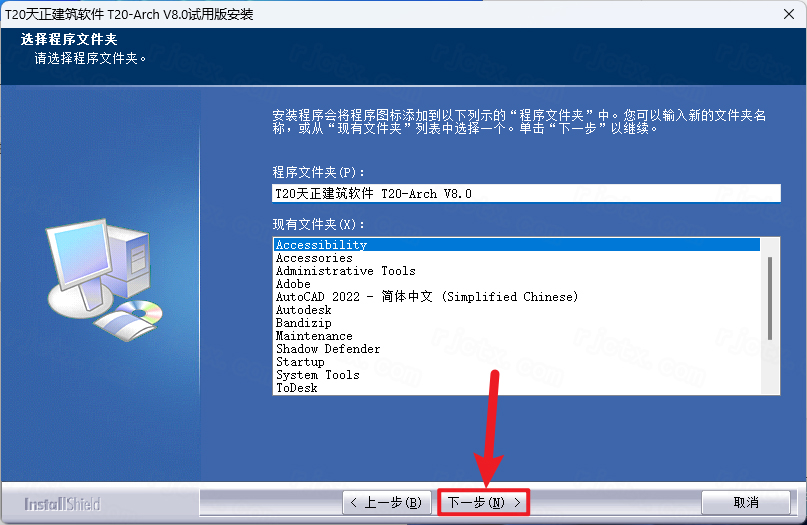
5.等等软件后台自动安装
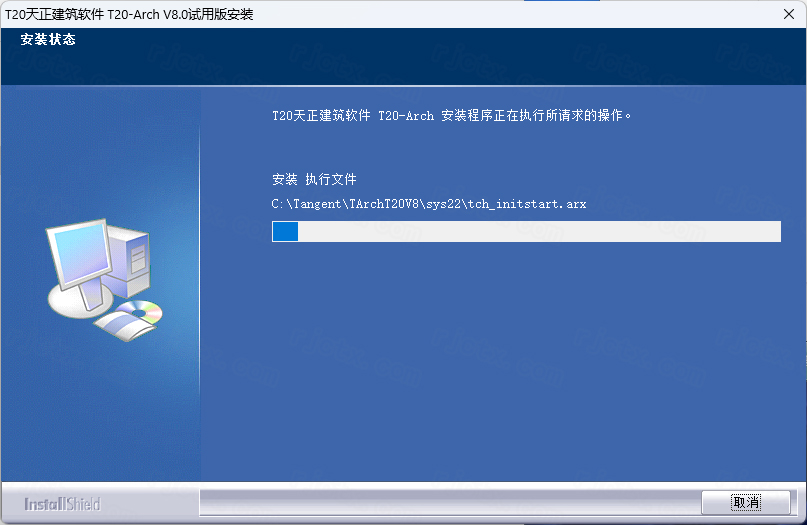
6.显示安装完成后,点击【完成】
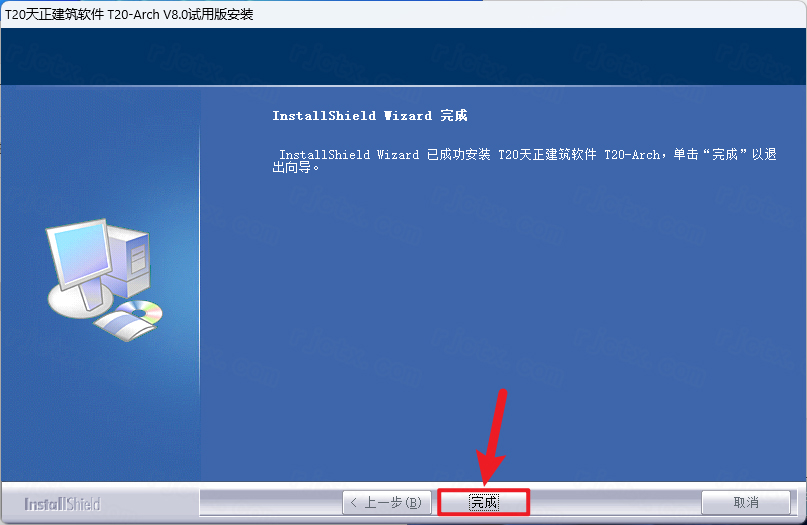
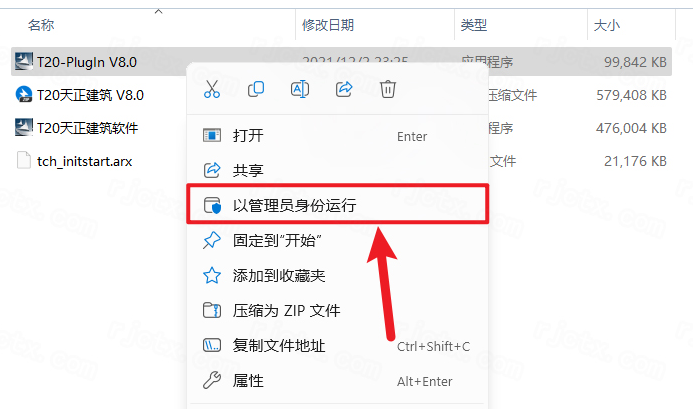
7.打开安装包解压后的文件夹,鼠标右击【T20-Plugin B8.0】,点击【以管理员身份运行】
8.点击【下一步】
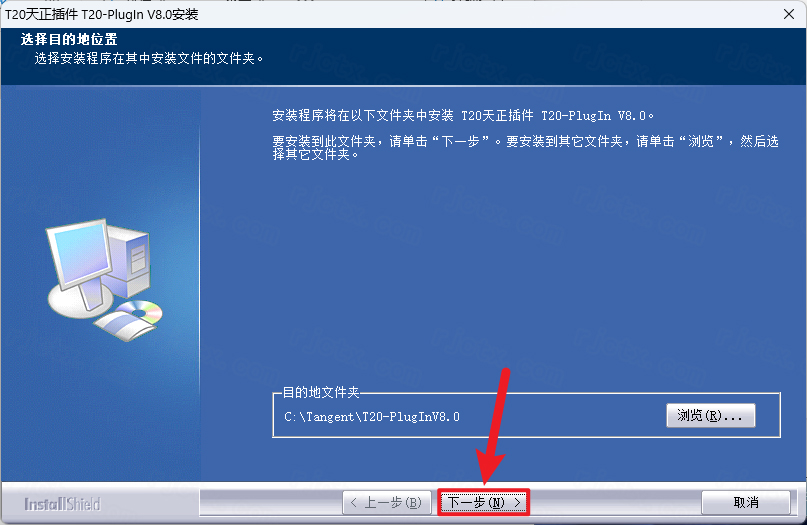
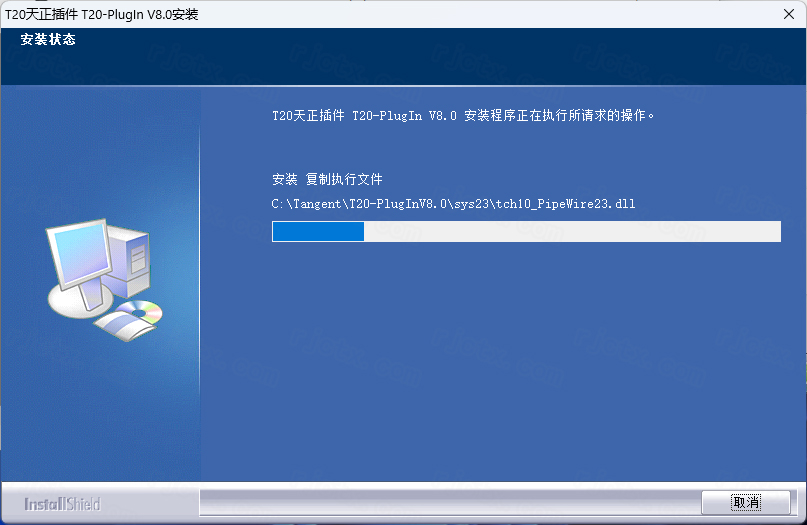
9.等待软件后台自动安装
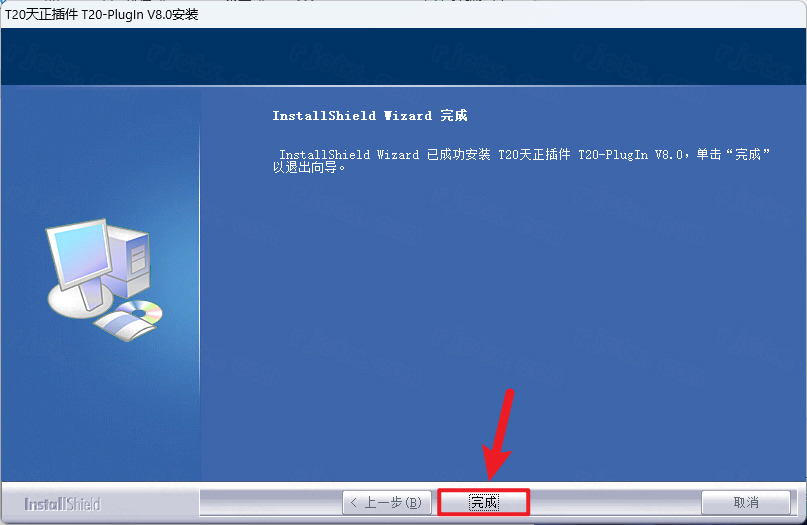
10.点击【完成】
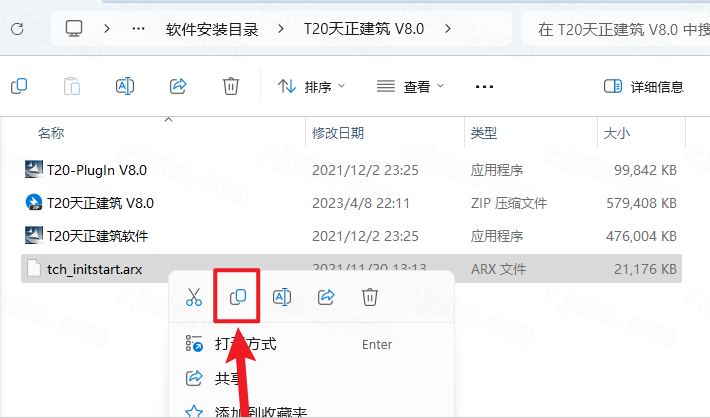
11.打开安装包解压后的文件夹,鼠标右击【tch_InItstart.arx】文件,点击【复制】
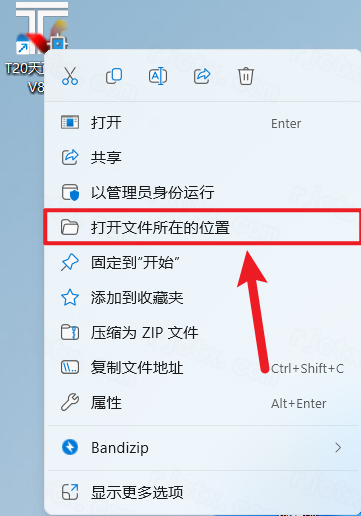
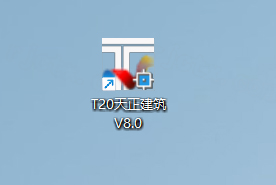
12.鼠标右击桌面的【T20天正建筑 V8.0】图标,点击【打开文件所在的位置】
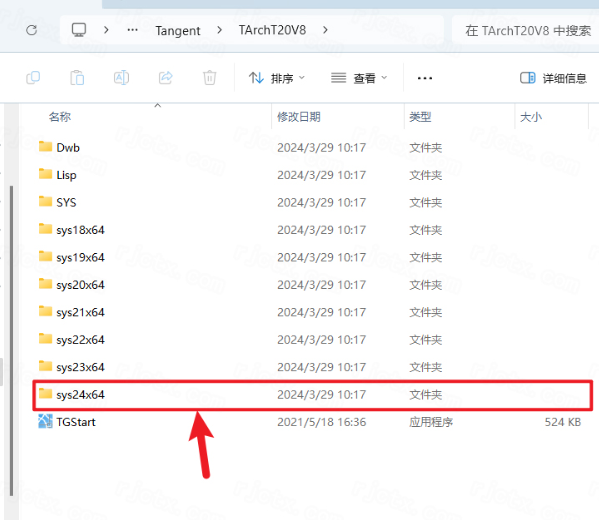
13.打开安装包解压后的文件夹,双击打开【sys24x64】文件夹
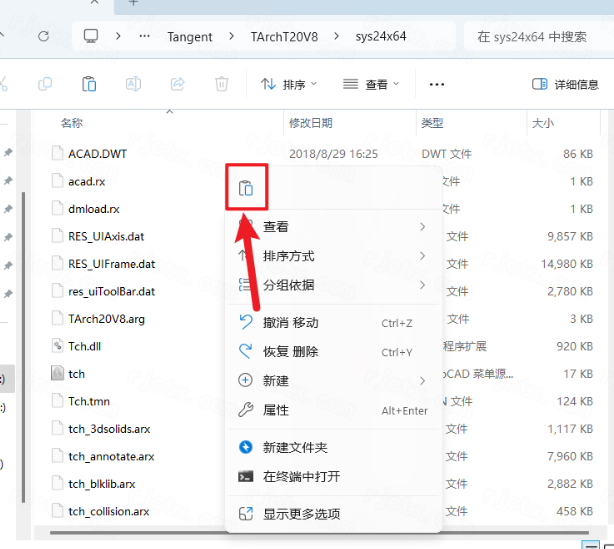
14.鼠标在空白处右击,点击【粘贴】
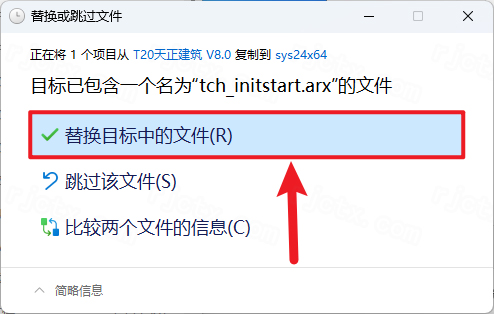
15.点击【替换目标中的文件】
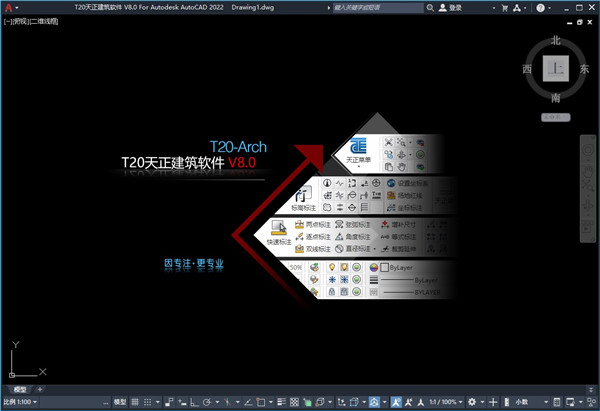
16.双击桌面的【T20天正建筑 V8.0】图标启动软件
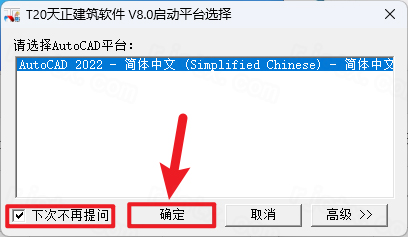
17.点击【确定】
T20天正建筑V8.0怎么画管道
方法一:使用多段线(最常用,适用于建筑平面示意)
如果你只是在建筑平面图上表示管道的位置(如给水管、排水管走向):
绘制路径:在命令行输入PL(多段线)并回车,根据设计意图画出管道的走向。
设置宽度:输入PE(多段线编辑)命令,选择刚才画的线,输入W(宽度),设置管道的粗细(例如50mm或100mm)。
图层管理:建议新建一个“给排水”或“管道”图层,赋予特定的颜色(如绿色或青色),以便于区分。
方法二:使用专业模块(需安装天正给排水/暖通)
如果你安装了天正给排水或暖通插件,可以使用专业命令:
绘制管线:在左侧菜单找到“管线”->“绘制管线”(命令HZGX)。
设置参数:在弹出的对话框中设置管径、标高、材质和系统类型。
绘制:在图上点取起点和终点,软件会自动生成带有属性的专业管线,并支持自动避让和连接。
方法三:绘制立管
命令:输入LGBZ(立管布置)。
操作:选择立管的类型(给水/排水)、管径,然后在平面图上的指定位置点击插入即可。
T20天正建筑V8.0立面图怎么画
第一步:准备工作(关键)
统一基点:确保你的首层、标准层、顶层等平面图都已经在同一个坐标原点(0,0,0)上对齐。如果图纸是分开画的,请使用AL(对齐)或MOVE命令将它们移动到同一位置。
完善平面:确保平面图中的墙体、门窗、柱子等构件已经绘制完整。
第二步:建立工程管理
打开面板:点击左侧菜单的“文件布图”->“工程管理”(或输入命令GCGL)。
新建工程:在弹出的面板顶部,点击下拉箭头->“新建工程”,保存为一个.tpr文件。
添加图纸:在面板的“楼层”栏中,点击“首层”右侧的按钮,选择你的首层平面图文件。依次添加标准层、顶层等,并正确输入层高数据。
第三步:生成立面
执行命令:在“工程管理”面板中,右键点击工程名,或者在左侧菜单选择“立面”->“建筑立面”。
选择方向:根据命令行提示,选择要生成立面的方向(如正立面、背立面),或者直接框选需要生成的轴线范围。
设置参数:在弹出的对话框中,勾选需要生成的内容(如门窗、阳台、屋顶、填充等),点击“生成立面”。
深化编辑:生成的立面图是块状或组合对象,你可以使用“立面门窗”、“立面阳台”等命令替换样式,或使用“图形裁剪”处理遮挡关系。
T20天正建筑V8.0图层怎么调出来
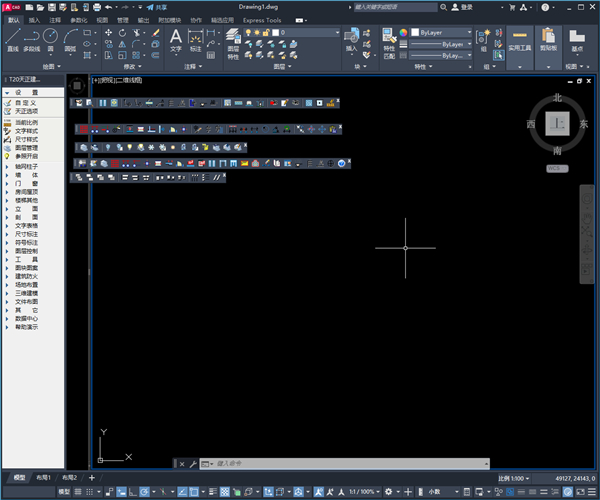
方法一:调出左侧屏幕菜单(最常用)
如果左侧的菜单栏(包含轴网、墙体、门窗等图标)不见了:
快捷键:按下键盘上的Ctrl++(加号键)。这是天正默认的显示/隐藏屏幕菜单快捷键。
命令法:在命令行输入TMNLOAD并回车,即可重新加载屏幕菜单。
方法二:调出图层管理工具条
如果你想快速控制图层的开关(如只显示墙体,隐藏标注):
右键菜单:在软件界面顶部的工具栏空白处点击鼠标右键,在弹出的列表中找到“天正图层”或“图层控制”并勾选,工具条就会浮现。
快捷键设置:
输入ZDY(自定义)命令。
在“快捷键”选项卡中,可以设置如1(关闭图层)、0(恢复图层)、3(关闭其他)等快捷操作,方便快速管理图层显示。
方法三:使用天正图层管理命令
在左侧菜单点击“设置”->“图层管理”。
这里可以进行更复杂的操作,如“图层全开”、“关闭当前层”、“冻结图层”等。
- PC官方版
- 安卓官方手机版
- IOS官方手机版

 下载
下载  下载
下载  下载
下载  下载
下载  下载
下载 
 下载
下载 
 下载
下载  下载
下载  下载
下载  下载
下载  下载
下载  T20天正建筑V7.0最新版本(附激活补丁)Windows64位版
 中望CAD建筑版2021激活版Windows64位版
 中望cad建筑版2023最新版激活版正式版
 中望CAD建筑版2024永久激活版正式版
 中望CAD2026建筑版永久激活版v26.5.0.18164最新版
 中望cad机械版2020正式版Windows64位版
 中望cad机械版2021永久激活版最新版
 中望cad2024机械版免费版v24.10 Windows64位版
 中望CAD机械版2025最新版v25.20免费版
 中望cad2026机械版最新版(ZWCAD Mechanical 2026)正式版
 Maxon ZBrush 2020中文版v2020.1.4 最新版本
 Maxon ZBrush 2022破解版v2022.0.7 Windows64位版
 Maxon Zbrush 2023中文激活版v2023.2.1 正式版
 Maxon Zbrush 2024中文最新版v2024.0.4破解版
 Maxon Zbrush 2025中文激活版最新版本
 Maxon ZBrush 2026中文版(附激活教程)v2026.1.2最新版
 万兴图示中文激活版(edrawmax)v15.1.4.1481电脑版
 中望cad2024中文激活版破解版
 中望cad2025永久激活版专业版
 中望cad2026专业版破解版最新版
 AutoCAD 2020绿色精简版中文免安装版
 Autodesk AutoCAD2026中文激活版v2026.1.1 完整版
 Adobe Illustrator 2025中文破解版v29.8.2.003 windows64位版
 光影魔术手电脑最新版4.6.1 官方正式版
 浩辰CAD看图王6.3.0.0官方版
 veusz绘图软件3.3.1 官方版
 CAD迷你看图2020R11中文版2020R11最新版
 ERP平面图设计系统1.3 免费版
 草图大师sketchup pro18.0.16975 官方版
 渲梦工厂3.1.0.1官方免费版
 3dmax阿酷插件3.2最终版【支持2009~2020】
 corel painter 2020免费版19.0.0.427 破解版


 Autodesk AutoCAD 2018 破解版中文免费版附
 CAD2023(Autodesk AutoCAD 2023破解版)v202
 Autodesk AutoCAD 2022中文激活版免费版
 photoshop2022中文直装版破解版v23.5.5.110
 Autodesk AutoCAD 2021中文破解版R.47.0.0
  AutoCAD2018简体中文破解版0.49.0.0 官方版
 AutoCAD2016破解版32&64位 中文免费版
 AI2022(Adobe Illustrator 2022破解版)v26.
 Adobe Illustrator 2021免费版v25.4.1.498