直接下载地址:>>>https://www.2na.com/virtualization/6.html?code=5035<<<
春节将至,机友们手上有Realtek(瑞昱)RTL螃蟹系列网卡,以及一些老旧的Intel等网卡的,大家也知道的,ESXI7.0后就不支持蟹卡了,最近8.0和9.0才有限支持四款核心的螃蟹的网卡,如果是这4款的,可以翻翻博主前面的博文,可以找到相关的内容。
如果不是,那么想玩虚拟化的话,就只能寄希望于ESXi6.7了。现在是个好时机,春节假期大家也终于是有时间折腾了,本文将分享ESXi6.0最新集成驱动的文件,还有ESXi6.0的部署教程,以及ESXi集成驱动的教程,一站式解决相关的问题,授人以鱼不如授人以渔,学会自己封装驱动一起来折腾吧。
一、 最新版本消息
ESXi6.7官方早就放弃更新了,好像只是偶尔的更新更新,最新的版本应该是25年3月份左右的,版本是ESXi6.7u3v。
ESXi 6.7 Update 3v 是 6.7 系列后期的一个维护型更新,核心目标是稳定性与安全加固。该版本主要集成了大量 安全漏洞修复(含 CPU 微码与侧信道攻击缓解,如 Spectre/Meltdown 相关修正),同时修复了部分 存储与网络驱动异常,提升在老服务器平台上的运行可靠性;在功能层面几乎没有新增特性,更偏向于对 vSphere 6.7 生态的“收尾完善”。需要注意的是,6.7 已进入生命周期末期,Update 3v 更适合 继续维护存量环境或老硬件兼容场景,不再作为新部署推荐版本。详细的更新报告可以关注下官方文档。
二、 集成驱动包分享
很多小伙伴都用上了9.0,发现9.0现在的收费方式变成了订阅,所以只有90天免费时间,再无其它办法,除非卸载了重新安装,这就没必要了。也有很多小伙伴玩起了8.0,8.0是不错的选择,目前也是支持四款蟹卡,支持的还是太少了,如果你手上还有其它的蟹卡,想想玩玩虚拟化的就只能选择6.7了,想自己集成驱动的可以往后看,如果不会集成相关驱动的,如果需要ESXi6.0集成驱动版本的小伙伴可以看看下面的驱动包:【https://www.2na.com/virtualization/6.html?code=5035】
此驱动包集成了下面等驱动:
esxcli-shell
net55-r8168(Realtek RTL8111B / RTL8168B / RTL8111/RTL8168 / RTL8111C / RTL8111CP / RTL8111D(L) / RTL8168C / RTL8111DP / RTL8111E / RTL8168E / RTL8111F / RTL8411 / RTL8111G / RTL8111GUS / RTL8411B(N) / RTL8118AS / D-Link DGE-528T)
net-igb(8086:0438, 8086:043a, 8086:043c, 8086:0440, 8086:10a7, 8086:10a9, 8086:10c9, 8086:10d6, 8086:10e6, 8086:10e7, 8086:10e8, 8086:150a, 8086:150d, 8086:150e, 8086:150f, 8086:1510, 8086:1511, 8086:1516, 8086:1518, 8086:1521, 8086:1522, 8086:1523, 8086:1524, 8086:1526, 8086:1527, 8086:1533, 8086:1536, 8086:1538, 8086:1539, 8086:157b, 8086:157c, 8086:1f40, 8086:1f41, 8086:1f45)
sata-xahci(1b21:0612, 1b21:0611, 1b4b:9123, 1b4b:9172, 1b4b:9120, 1b4b:9230, 1002:4380, 197b:2363, 8086:9c03, 15ad:07e0, 1002:4391, 1b4b:9130, 1b4b:9128, 10de:0584, 1b4b:9182, 1b4b:9215, 1b4b:9125, 10de:0ab8, 10de:07f4, 10de:0554, 10de:0ab9, 1022:7801, 1b4b:9183, 197b:2360, 1b4b:9220, 197b:2362, 1c28:0122, 8086:8c82, 8086:8c83, 8086:9c02, 1b4b:9235, 10de:044c, 10de:044d, 10de:044e, 10de:044f, 11ab:6145, 144d:a800, 197b:2361, 1b4b:9480, 1b4b:9485, 11ab:7042, 1b21:0625, 8086:9c83, 2646:0010, 144d:a801, 2646:0010, 1106:3349, 1b21:0622, 8086:22a3, 8086:0f22, 8086:0f23, 1039:1185, 1b4b:9170, 11ab:6440, 11ab:6485, 144d:a802, 8086:5ae3, 8086:a282, 8086:31e3, 1022:7901, 8086:a352, 1022:43c8)
m.2 nvme
一、 安装教程
ESXi6.0系列的部署教程和其它几个版本的没本质区别,下面是详细的介绍。
插入镜像选择从你的镜像处启动。
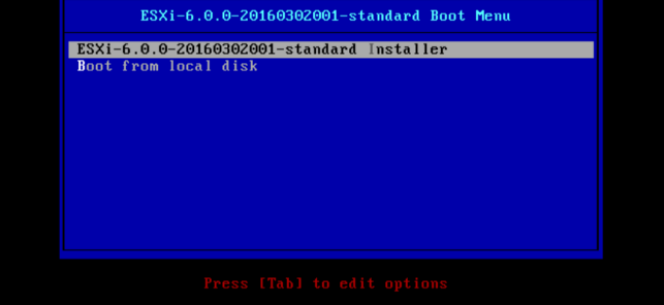
1、进入安装程序
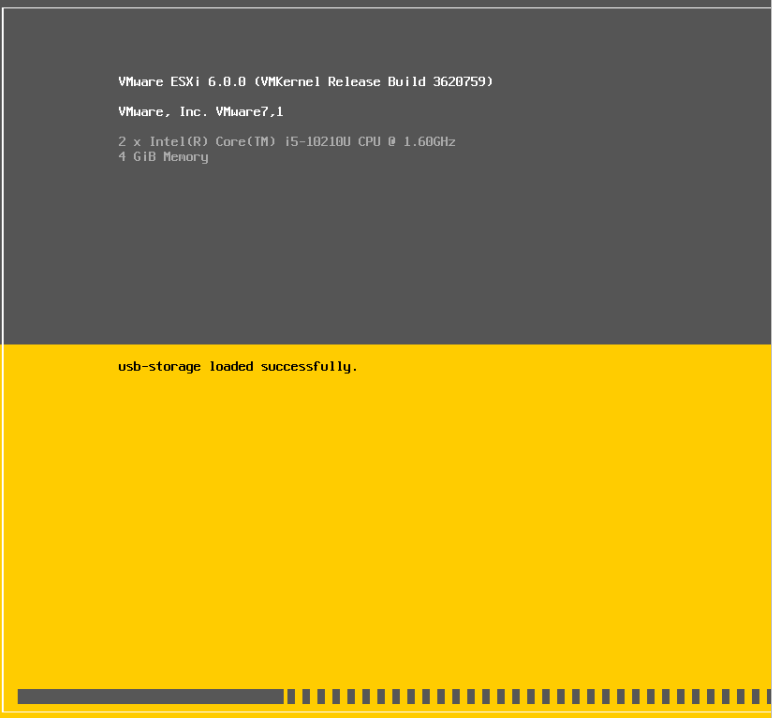
2、进入欢迎界面,按回车键继续。
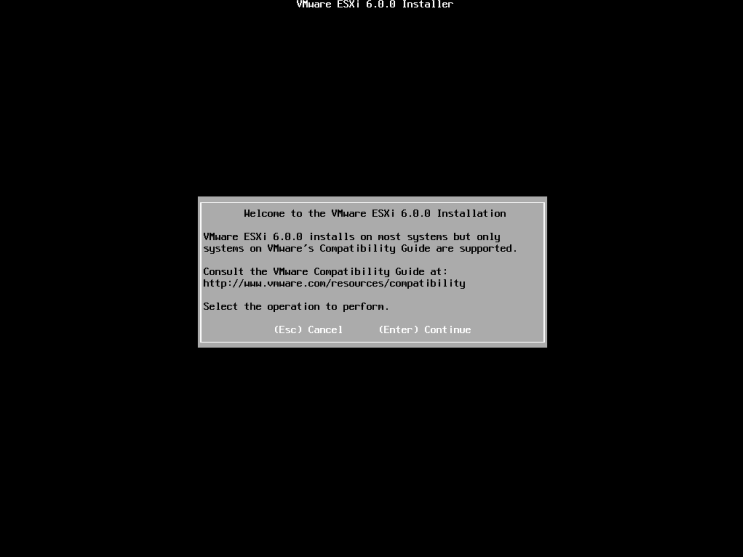
3、按“F11”接受授权协议。
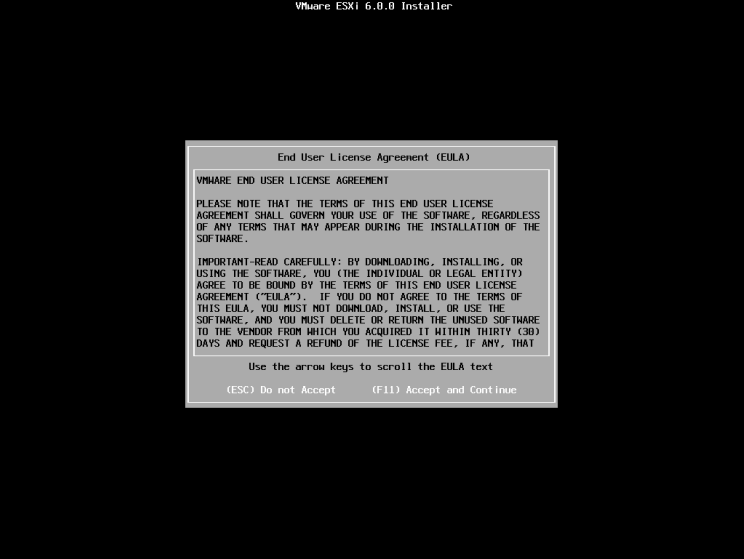
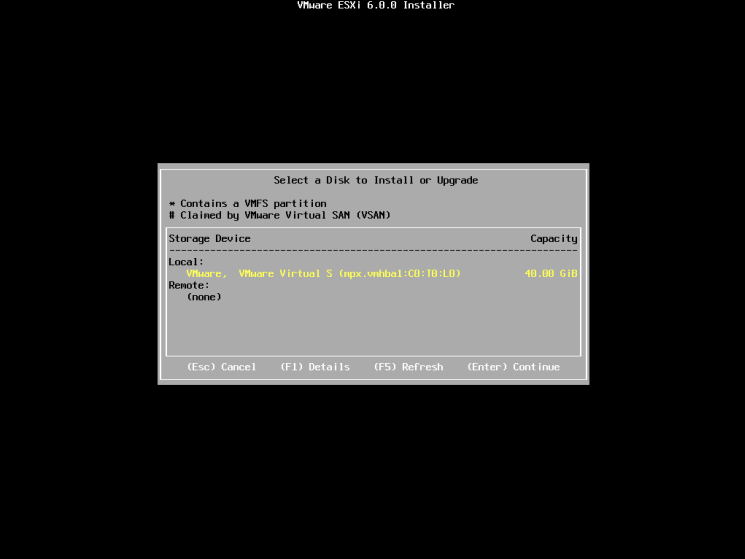
4、选择安装位置,ESXI安装器自动检测到本地硬盘,按回车键选择在该盘上安装。
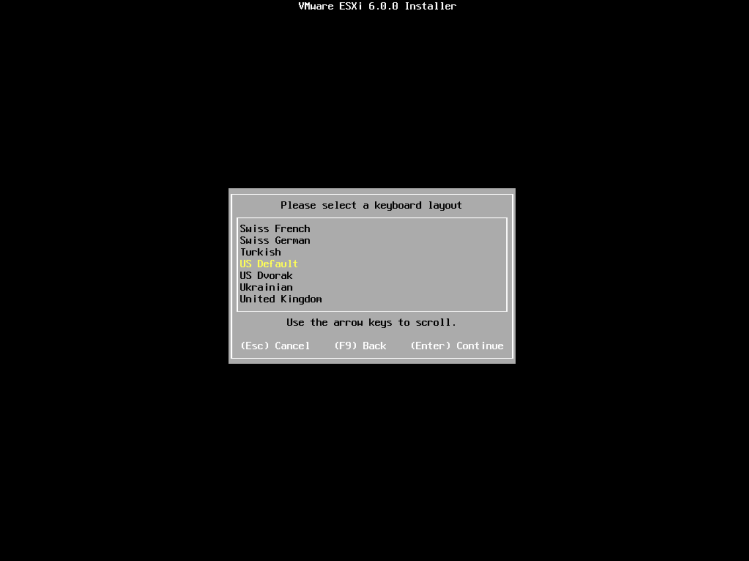
5、选择键盘布局,这里选择默认的“US Default”。按回车键继续。
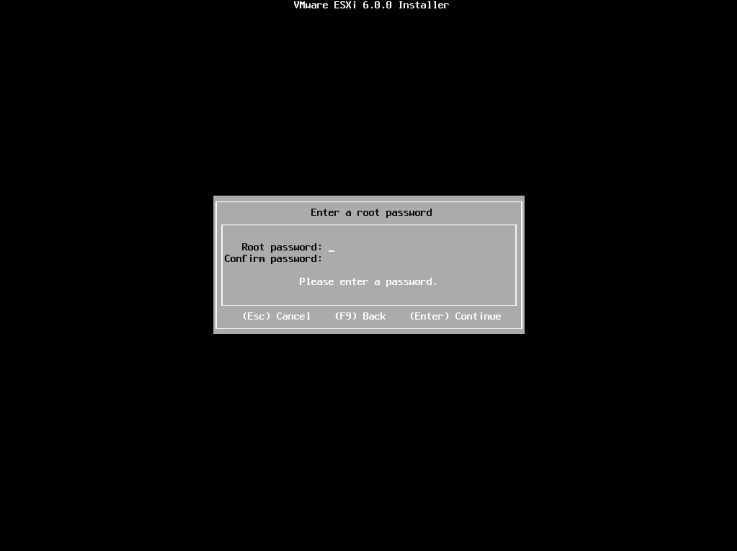
6、输入“root”账号的密码,按回车键继续。
7、确认安装选项,按“F11”键开始安装。
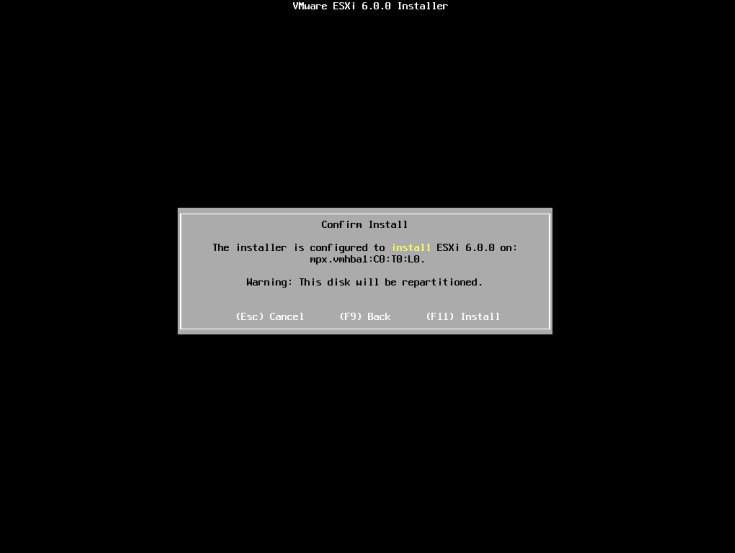
8、安装开始。
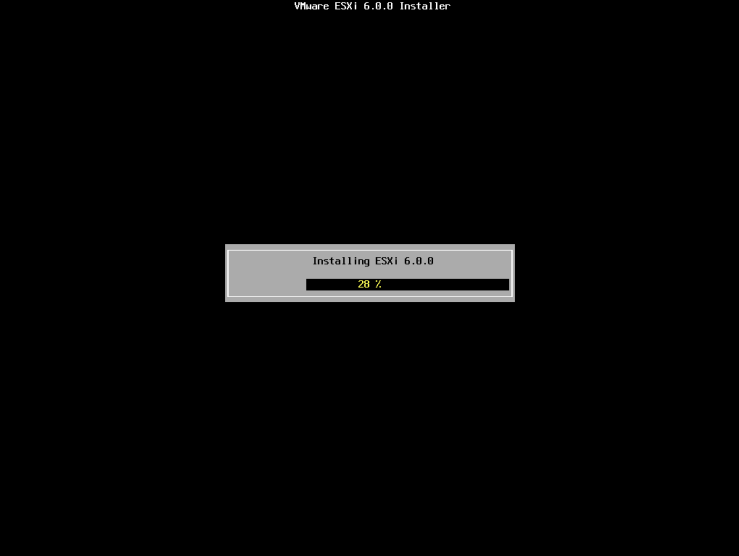
9、出现下图所示界面,说明安装完成,按回车键重新启动。
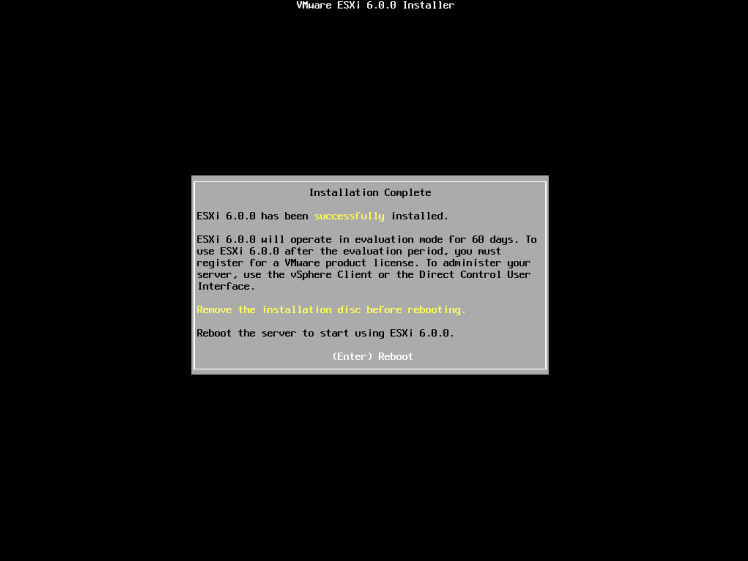
10、正在重启
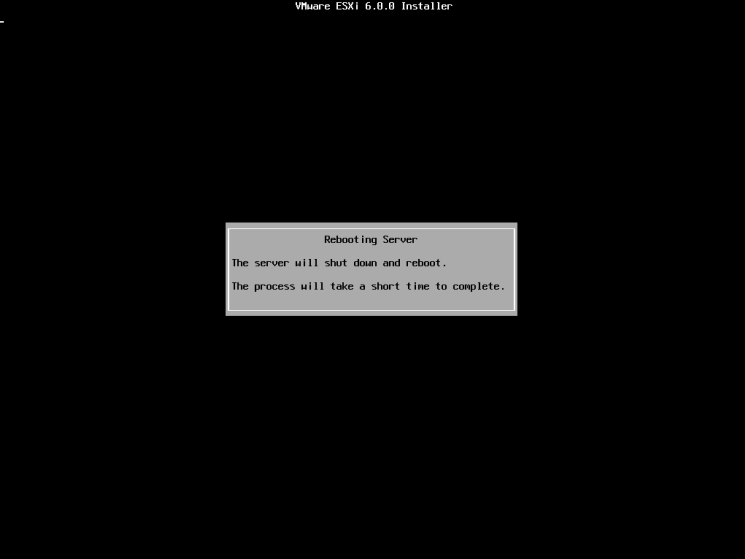
11、VMware ESXI成功启动后,显示其控制台,如下图所示。
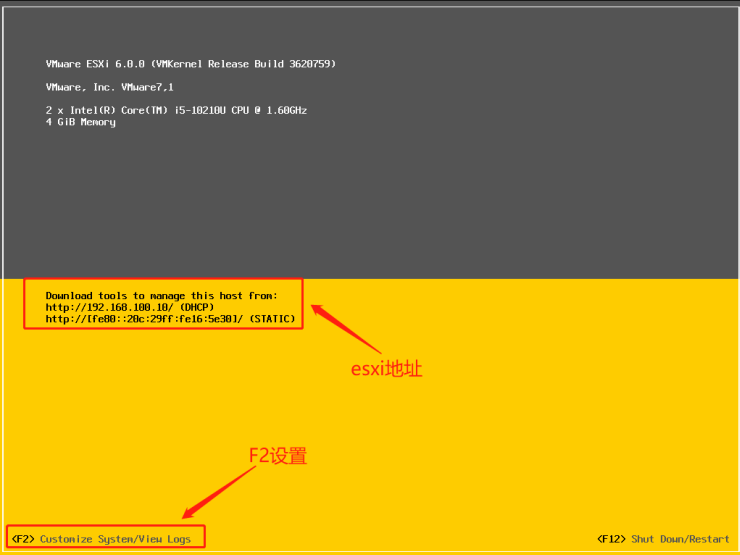
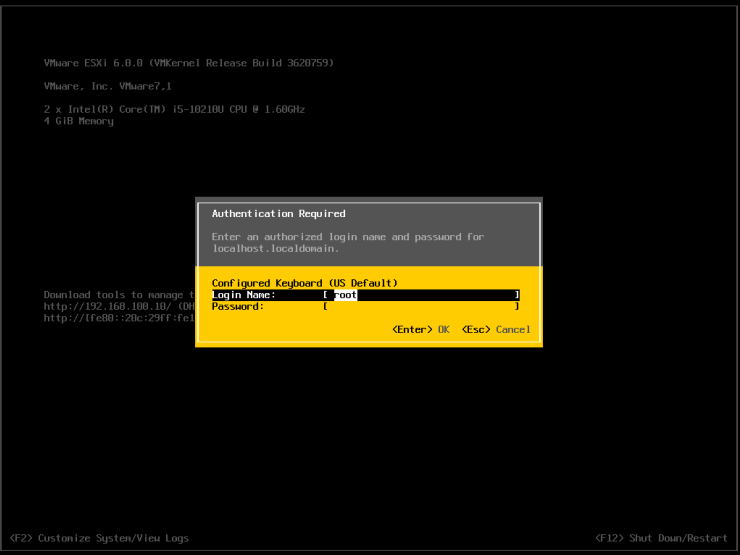
12、进入系统定制界面,按“F2”进入定制界面,输入正确的root密码,配置各项设置。
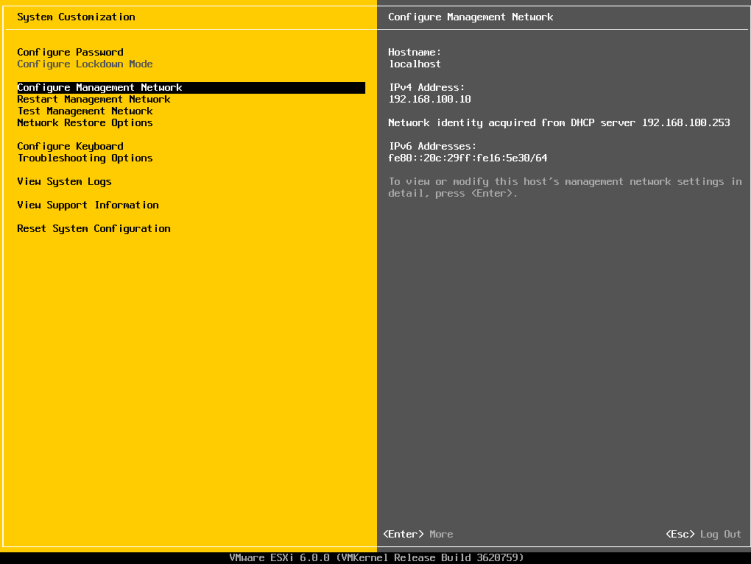
13、为VMware ESXi配置IP地址。进入“Configure Management Network”选项回车。如下图所示
14、进入“Configure Management Network”选项后,选择“IPV4 Configurat ion”选项配置相应IP地址。如下图所示
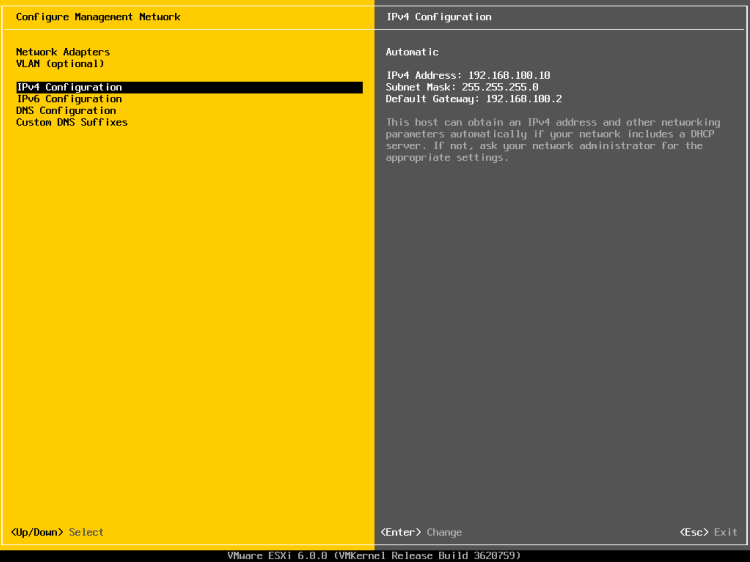
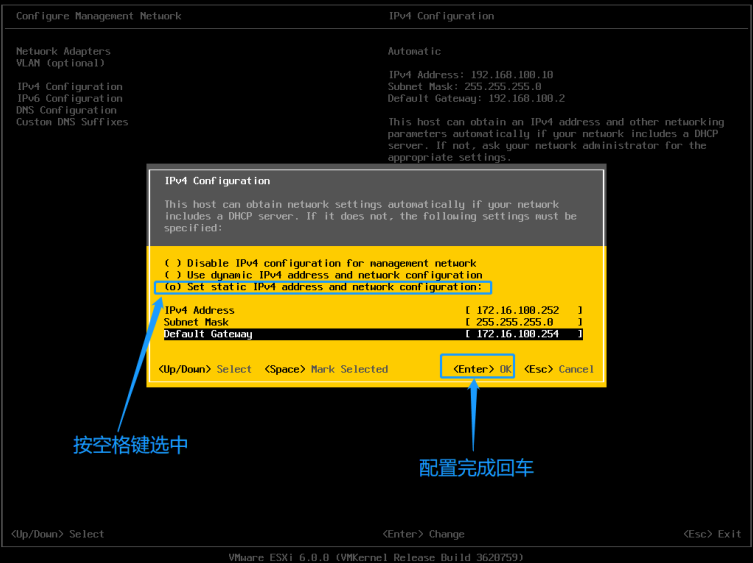
15、移动至第三项按空格键选中即可开始配置VMware ESXi的IP地址,配置完成后按回车键确认配置。如下图所示
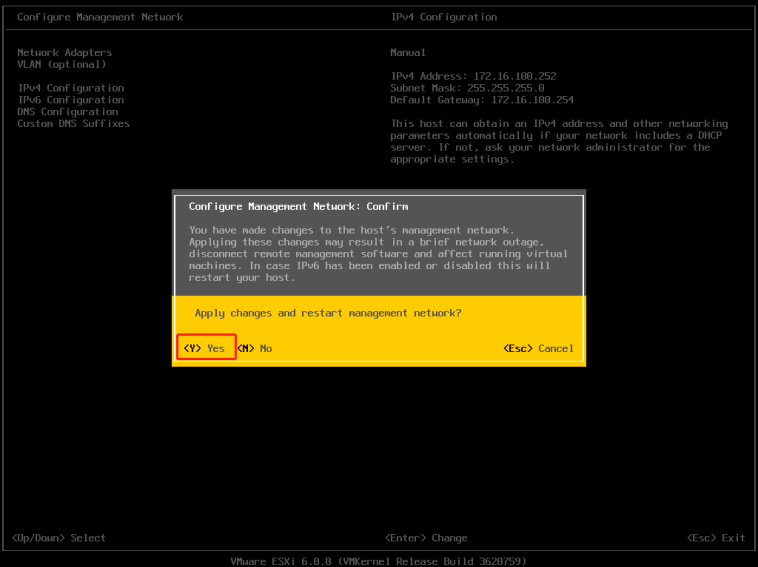
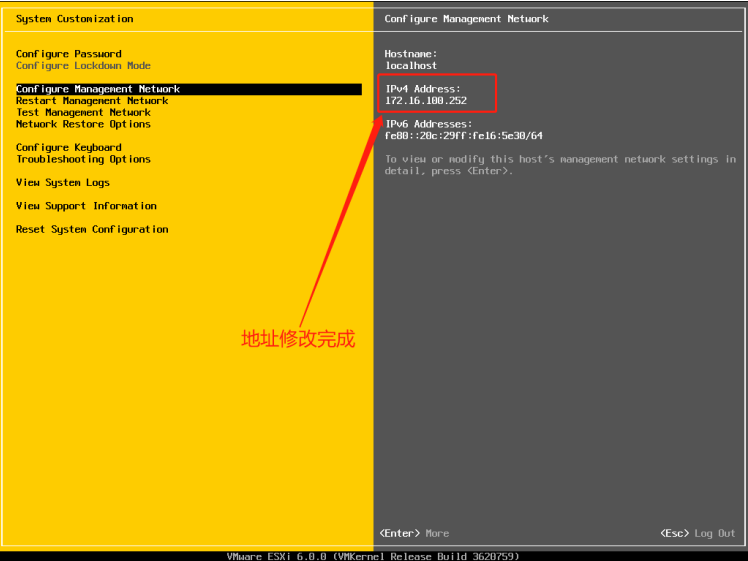
16、配置完成IP地址后返回会显示是否保存当前设置,按“Y”键确认保存。保存后可看到IP地址已经更改。如下图所示
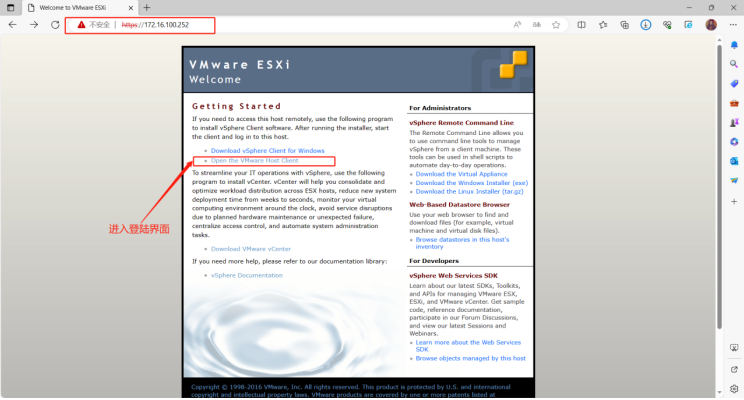
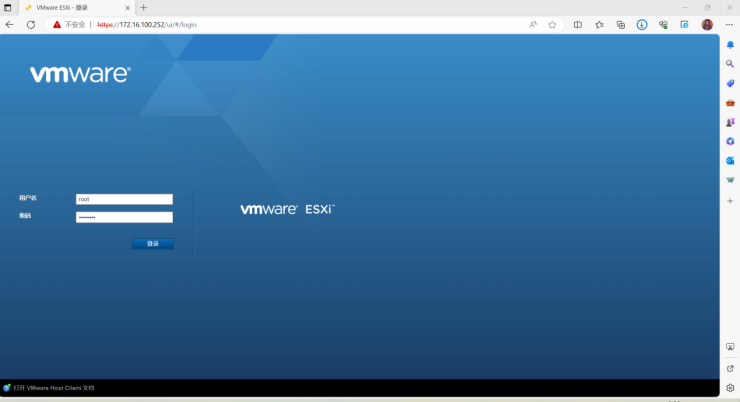
17、通过WEB页面访问VMware ESXi,打开电脑浏览器,输入设备IP地址“https://x.x.x.x”回车即可访问WEB页面。选择“Open the VMware Host Client”选项进入WEB登陆界面。如下图所示
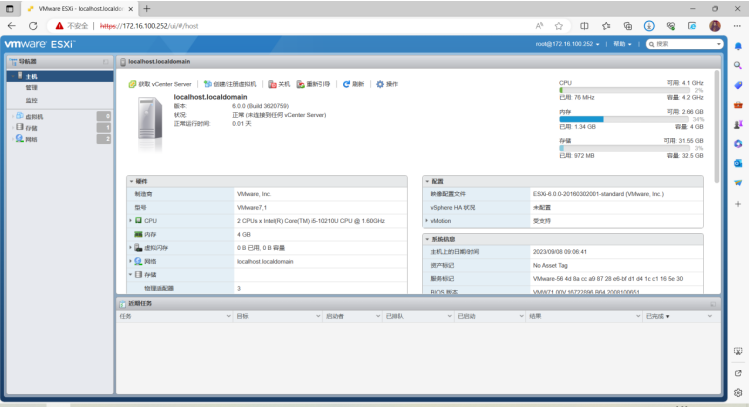
18、登陆成功显示如下界面。
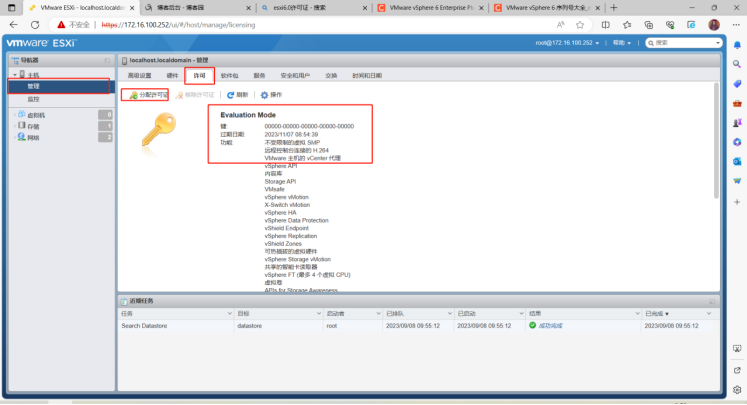
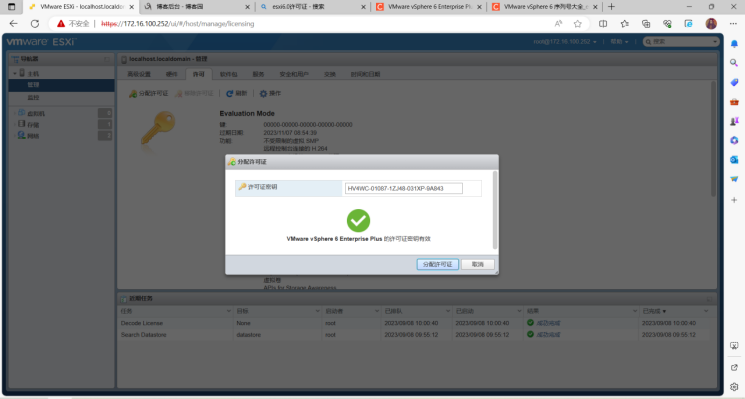
19、添加授权激活VMware ESXi,点击“管理”,点击“许可”,点击“分配许可证”,输入正确许可证ID激活。激活后过期日期显示“从未”,激活成功。如下图所示
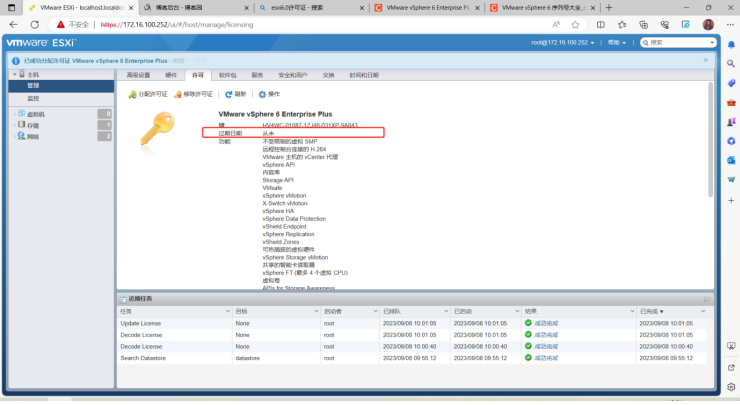
安装步骤完成。
一、 集成驱动教程
下面以ESXi6.0封装瑞昱r8168网卡为例,方法为离线封装方法,不依赖网络环境。
1、下载VMware-PowerCLI-6.5.0和ESXi-Customizer-PS封装工具
2、下载ESXI6.7和net55-r8168网卡驱动
文件下载地址:https://www.2na.com/virtualization/16.html
net55-r8168驱动支持网卡型号(Realtek RTL8111B / RTL8168B / RTL8111/RTL8168 / RTL8111C / RTL8111CP / RTL8111D(L) / RTL8168C / RTL8111DP / RTL8111E / RTL8168E / RTL8111F / RTL8411 / RTL8111G / RTL8111GUS / RTL8411B(N) / RTL8118AS / D-Link DGE-528T)
更多网卡驱动可以查看:https://vibsdepot.v-front.de/wiki/index.php/List_of_currently_available_ESXi_packages
注意:下载的驱动是vib格式。
3、当前是以win7x64环境,先安装VMware-PowerCLI-6.5.0
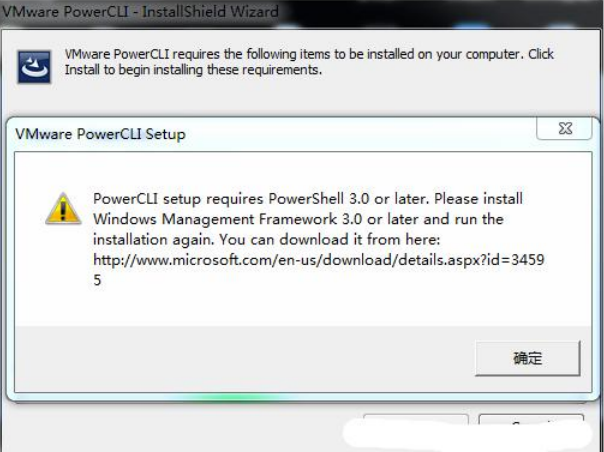
可能会弹出提示需要下载PowerShell3.0,下载地址:
https://download.microsoft.com/download/E/7/6/E76850B8-DA6E-4FF5-8CCE-A24FC513FD16/Windows6.1-KB2506143-x64.msu
如果还有其他依赖缺失,请自行下载。
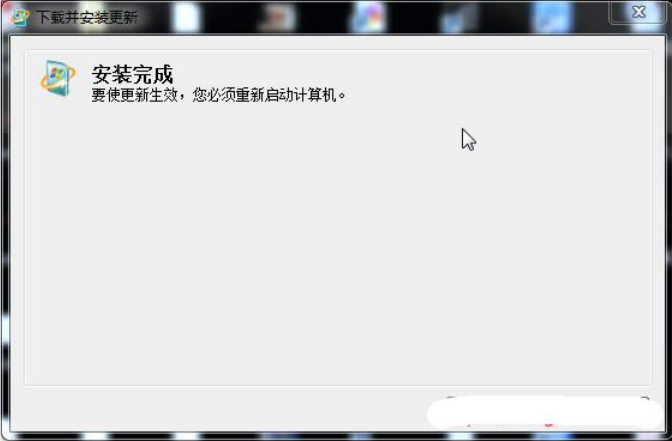
重新启动。
然后在重新运行VMware-PowerCLI-6.5.0安装。
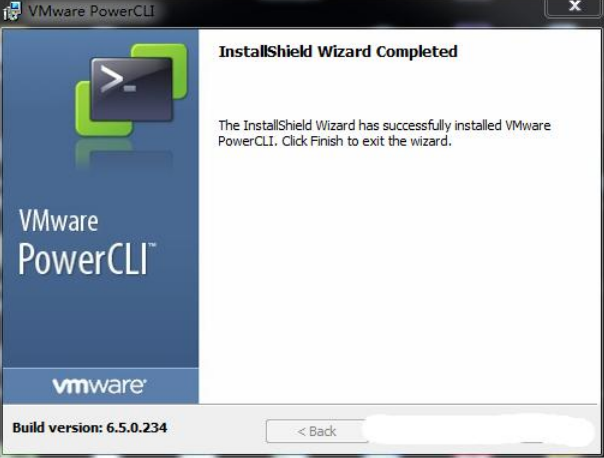
4、安装完成后电脑桌面会生成一个VMware PowerCLI,以管理员方式运行后如果看到以下报错(不管是否报错都要执行Set-ExecutionPolicy Unrestricted)。
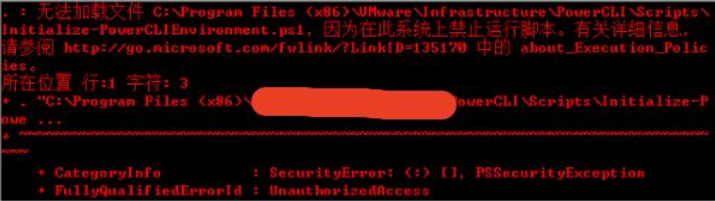
解决办法:开始-所有程序-附件-Windows PowerShell(管理员身份运行),输入
1.Set-ExecutionPolicy Unrestricted
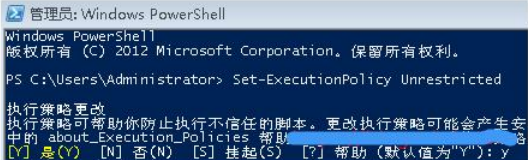
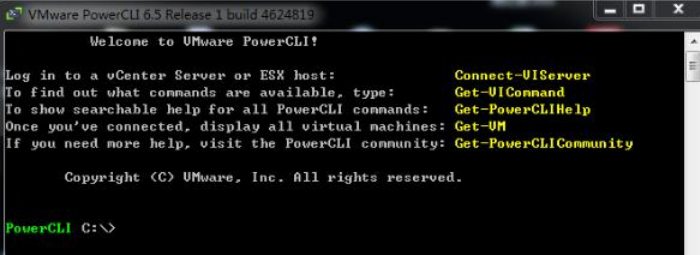
然后重新启动VMware PowerCLI会有个默认的设置,直接回车即可,第二次启动后可以看到如下画面,此时VMware PowerCLI安装完成。
5、打包驱动
把ESXi-Customizer-PS-v2.6.0.ps1和ESXi670-201905001.zip放到c盘根目录下,然后在c盘创建一个whsir文件夹,把net55-r8168-8.045a-napi.x86_64.vib放在c盘whsir文件夹内。
在VMware PowerCLI执行以下命令:
1.\ESXi-Customizer-PS-v2.6.0.ps1 -izip .\ESXi670-201905001.zip -pkgDir c:\whsir\
注意:打包时会自动在c盘whsir文件夹内查找vib的驱动,生成的ESXI6.7.iso镜像会在c盘根下。
如果一切正常,可看到以下内容:
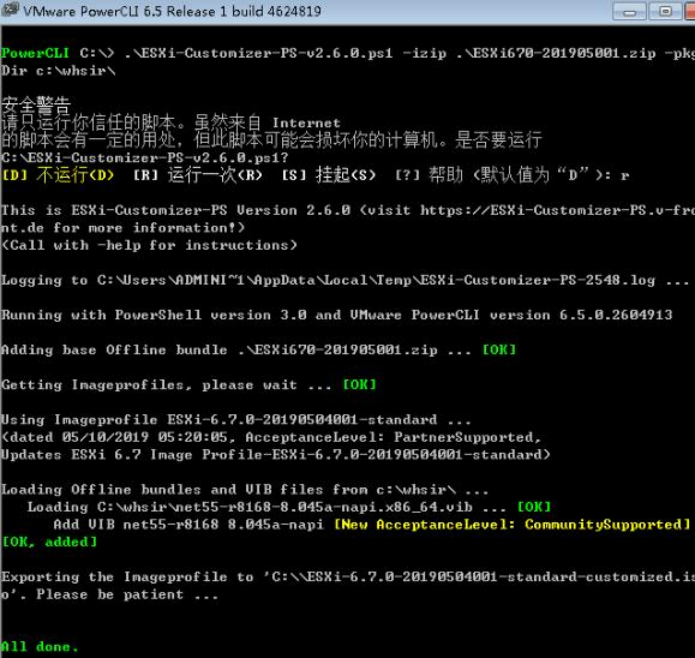
最后看到All done则表示封包完成,将镜像写入U盘,重新在物理机使用U盘安装即可。
整个过程是不是非常的简单,大家可以自己动手折腾起来了,自己动手丰衣足食了。
一、 常见问题解析
一、安装界面提示“No Network Adapters were detected”
问题表现:
进入ESXi 6.7 安装界面,提示未检测到任何网卡,无法继续。
原因分析:
ESXi 6.7 对消费级网卡支持极差,尤其是:
Realtek RTL8111 / 8168 / 8125
部分Intel I219 / I225 新版本
解决方案:
使用集成Realtek / Intel 驱动的定制镜像
集成net55-r8168(Realtek)
或ne1000 / igbn(Intel)
推荐使用ESXi-Customizer-PS 或 PowerCLI 集成
若有条件,直接更换Intel I350 / X520 / X540 等服务器网卡
二、安装界面提示“No storage devices were detected”
问题表现:
安装时无法识别SATA / NVMe / RAID 磁盘。
原因分析:
主板SATA 模式为 RAID / RST
新NVMe 控制器不被 6.7 原生支持
Intel VMD / RST 打开
解决方案:
BIOS 设置:
SATA Mode → AHCI
关闭Intel VMD / RST
NVMe 磁盘:
使用ESXi 6.7U3(nvme-native 更完善)
RAID 卡:
切换HBA / IT Mode
或集成厂商驱动(LSI / MegaRAID)
三、安装过程中直接紫屏(PSOD)
问题表现:
加载模块时直接紫屏,报错多为CPU / ACPI / IOMMU。
原因分析:
新CPU(10/11/12/13 代)与 6.7 不完全兼容
BIOS 微码 / ACPI 表不兼容
VT-d / IOMMU 异常
解决方案:
BIOS 设置:
关闭VT-d
关闭C-States / C1E
使用6.7U3 官方最终版
启动参数临时规避:
ignoreHeadless=TRUE
实在不行,放弃6.7 → 升级 7.0
四、安装完成但启动后进不去DCUI
问题表现:
安装成功,重启后卡在loading modules 或黑屏。
原因分析:
显卡兼容性问题(核显/ 新独显)
UEFI / Legacy 模式冲突
解决方案:
BIOS 显卡设置:
Primary Display → iGPU / VGA
启动方式统一:
要么全UEFI
要么全Legacy
拔掉多余显卡,只留一张
五、U 盘能启动,但 安装后无法从硬盘启动
问题表现:
ESXi 已安装,但拔掉 U 盘就找不到启动项。
原因分析:
主板只在UEFI 模式下写入 EFI
ESP 分区写入失败
解决方案:
安装前确认:
BIOS → UEFI Only
安装目标磁盘≥ 8GB
安装完成后在BIOS 中手动添加:
\EFI\BOOT\BOOTX64.EFI
六、集成驱动后安装界面卡死或异常
问题表现:
自制ISO 能进安装,但过程中卡住或异常报错。
原因分析:
驱动版本与ESXi Build 不匹配
同类驱动冲突(如r8168 + r8169)
解决方案:
只集成必要驱动
Realtek 只保留一个:
推荐net55-r8168
用命令检查冲突:
esxcli software vib list
七、安装完成后网卡识别但无法联网
问题表现:
vmnic0 存在,但获取不到 IP。
原因分析:
交换机VLAN
网卡协商速率异常
Realtek 驱动 Bug
解决方案:
手动设置静态IP(DCUI)
强制速率:
esxcli network nic set -n vmnic0 -s 1000 -d full
换用服务器级网卡
八、安装成功但USB 网卡无法识别
问题表现:
插了USB 网卡,ESXi 6.7 完全无感知。
原因分析:
ESXi 6.7 原生不支持 USB 网卡
解决方案:
集成Community USB NIC Driver
只支持部分芯片:
ASIX AX88179
RTL8153
仅适合临时使用,不推荐生产环境
九、安装完成后CPU 核心数 / 频率异常
问题表现:
CPU 识别不全,频率异常偏低。
原因分析:
BIOS 超频 / E-Core / P-Core 问题
新CPU 微码与 6.7 不兼容
解决方案:
BIOS:
关闭超频
关闭E-Core(12/13 代)
更新BIOS
实在不行→ 换 ESXi 7.x
十、安装完成后ESXi 版本太老,工具链不兼容
问题表现:
vCenter 连接异常、工具版本过低。
原因分析:
ESXi 6.7 已 EOL,生态全面淘汰。
解决方案:
安装完成后立刻升级:
6.7U3 → 最终补丁
明确定位:
老设备→ 6.7
新硬件→ 直接 7.0 / 8.0
总结一句话
ESXi 6.7 是“老硬件神器,新硬件噩梦”
如果你是折腾党、黑苹果配套、老服务器,6.7 依然能打;
但10 代以后 CPU + 新 NVMe + 消费级主板,基本必踩坑。
还有更多其它的问题,欢迎交流一起学习。

 喜欢
喜欢  顶
顶 难过
难过 囧
囧 围观
围观 无聊
无聊


 2026春节领红包
 ESXi 9.0中文版
 玩变态游戏哪个
 上线送充值的手