














Maxon Zbrush 2024中文最新版是一款三维制图软件,可在同面数模型间快速复制雕刻效果,大幅提升批量处理效率;锚点笔刷无需遮罩即可直接使用,刀刷新增拆分为零件,让模型拆分更便捷,带来更精细的控制与更高创作自由度,全面提升工作流效率。
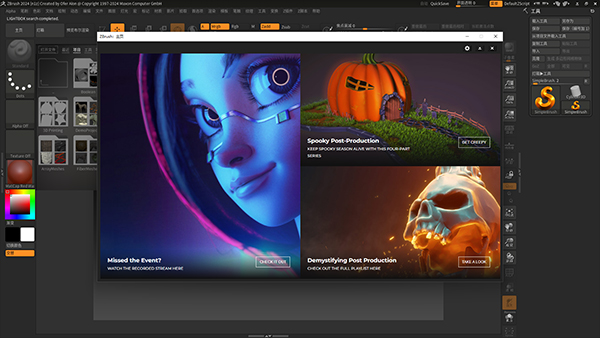
Maxon Zbrush 2024怎么安装使用
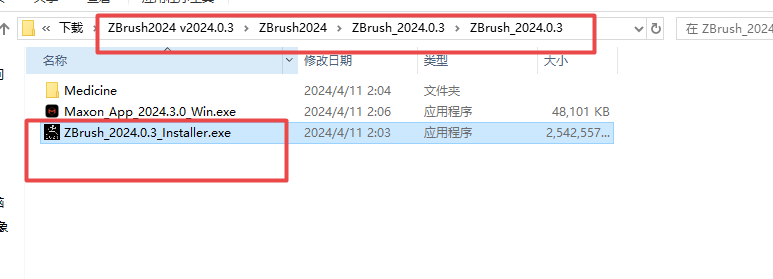
1、打开压缩包里卖文件,双击运行【ZBrush_2024.0.4_Installer.exe】安装程序。
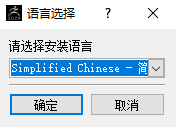
2、选择安装语言,点击【确定】。
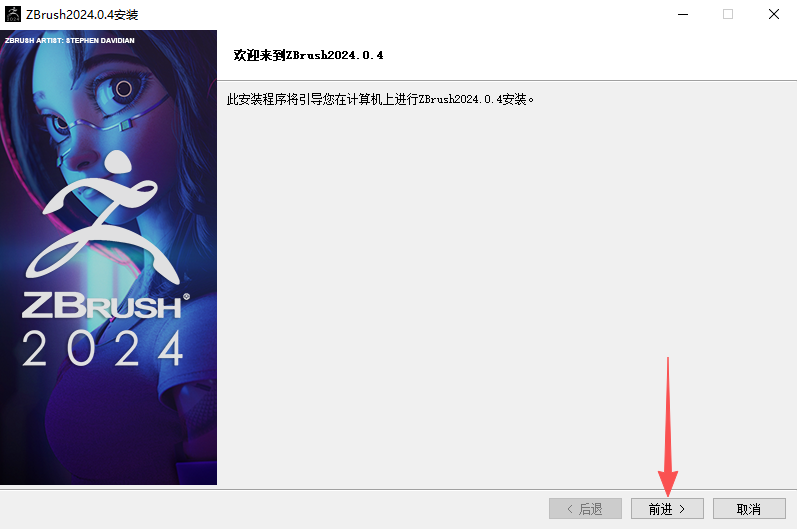
3、点击【前进】。
4、选择安装组件,点击【前进】。
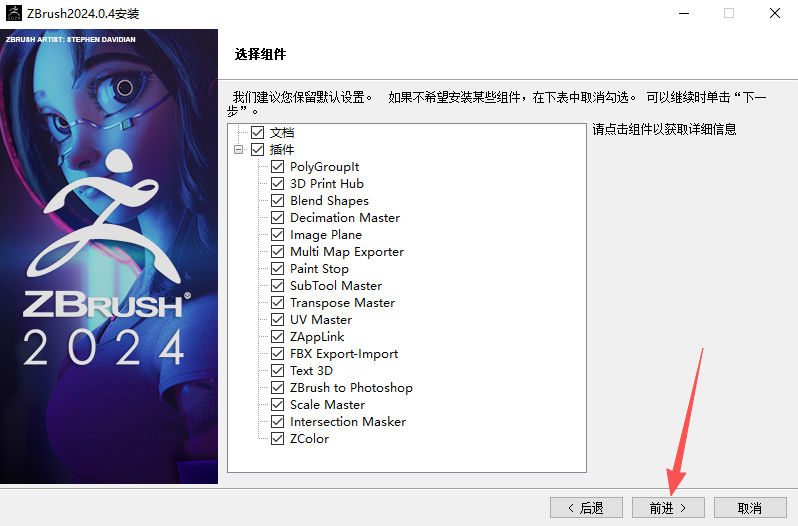
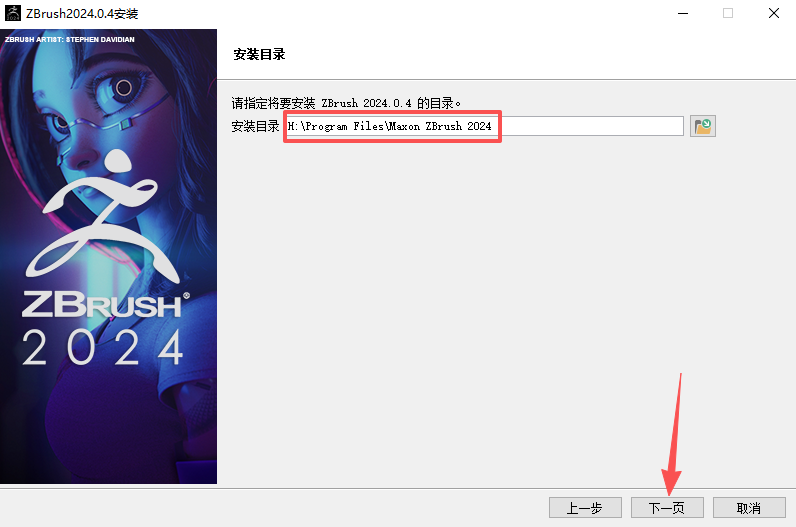
5、安装目录更改,直接在路径上修改(注意:更改安装位置时,路径中不能包含中文或特殊符号),然后点击【下一页】。
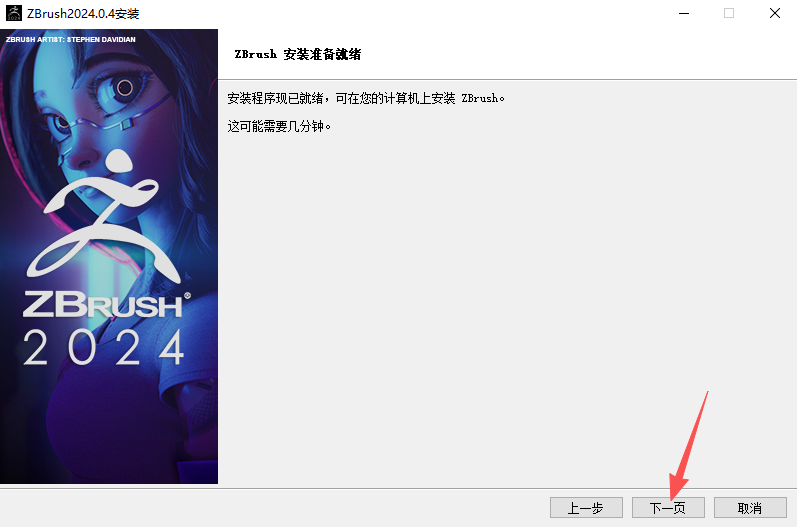
6、准备安装就绪,点击【下一页】。
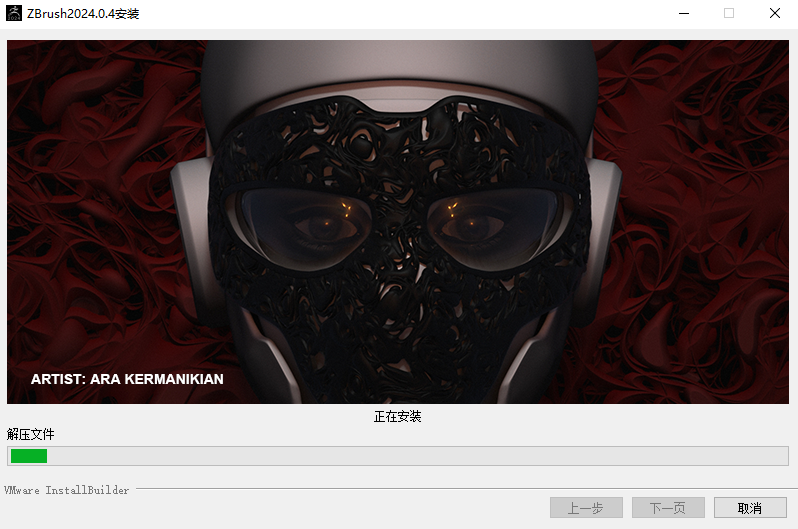
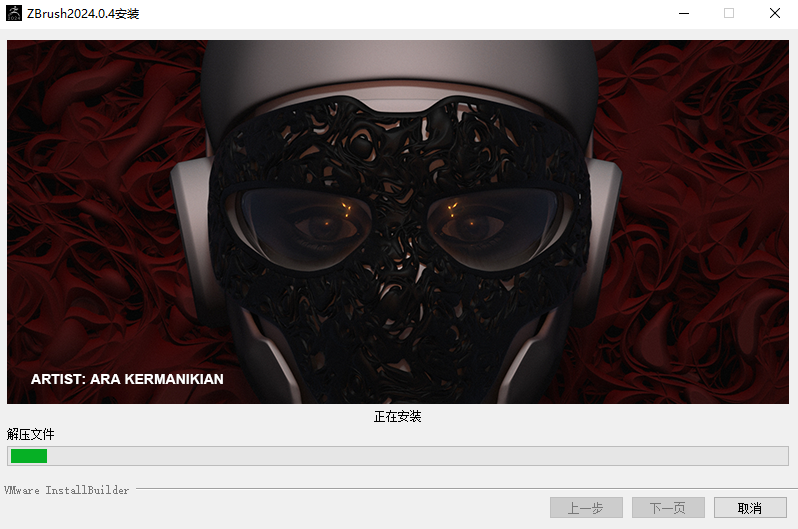
7、软件正在安装中,请稍等。
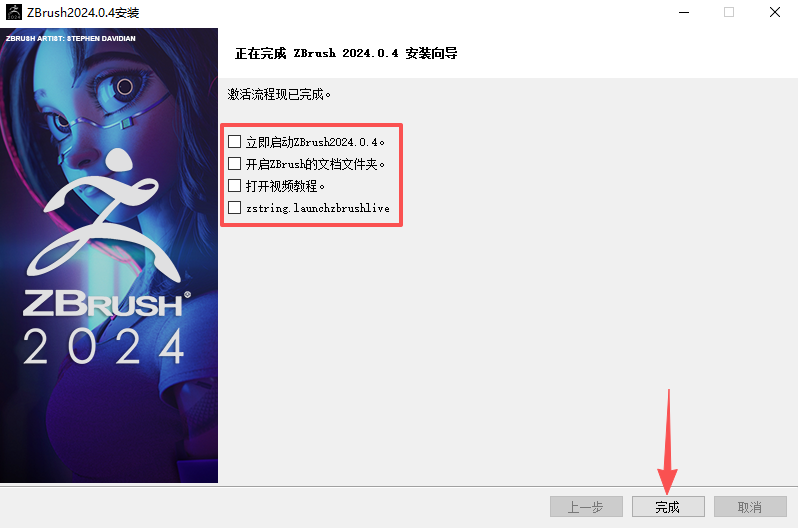
8、软件安装成功,取消所有勾选项,点击【完成】。
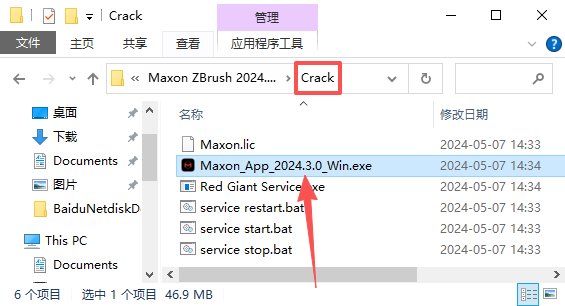
9、 打开【Crack】文件夹,双击运行【Maxon_App_2024.3.0_Win.exe】程序文件。
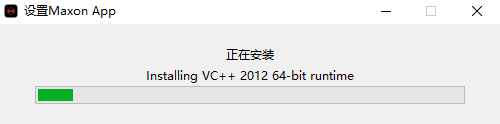
10、正在安装中,请稍等。
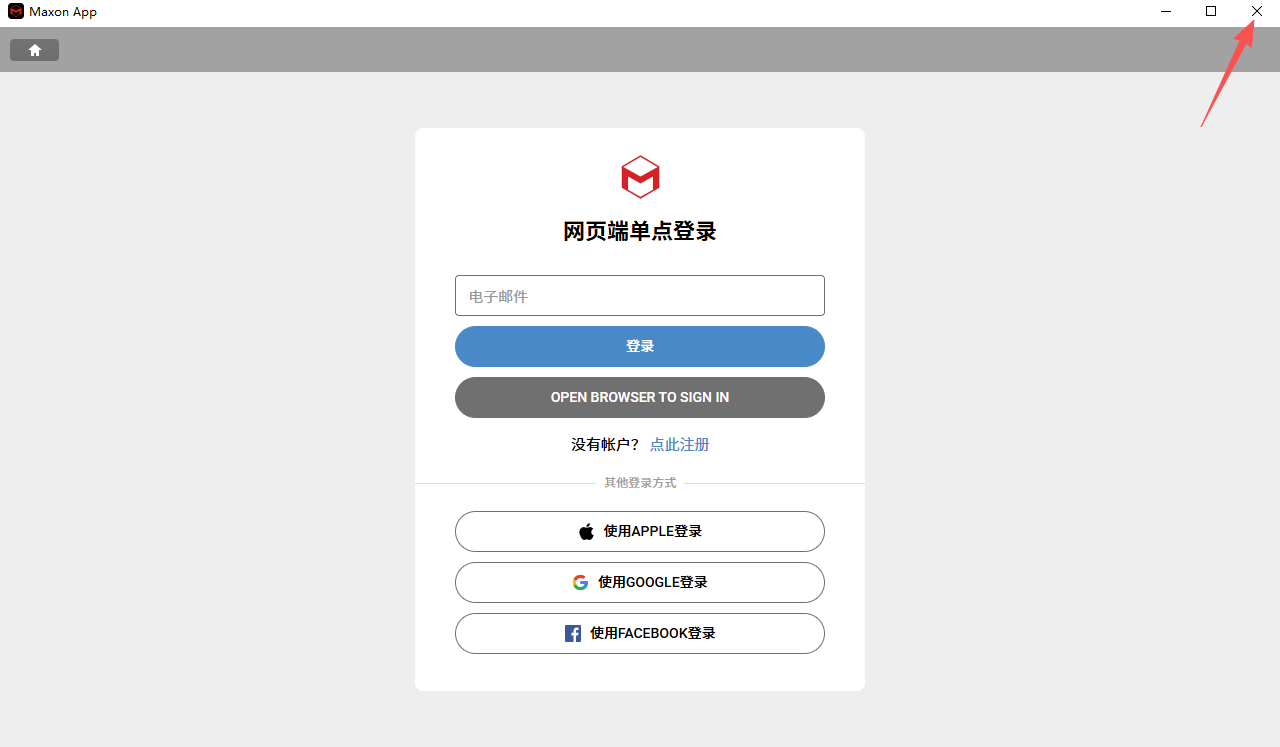
11、Maxon_App_2024.3.0安装成功,进入软件界面,点击【X】关闭。
12、按住快捷键【WIN+R】打开运行窗口,输入:【services.msc】,然后点击【确定】。
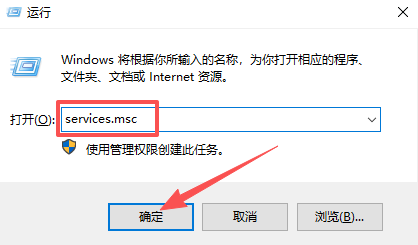
13、找到【Red Giant service】,选择后点击【停止】(停止后不要关闭界面,放在一旁,后面还要用到)。
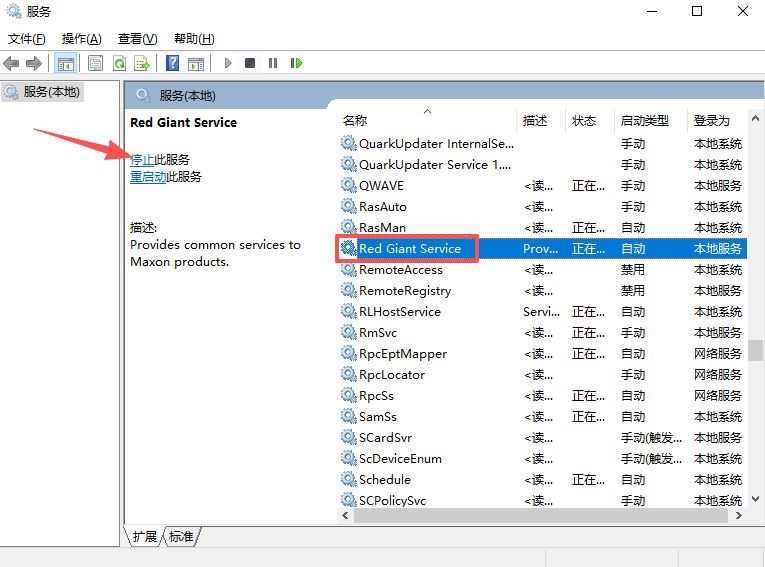
14、将【Crack】文件夹中的【Red Giant Service.exe】复制到【C:\Program Files\Red Giant\Services】位置下替换。
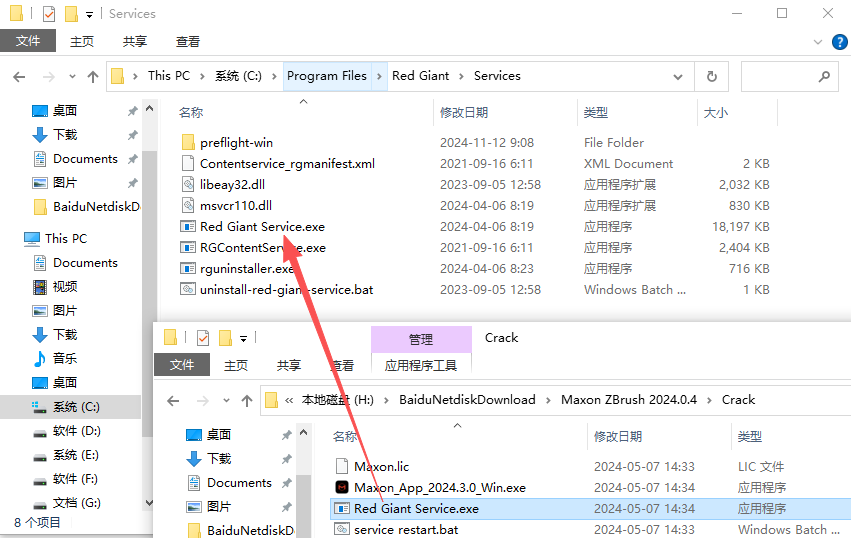
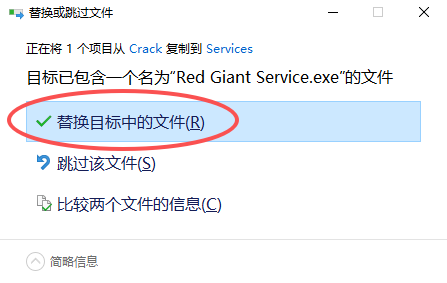
15、点击【替换目标中的文件】。
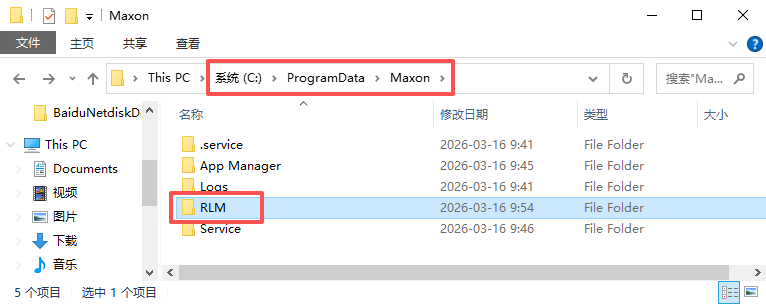
16、打开位置【C:\ProgramData\Maxon\RLM】(注意:ProgramData是隐藏文件夹,如果你在C盘找不到,点击顶部【查看】并勾选【隐藏的选项】就能看到)。如果在【C:\ProgramData\Maxon】下找不到【RLM】文件夹,请自己新建一个。
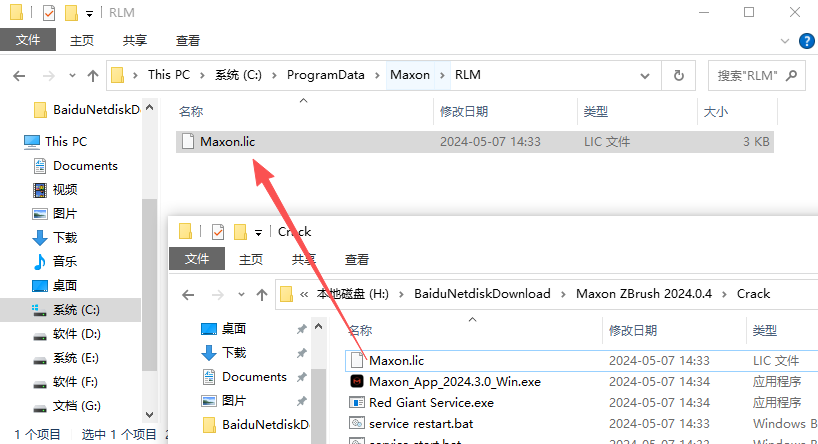
17、将【Maxon.lic】复制到【C:\ProgramData\Maxon\RLM】下。
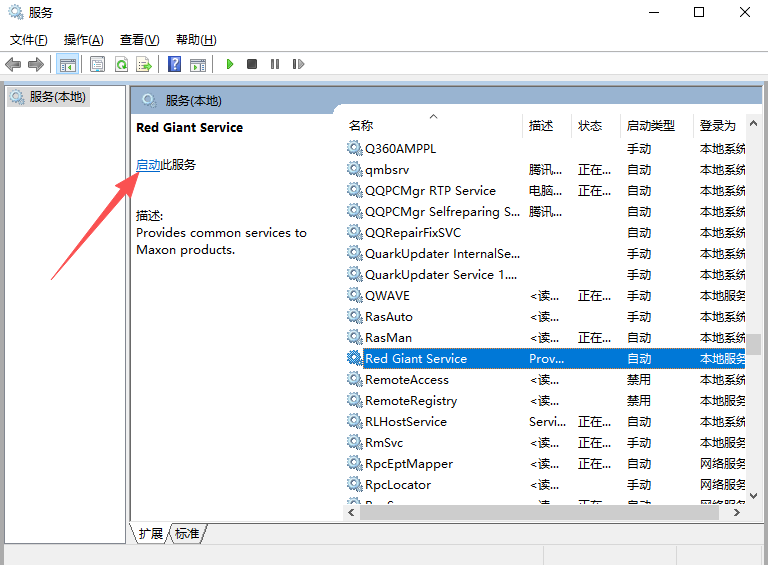
18、点击启动,重新将【Red Giant Service】服务启动。
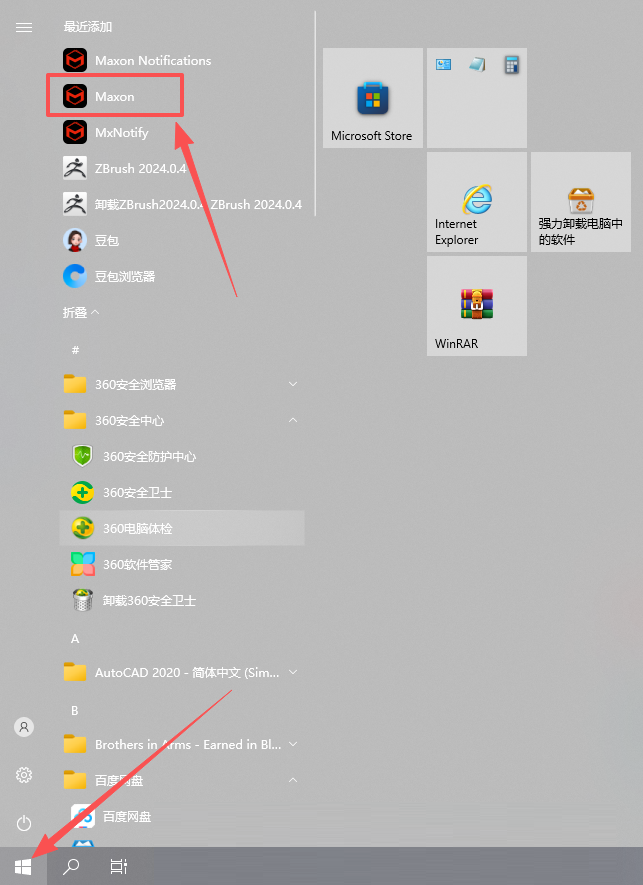
19、在电脑开始菜单中找到【Maxon】并打开。
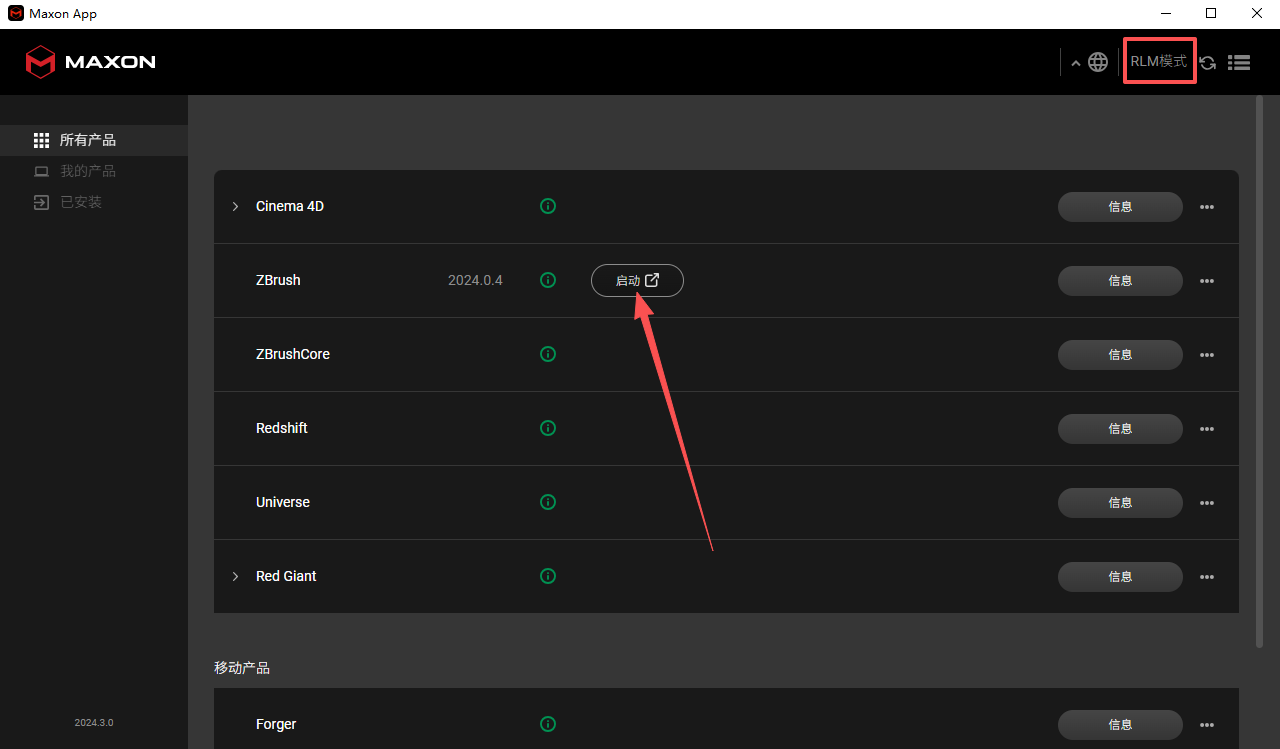
20、进入【Maxon】,首先确保右上角是RLM模式。如果不是,请更改为【RLM模式】;如果已经是RLM模式则无需更改。接着可以看到ZBrush软件,点击【启动】。
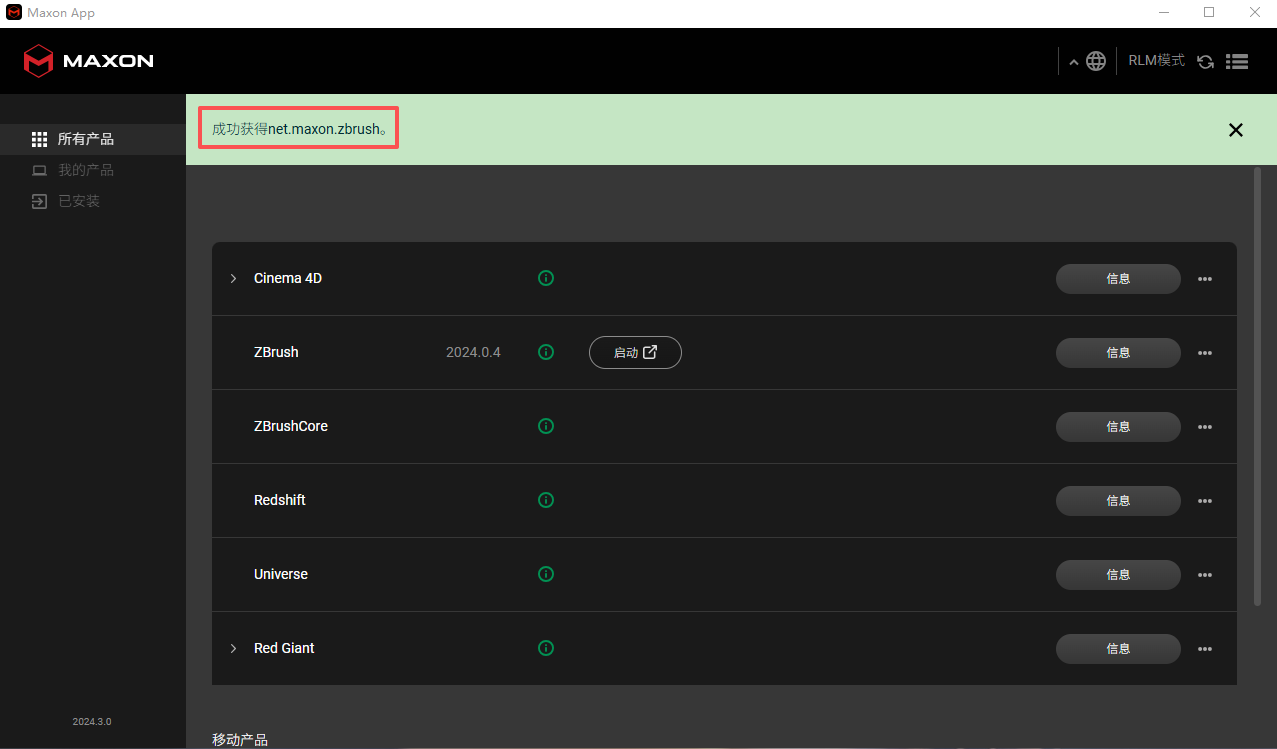
21、提示成功获得【net.maxon.zbrush】,无需理会,这时ZBrush 2024.0.4软件会自动打开。
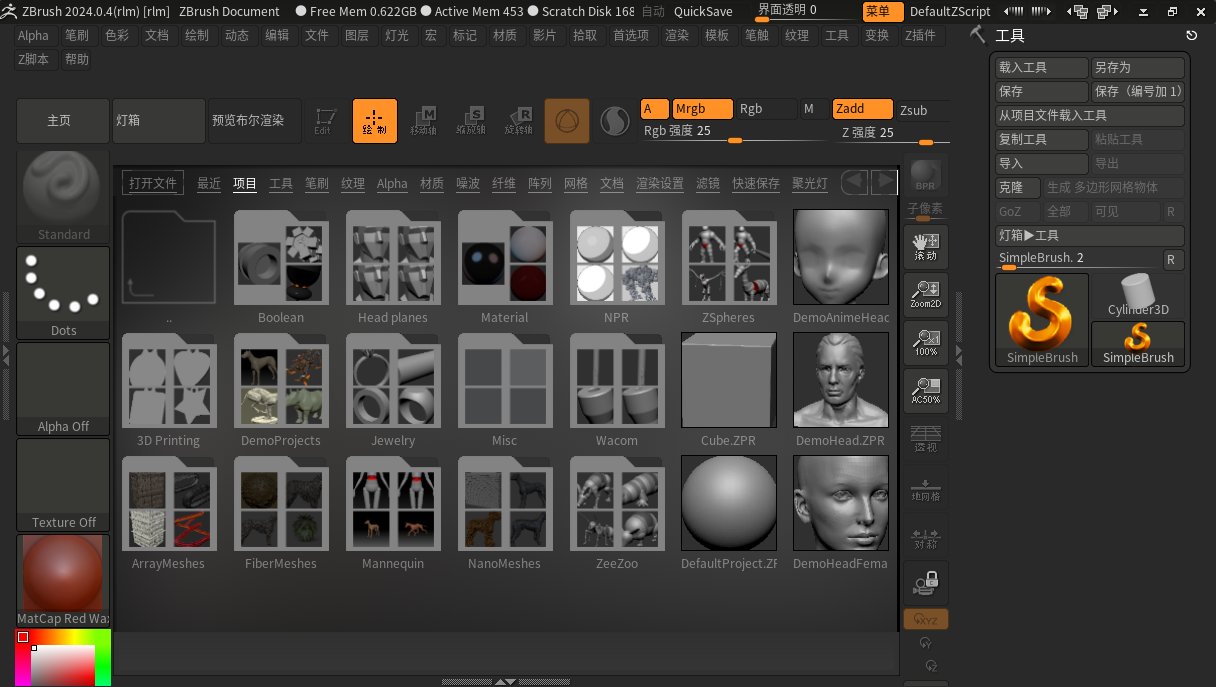
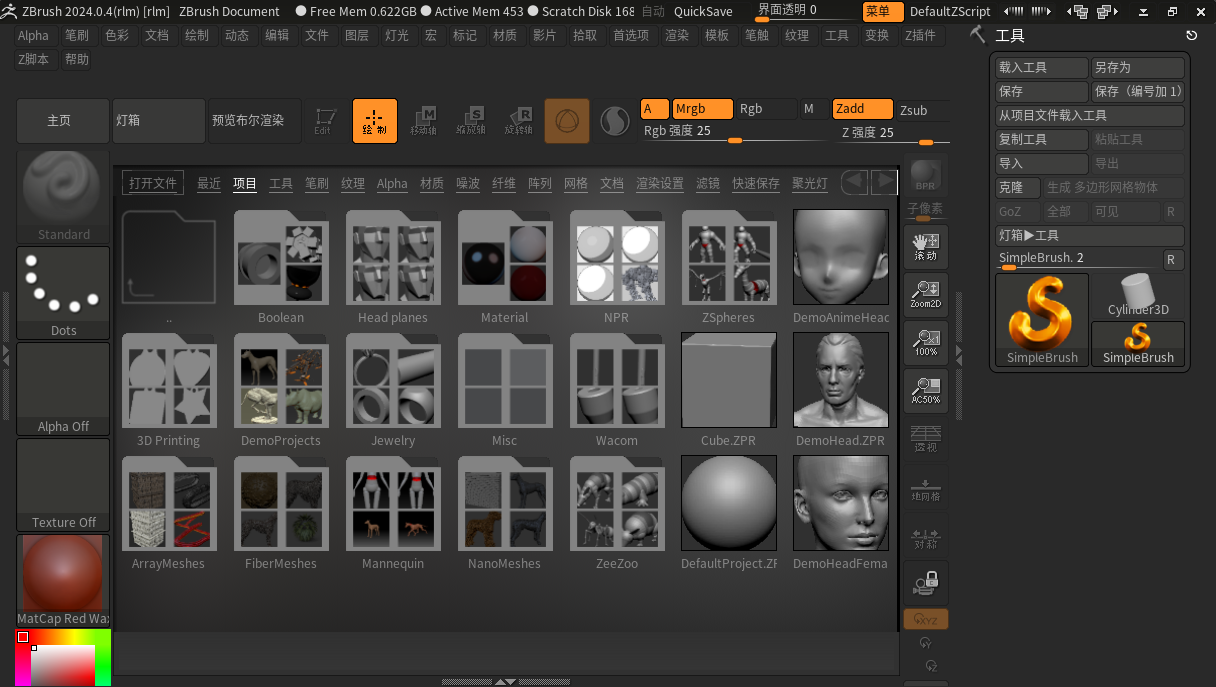
22、进入ZBrush 2024.0.4软件界面,此时即可开始使用软件。
Maxon Zbrush 2024怎么吸取颜色
在ZBrush中,吸取颜色(吸管工具)非常快捷,主要用于从画布上的模型或纹理中获取颜色。
准备工作:
确保你的模型已经处于编辑模式(按T键进入)。
确保顶部工具栏的RGB按钮是激活状态(变亮),这表示你当前处于颜色编辑模式。
执行吸色:
将鼠标移动到你想吸取颜色的位置(可以是模型表面的某个点,也可以是导入的纹理图上)。
按下键盘上的C键。
此时,顶部的颜色色块会瞬间变成你鼠标所指位置的颜色。
应用颜色:
吸色后,你可以直接使用该颜色进行绘制(Polypaint),或者点击Color>FillObject来填充整个模型。
注意:如果你是在3D模型上吸色,吸取到的是该点在当前光照下的颜色(包含阴影)。如果需要纯色,建议在FlatColor材质下吸色,或者在Texture面板中查看生成的纹理贴图。
Maxon Zbrush 2024上颜色后怎么导出
ZBrush的上色通常是基于顶点的(Polypaint),要将其导出为通用的图片格式(如JPG、PNG)或纹理贴图,主要有两种方法:
方法一:导出纹理贴图(最常用,用于游戏或渲染)
这种方法会将你的模型颜色“烘焙”成一张2D图片。
生成UV:如果模型没有UV,先去Tool>UVMaster点击Unwrap展开UV。
从多边形着色创建纹理:
确保模型已经上好色(Polypaint开启)。
在右侧Tool面板中,找到TextureMap子菜单。
点击NewFromPolypaint按钮。此时你会看到纹理预览窗口出现了你的模型颜色图。
导出图片:
点击顶部菜单栏的Texture(纹理)。
在纹理面板中,点击Export按钮。
选择保存路径和格式(推荐PNG或TIFF),保存即可。
方法二:导出带颜色的OBJ/FBX(用于其他3D软件)
如果你想把模型连同颜色一起导入到Maya、Blender或C4D中:
导出OBJ:点击Tool>Export,选择OBJ格式。
关键设置:在导出对话框中,确保勾选Polypaint选项。
结果:导出的OBJ文件会自带顶点颜色,在支持顶点颜色的软件中打开即可看到颜色。
Maxon Zbrush 2024如何选中多个子工具
ZBrush2024提供了多种选中多个子工具的方法,可根据需要灵活使用:
方法一:通过子工具列表多选
打开右侧的SubTool面板,可以看到所有子工具列表
按住Shift键,点击要选中的子工具条目,可连续多选
按住Ctrl键,点击可逐个添加或移除选中项
方法二:使用“按住点击”快速切换/选中
直接在视口中,按住鼠标左键(或Alt键)点击模型上的某个部件,ZBrush会自动切换到该部件所在的子工具
如需同时选中多个部件,可依次使用此方法配合Shift键
在ZBrush官方社区中,这种通过Alt+点击或直接点击切换子工具的方式是官方推荐的快速选择方法。
方法三:使用子工具弹出菜单
按键盘上的N键,会弹出子工具快速选择列表
在弹出的下拉列表中,按住Ctrl或Shift可进行多选
方法四:全选所有子工具
如需一次性选中所有子工具:
在子工具面板中,点击第一个子工具,按住Shift再点击最后一个,即可全选
或右键点击子工具面板空白处,选择“SelectAll”
选中后可以做什么:
批量导出:选中多个子工具后,使用导出功能并勾选“导出所有选定的子工具”
批量移动/缩放:选中后使用变换工具,可同时调整多个部件的位置和大小
批量删除:选中后点击Delete按钮,一次性删除多个子工具
- PC官方版
- 安卓官方手机版
- IOS官方手机版
 Maxon ZBrush 2026中文版(附激活教程)v2026.1.2最新版
 万兴图示中文激活版(edrawmax)v15.1.4.1481电脑版
 浩辰CAD2025永久破解版专业版v25.4.0.0 Windows64位版
 浩辰CAD2026永久激活版最新版本
 Sketchup Pro 2022中文版(草图大师2022)windows版
 SketchUp Pro 2023中文激活版v23.1.319 最新版
 SketchUp Pro 2024中文破解版v24.0.594 最新版
 SketchUp Pro 2025中文破解版v25.0.660 完整版
 Autodesk Moldflow Insight2025破解版中文完整版
 sketchup pro草图大师2026中文免费版v26.1.252 正式版
 Adobe Dimension 2021中文激活版正式版
 AutoCAD 2020绿色精简版中文免安装版
 Autodesk AutoCAD2026中文激活版v2026.1.1 完整版
 Adobe Illustrator 2025中文破解版v29.8.2.003 windows64位版
 光影魔术手电脑最新版4.6.1 官方正式版
 浩辰CAD看图王6.3.0.0官方版
 CAD迷你画图(CAD绘图工具)2022R5 官方最新版
 veusz绘图软件3.3.1 官方版
 CAD迷你看图2020R11中文版2020R11最新版
 ERP平面图设计系统1.3 免费版
 草图大师sketchup pro18.0.16975 官方版
 渲梦工厂3.1.0.1官方免费版
 3dmax阿酷插件3.2最终版【支持2009~2020】
 corel painter 2020免费版19.0.0.427 破解版


 Autodesk AutoCAD 2020中文免费版(附激活教
 Autodesk AutoCAD 2018 破解版中文免费版附
 CAD2023(Autodesk AutoCAD 2023破解版)v202
 Autodesk AutoCAD 2022中文激活版免费版
 photoshop2022中文直装版破解版v23.5.5.110
 AutoCAD2014中文破解版32&64免费版
 Adobe Illustrator 2021免费版v25.4.1.498
  Autodesk AutoCAD2024中文版(附激活补丁)v2
 Autodesk AutoCAD 2019简体中文版P.46.0.0