














Maxon Zbrush 2025中文激活版是面向数字雕刻领域的专业创作工具,在桌面端与iPad端实现功能同步,让艺术家随时随地投入创作。全新升级的Python自动化脚本大幅优化了重复性工作流,配合增强的ZModeler硬表面建模功能,实现了有机生物与机械结构的无缝融合。

Maxon Zbrush 2025怎么安装
1、选择安装程序“ZBrush_2025.0.1_Installer.exe”鼠标右键以管理员身份运行。

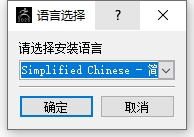
2、选择安装语言,直接点击确定即可。
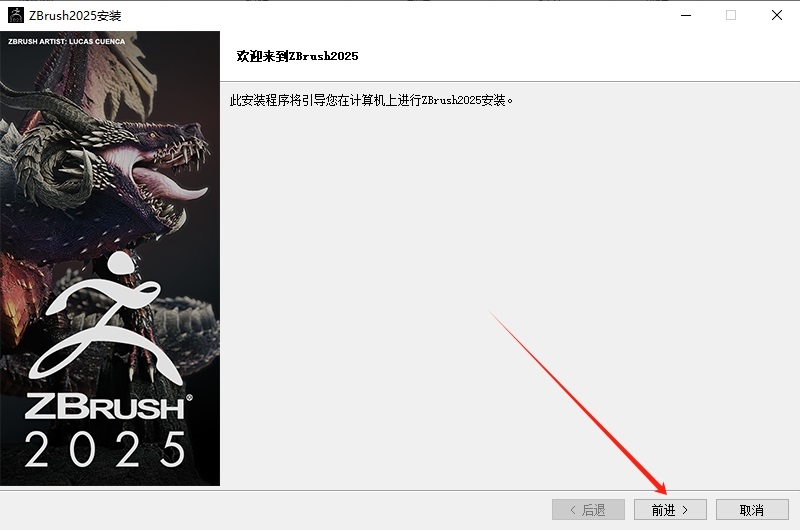
3、欢迎来到ZBrush2025,点击前进。
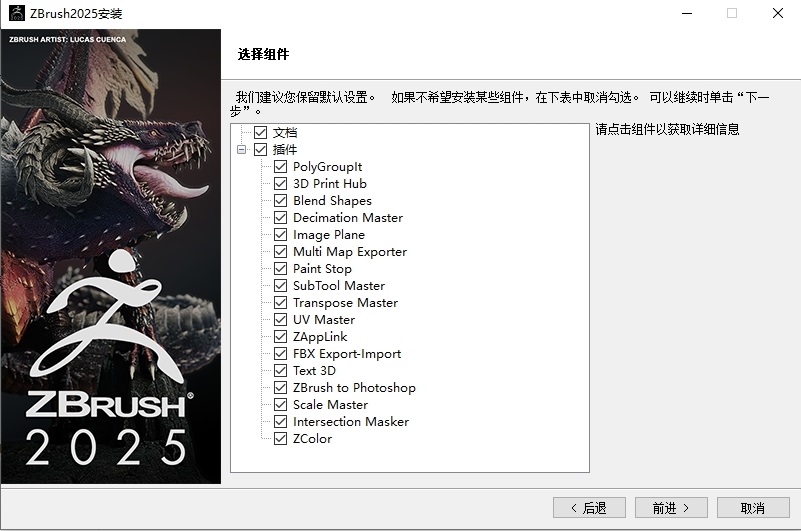
4、选择组件,点击前进。
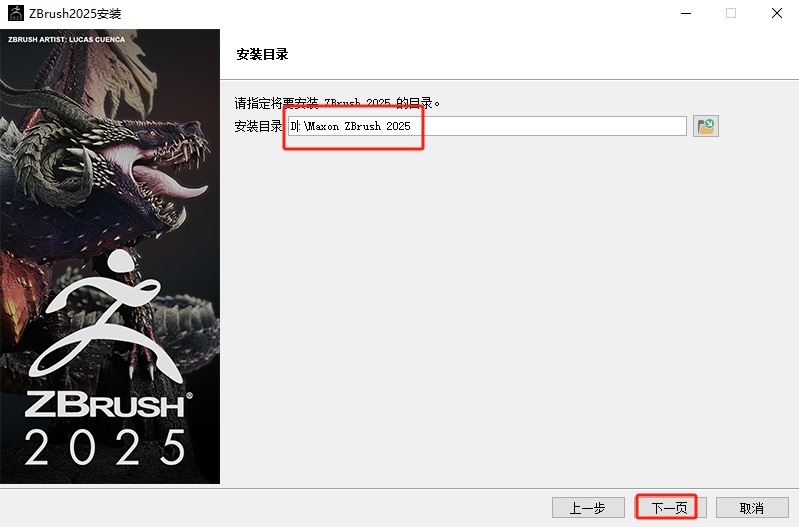
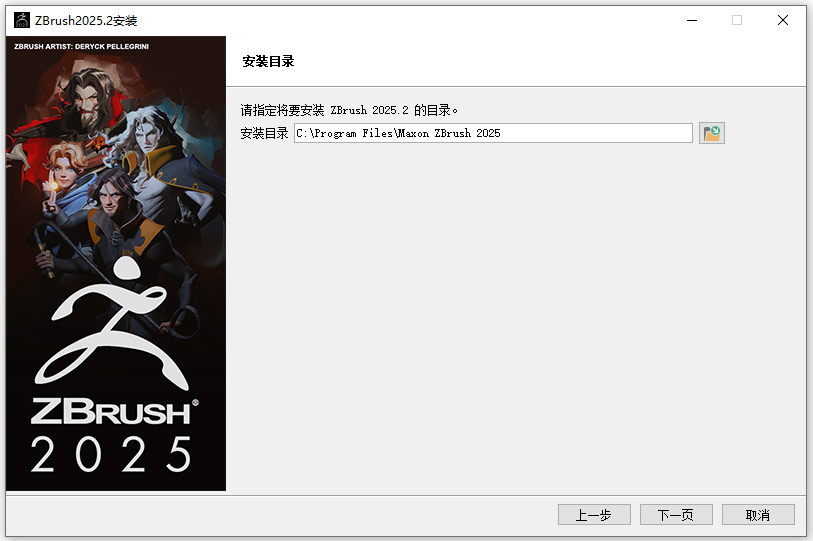
5、选择安装目录,直接在路径上更改(注意:更改安装位置不能带有中文或特殊符号),然后点击下一页。
6、准备安装。
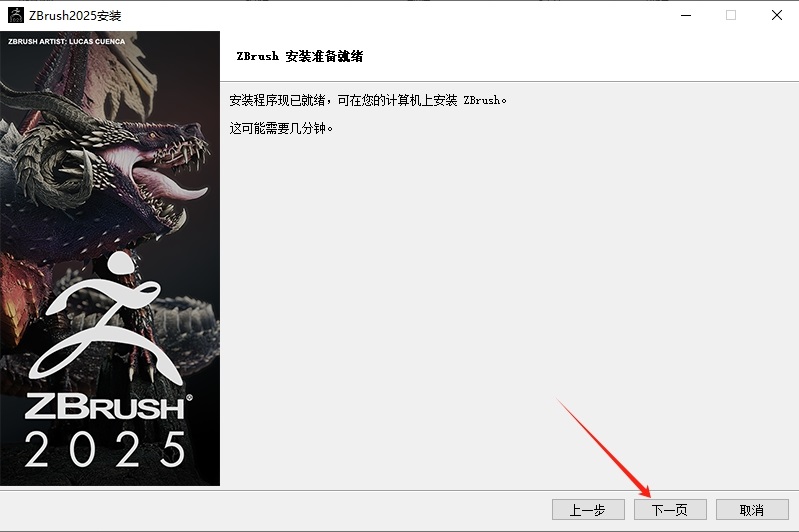
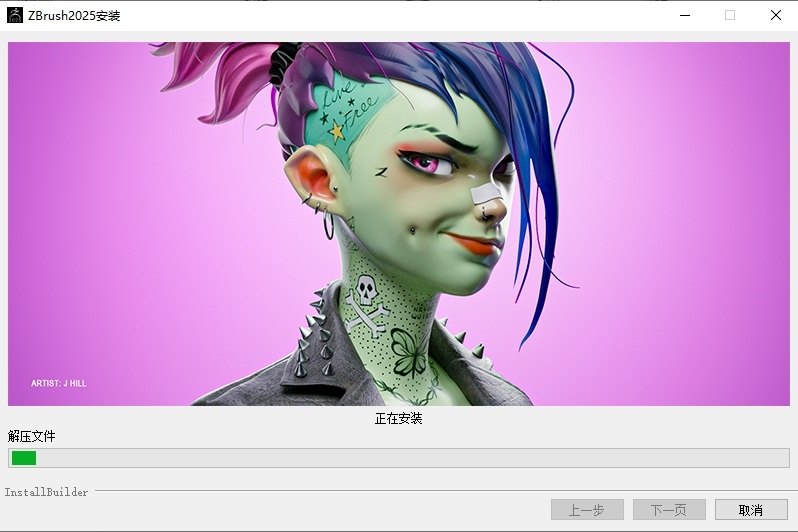
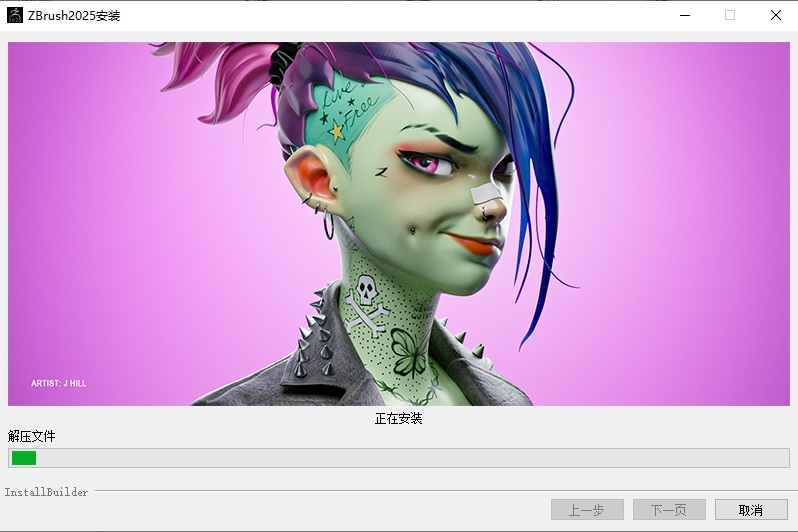
7、正在安装中,请稍等。
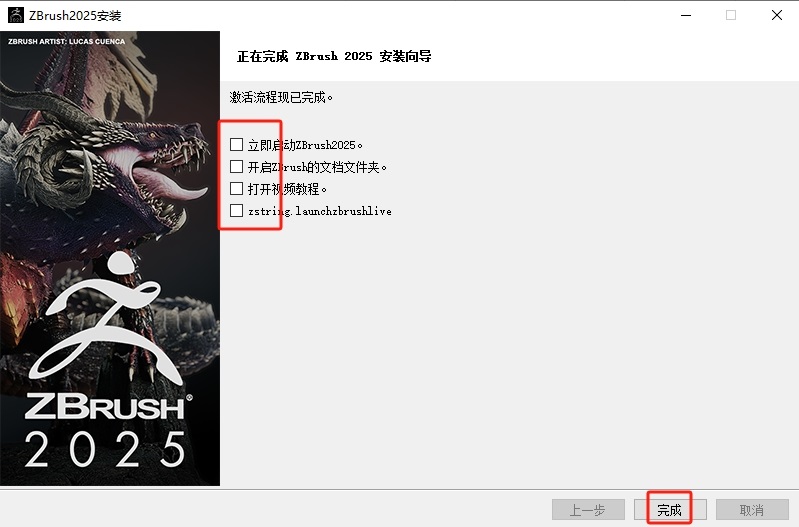
8、安装成功,将所有勾选项取消,然后点击完成。
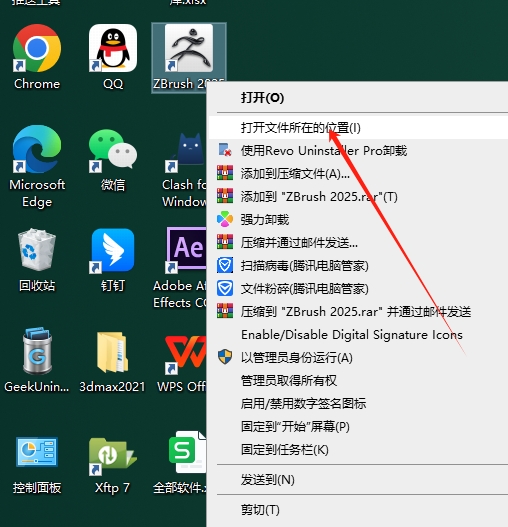
9、在电脑桌面找到软件Zbrush 2025,鼠标右键打开文件所在的位置进入安装目录位置。
10、将安装包里面的Crack内的补丁文件复制到刚才打开的安装目录位置下粘贴替换。
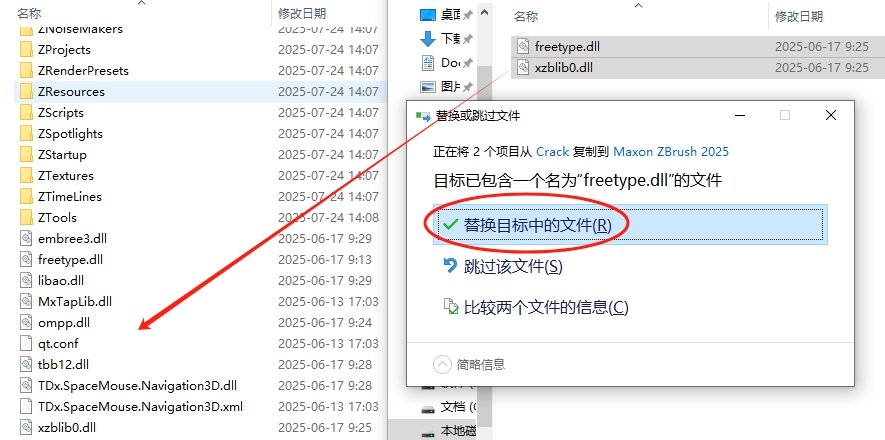
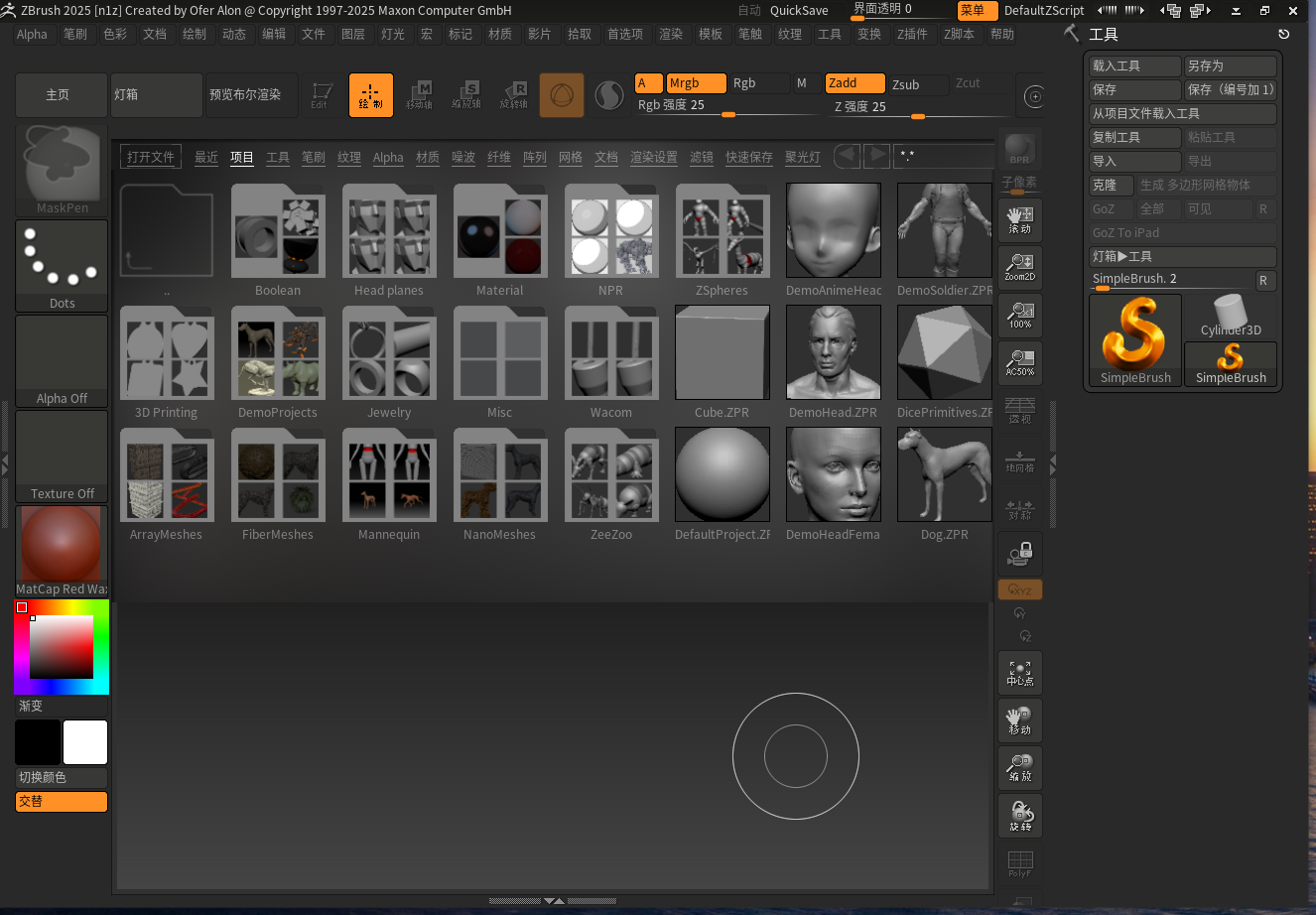
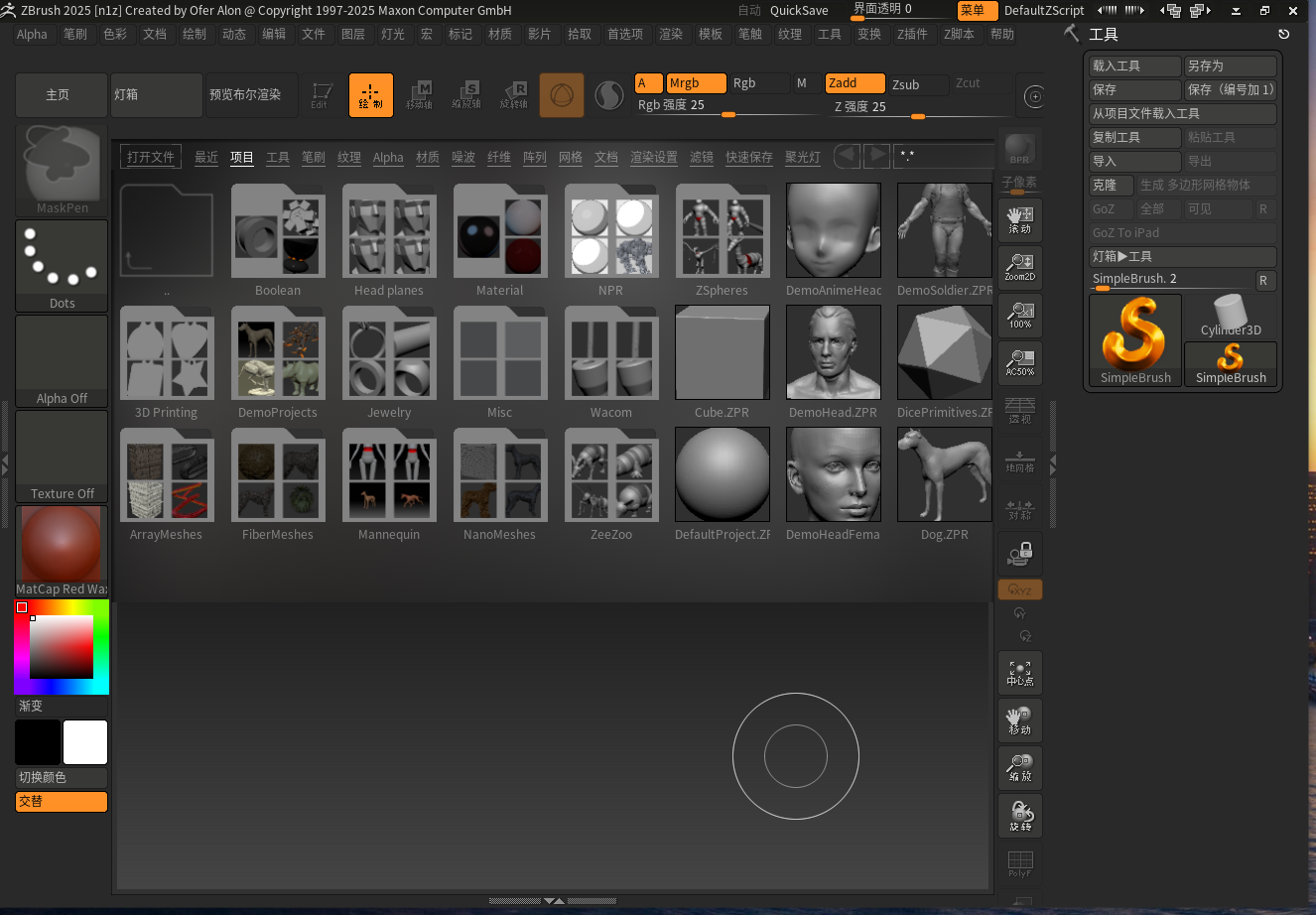
11、打开软件,进入软件界面,此时就可以开始免费软件使用了。
Maxon Zbrush 2025怎么上色
ZBrush的上色主要依靠Polypaint(顶点着色)技术,它不需要预先展开UV即可直接在模型表面绘制颜色。
准备阶段:
选中你的模型,按T键进入编辑模式。
在右侧工具栏中找到Tool(工具)面板,展开Polypaint(多边形着色)子菜单。
点击Colorize(着色)按钮将其激活(变亮)。这是最关键的一步,如果不点亮它,你的笔刷只会改变整个模型的单色颜色,而无法绘制纹理。
设置笔刷:
在顶部工具栏确保RGB按钮是激活状态(表示只喷射颜色,不改变模型高度),同时关闭Zadd(不雕刻深度)。
选择一个材质(Material),推荐使用SkinShade4或FlatColor,这样能更真实地预览颜色效果。
开始绘制:
在颜色面板(Color)中选择你想要的颜色。
直接在模型上涂抹即可。
进阶技巧:如果模型面数较低,颜色会出现锯齿或块状。此时可以按Ctrl+D对模型进行细分(Subdivide),增加网格密度后再绘制,颜色过渡会更加平滑。
Maxon Zbrush 2025怎么删除模型
根据你的需求,删除模型分为“删除整个物体”和“删除模型的一部分”两种情况。
删除整个模型(子工具)
如果你是想把画布上的某个物体彻底删掉:
方法一:在右侧SubTool(子工具)面板中选中该模型,然后按键盘上的Delete键。
方法二:在SubTool面板底部点击Delete按钮。
方法三:按住Alt键并点击模型(注意不要拖动),如果只选中了该物体,按Delete即可删除。
删除模型的一部分(挖洞/切割)
如果你是想把模型上的某个零件(如衣服上的扣子、多余的凸起)删掉:
遮罩保护:按住Ctrl键在模型上拖动,涂抹出你想要保留的部分(被涂抹的区域会变暗,即被遮罩保护)。
反选遮罩:在模型的空白处按住Ctrl键点击一下,此时遮罩反转,你想要删除的部分变成了被保护状态,或者你想要删除的部分未被保护(取决于你的操作习惯,通常建议保护保留区)。
更简单的做法:直接用Ctrl涂抹你想删除的区域,然后按Ctrl+I反选,让保留区被遮罩。
隐藏并删除:
按住Ctrl+Shift键,在画布空白处点击并拖动一个框(或者直接在模型上点击),这会将未被遮罩的部分隐藏。
确认只剩下你想删除的部分显示后,进入Tool(工具)>Geometry(几何体)>ModifyTopology(修改拓扑)。
点击DelHidden(删除隐藏)。
最后按Ctrl+Shift在空白处点击,恢复显示所有模型,你会发现刚才的部分已经被挖空了。
Maxon Zbrush 2025怎么渲染出图
ZBrush的渲染基于BPR(BestPreviewRender,最佳预览渲染)引擎,速度极快且效果出色。
调整视角与材质:
摆好你想要的摄像机角度。
选择一个合适的材质(如Wax或SkinShade),并在Light(灯光)面板中调整好主光、辅光的位置和强度,营造氛围。
执行渲染:
点击界面右上角的BPRRender按钮(通常是一个球体图标)。
软件会开始计算光影、环境光遮蔽(AO)和阴影。等待进度条走完。
保存图像:
渲染完成后,画布上会显示最终效果。
点击顶部菜单栏的Document(文档)。
在Document面板中设置你想要的图片尺寸(Width/Height)。
点击Export(导出)按钮,选择保存路径和格式(如JPG、PNG或PSD),即可保存图片。
- PC官方版
- 安卓官方手机版
- IOS官方手机版
 Maxon ZBrush 2026中文版(附激活教程)v2026.1.2最新版
 万兴图示中文激活版(edrawmax)v15.1.4.1481电脑版
 浩辰CAD2026永久激活版最新版本
 Sketchup Pro 2022中文版(草图大师2022)windows版
 SketchUp Pro 2023中文激活版v23.1.319 最新版
 SketchUp Pro 2024中文破解版v24.0.594 最新版
 SketchUp Pro 2025中文破解版v25.0.660 完整版
 Autodesk Moldflow Insight2025破解版中文完整版
 sketchup pro草图大师2026中文免费版v26.1.252 正式版
 Adobe Dimension 2021中文激活版正式版
 Autodesk Moldflow Insight2026激活版最新版
 AutoCAD 2020绿色精简版中文免安装版
 Autodesk AutoCAD2026中文激活版v2026.1.1 完整版
 Adobe Illustrator 2025中文破解版v29.8.2.003 windows64位版
 光影魔术手电脑最新版4.6.1 官方正式版
 浩辰CAD看图王6.3.0.0官方版
 CAD迷你画图(CAD绘图工具)2022R5 官方最新版
 veusz绘图软件3.3.1 官方版
 CAD迷你看图2020R11中文版2020R11最新版
 ERP平面图设计系统1.3 免费版
 草图大师sketchup pro18.0.16975 官方版
 渲梦工厂3.1.0.1官方免费版
 3dmax阿酷插件3.2最终版【支持2009~2020】
 corel painter 2020免费版19.0.0.427 破解版


 Autodesk AutoCAD 2020中文免费版(附激活教
 Autodesk AutoCAD 2018 破解版中文免费版附
 CAD2023(Autodesk AutoCAD 2023破解版)v202
 Autodesk AutoCAD 2022中文激活版免费版
 photoshop2022中文直装版破解版v23.5.5.110
 AutoCAD2014中文破解版32&64免费版
 Adobe Illustrator 2021免费版v25.4.1.498
  Autodesk AutoCAD2024中文版(附激活补丁)v2
 Autodesk AutoCAD 2019简体中文版P.46.0.0