














Siemens Solid Edge 2020最新版本是西门子推出的一款面向产品开发全流程的集成平台。该版本通过引入增强现实(AR)功能,让用户能在真实环境中直观预览设计效果,显著提升内外部协作效率,支持多格式数据兼容与云端协作,兼顾易用性与专业性!
Solid Edge 2020安装教程
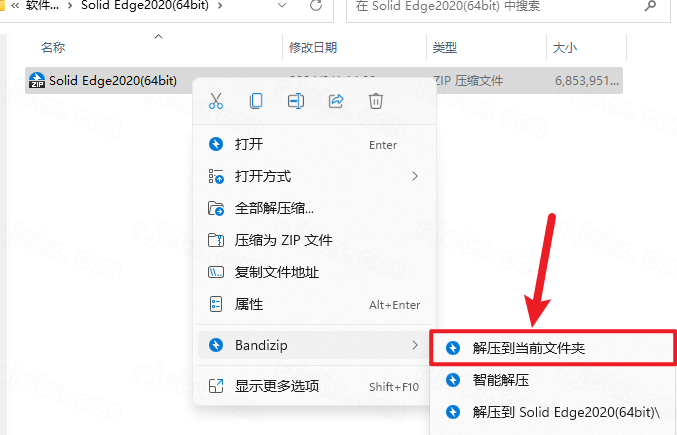
1.下载完成后,鼠标右击【Solid Edge 2020】压缩包,选择【解压到当前文件夹】
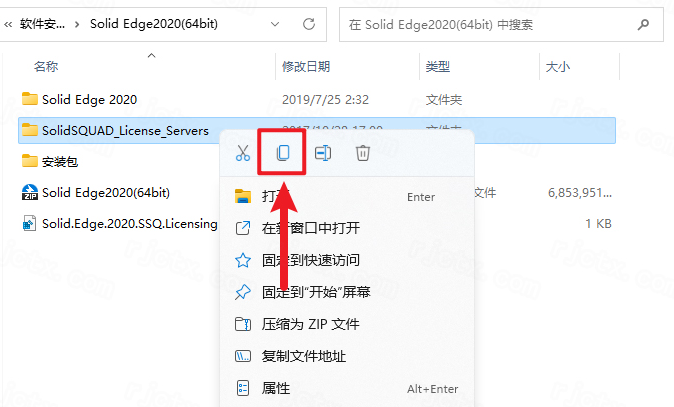
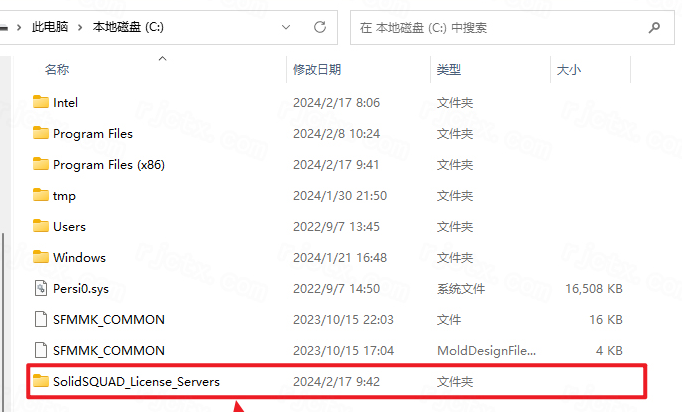
2.打开解压后的文件夹,鼠标右击【SolidSQUAD_License_Servers】选择【复制】
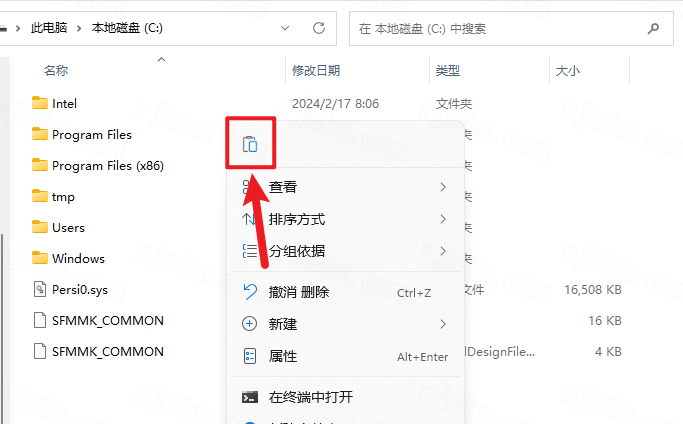
3.打开电脑【C盘】,在空白处鼠标右击选择【粘贴】
4.双击打开粘贴后的文件夹
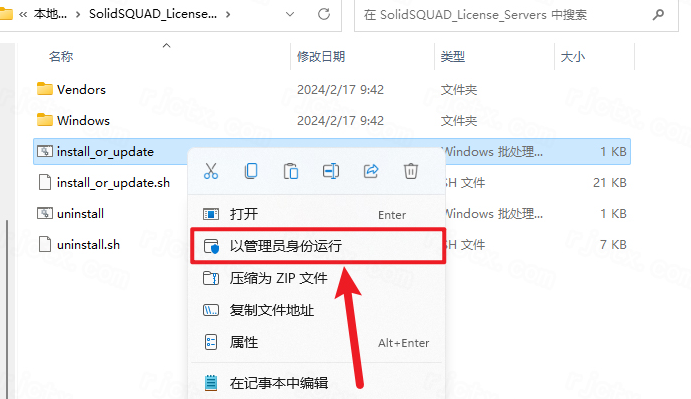
5.鼠标右击【install_or_update】选择【以管理员身份运行】
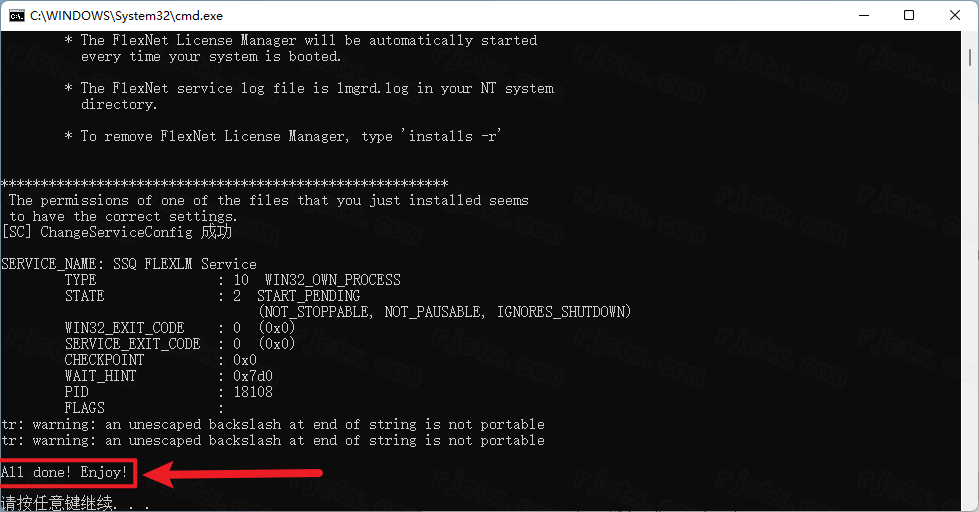
6.提示【All done】】后在键盘上按【Enter】键
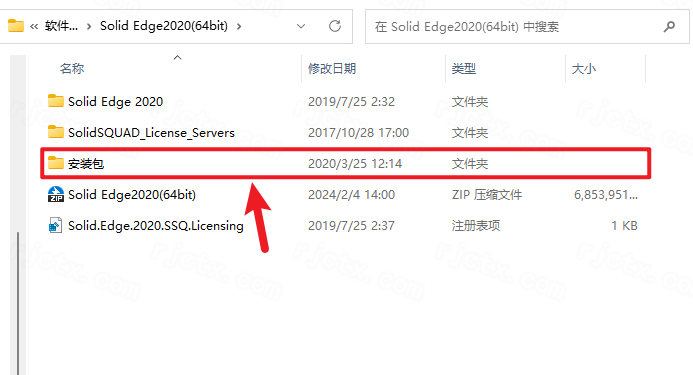
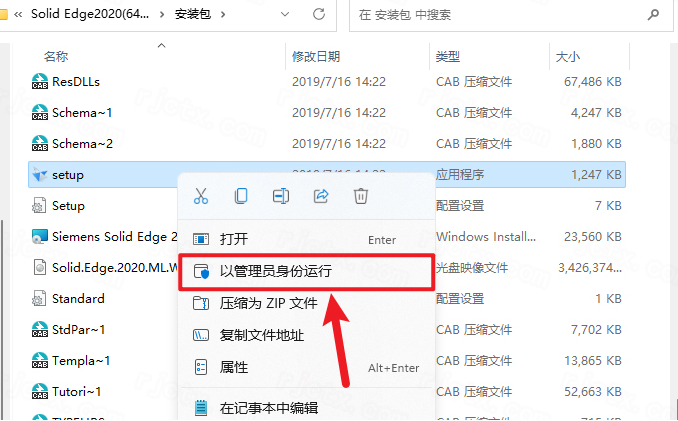
7.打开安装包解压后的【Solid Edge2020(64bit)】文件夹中的【安装包】文件夹
8.鼠标右击【setup】选择【以管理员身份运行】
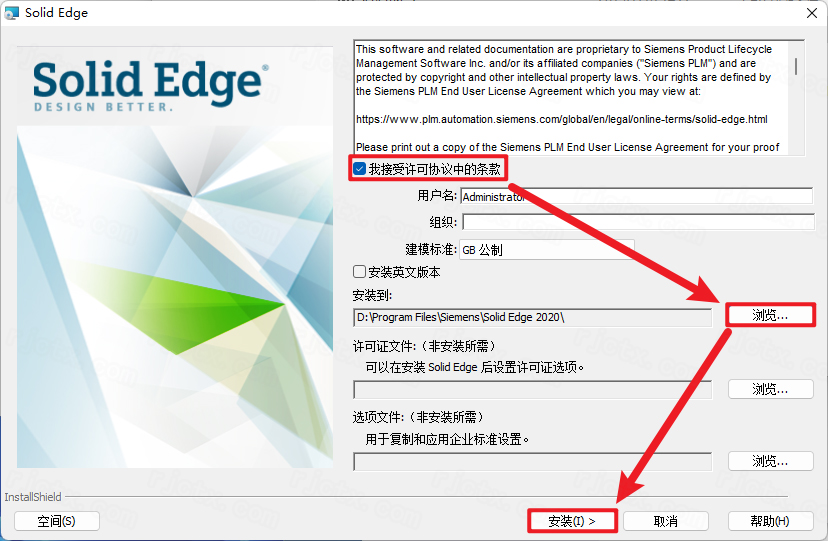
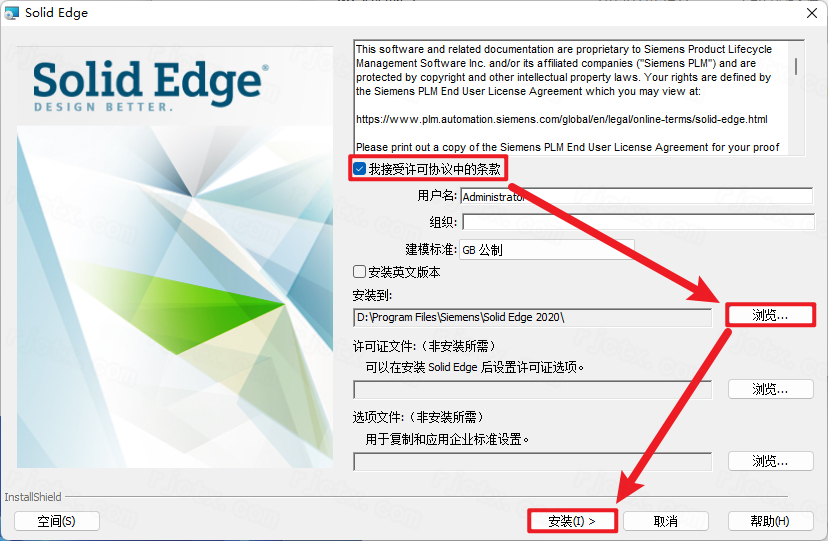
9.勾选【我接受许可协议……】,点击【浏览】可更改安装位置(建议不要安装在C盘,可以在D盘或其它磁盘下新建一个“Solid Edge2020”文件夹。注:安装路径中不能有中文),点击【安装】
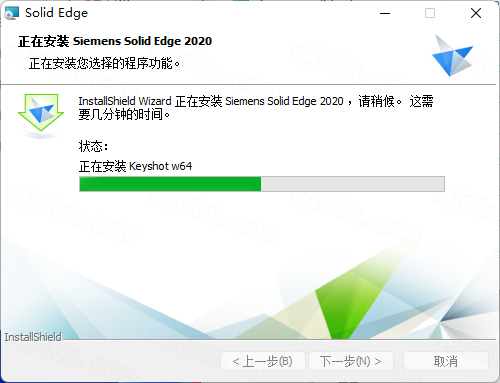
10.软件安装中(大约需要8分钟)
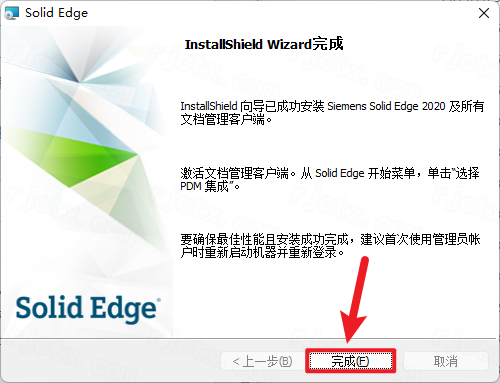
11.安装完成,点击【完成】
12.打开安装包解压后的文件夹中【Program】文件夹,全选文件夹下所有文件鼠标右击选择【复制】
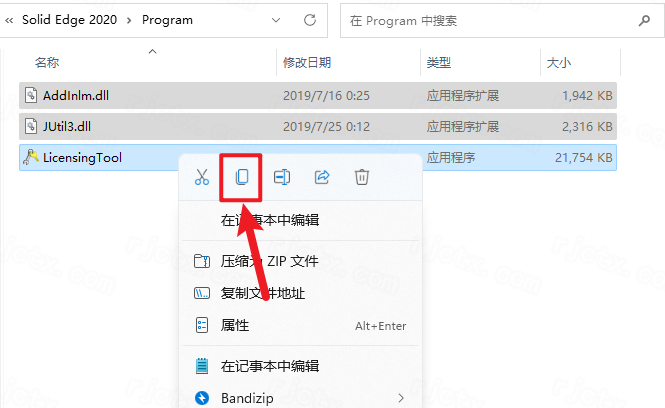
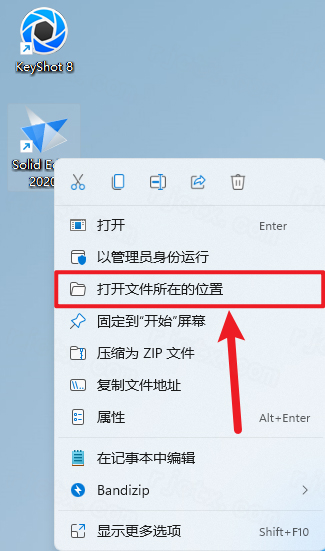
13.鼠标右击桌面【Solid Edge 2020】图标选择【打开文件所在位置】
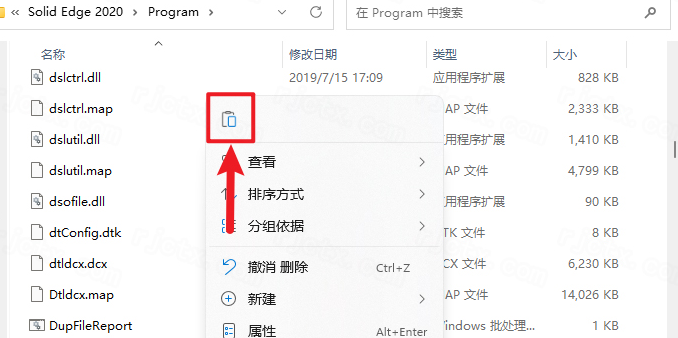
14.在空白处鼠标右击选择【粘贴】
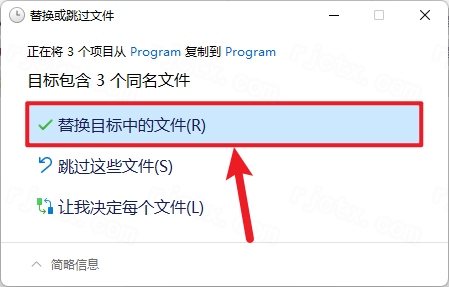
15.点击【替换目标中的文件】
16.打开解压后的文件夹,双击运行【注册表】
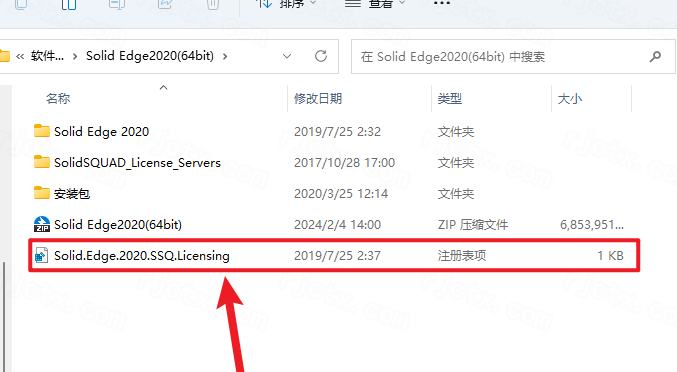
17.点击【确定】
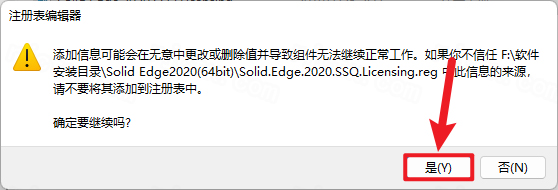
18.点击【是】

19.点击【开始】菜单,点击【所有程序】找到并点击【选择 PDM 集成】
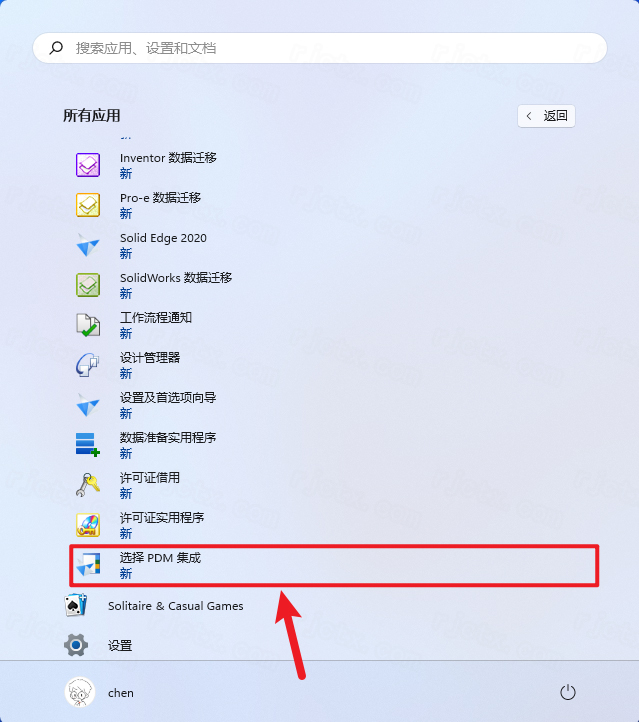
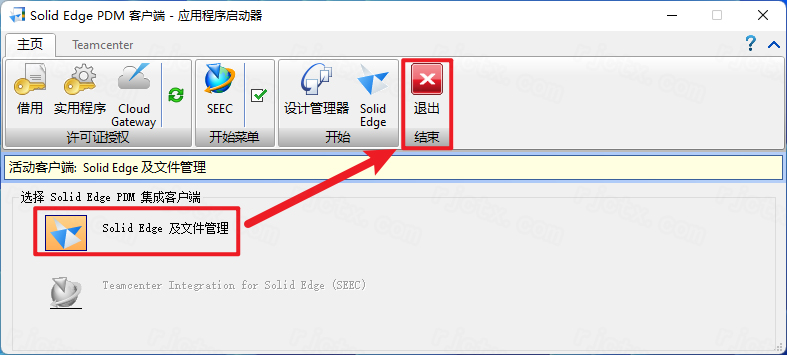
20.点击【Solid Edge及文件管理】图标,点击【退出】
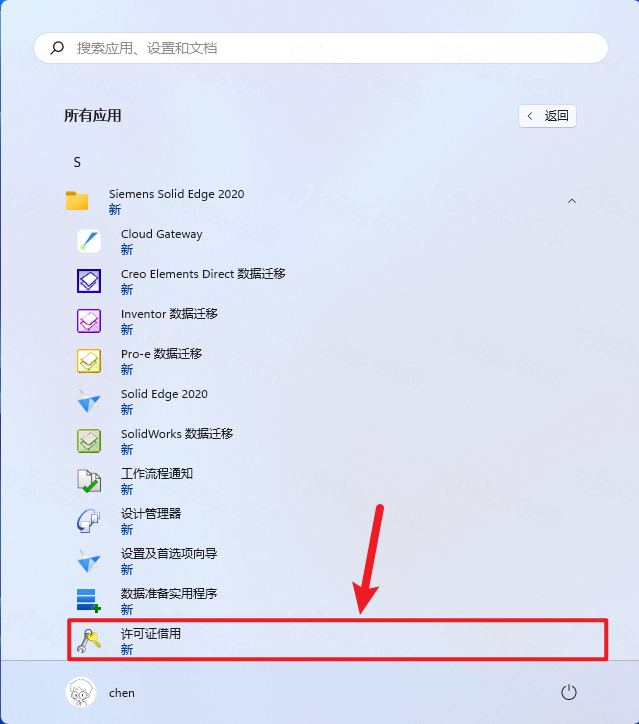
21.点击【开始】菜单,点击【所有程序】找到并点击【许可证借用】
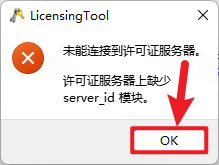
22.如果弹出如下界面,点击【OK】即可
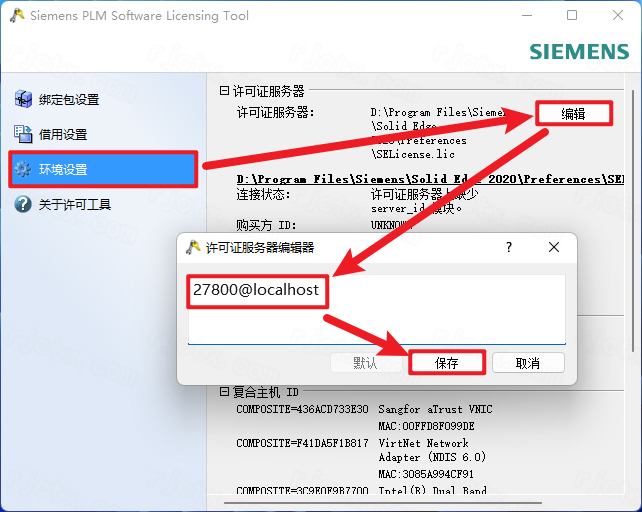
23.点击【环境设置】,点击【编辑】,输入【27800@localhost】,点击【保存】
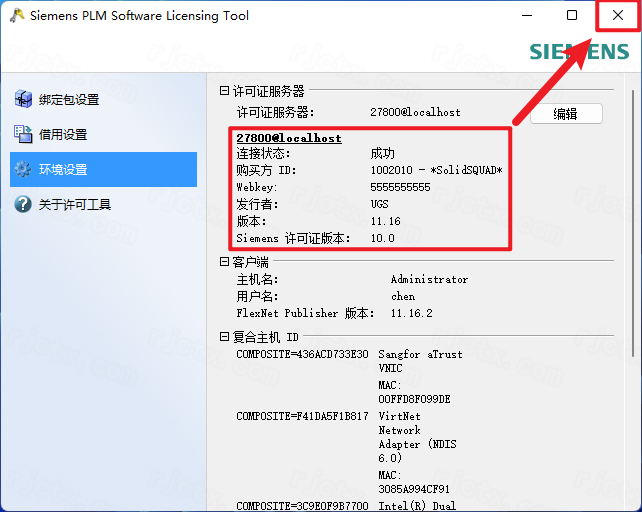
24.连接成功,点击右上角【X】退出
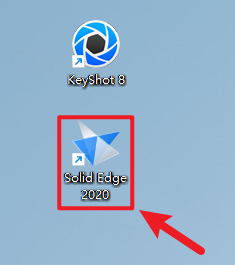
25.双击桌面【Solid Edge 2020】图标启动软件
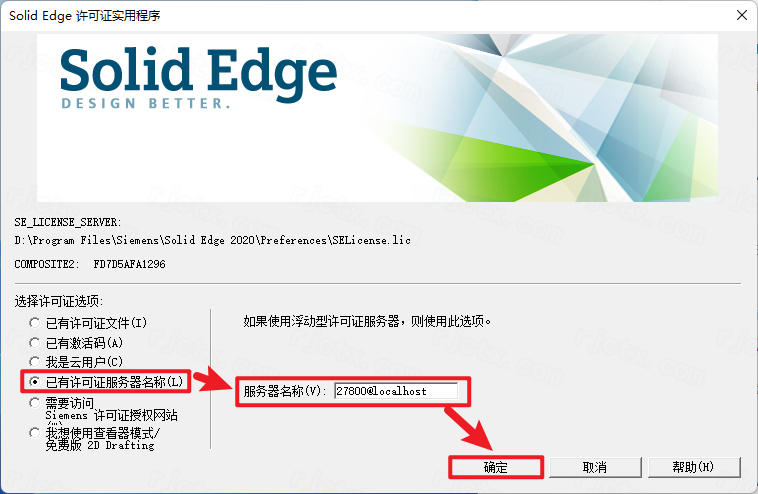
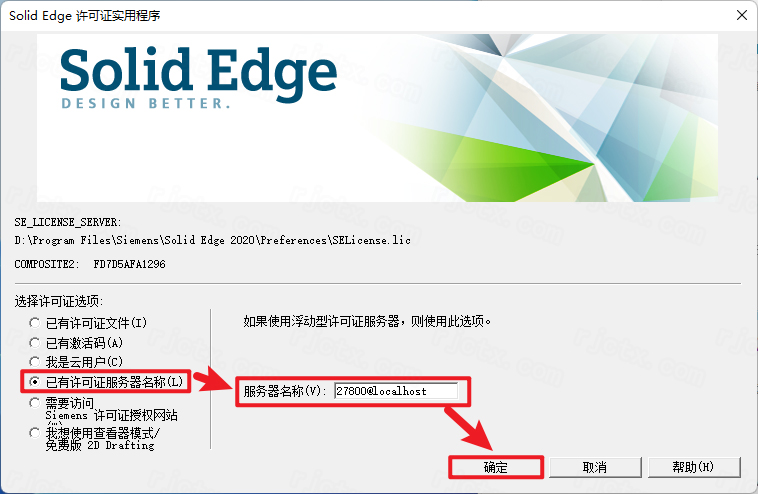
26.如果弹出以下界面,选择【已有许可证服务器名称】,输入服务器名称【27800@localhost】,点击【确定】
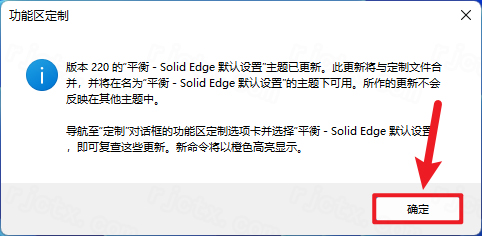
27.点击【确定】
Siemens Solid Edge 2020如何画螺旋线
方法一:使用“螺旋线”命令(最常用,生成3D曲线)
这是创建标准螺旋线的最佳方法,常用于扫描特征。
准备基准:
进入“零件”环境。
选择一个基准面(如XY平面),绘制一个圆。这个圆将定义螺旋线的直径。
注意:不需要标注尺寸,但圆必须闭合。
执行命令:
在“主页”选项卡中,找到“曲线”(Curves)组。
点击“螺旋线”(Helix)按钮(通常在“曲线”下拉菜单中)。
设置参数:
选择路径/轴:系统会提示选择螺旋线的轴线。你可以选择Z轴,或者画一条直线作为轴。
定义参数:在弹出的对话框中,设置以下关键参数:
节距:螺旋线每旋转一圈上升的距离。
圈数:螺旋线旋转的总圈数。
角度:螺旋线的旋转角度(通常设为0,表示标准螺旋)。
方向:选择左旋或右旋。
完成:点击确定,即可生成一条基于该圆柱面的3D螺旋曲线。你可以使用“扫描”命令配合圆形截面来制作弹簧。
方法二:在草图中绘制螺旋形状(2D螺旋)
如果你只需要一个平面的螺旋图形(如蚊香状):
进入“草图”环境。
在“主页”选项卡的“曲线”组中,选择“螺旋线”(注意:这是2D草图工具,不同于3D曲线工具)。
在草图平面上点击中心点,拖动鼠标定义半径,输入圈数和节距即可。
Siemens Solid Edge 2020如何设置捕捉点
SolidEdge的捕捉设置被称为“关系”(Relationships)或“智能捕捉”,它能帮助你精确绘图。
开启和管理捕捉:
状态栏快捷设置:
在软件底部的状态栏中,找到“关系”(Relationships)区域。
点击图标可以快速开启或关闭“端点”、“中点”、“圆心”、“交点”等常用捕捉点。
当图标变亮时,表示该捕捉功能已激活。
详细设置(关系助手):
点击“文件”>“选项”。
选择“常规”>“关系”(Relationships)。
在这里,你可以勾选绘图时自动检测的关系类型(如水平、垂直、相切、共线等)。
使用“智能”捕捉:
在草图绘制过程中,将鼠标悬停在几何体上,SolidEdge会自动显示临时的捕捉点(如象限点、切点)。
键盘快捷键:在绘制线条或标注尺寸时,按I键可以强制捕捉到两条线的交点(即使该交点在屏幕外)。
Siemens Solid Edge 2020亮点功能
SolidEdge2020是该软件发展历程中的一个重要版本,重点强化了逆向工程、仿真和数据管理。
1.增强的逆向工程
网格到B-rep:2020版本极大地改进了处理扫描数据(STL/网格)的能力。它允许用户直接将网格数据转换为可编辑的实体模型(B-rep),无需复杂的中间步骤,非常适合修复旧零件或复制实物。
2.集成的仿真分析
Simcenter集成:将西门子高端的Simcenter仿真技术深度集成到CAD环境中。用户可以在设计界面直接进行结构、热和流体分析,支持自动网格划分,大大降低了仿真的门槛。
3.数据管理与协作
SolidEdgeManagement:引入了新的数据管理模块,允许用户在不依赖昂贵PLM系统的情况下,轻松管理文件版本、进行检入/检出操作,非常适合中小团队。
云连接:增强了与云端的连接,支持通过移动设备查看和标记设计。
4.钣金与制造
高级钣金:增强了钣金设计工具,支持更复杂的成型工具和展开计算,并能直接导出用于激光切割或折弯机的加工数据。
5.2D迁移
2D到3D:提供了强大的工具,可以将AutoCAD(DWG)数据快速转换为3D零件,帮助企业从2D设计平滑过渡到3D设计。
- PC官方版
- 安卓官方手机版
- IOS官方手机版
 Siemens Solid Edge2026中文免费版最新版本
 Vectorworks2024破解版最新版本
 Maxon Cinema 4D 2023中文版(附破解补丁)最新版
 Maxon Cinema 4D 2025中文破解版v2025.3.3 最新版64位
 Maxon Cinema 4D 2026中文激活版v2026.1.2 最新版本
 T20天正建筑V6.0破解版最新版本
 T20天正建筑V7.0最新版本(附激活补丁)Windows64位版
 T20天正建筑V8.0正式版最新版本
 T20天正建筑v9破解版免费版
 中望CAD建筑版2024永久激活版正式版
 中望CAD2026建筑版永久激活版v26.5.0.18164最新版
 AutoCAD 2020绿色精简版中文免安装版
 Autodesk AutoCAD2026中文激活版v2026.1.1 完整版
 Adobe Illustrator 2025中文破解版v29.8.2.003 windows64位版
 光影魔术手电脑最新版4.6.1 官方正式版
 浩辰CAD看图王6.3.0.0官方版
 CAD迷你画图(CAD绘图工具)2022R5 官方最新版
 veusz绘图软件3.3.1 官方版
 CAD迷你看图2020R11中文版2020R11最新版
 ERP平面图设计系统1.3 免费版
 草图大师sketchup pro18.0.16975 官方版
 渲梦工厂3.1.0.1官方免费版
 3dmax阿酷插件3.2最终版【支持2009~2020】
 corel painter 2020免费版19.0.0.427 破解版


 Autodesk AutoCAD 2022中文激活版免费版
 Autodesk AutoCAD 2021中文破解版R.47.0.0
  AutoCAD2018简体中文破解版0.49.0.0 官方版
 AutoCAD2016破解版32&64位 中文免费版
 Autodesk AutoCAD 2020中文免费版(附激活教
 AI2022(Adobe Illustrator 2022破解版)v26.
 Autodesk AutoCAD 2018 破解版中文免费版附
 Autodesk AutoCAD 2019简体中文版P.46.0.0
  AutoCAD 2017简体中文版官方中文版+注册机
 中望cad2023最新破解版(ZWCAD 2023 专业版)