














Siemens Solid Edge2022中文最新版是高性价比、易上手的设计工具套装,覆盖3D建模、仿真、加工与数据管理全流程,可满足多样化企业研发需求。它依托同步建模技术,兼顾直接编辑的高效与参数化设计的精准可控,支持快速构建高质量三维模型。
Solid Edge2022安装教程
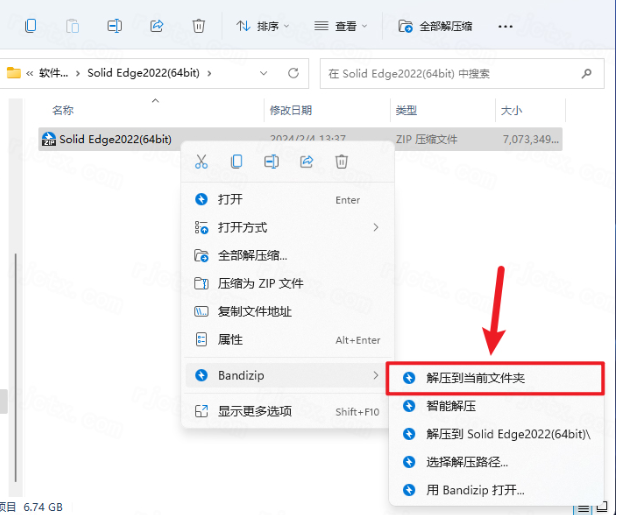
1.下载完成后,鼠标右击【Solid Edge 2022】压缩包,选择【解压到当前文件夹】
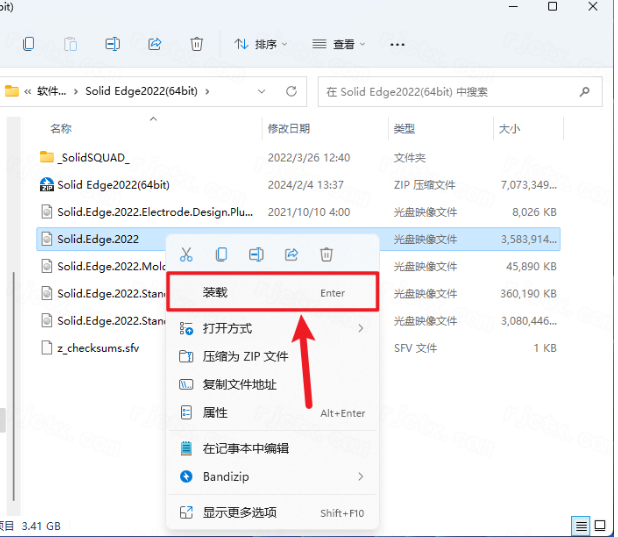
2.鼠标右击【Solid Edge 2022】镜像文件,点击【装载】
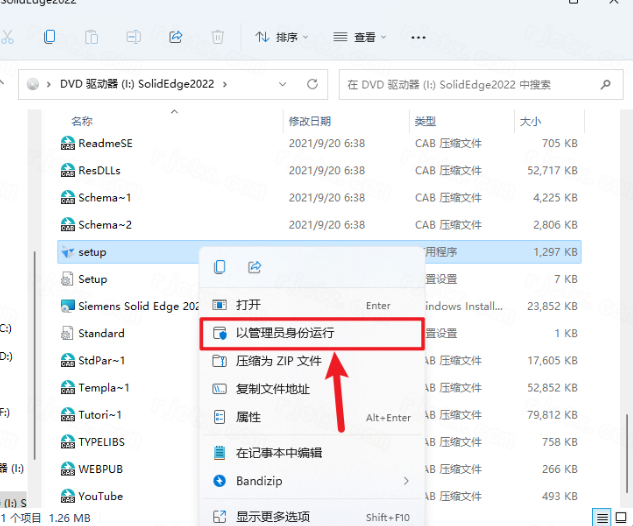
3.鼠标右击【setup】,选择【以管理员身份运行】
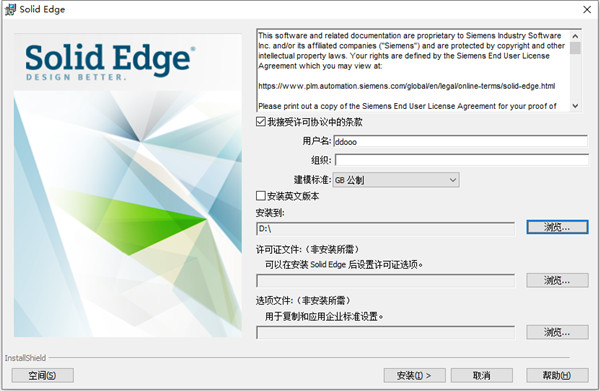
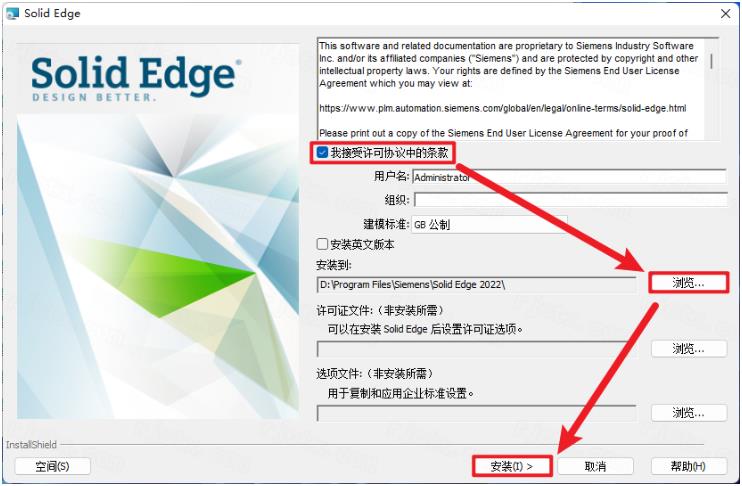
4.勾选【我接受许可协议中的条款】,点击【浏览】修改路径地址中的首字符C可更改软件的安装位置(如:将C改为D表示安装到D盘),点击【安装】
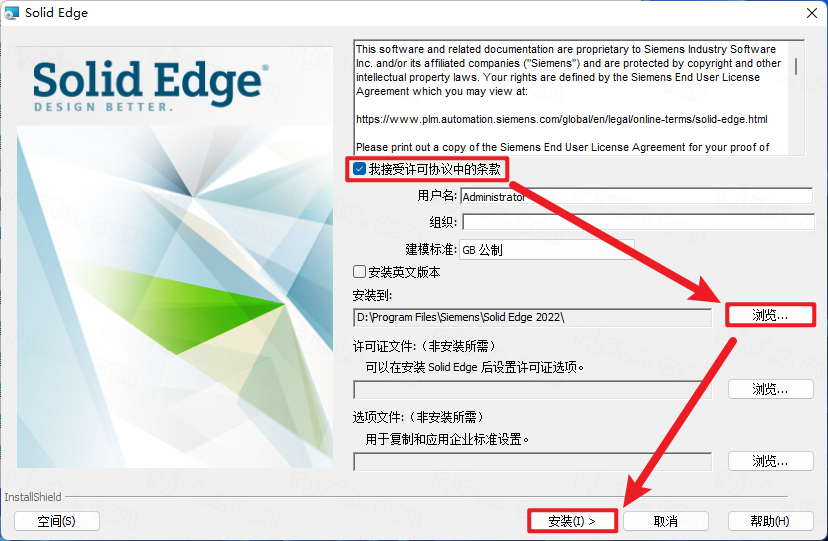
5.等待软件后台自动安装
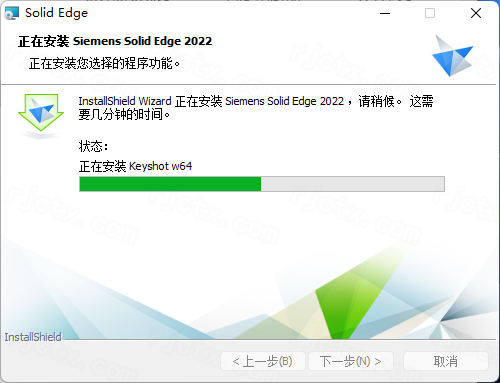
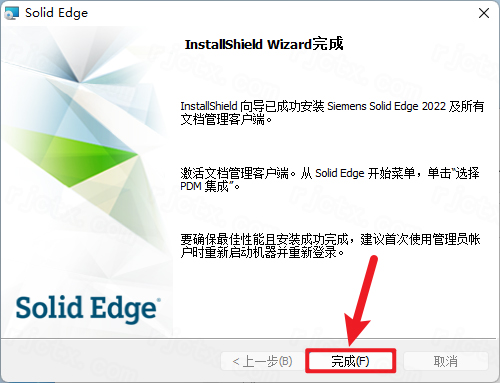
6.显示安装完成后,点击【完成】
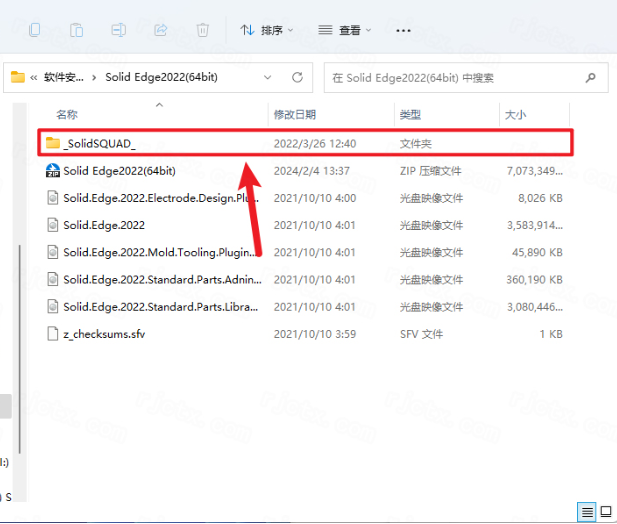
7..打开安装包解压后的文件夹,双击打开【-SolidSQUAD -】文件夹
8.鼠标右击【Solid Edge 2022】选择【复制】
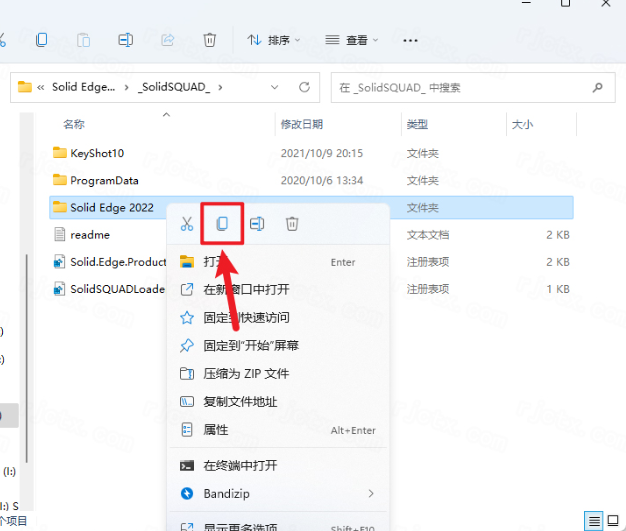
9.鼠标右击桌面【Solid Edge 2022】选择【打开文件所在位置】
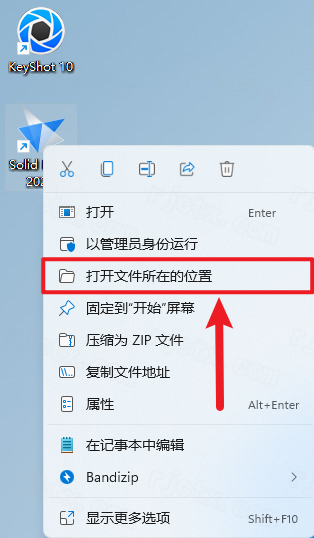
10.点击路径栏中的【Siemens】
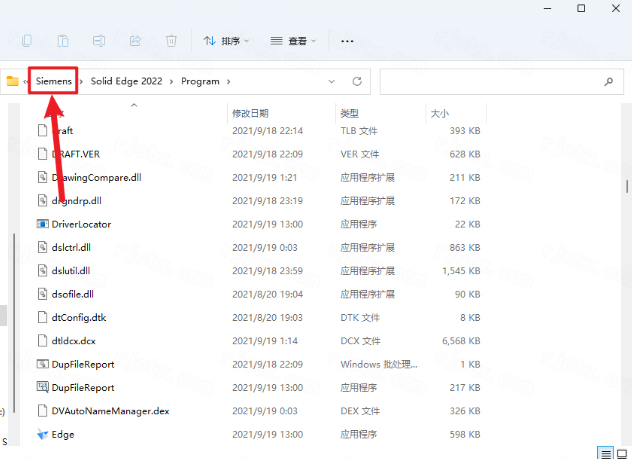
11.在此页面空白处鼠标右击选择【粘贴】
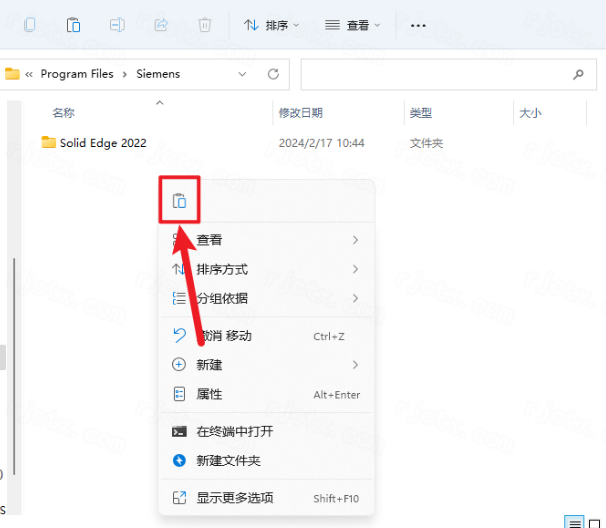
12.点击【替换目标中的文件】
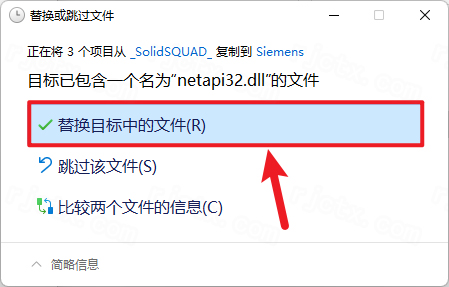
13.回到打开后的【-SolidSQUAD -】文件夹,鼠标右击【KeyShot 10】选择【复制】
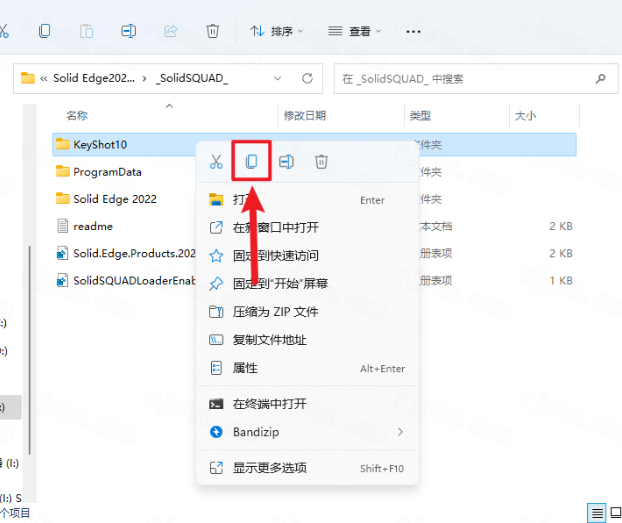
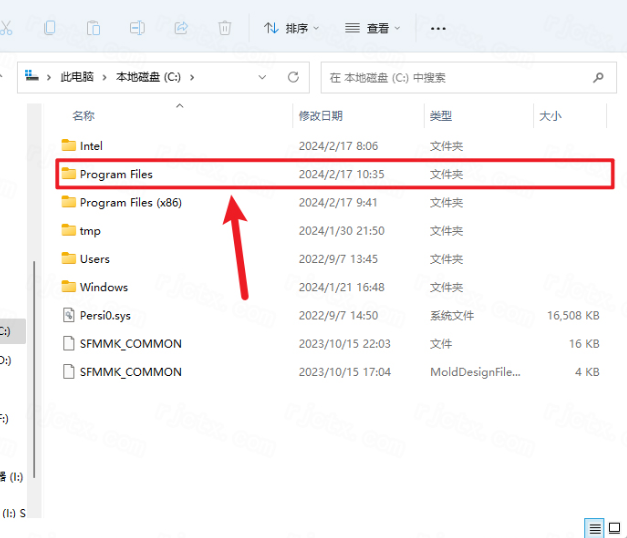
14.打开电脑C盘,双击打开【Program Files】文件夹
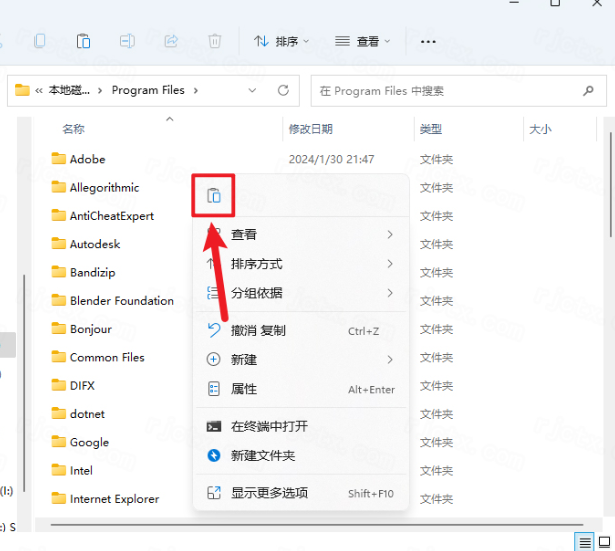
15.在此页面空白处鼠标右击选择【粘贴】
16.回到打开后的【-SolidSQUAD -】文件夹,鼠标右击【ProgramDate】选择【复制】
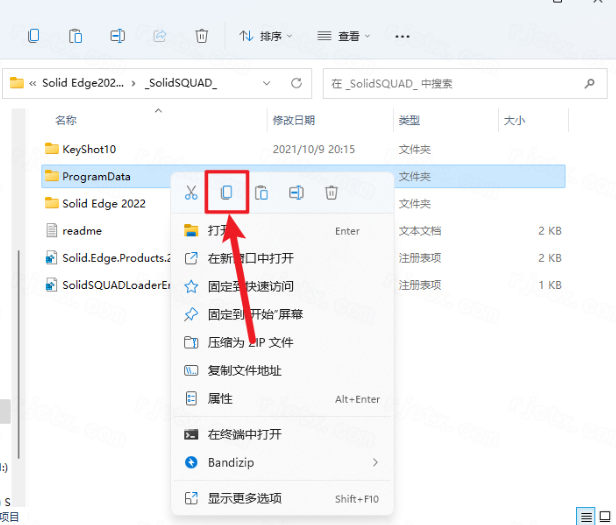
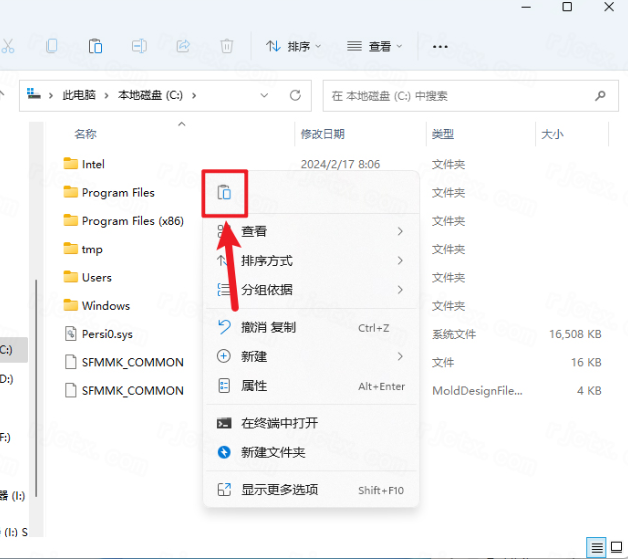
17.打开电脑C盘,在此页面空白处鼠标右击选择【粘贴】
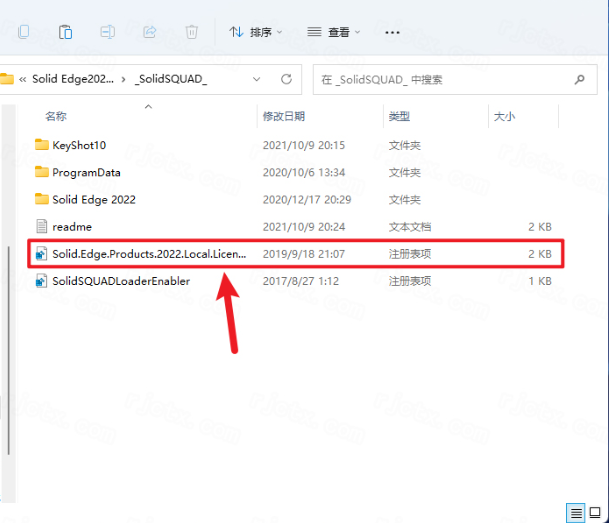
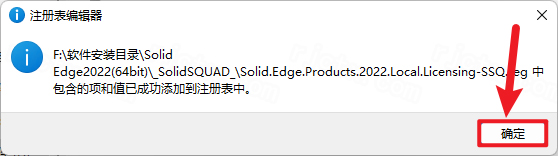
18.回到打开后的【-SolidSQUAD -】文件夹,双击打开【Solid.Edge.Products.2022.Local.Licensing-SSQ】
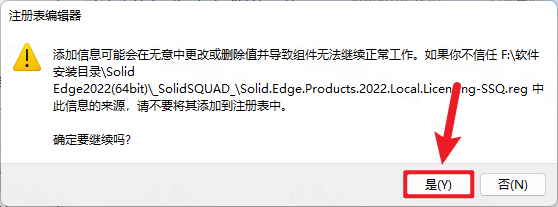
19.点击【是】
20.点击【确定】
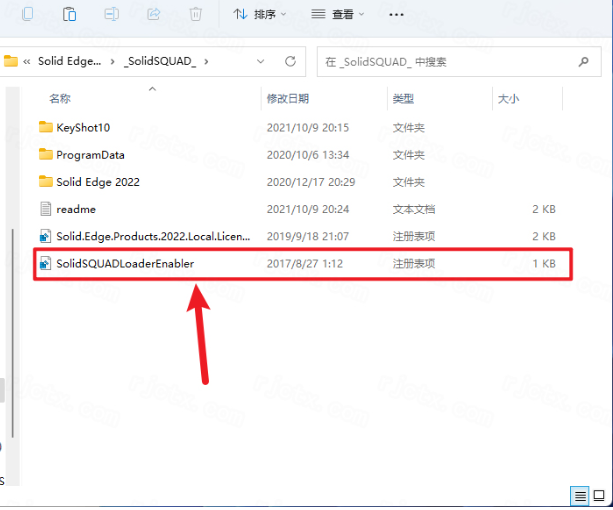
21.回到打开后的【-SolidSQUAD -】文件夹,双击打开【SolidSQUADLoaderEnabler】
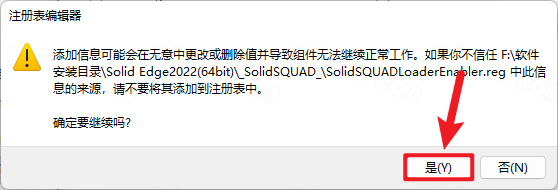
22.点击【是】
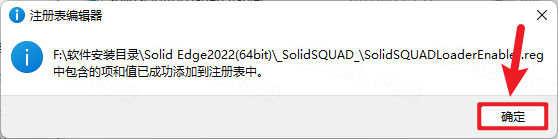
23.点击【确定】
24.双击桌面【Solid Edge 2022】图标启动软件
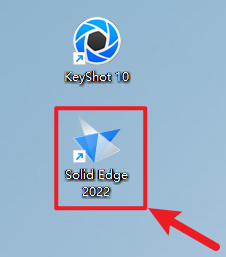
25.点击【确定】
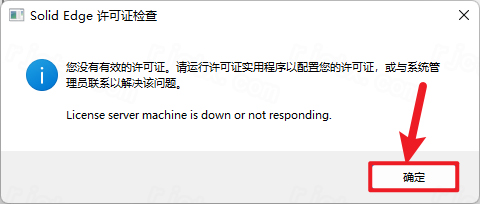
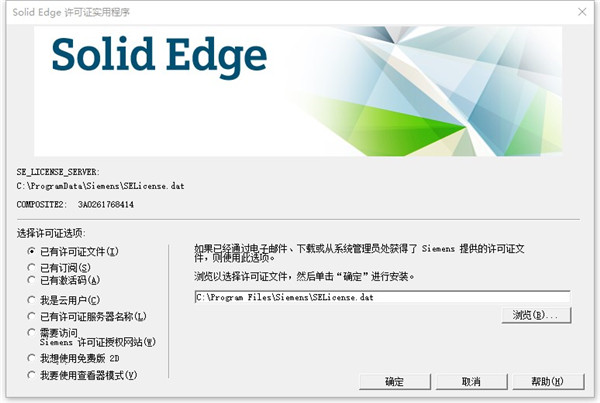
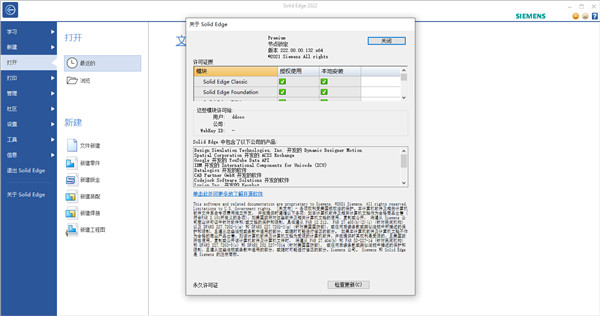
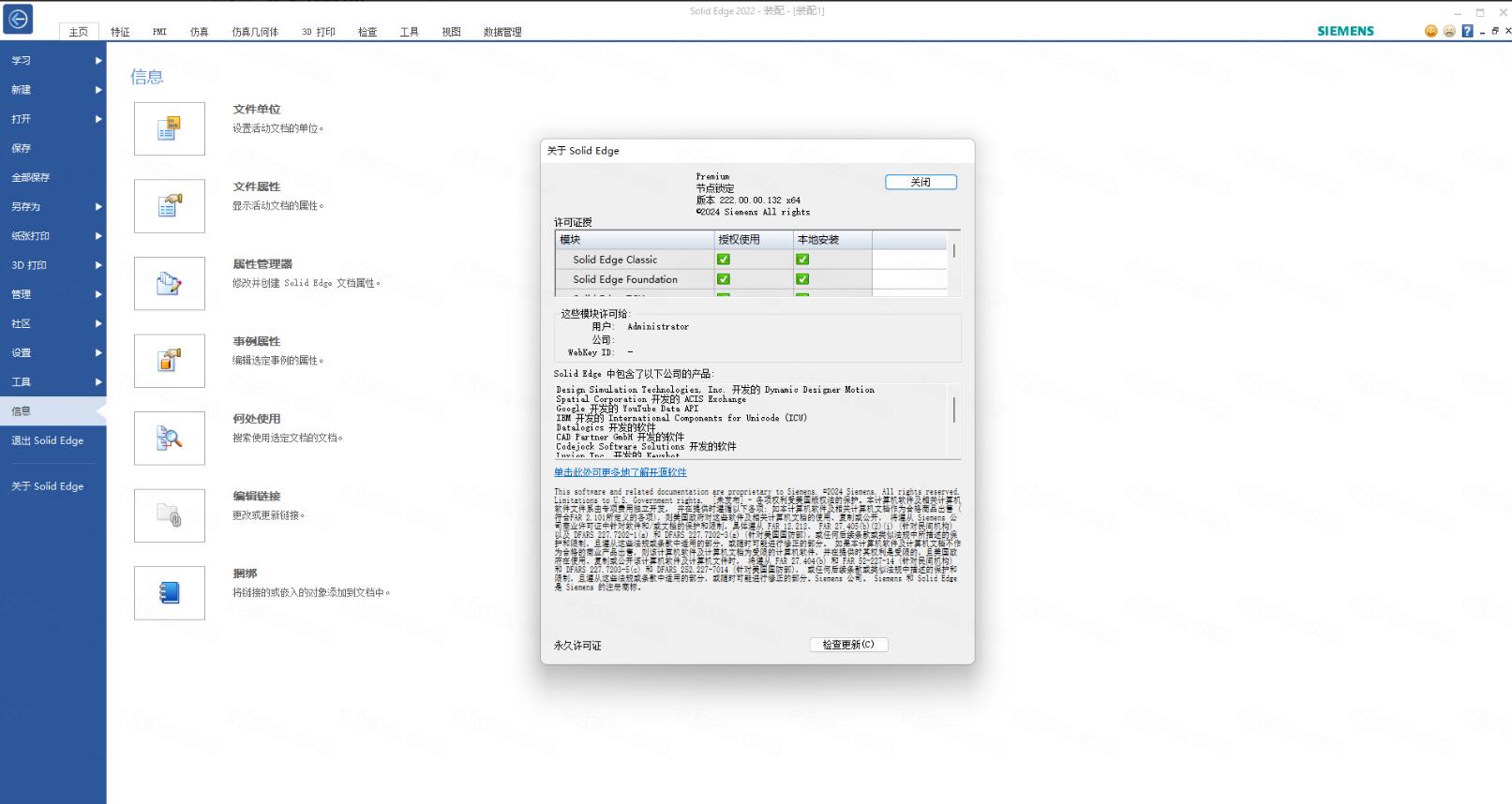
26.选择【已有许可证文件】将【C:\ProgramData\Siemens\SELicense.dat】复制到【浏览处】,点击【确定】
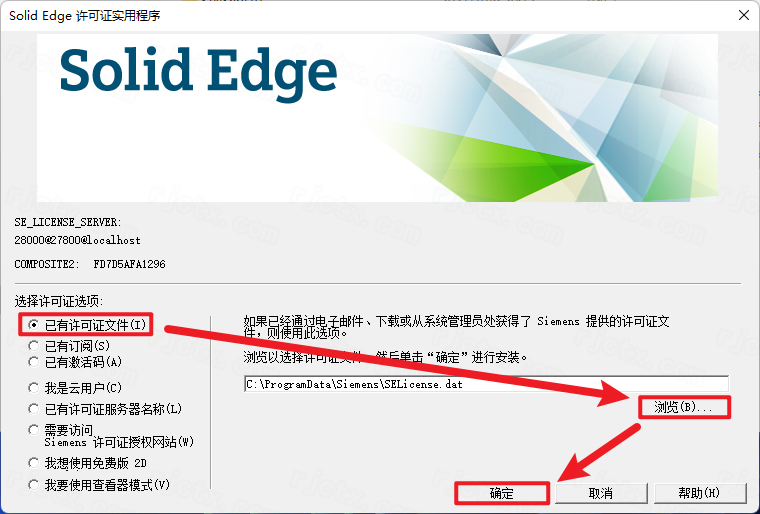
27.安装完成
Solid Edge2022怎么把装配图变成零件图
在 CAD 软件(如 Solid Edge 或 SolidWorks)中,“把装配图变成零件图”通常有两种理解:一是将装配体保存为单个多实体零件文件,二是从装配工程图中提取特定零件的视图。
方法一:将装配体“打包”为单个零件文件(推荐)
如果你希望将整个装配体变成一个单一的 .par (Solid Edge) 或 .sldprt (SolidWorks) 文件,以便于分享或简化模型:
打开装配体:在软件中打开你的装配文件 (.asm 或 .sldasm)。
另存为:点击“文件” > “另存为”。
选择格式:
Solid Edge:选择保存类型为 Part (*.par)。系统会提示你选择“缝合”或“保留实体”,通常选择“缝合”将其变成一个整体,或者保留多实体以便后续操作。
SolidWorks:选择保存类型为 Part (*.sldprt)。在保存选项中,选择“所有零部件”并勾选“合并为一个实体”(如果需要完全合并)或“保留零部件为多实体”。
结果:你会得到一个包含所有组件几何形状的单一零件文件。
方法二:在工程图中提取零件视图
如果你是在 2D 工程图(Draft)环境中,想把装配图里的某个零件单独画出来:
打开工程图:打开包含装配体的图纸文件。
添加视图:使用“视图向导”或“添加视图”命令。
选择来源:在选择模型时,不要选整个装配体,而是浏览并选中装配体中的特定零件文件。
放置视图:将该零件的视图放置在图纸上,并标注尺寸。
Solid Edge2022如何制作爆炸图
进入 ERA 环境:
打开你的装配体文件。
点击顶部菜单栏的 “工具” (Tools) 选项卡(或在“应用”模块中查找)。
点击 “爆炸渲染动画” (Exploded Render Animation / ERA) 按钮,进入专门的制作环境。
创建爆炸:
自动爆炸:点击工具栏上的 “自动爆炸” (Auto Explode) 命令。软件会根据装配约束关系自动计算并分开零件。这通常是一个很好的起点,但可能需要微调。
手动调整:如果自动爆炸效果不理想,可以使用 “移动” (Move) 或 “旋转” (Rotate) 命令,手动拖动特定的零件到合适的位置。你可以选择“手动爆炸”模式逐步处理。
保存配置:
爆炸调整满意后,记得将其保存为一个 “配置” (Configuration)。在 Solid Edge 中,爆炸状态是作为一种配置保存的(不同于 SolidWorks 的爆炸视图,但逻辑类似)。
应用到图纸:
回到工程图(Draft)环境。
使用“视图向导”放置装配图时,在视图选项中选择刚才保存的 “爆炸配置”,即可在 2D 图纸中显示爆炸图。
Solid Edge2022电脑配置要求
操作系统
最低要求:Windows 10 Enterprise 或 Professional (64位),版本 1909 或更高。
推荐:Windows 10 或 Windows 11 专业版/企业版 (64位)。
注意:不支持 Windows 7/8.1 或 Windows 家庭版。
处理器 (CPU)
要求:基于 Intel 或 AMD 的 64位处理器。
推荐:Intel Core i7 或 i9(第12代及以上),或同级别的 AMD Ryzen 处理器。高主频对建模操作更有帮助。
内存 (RAM)
最低:16 GB(商业用户)。
推荐:32 GB 或更高。处理大型装配体或进行渲染时,大内存至关重要。
显卡 (GPU)
要求:支持 DirectX 11 或 12 的显卡。
推荐:NVIDIA RTX 系列专业显卡(如 RTX A2000, A4000 或 RTX 4070 及以上)。
注意:虽然游戏显卡(如 GeForce)也能运行,但专业显卡在显示复杂线条和抗锯齿方面更稳定。
硬盘
要求:至少 7.5 GB 的可用空间用于安装。
推荐:512 GB 或 1 TB 的 NVMe 固态硬盘 (SSD)。机械硬盘会显著拖慢软件启动和模型加载速度。
显示器
分辨率:最低 1920 x 1080。
推荐:2K (2560x1440) 或 4K (3840x2160) 分辨率,27英寸及以上屏幕,以获得更广阔的绘图视野。
- PC官方版
- 安卓官方手机版
- IOS官方手机版

 下载
下载  下载
下载  下载
下载  下载
下载  下载
下载 
 下载
下载 
 下载
下载  下载
下载  下载
下载  下载
下载  下载
下载  坯子插件库v3.2.6(适配SketchUp 2022-2024)最新版本
 Adobe Dimension 2022中文破解版直装版
 Adobe Dimension 2023中文激活版免费版
 KeyShot 10.2中文激活版v10.2.113完整版
 KeyShot 11.3最新激活版中文版
 KeyShot 2023中文解锁版永久免费版
 KeyShot 2024中文破解版最新激活版
 KeyShot 2025中文激活版最新版
 Midas NFX 2020 R1中文激活版最新版本
 Midas NFX 2021 R1破解版中文最新版
 Midas NFX 2022中文免费版最新版
 Midas NFX 2023中文激活版Windows64位版
 Midas NFX 2024 R2中文激活版最新版本
 Midas NFX 2025 R1中文版免费版
 RizomUV 2023完整版免费版
 RizomUV 2024免费破解版最新版
 RizomUV 2022正式版最新版
 RizomUV 2020最新版v2020.1.107免费版
 RizomUV 2025免费激活版v2025.0.104正式版
 Adobe Substance 3D Modeler 2025最新版本v1.22正式版
 Adobe Substance 3D Modeler 2022中文正式版v1.2.3完整版
 Adobe Illustrator 2025中文破解版v29.8.2.003 windows64位版
 Autodesk AutoCAD2026中文激活版v2026.1.1 完整版
 AutoCAD 2020绿色精简版中文免安装版
 光影魔术手电脑最新版4.6.1 官方正式版
 浩辰CAD看图王6.3.0.0官方版
 veusz绘图软件3.3.1 官方版
 CAD迷你看图2020R11中文版2020R11最新版
 ERP平面图设计系统1.3 免费版
 草图大师sketchup pro18.0.16975 官方版
 渲梦工厂3.1.0.1官方免费版
 3dmax阿酷插件3.2最终版【支持2009~2020】
 corel painter 2020免费版19.0.0.427 破解版


 Autodesk AutoCAD 2022中文激活版免费版
 浩辰CAD2025永久破解版专业版v25.4.0.0 Win
 SketchUp Pro 2024中文破解版v24.0.594 最新
 Autodesk AutoCAD 2020中文免费版(附激活教
 Autodesk AutoCAD 2021中文破解版R.47.0.0
  SketchUp Pro 2025中文破解版v25.0.660 完整
 浩辰CAD2023专业版破解版最新版
 Autodesk AutoCAD2024中文版(附激活补丁)v2
 中望cad2026专业版破解版最新版
 AI2022(Adobe Illustrator 2022破解版)v26.