













CAXA CAD电子图板2020激活版是数码大方自主研发的二维绘图软件,被机械行业广泛认可为通用设计工具。该软件性能稳定、性价比高,可零风险替代各类CAD平台,支持正版化备案与灵活授权,降低企业合规成本,为制造企业提供可靠、高效、易部署的CAD解决方案。

CAXA CAD电子图板2020怎么安装
安装方法详细步骤:
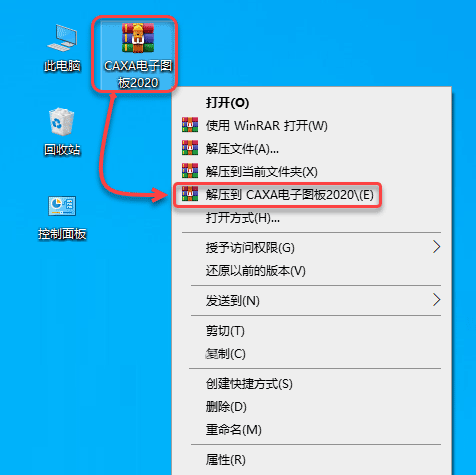
1、右击下载好的CAXA电子图板2020安装包,选择解压方式进行解压即可。
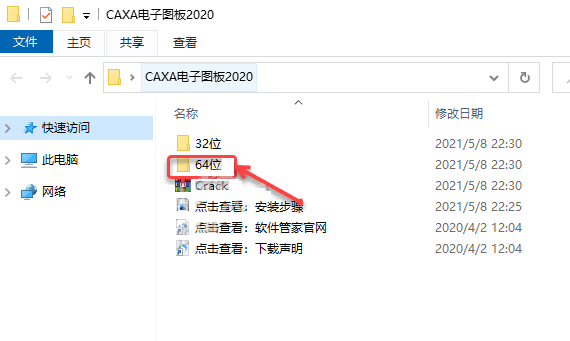
2、双击进入64位的安装文件夹。
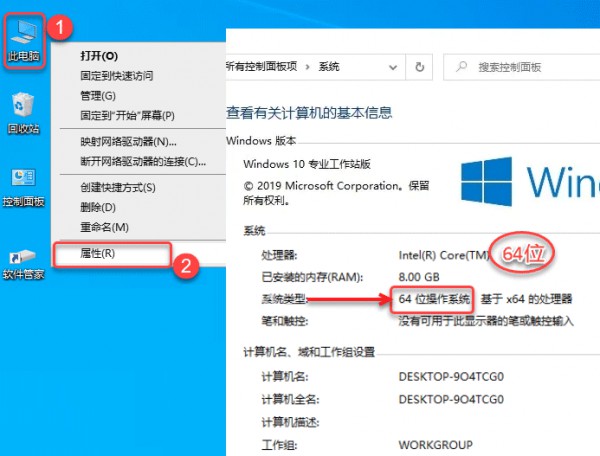
3、你的电脑是64位,就勾选64位,点击【确定】选项。
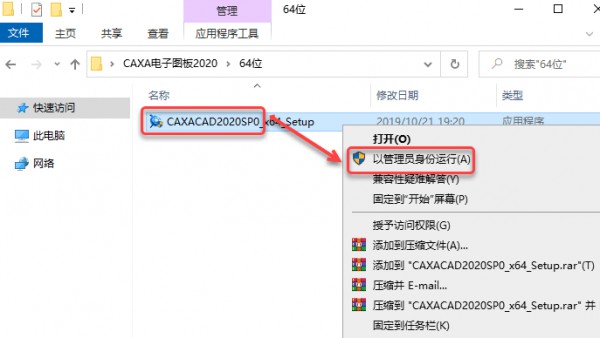
4、然后进入文件夹,右击CAXACAD2020SP0_X64_Setup程序,点击【以管理员身份运行】选项即可。
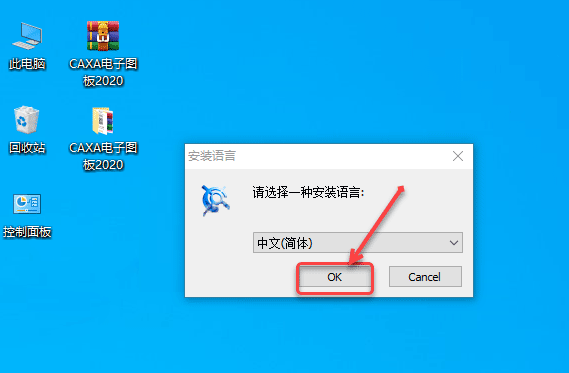
5、选择语言:中文,再点击【下一步】选项。
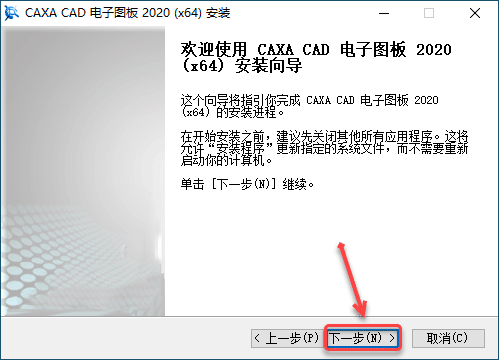
6、再点击【下一步】选项。
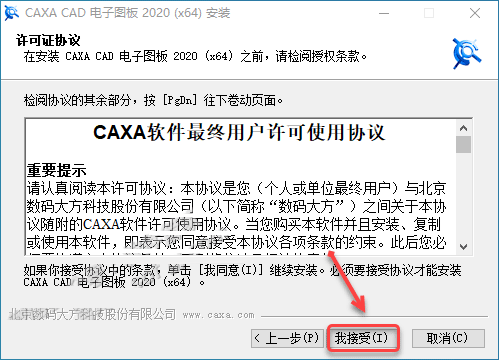
7、点击【我接受】选项。
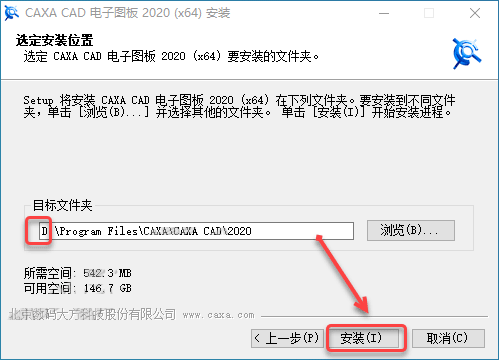
8、选择D盘作为安装位置,再点击【安装】选项。
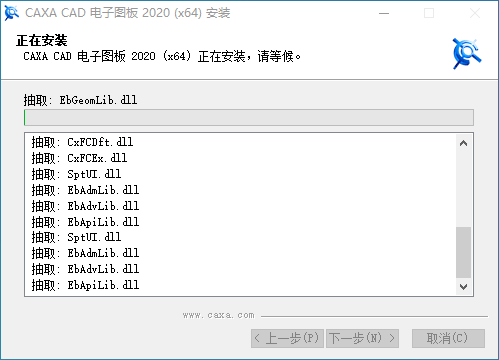
9、然后进入正在安装中。请稍等。
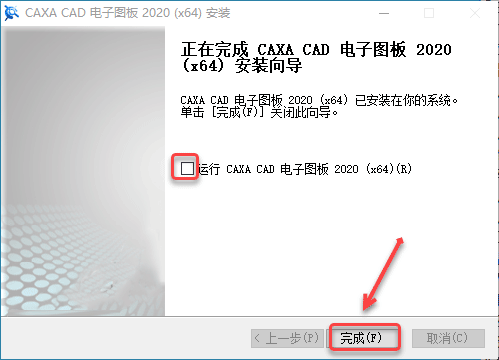
10、取消【运行CAXA CAD 电子图板2020,点击【完成】选项。
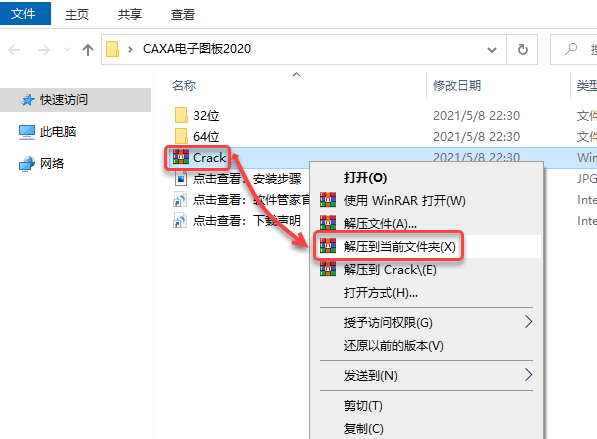
11、右击【Crack】压缩包,选择【解压到当前文件夹】即可。
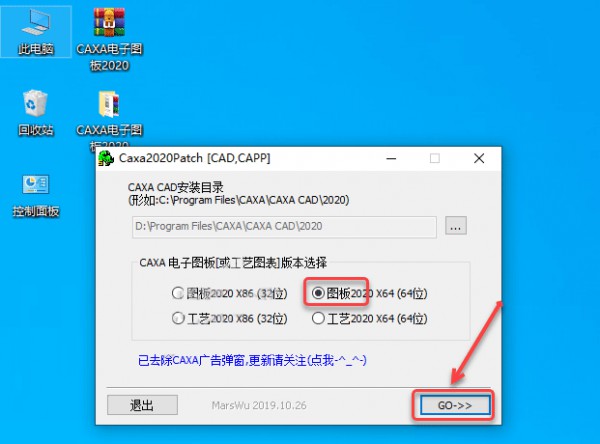
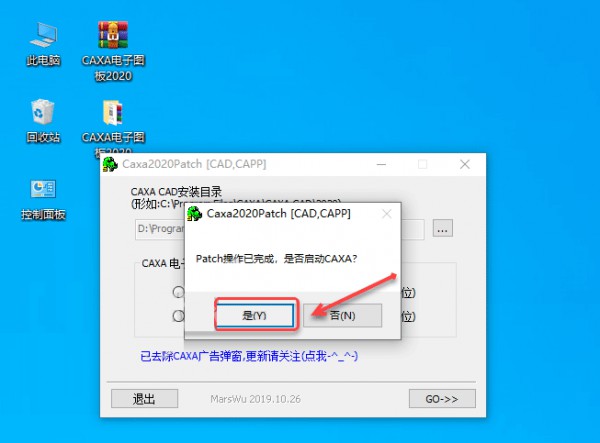
12、双击打开【CAXA2020Patch】面板,勾选【图板2020X64位】。点击【GO】即可。
13、弹出对话框,点击【是】即可。
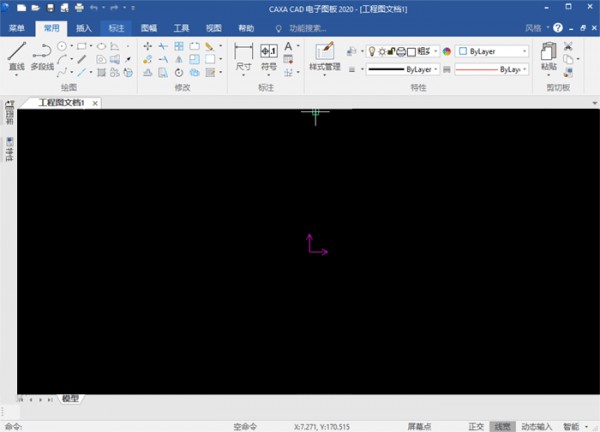
14、这样就可以打开安装好的CAXA电子图板2020软件。
CAXA CAD电子图板2020核心功能
绘图与编辑:覆盖基础/高级曲线绘制(直线、圆、齿轮、公式曲线等)、多模式图形编辑(移动、阵列、裁剪、倒角等),支持智能约束与动态输入,大幅缩短操作路径。
国标与图库:内置53大类、5400余种、近30万规格国标参数化图库,支持图库定制;提供标准化工程标注(尺寸、形位公差、粗糙度等),序号与明细表联动,自动排序/导出Excel。
图幅与标准化:支持A0-A4自定义图幅,一键调入图框/标题栏;标注样式、文字样式可全局修改,助力企业快速实现图纸标准化。
格式兼容:深度兼容AutoCAD全版本DWG/DXF,打开/保存零信息丢失;支持PDF、JPG等多格式导出,适配跨平台数据交换。
系统集成:无缝对接PDM、ERP、CAPP等企业信息系统,消除数据兼容壁垒,支持正版化备案与灵活授权,降低企业合规成本。
智能与稳定:适配4K高清屏,200%缩放下流畅交互;轻量化运行,可高效处理百兆大图,内存优化与自动备份保障设计安全。
开放与扩展:支持Lisp、VB等二次开发,自定义快捷键/界面;提供批量打印、转格式、图纸比对等工具,提升协同设计效率。
CAXA CAD电子图板2020怎么画截断视图
方法1:菜单操作(推荐)
绘制基础视图:先完成主视图等基本图形,确定断面剖切位置。
绘制剖切线与标注:点击标注→剖切线,按提示拾取剖切起点、经过点、终点,生成剖切线;右键结束,输入断面字母(如A-A)完成标注。
生成断面图形:复制基础视图到空白处,点击修改→裁剪,选择快速裁剪模式,剪掉断面外多余轮廓,保留断面区域。
填充剖面线:点击绘图→剖面线,拾取断面封闭区域,在弹出框选择剖面图案(金属选ANSI31)、设置角度/比例,点击确定。
整理细节:将断面内隐藏轮廓线改为实线,检查标注与剖面线,完成视图。
方法2:命令行操作
输入剖切线命令(或快捷键LE),按提示绘制剖切线并标注。
输入裁剪(TR),选择快速裁剪,剪掉断面外轮廓。
输入剖面线(BH),拾取区域并设置参数,完成填充。
CAXA CAD电子图板2020图纸比例调整教程
图纸比例调整分模型空间绘图比例(设计时用)和布局空间视口比例(出图时用),两种场景操作如下:
场景1:模型空间调整绘图比例(设计阶段)
打开图纸:新建或打开现有工程图,确保无多余图框/标题栏。
执行图幅设置:点击图幅→图幅设置(或输入命令SETUP),弹出对话框。
设置比例:在“绘图比例”下拉框选择国标比例(如1:1、1:2、2:1),或直接输入自定义比例(如1:5)。
确认设置:选择图纸幅面(A0-A4),点击确定,系统自动按新比例适配图框与图形,标注尺寸自动保持真实值(不随比例变化)。
场景2:布局空间调整视口比例(出图阶段)
切换到布局:点击界面下方布局1/布局2,进入图纸空间(模拟打印纸张)。
插入图框:点击图幅→调入图框,选择标准图框,适配布局尺寸。
创建视口:点击视图→创建视口,绘制矩形视口,将模型图形导入视口。
设置视口比例:选中视口边框,按Ctrl+1打开特性面板,在“标准比例”下拉框选择比例(如1:10),或输入自定义比例。
激活视口:双击视口内部,调整图形位置,完成后双击视口外部退出。同一张图纸可创建多个视口,设置不同比例(如总览1:100、节点1:10)。
关键提示
模型比例决定图形显示大小,标注尺寸始终为真实值,无需手动换算。
布局视口比例仅控制出图显示,不改变模型实际尺寸,适合多比例排版。
调整比例后,文字高度需同步适配(如1:2比例下,文字高度设为5mm,出图后实际为2.5mm),确保打印清晰。
- PC官方版
- 安卓官方手机版
- IOS官方手机版


 下载
下载  下载
下载  下载
下载  下载
下载  下载
下载 
 下载
下载  下载
下载  下载
下载  下载
下载  下载
下载  CAXA工艺图表2020正式版Windows64位版
 CAXA工艺图表2021最新版本激活解锁版
 CAXA工艺图表2022免费版最新激活版
 CAXA工艺图表2023增强版最新版
 CAXA CAPP工艺图表2024正式版Windows64位版
 caxa工艺图表2025最新版本专业版
 caxa工艺图表2026增强版最新版本
 Vectorworks 2022中文激活版破解版
 Vectorworks 2023中文免费版最新版本
 Gibbscam 2026中文解锁版最新版本
 Vectorworks 2025破解版(3D建模软件)免费版
 Siemens Solid Edge2021破解版最新版本
 AutoCAD 2020绿色精简版中文免安装版
 Autodesk AutoCAD2026中文激活版v2026.1.1 完整版
 Adobe Illustrator 2025中文破解版v29.8.2.003 windows64位版
 光影魔术手电脑最新版4.6.1 官方正式版
 浩辰CAD看图王6.3.0.0官方版
 veusz绘图软件3.3.1 官方版
 CAD迷你看图2020R11中文版2020R11最新版
 ERP平面图设计系统1.3 免费版
 草图大师sketchup pro18.0.16975 官方版
 渲梦工厂3.1.0.1官方免费版
 3dmax阿酷插件3.2最终版【支持2009~2020】
 corel painter 2020免费版19.0.0.427 破解版


 Autodesk AutoCAD 2021中文破解版R.47.0.0
  Autodesk AutoCAD 2018 破解版中文免费版附
 Autodesk AutoCAD 2020中文免费版(附激活教
 AutoCAD2016破解版32&64位 中文免费版
 中望cad2023最新破解版(ZWCAD 2023 专业版)
 Autodesk AutoCAD 2019简体中文版P.46.0.0
  CAD2023(Autodesk AutoCAD 2023破解版)v202
 Autodesk Revit 2018中文破解版【附注册机】
 Autodesk Revit 2020简体中文版20.0.0.377