











AutoCAD Raster Design 2026中文破解版是一款专业光栅图像处理工具,作为专用扩展模块,需搭配主程序方可完整运行。内置专业图像优化与清理工具,能对老旧纸质图纸进行数字化修复、规整与存档,实现栅格素材与矢量图形的无缝结合。
AutoCAD Raster Design 2026安装使用教程
1、下载压缩包打开后选择图下程序打开
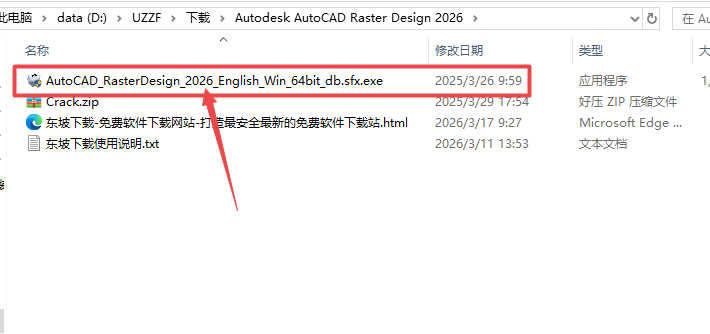
2、然后运行安装程序
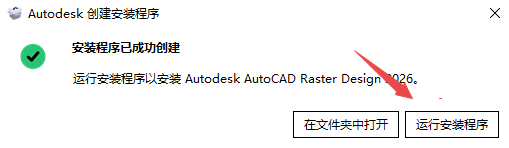
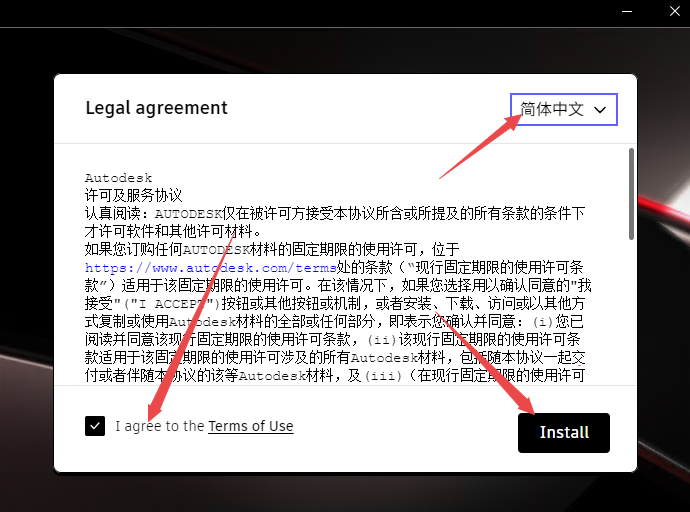
3、然后选择中文模式,点击同意然后继续安装
4、然后等待程序安装
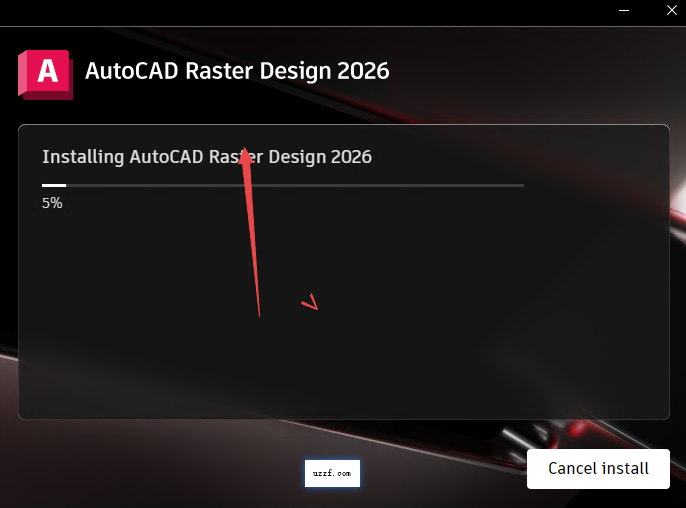
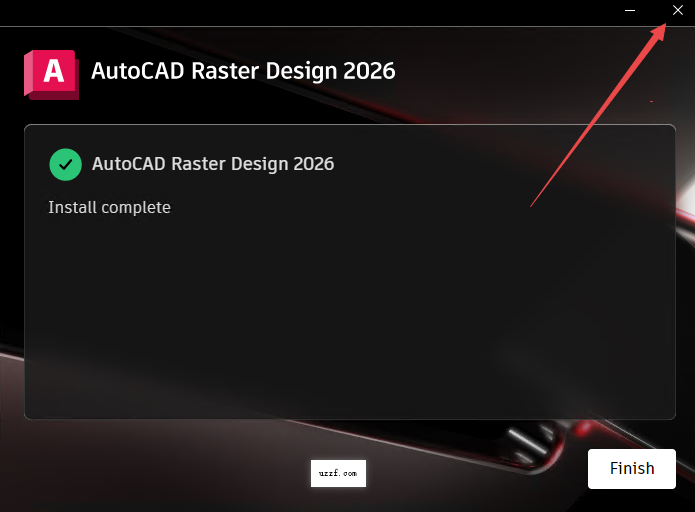
5、安装完成要关闭,不要点击启动
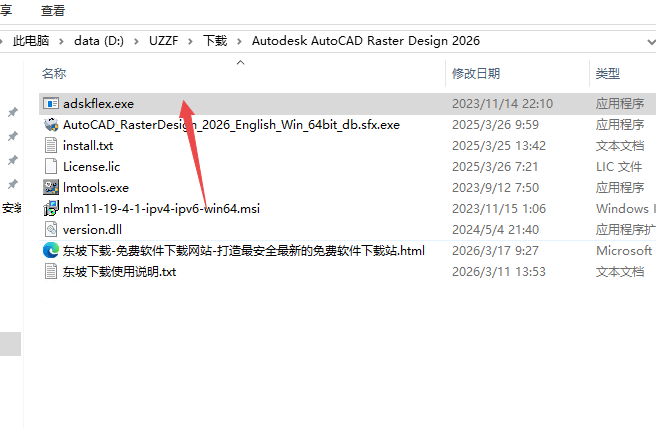
6、然后运行激活工具
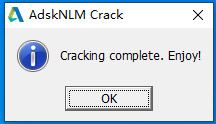
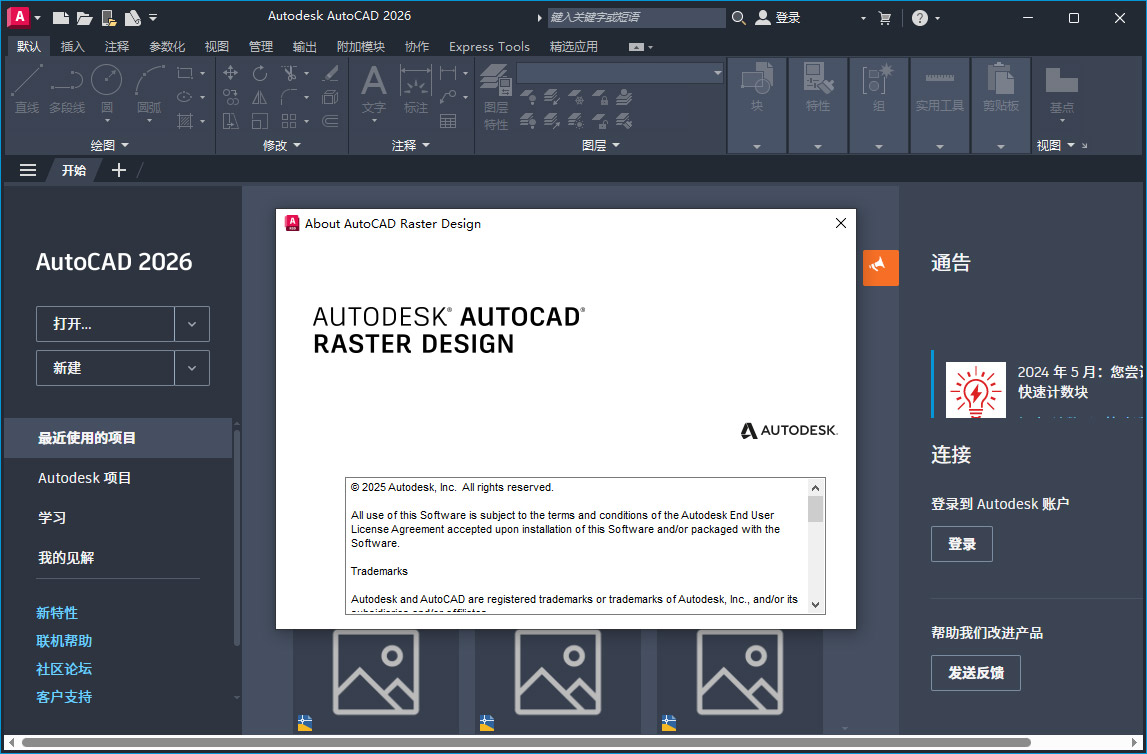
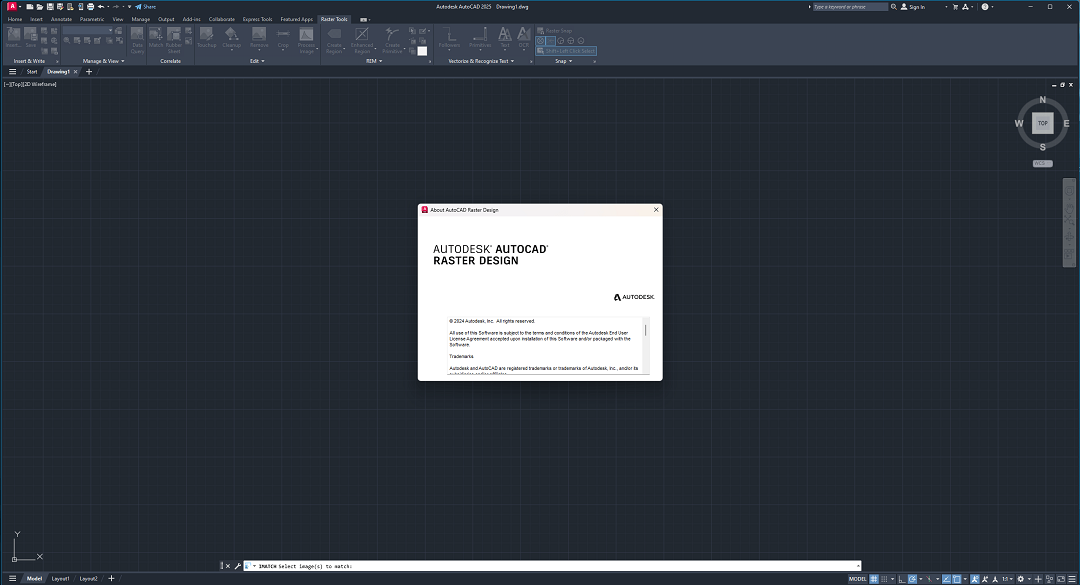
7、弹出弹窗代表激活成功
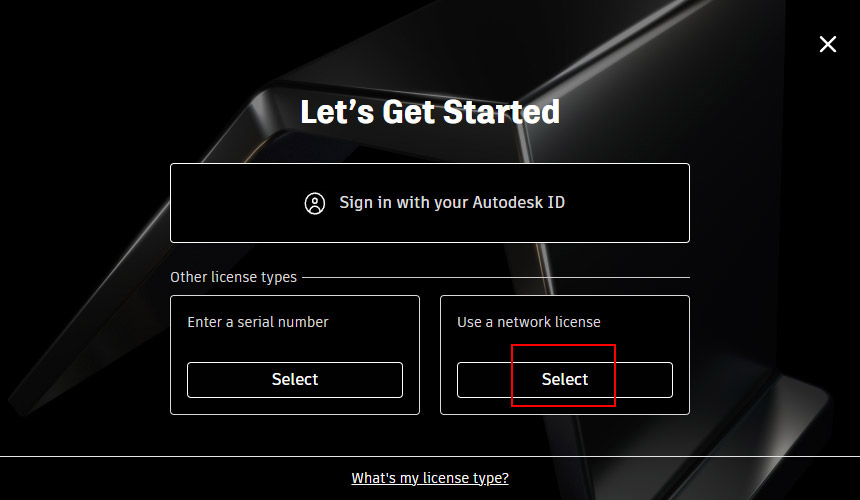
8、然后启动后点击下图方框启动
AutoCAD Raster Design2026主要功能
1.图像编辑与清理
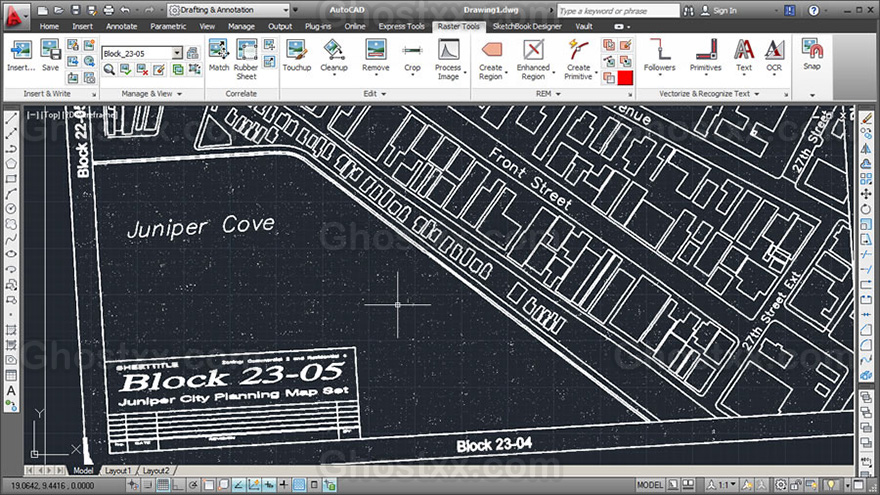
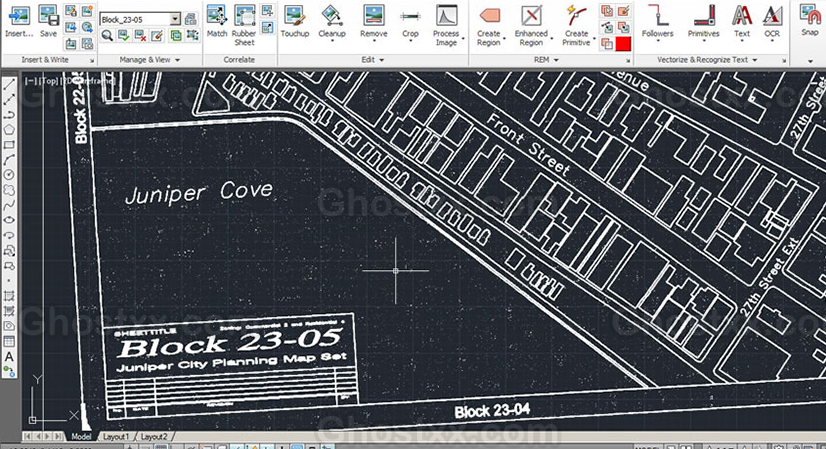
专业级图像处理:提供去斑、偏移、镜像、旋转、裁剪等增强工具,可以直接在AutoCAD环境中调整扫描图像的亮度、对比度和色褪程度,改善图像质量。
光栅图元处理(REM):这是最核心的功能之一。通过REM,你可以使用标准的AutoCAD命令(如移动、复制、修剪、延伸)直接编辑光栅图像中的线条、圆弧和圆,就像对待矢量图形一样,无需先进行转换。
扫描图纸清理:提供专门工具去除扫描图纸上的折痕、污渍、斑点等瑕疵,帮助用户以数字形式高效清理和归档老旧纸质图纸。
2.光栅到矢量的转换
自动化矢量工具:内置强大的矢量化工具,可以快速将扫描图纸、地图等光栅图像转换为可编辑的直线、多段线、圆、圆弧等矢量图元。
精确的参数控制:在矢量化过程中,你可以设置最大间隙长度、圆角值、精度等参数,让软件在跟踪光栅线条时能够跳过标签或虚线间隙,生成符合标注尺寸的精确矢量对象。
文字识别:支持识别光栅图像中的文字内容,并转换为可编辑的AutoCAD文字对象。
3.图像管理与地理空间分析
图像管理器(ImageManager):通过工具空间(Toolspace)中的图像管理器,你可以集中查看和管理所有插入的图像。支持查看图像属性、控制显示顺序、编辑颜色映射表(如调整双色图像的前景色、单波段图像的亮度/对比度/褪色)、以及临时卸载图像以提高性能。
地理图像处理:支持处理和分析来自卫星、航空照片、数字高程模型(DEM)等来源的地理空间数据。可以在Civil3D和AutoCADMap3D中展示和分析地理图像。
图像变换功能:支持对图像进行相关校正和橡皮拉伸(Rubbersheet),以匹配特定的坐标系或消除几何失真。
AutoCAD Raster Design2026怎么导出图片
方法一:使用“保存”或“另存为”命令
这是最基本的保存方式,用于将当前图像保存为新文件。
启动命令:在功能区单击“光栅工具”选项卡→“插入与写入”面板→“保存”或“保存为”。
选择图像:在绘图区域选择你要保存的图像边框,然后按Enter键确认。
设置参数:在弹出的对话框中,浏览并选择目标文件夹,修改文件名,选择保存格式(如TIFF、JPEG等)。如果是TIFF格式,系统可能会弹出“编码方式”对话框,让你选择压缩方式(如未压缩)和组织方式(如平铺)。
完成:点击“保存”或“完成”即可。
方法二:使用“导出”命令(保留关联信息)
如果你想将图像用于其他绘图或系统,并希望在后续插入时保留其位置、旋转角度和比例等关联信息,应该使用“导出”功能。
启动命令:在功能区单击“光栅工具”选项卡→“插入与写入”面板”→“导出”。
选择图像:选择要导出的图像边框。
设置保存位置:指定文件名、格式和路径。
关联信息保存:导出时,软件会将图像的关联数据保存在以下三个位置之一(根据你的选择):
资源文件:供AutoCADRasterDesign后续使用。
世界文件:生成一个配套的.wld或其他扩展名的文件,供其他GIS或图像软件使用。
图像文件本身:仅限部分支持元数据的图像格式(如GeoTIFF)。
提示:如果你只是想在另一个AutoCAD图纸中插入同一图像并保持同样的位置和比例,使用“导出”功能是最佳实践,因为它会保存这些关键的相关信息。
方法三:通过图像管理器右键菜单
打开“图像管理器”(单击“光栅工具”选项卡→“管理与查看”面板→“管理”)。
在“图像插入”视图中,右键点击要保存的图像插入对象。
从快捷菜单中选择“写入”→“保存”或“保存为”。
AutoCAD Raster Design2026怎么分析图像数据
这里的“分析图像数据”在RasterDesign语境下,通常指查看和调整图像的色彩属性、像素信息以及执行基本的图像增强。核心工具是图像管理器和色彩映射编辑功能。
1.使用图像管理器查看图像属性
图像管理器提供了所有插入图像的集中视图,可以查看每张图像的详细信息。
打开图像管理器:单击“光栅工具”选项卡→“管理与查看”面板→“管理”。
两种视图:
图像插入视图:显示当前图纸中插入的所有图像对象。展开树状结构,可以看到每个图像及其下方的色彩映射对象(如BIN表示双色图像,CLR表示彩色图像)。在项目视图中,你可以看到每张图像的状态、图层、尺寸等属性。
图像数据视图:显示与图形文件关联的所有图像数据定义。你可以在此处查看图像的来源文件、卸载/重新加载图像以释放内存、或创建新的图像插入。
2.编辑色彩映射(调整图像显示)
这是最常用的“分析”操作,通过调整颜色和显示参数来提取或强调图像中的特定信息。
调整双色图像(如黑白线稿):
在图像管理器(图像插入视图)中,右键点击某个双色图像下的“色彩映射”对象。
选择“编辑色彩映射”。
在弹出的“选择颜色”对话框中,为前景线条选择一种新颜色(例如,将黑色线条改为蓝色),使其在背景上更清晰可见。
调整单波段灰度或彩色图像(如照片、卫星图):
在图像管理器中,右键点击图像下的“色彩映射”对象。
选择“编辑色彩映射”。
在弹出的“图像调整”对话框中,拖动滑块更改“亮度”、“对比度”和“褪色”的数值。
点击“确定”后,这些调整会实时应用到图像显示上,帮助你更好地观察图像细节。
3.使用图像预览功能
在图像管理器的“图像插入视图”中,点击工具栏上的“预览”按钮,可以切换出图像预览窗格。当你点击不同的图像插入对象时,预览窗格会显示该图像的缩略图,方便快速浏览和比对。
4.其他分析功能
处理DEM数据:RasterDesign支持处理数字高程模型(DEM)数据,可以进行地形分析和可视化。
处理多光谱图像:对于卫星影像等多光谱数据,软件也提供了专门的处理工具。
- PC官方版
- 安卓官方手机版
- IOS官方手机版
 Autodesk AutoCAD LT 2026中文破解版v2026.1.1 64位版
 AutoCAD Electrical 2026中文激活版windows64位版本
 Autodesk AutoCAD2019精简版中文版(附激活教程)珊瑚海版本
 Autodesk AutoCAD 2022珊瑚海精简版v2022.1.3 直装版
 Autodesk AutoCAD2024中文版(附激活补丁)v2024.1.6 正式版
 Autodesk AutoCAD2024精简版中文版v2024.1.3 直装版
 Autodesk AutoCAD2025精简版直装版v2025.0.1 中文免费版
 Autodesk AutoCAD 2025中文可激活版v2025.1.2 最新版
 Autodesk AutoCAD2026中文精简版v2026.0.1 珊瑚海版
 Adobe Substance 3D Sampler2026中文版(附激活工具)v5.1.3 免费版
 Adobe Substance 3D Painter2026最新中文版v12.0.0 直装版
 Adobe XD 2026最新中文版v58.0.12 直装版
 AutoCAD 2020绿色精简版中文免安装版
 Autodesk AutoCAD2026中文激活版v2026.1.1 完整版
 Adobe Illustrator 2025中文破解版v29.8.2.003 windows64位版
 光影魔术手电脑最新版4.6.1 官方正式版
 浩辰CAD看图王6.3.0.0官方版
 CAD迷你画图(CAD绘图工具)2022R5 官方最新版
 veusz绘图软件3.3.1 官方版
 CAD迷你看图2020R11中文版2020R11最新版
 ERP平面图设计系统1.3 免费版
 草图大师sketchup pro18.0.16975 官方版
 渲梦工厂3.1.0.1官方免费版
 3dmax阿酷插件3.2最终版【支持2009~2020】
 corel painter 2020免费版19.0.0.427 破解版


 Autodesk AutoCAD 2018 破解版中文免费版附
 CAD2023(Autodesk AutoCAD 2023破解版)v202
 AutoCAD2018简体中文破解版0.49.0.0 官方版
 Autodesk AutoCAD 2022中文激活版免费版
 AI2022(Adobe Illustrator 2022破解版)v26.
 Autodesk AutoCAD 2021中文破解版R.47.0.0
  AutoCAD2016破解版32&64位 中文免费版
 浩辰cad2020免激活码版绿色版
 AutoCAD 2017简体中文版官方中文版+注册机
 CDRX4破解版(带一键转曲插件)14.0.0.701 免