













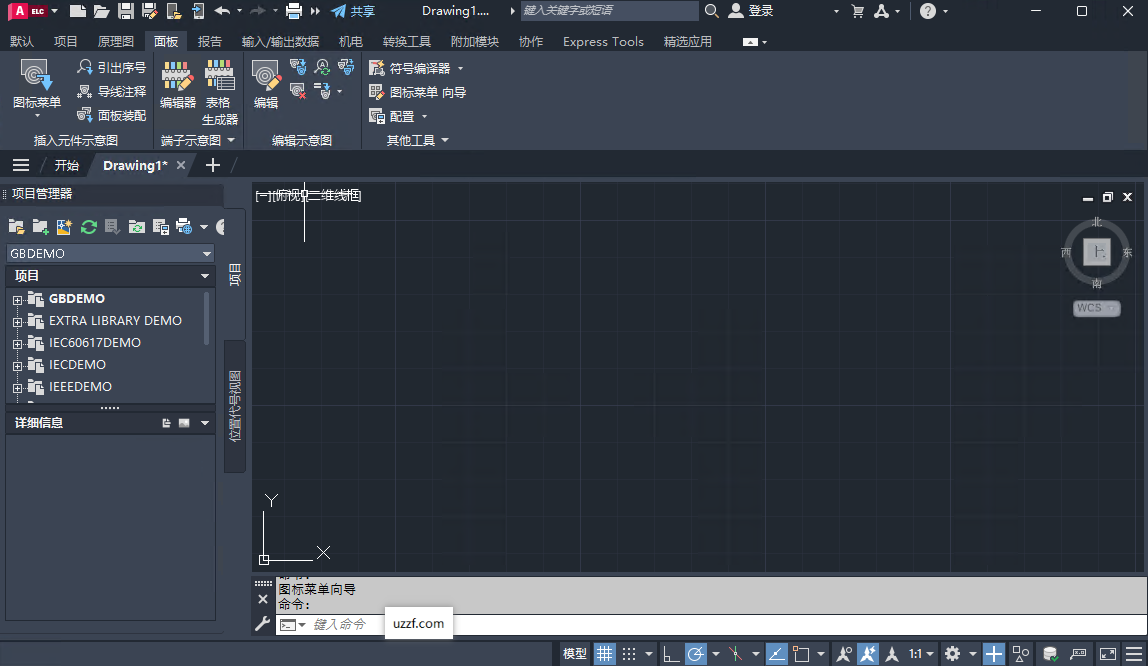
AutoCAD Electrical 2025电气版中文版是专为电气控制设计打造的专业工具,依托AutoCAD核心平台,强化项目管理器稳定性与线号属性同步能力,兼顾协同设计与数据一致性,是电气工程师实现高效、规范、精准制图的首选解决方案。
AutoCAD Electrical 2025怎么安装使用
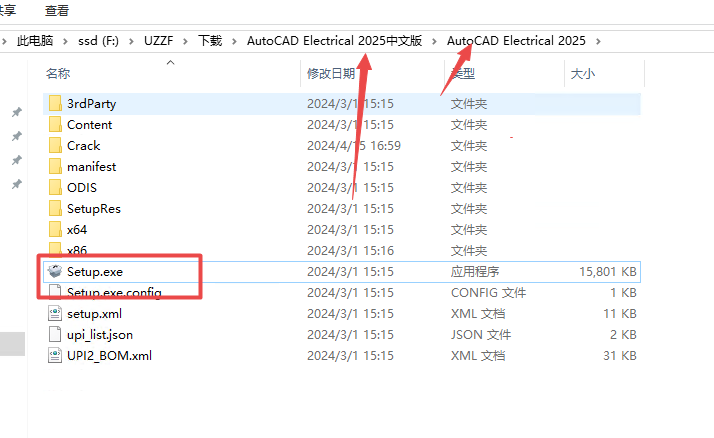
1、下载压缩包打开后点击启动安装程序setup
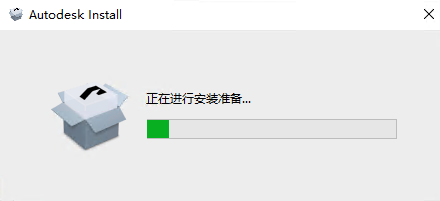
2、然后等待安装程序运行
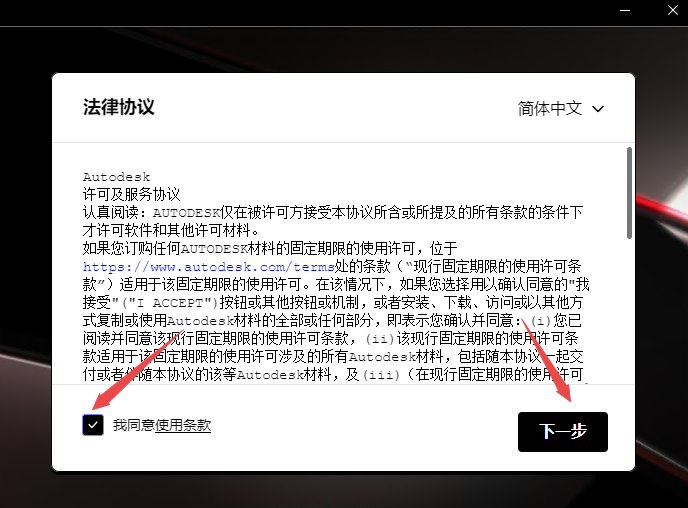
3、点击同意然后继续
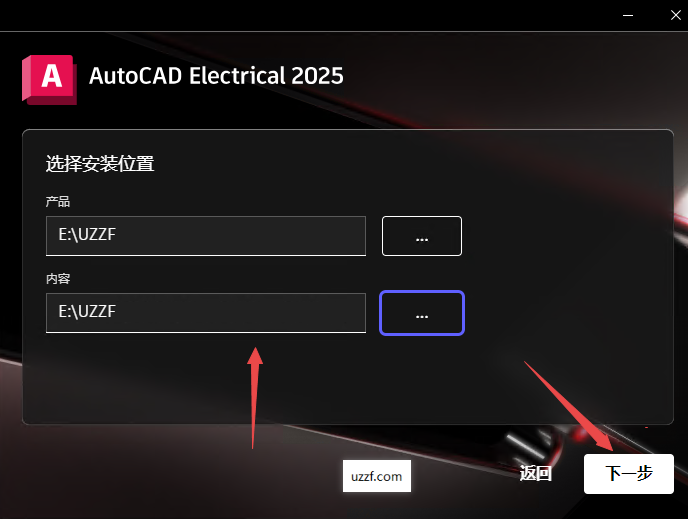
4、选择安装位置然后下一步
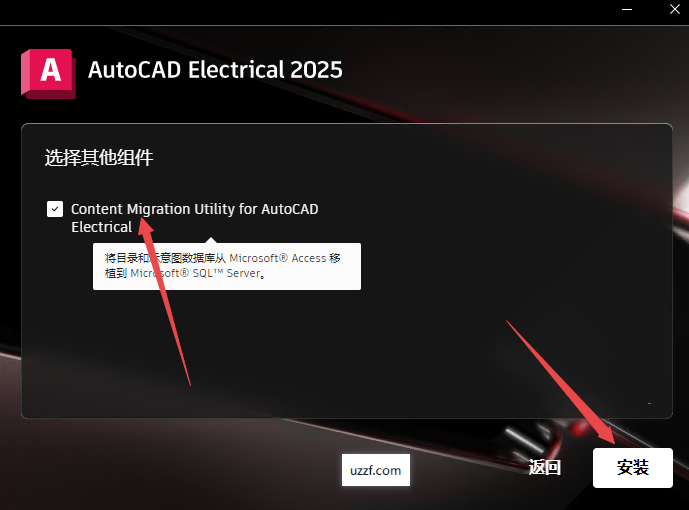
5、然后选择安装组件,然后继续选择安装
6、然后等待程序安装完成即可,大约5分钟
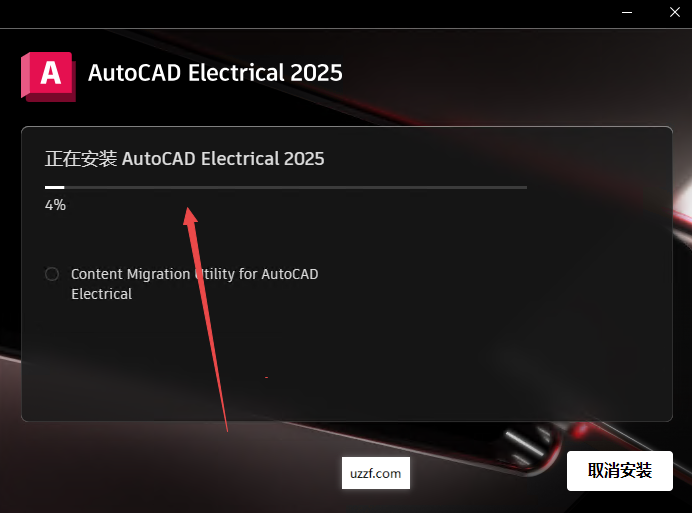
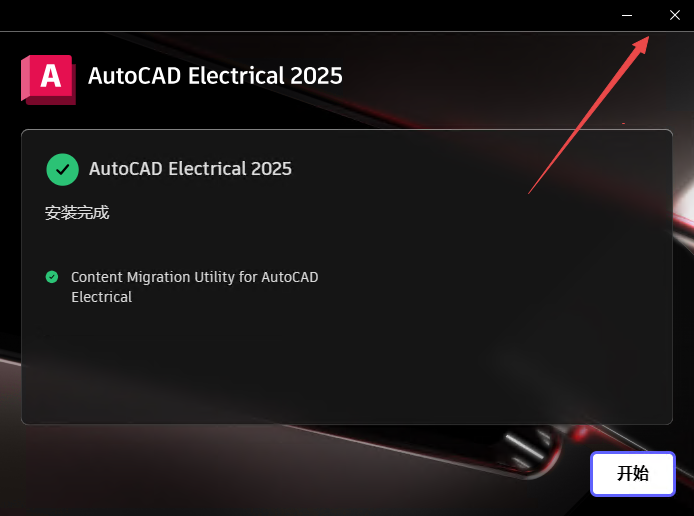
7、安装完成后一定要右上角点击关闭,不要点击开始启动
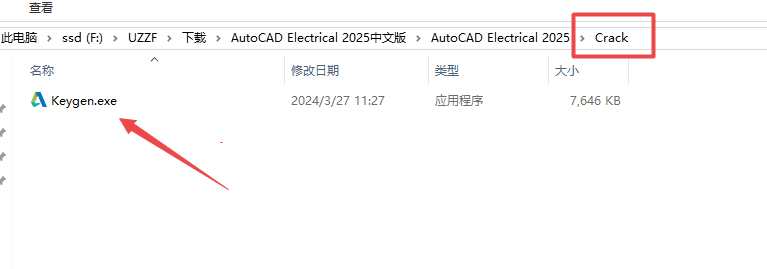
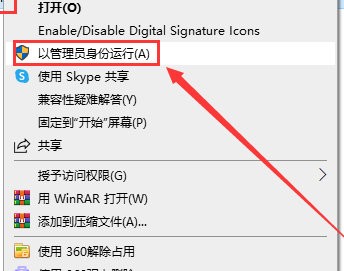
8、然后返回文件夹中找到carck文件夹里面的Keygen.exe程序,右键以管理员方式运行
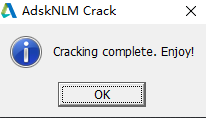
9、需要等待程序激活,然后弹窗这个界面就是激活成功了
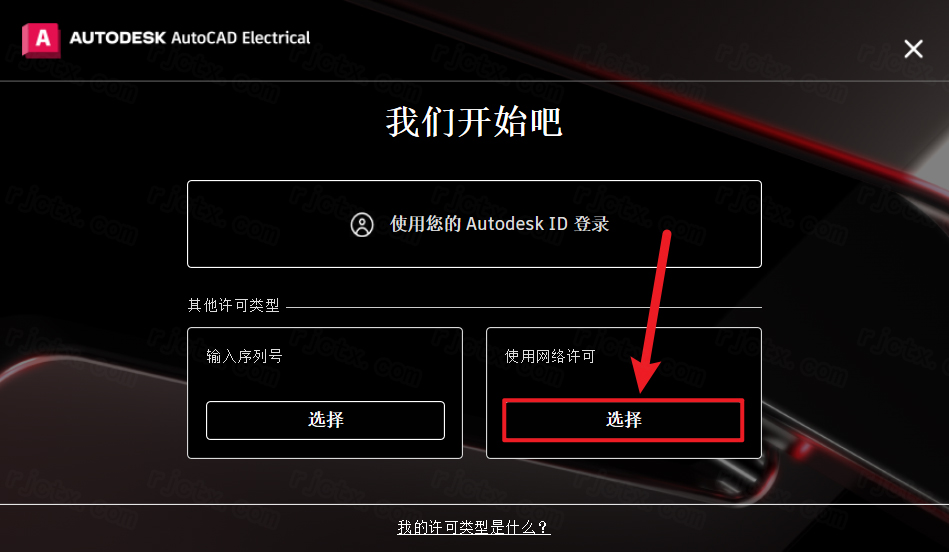
10、然后直接在桌面进入软件后选择使用网络许可,即可免费使用
AutoCAD Electrical哪个版本好用
对于“哪个版本好用”这个问题,通常的建议是:在确保系统兼容和项目稳定的前提下,选择能够满足你需求的最新版本。
2025版本的优势:作为相对较新的版本,AutoCADElectrical2025通常包含了性能优化、错误修复以及与最新操作系统(如Windows11)更好的兼容性。根据你之前的提问,2025版本在报告系统和线型同步方面也有改进。如果你的工作流依赖于这些新功能,或者你正在开启一个新项目,2025版本会是不错的选择。
通用原则:
稳定性优先:如果你正在参与一个需要与团队成员严格协同的大型项目,且团队内统一使用了某个特定版本(如2024),那么保持版本一致是避免兼容性问题的最佳选择。
新项目推荐新版:对于新启动的项目,如果没有特殊的版本限制,直接使用2025版本通常可以让你享受到最新的功能和性能提升。
避免过旧版本:过于陈旧的版本(如2021及以前)可能不再获得功能更新,且在新硬件或新操作系统上运行时可能存在隐患。
总的来说,如果没有特殊的协同限制,AutoCADElectrical2025是一个值得考虑的、功能完善的好选择。
AutoCAD Electrical2025如何改变横档方向
在AutoCADElectrical中,“横档”(Rung)是阶梯图的一部分。你提到的“改变方向”,通常指的是调整横档的绘制方式或修改现有阶梯的结构。这主要通过以下几种方式实现:
在插入阶梯时指定横档绘制方式:
当你使用“插入阶梯”(AELADDER)命令时,在弹出的对话框中,有一个“绘制横档”选项。你可以在这里控制横档的自动生成方式:
“是”:在每个线参考位置自动绘制一条横档。
“跳过=1”:每隔一个线参考位置绘制一条横档(即隔一个跳一个)。
“无横档”:仅绘制两侧的母线(垂直导轨)和线参考号,横档留空,之后可用“添加横档”命令手动添加。
“无母线”:仅绘制线参考号,不绘制两侧的母线。
简单来说,如果你想改变新插入阶梯的横档密度,就在这个对话框里调整“跳过”数值。
修改现有阶梯的结构:
如果你想改变已绘好的阶梯,可以使用“修訂階梯”工具:
加宽或压缩:选择阶梯后,直接使用鼠标拖动其垂直轨道。
延长或缩短:通过修改线参考号的范围,然后配合AutoCAD的“拉伸”(STRETCH)命令来调整阶梯长度。
移动整个阶梯:使用AutoCAD的“移动”(MOVE)命令。移动后,建议再次打开“修訂階梯”对话框并点击“取消”,这样软件会强制刷新并更新其内部关于阶梯位置的信息。
手动添加横档:
如果你已经有一个不带横档的阶梯(例如插入时选择了“无横档”),可以使用“加入橫檔”(AELADDER)命令,然后在需要添加横档的两条母线之间点击,即可在该线参考位置创建一条横档。
AutoCAD Electrical2025怎么连接插件图库
连接自定义或第三方插件图库(符号库)的步骤与2026版类似,主要通过配置图标菜单和支持文件路径实现:
步骤一:准备符号库文件
确保您的插件图库包含符合ACADE标准的.dwg符号块文件,并且这些块内部已定义好必要的电气属性(如TAG1,FAMILY,LOC等)。将它们整理在一个独立的文件夹中(例如C:\MyElectricalLibs\CustomSymbols)。
步骤二:添加支持文件路径
在命令行输入OP(Options)打开选项对话框。
切换到文件(Files)选项卡。
展开支持文件搜索路径(SupportFileSearchPath)。
点击添加->浏览,选择您的自定义符号库文件夹路径。
将其移动到列表的顶部(或确保其在默认库之前),以便软件优先读取您的自定义符号。
步骤三:配置图标菜单(IconMenu)
这是让用户能在界面上看到并点击图库的关键步骤:
找到图标菜单配置文件(通常是.mnu或.xml文件,位于安装目录或用户数据目录下,如iconmenu.xml)。
备份该文件。
使用文本编辑器打开,或者在软件中使用图标菜单编辑器(如果可用)或ACE_CUSTOMIZE命令。
添加一个新的菜单类别(Category),指向您的自定义符号文件夹。
例如,在XML中添加类似<categoryname="我的插件库"path="C:\MyElectricalLibs\CustomSymbols"/>的条目(具体语法需参考现有文件格式)。
保存文件。
步骤四:重新加载菜单
在AutoCADElectrical中,输入命令ICONMENU或通过项目->设置->图标菜单重新加载刚才修改的菜单文件。
现在,打开图标菜单面板,您应该能看到名为“我的插件库”的新分类,点击即可插入自定义符号。
提示:如果是购买的第三方商业插件(如某些特定厂家的工具箱),通常它们自带安装程序,运行安装程序后会自动完成上述路径和菜单的配置,无需手动操作。
- PC官方版
- 安卓官方手机版
- IOS官方手机版

 下载
下载  下载
下载  下载
下载  下载
下载  下载
下载  下载
下载 

 下载
下载  下载
下载  下载
下载  下载
下载  下载
下载  下载
下载 
 下载
下载  下载
下载  下载
下载 
 下载
下载  下载
下载  下载
下载  下载
下载  下载
下载  下载
下载  Adobe Substance 3D Sampler2026中文版(附激活工具)v5.1.3 免费版
 Adobe Substance 3D Painter2026最新中文版v12.0.0 直装版
 Adobe XD 2026最新中文版v58.0.12 直装版
 Adobe Dimension 2024中文版(附激活工具)v4.1.0 完整版
 Adobe Dimension 2025中文破解版v4.1.6 免费版
 adobe dimension 2026中文可激活版v4.1.8 最新版本
 Adobe Illustrator 2024中文可激活版v28.7.4 免费版
 Adobe Illustrator 2026中文激活版v30.2.1 windows64位版
 canva可画电脑版v1.121.0 官方最新版
 Chasys Photo图像编辑工具v5.40.01 最新版本
 CoralCAD 2023 中文破解版22.3.1.4090 免费版
 CAMWorks ShopFloor 2023中文版免费版
 AutoCAD 2020绿色精简版中文免安装版
 Adobe Illustrator 2025中文破解版v29.8.2.003 windows64位版
 光影魔术手电脑最新版4.6.1 官方正式版
 浩辰CAD看图王6.3.0.0官方版
 veusz绘图软件3.3.1 官方版
 CAD迷你看图2020R11中文版2020R11最新版
 ERP平面图设计系统1.3 免费版
 草图大师sketchup pro18.0.16975 官方版
 渲梦工厂3.1.0.1官方免费版
 3dmax阿酷插件3.2最终版【支持2009~2020】
 corel painter 2020免费版19.0.0.427 破解版


 photoshop2022中文直装版破解版v23.5.5.110
 AutoCAD2018简体中文破解版0.49.0.0 官方版
 AI2022(Adobe Illustrator 2022破解版)v26.
 Adobe Illustrator 2023中文版v27.9.0 直装
 AutoCAD2016破解版32&64位 中文免费版
 solidworks 2016中文破解版64位完整版