








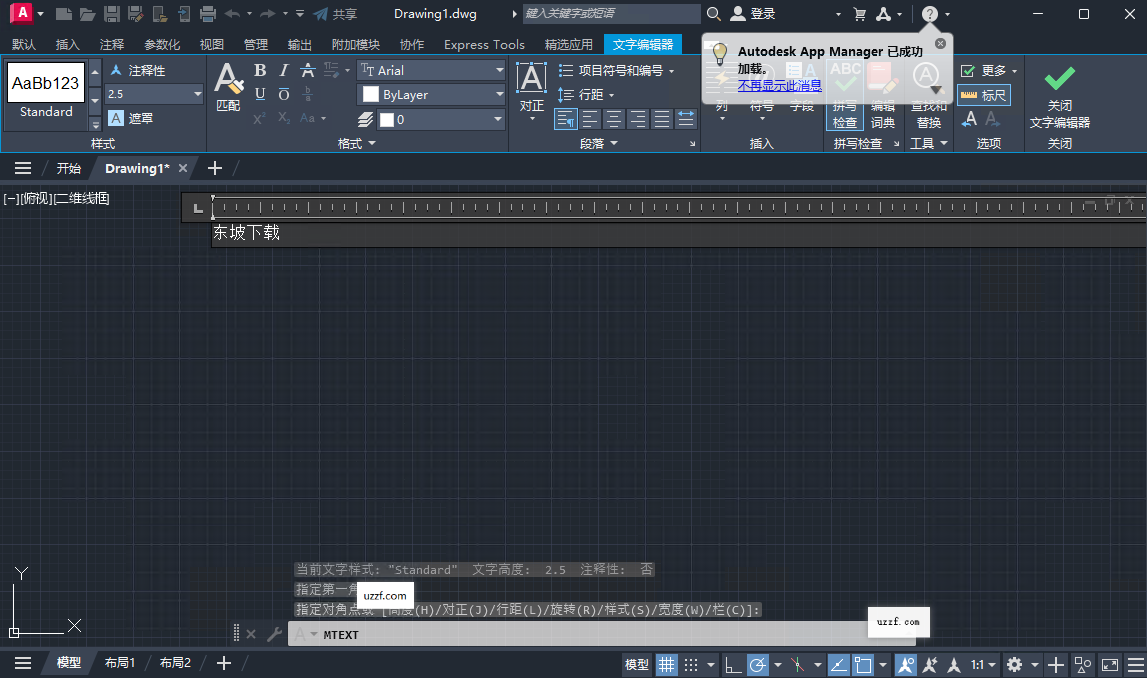
Autodesk AutoCAD 2025中文可激活版是一款专业的制图软件,很多用户都在用,深度集成AI辅助引擎,实现图纸自动纠错与智能布局优化,2025版均以极速性能和人性化交互,重新定义精准设计标准,助力工程师从容应对复杂挑战。
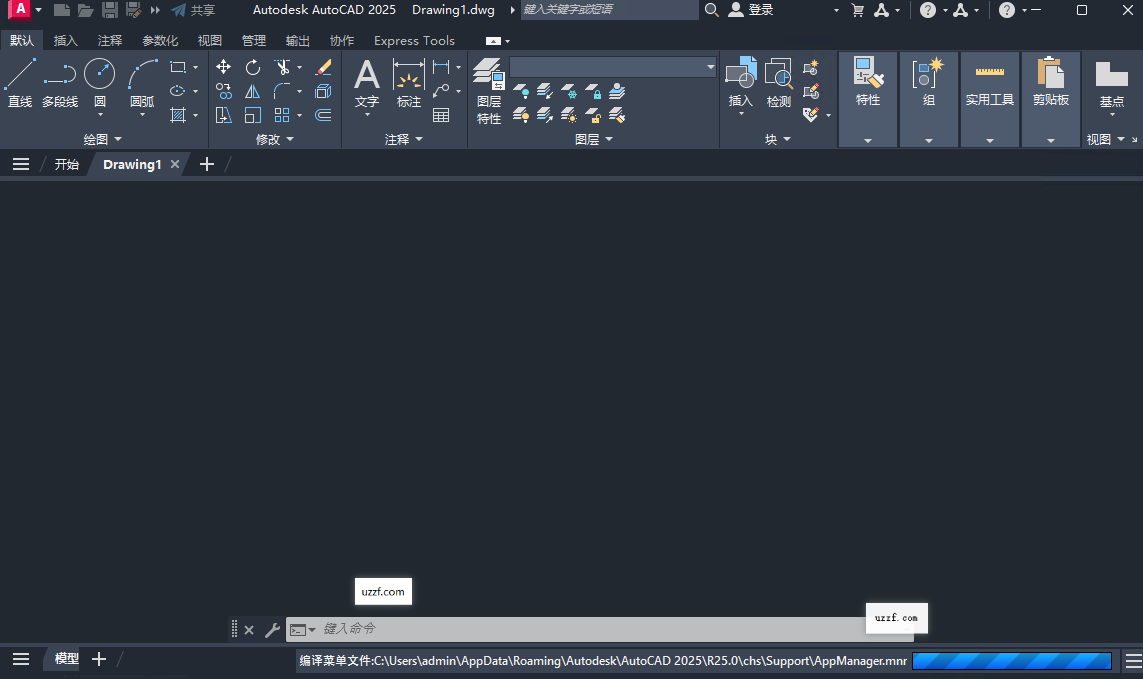
Autodesk AutoCAD 2025安装教程
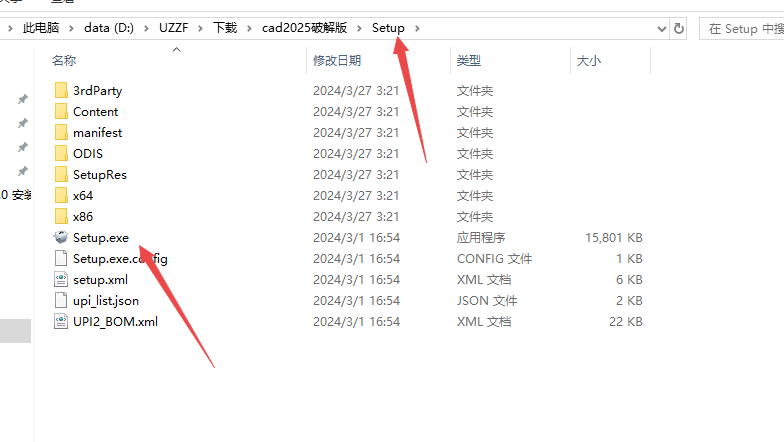
1、下载压缩包后打开setup文件夹里面安装程序,右键管理员打开
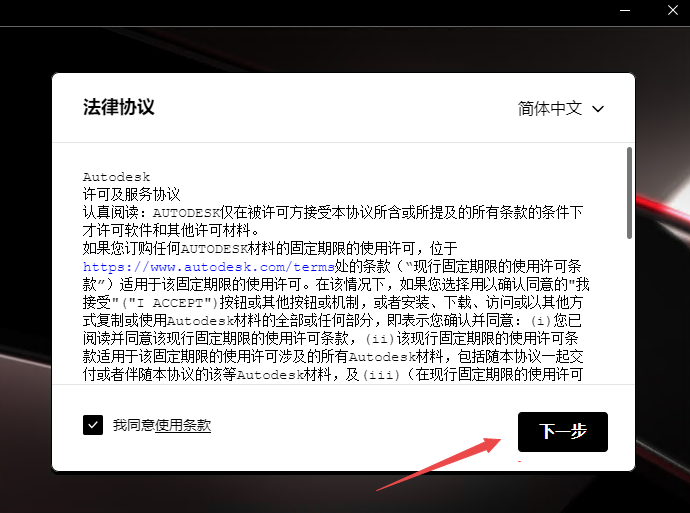
2、点击同意然后下一步
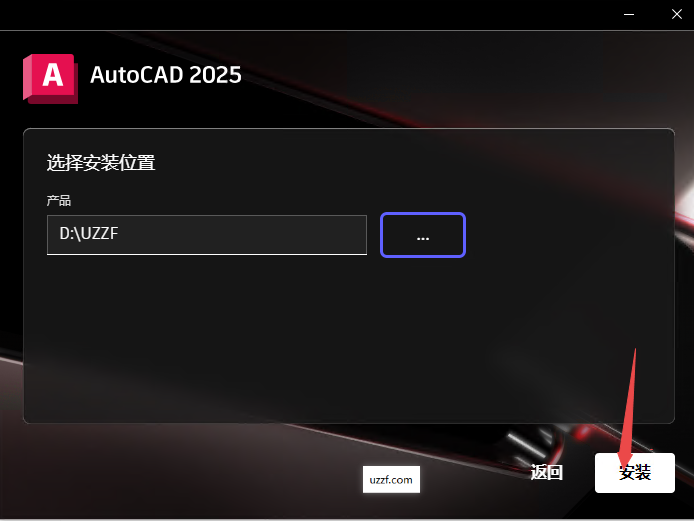
3、选择你的安装位置然后安装
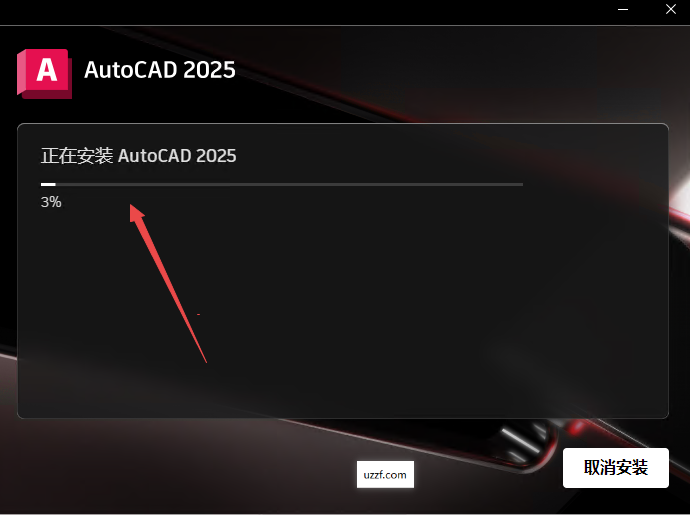
4、然后等待安装完成,大概3分钟
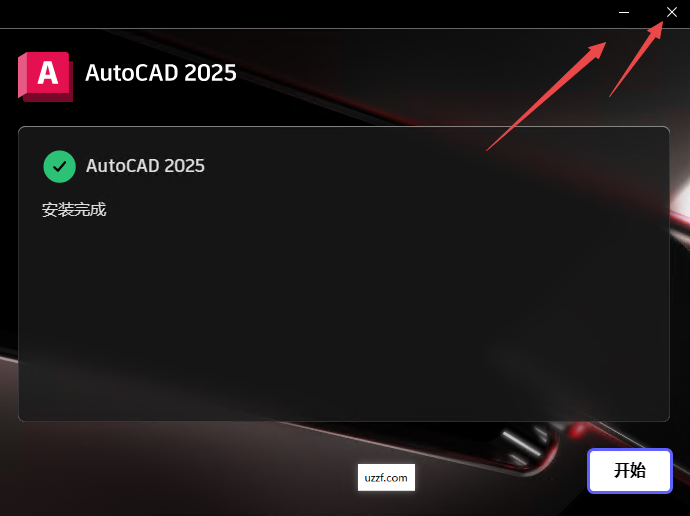
5、安装完成后不要点击开始,一定要关闭安装程序
6、请注意,回到安装文件夹,找到acad.exe程序,然后复制该程序
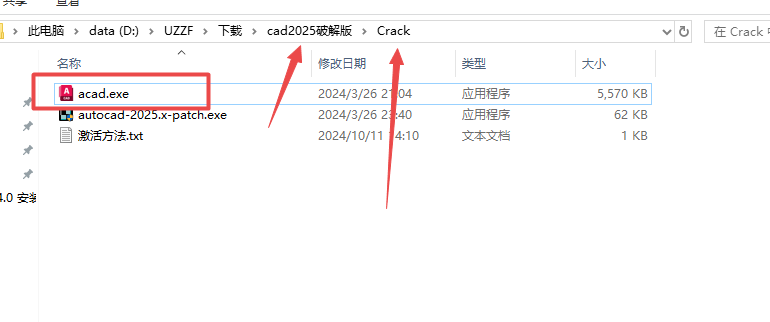
7、这时候找到cad2025所在文件夹位置,然后粘贴刚才复制的程序,然后选择进行替换
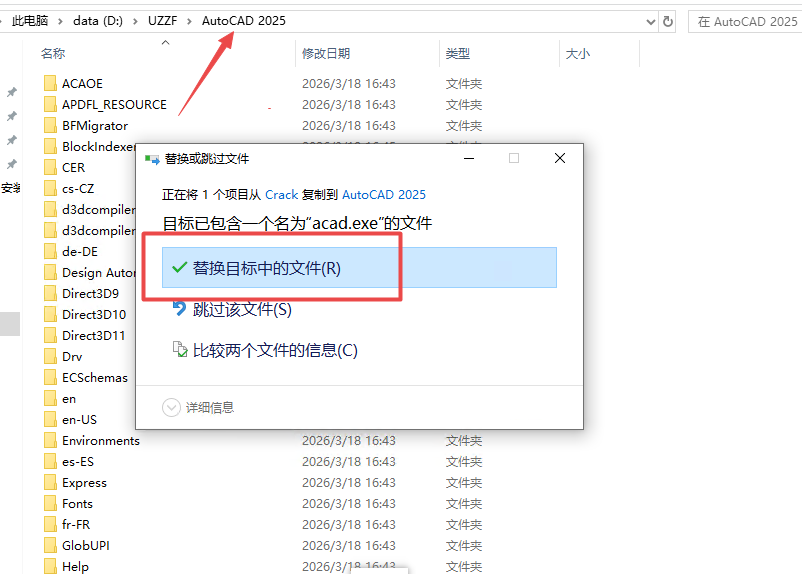
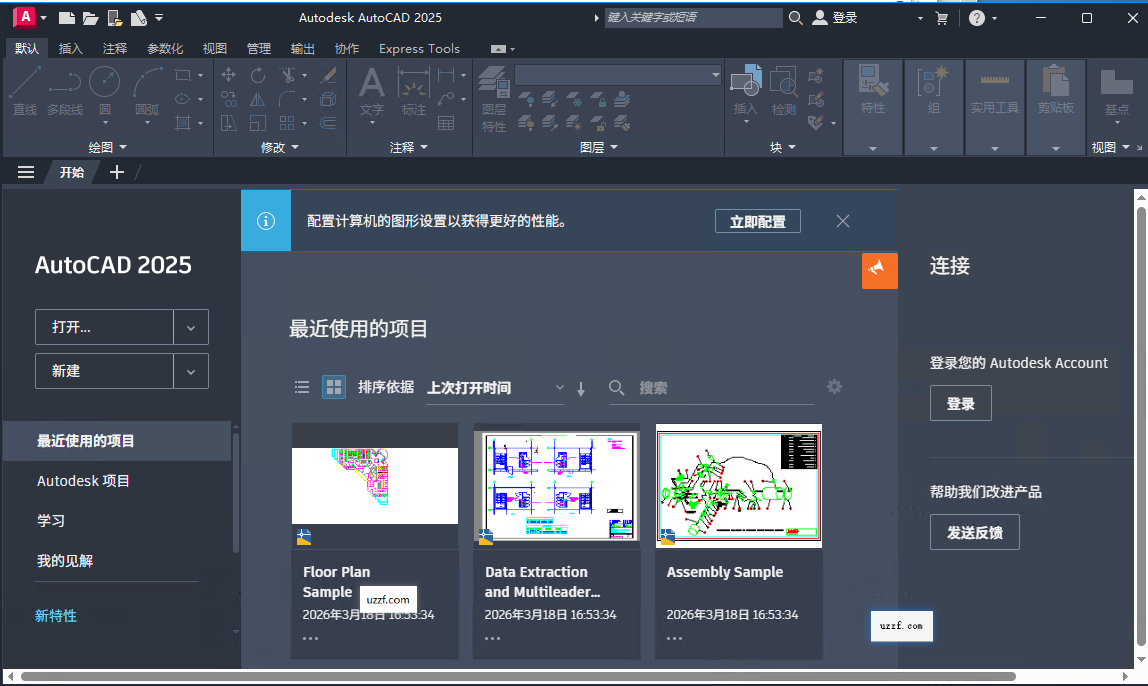
8、替换完成后就代表激活成功了,就可以直接打开桌面的cad2025程序了
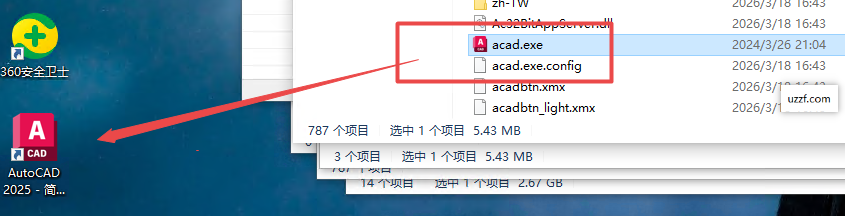
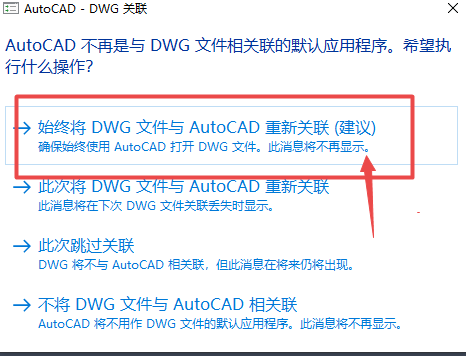
9、然后打开桌面cad软件,然后等待软件打开,弹出AutodCAD- DWG关联窗口,选择第一个选项点击!
autocad2025常用快捷键
绘图类
L:直线
C:圆
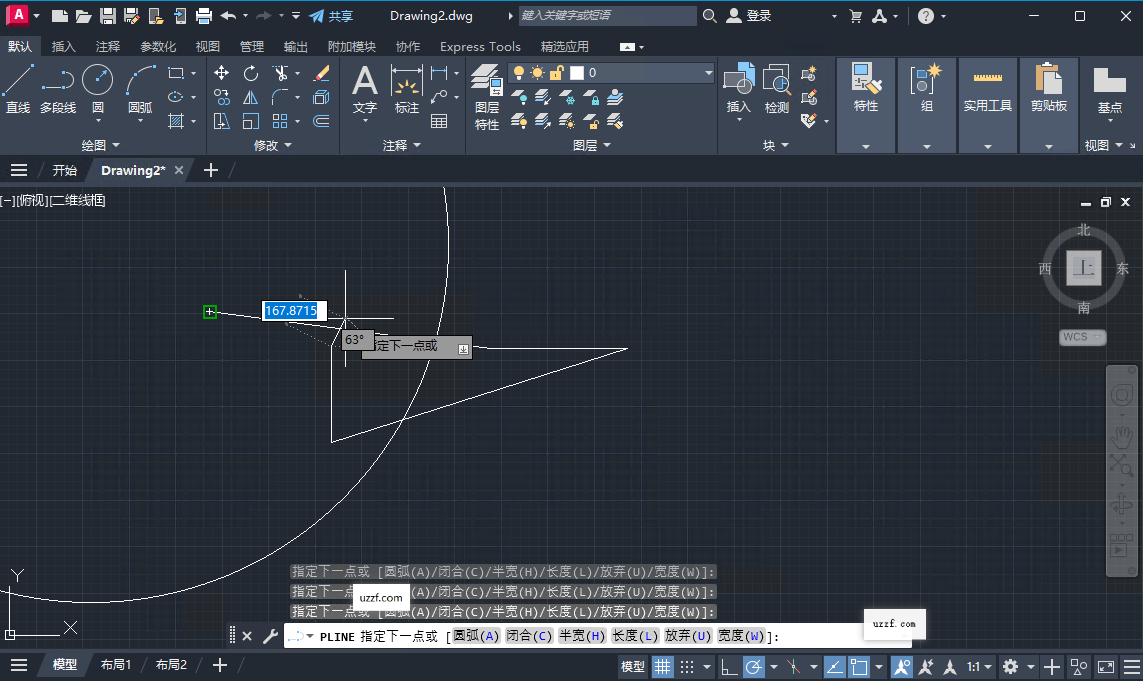
PL:多段线
REC:矩形
A:圆弧
修改编辑类
M:移动
CO:复制
RO:旋转
TR:修剪
EX:延伸
O:偏移
F:倒圆角
X:分解
标注类
DLI:线性标注
DAL:对齐标注
DDI:直径标注
DAN:角度标注
视图与控制
Z:缩放(Z+E全图,Z+P上一视图)
F3:对象捕捉开关
F7:栅格开关
Ctrl+1:特性面板
Ctrl+S:保存
Ctrl+P:打印
autocad2025新增功能有哪些
AutoCAD2025引入了多项AI驱动型功能,旨在优化用户体验并提高工作效率:
智能块:块替换和块转换:AI能识别图形中的重复几何图形,并智能建议将其转换为块定义。新的BDETECT(块检测)功能比上一代检测能力更强,可自动识别相似对象并一键转换为标准构件,极大提升标准化效率。
对象检测:利用机器学习自动检测图形中的对象(如门、窗、桌椅等),并将检测到的对象批量转换为块。
标记导入和标记辅助:使用AI直接从PDF文件检测和导入标记,自动将标记放置到图形中的正确位置,并根据导入的标记提供文本和标注放置建议。
AI引导式自助服务:新增的Autodesk助手提供量身定制的解决方案和聊天支持,可实时解答操作疑问。
宏指导工具:使用AI分析用户操作,智能建议相关宏,帮助自动执行重复性任务,提高工作流效率。
autocad2025怎么批量转换PDF
方法一:使用“批量发布”(BatchPlot)-最推荐
启动命令:
在命令行输入PUBLISH(或BATCHPLOT)并回车,打开“发布”对话框。
添加图纸:
点击“添加图纸”(AddSheets)按钮,选择需要转换的一个或多个DWG文件。
列表中会显示每个文件的所有布局(Layout)和模型空间(Model)。您可以取消勾选不需要转换的布局。
设置输出为PDF:
在“发布到”(Publishto)下拉菜单中,选择“PDF”。
在“PDF选项”(PDFOptions)中,可选择预设(如“高质量打印”或“最小文件大小”),也可自定义分辨率和图层包含情况。
配置打印机:
确保列表中的“打印机/绘图仪”列显示为“AutoCADPDF(GeneralDocumentation).pc3”或其他PDF驱动。如果不是,点击对应单元格的下拉箭头进行更改。
技巧:选中第一个文件,右键选择“将所有布局的打印机更改为...”,可一键应用到所有图纸。
执行发布:
点击底部的“发布”(Publish)按钮。
系统会后台处理,完成后会在指定文件夹生成所有对应的PDF文件(可设置为单个多页PDF或多个单页PDF)。
方法二:使用“输出”选项卡(OutputTab)
切换到顶部功能区“输出”(Output)选项卡。
点击“批量发布”(BatchPlot)图标,后续步骤同上。
方法三:导出为多页PDF(仅限当前打开的多个布局)
如果只需将当前图纸的多个布局合并为一个PDF:
按Ctrl+P打开打印对话框。
打印机选择AutoCADPDF。
点击右上角“应用到布局”(ApplytoLayout)旁边的“多图”(Multiplelayouts)按钮(或通过页面设置管理器)。
勾选所有需要导出的布局,确认为“合并到一个文件”,点击确定打印。
注意:批量转换时,请确保所有图纸的页面设置(纸张大小、打印区域)已预先调整好,以保证输出效果一致。
- PC官方版
- 安卓官方手机版
- IOS官方手机版

 下载
下载  下载
下载  下载
下载  下载
下载  下载
下载  下载
下载 

 下载
下载  下载
下载  下载
下载 
 下载
下载  下载
下载  下载
下载  下载
下载  下载
下载  下载
下载  Adobe Substance 3D Sampler2026中文版(附激活工具)v5.1.3 免费版
 Adobe Substance 3D Painter2026最新中文版v12.0.0 直装版
 Adobe XD 2026最新中文版v58.0.12 直装版
 Adobe Dimension 2024中文版(附激活工具)v4.1.0 完整版
 Adobe Dimension 2025中文破解版v4.1.6 免费版
 adobe dimension 2026中文可激活版v4.1.8 最新版本
 Adobe Illustrator 2024中文可激活版v28.7.4 免费版
 Adobe Illustrator 2026中文激活版v30.2.1 windows64位版
 canva可画电脑版v1.121.0 官方最新版
 Chasys Photo图像编辑工具v5.40.01 最新版本
 CoralCAD 2023 中文破解版22.3.1.4090 免费版
 CAMWorks ShopFloor 2023中文版免费版
 Adobe Illustrator 2023中文版v27.9.0 直装版
 Autodesk AutoCAD 2023珊瑚海精简版T.114.0.0 免费版
 MediBang Paint Pro(漫画绘图软件)28.1 官网电脑版
 中望cad2023破解版(ZWCAD 2023 专业版)23.00 中文版
 Adobe Substance 3D Stager 2022 免费版1.2.1.8098 中文破解版
 Adobe Substance 3D Sampler 2022 中文免费版3.3.1.1866 破解版
 Adobe Substance 3D Painter 2022最新版8.1.0.1699 中文破解版
 Adobe Substance 3D Designer 2022中文版12.1 破解版
 Adobe Illustrator 2025中文破解版v29.8.2.003 windows64位版
 光影魔术手电脑最新版4.6.1 官方正式版
 浩辰CAD看图王6.3.0.0官方版
 AutoCAD 2020绿色精简版中文免费版
 veusz绘图软件3.3.1 官方版
 CAD迷你看图2020R11中文版2020R11最新版
 ERP平面图设计系统1.3 免费版
 草图大师sketchup pro18.0.16975 官方版
 渲梦工厂3.1.0.1官方免费版
 3dmax阿酷插件3.2最终版【支持2009~2020】
 corel painter 2020免费版19.0.0.427 破解版


 photoshop2022中文直装版破解版v23.5.5.110
 AutoCAD2018简体中文破解版0.49.0.0 官方版
 Autodesk Revit 2020简体中文版20.0.0.377
  AI2022(Adobe Illustrator 2022破解版)v26.
 solidworks 2016中文破解版64位完整版