














AutoCAD Electrical 2024中文激活版是专为电气控制系统设计工程师打造的智能化设计平台。它将常规CAD软件提升为真正的电气CAD解决方案,核心在于其强大的自动化引擎,将繁琐的手工标注变为全自动流程,显著提升设计效率与准确性。
AutoCAD Electrical 2024怎么安装
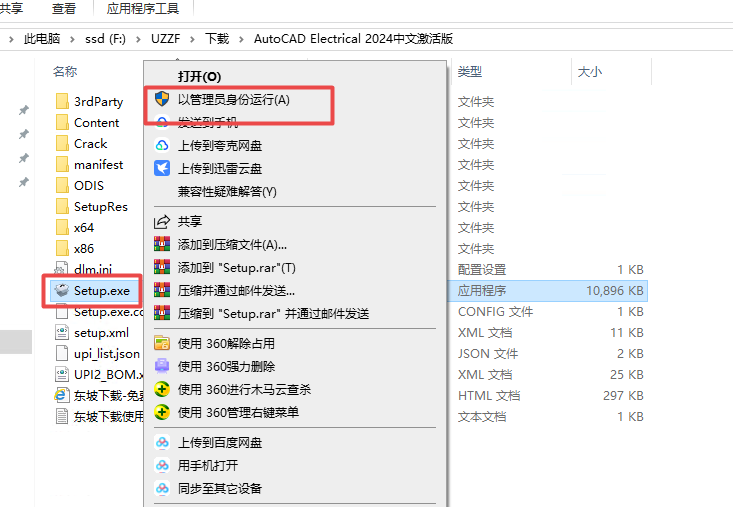
1、下载压缩包解压后打开setup程序,右键管理员启动
2、点击同意然后继续下一步

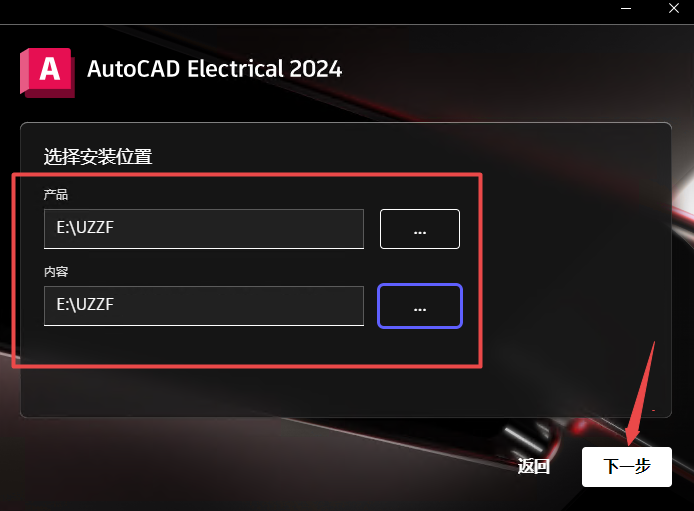
3、然后选择你的安装位置
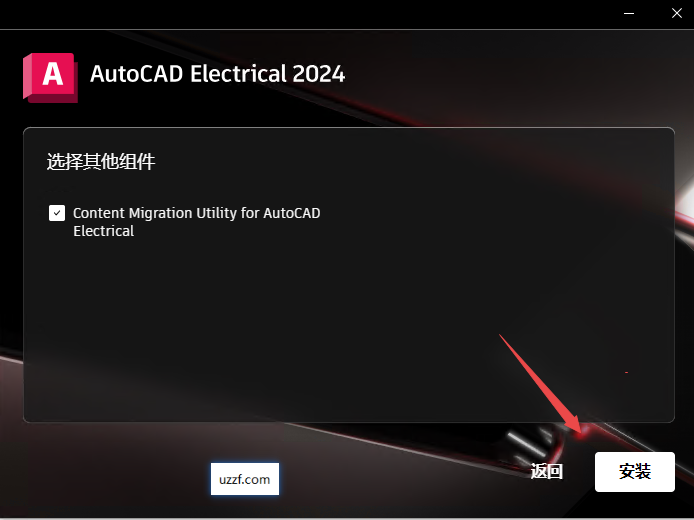
4、然后选择安装组件
5、然后等待程序安装即可,时间会比较久
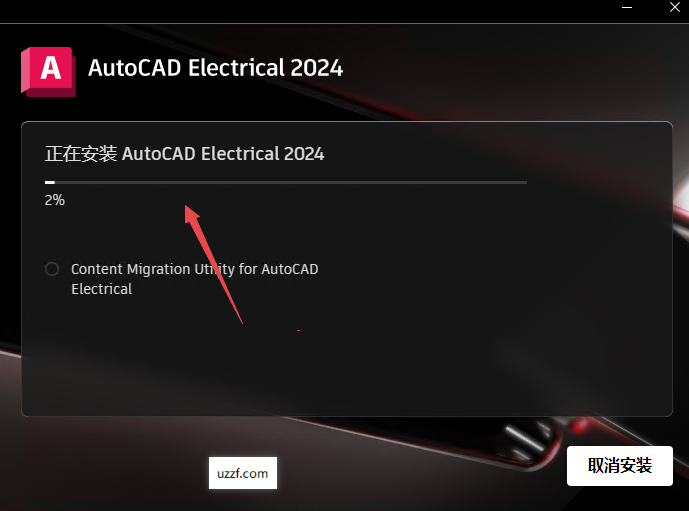
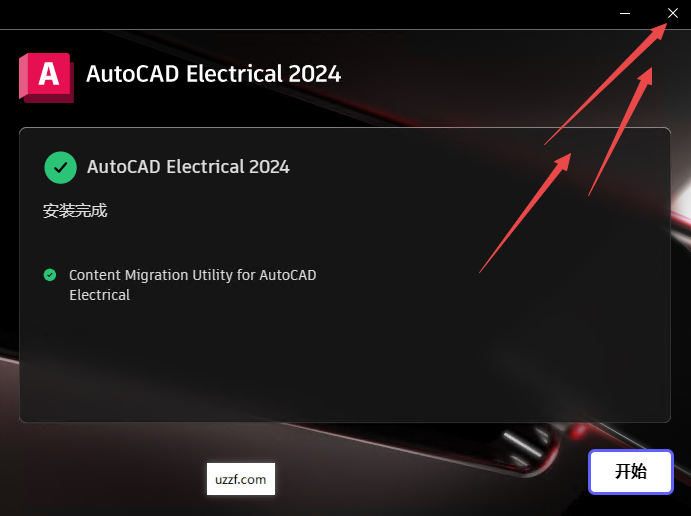
6、安装完成不要点击启动,要右上角点击关闭
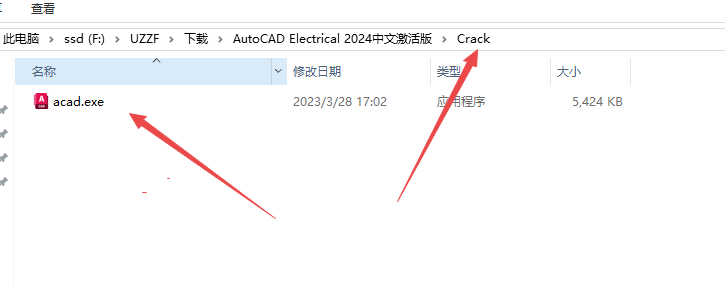
7、返回文件夹然后找到Crack文件夹里面的acad.exe程序,右键点击复制
8、然后找到软件安装所在文件夹位置,复制到该文件夹进行替换,如下图所示
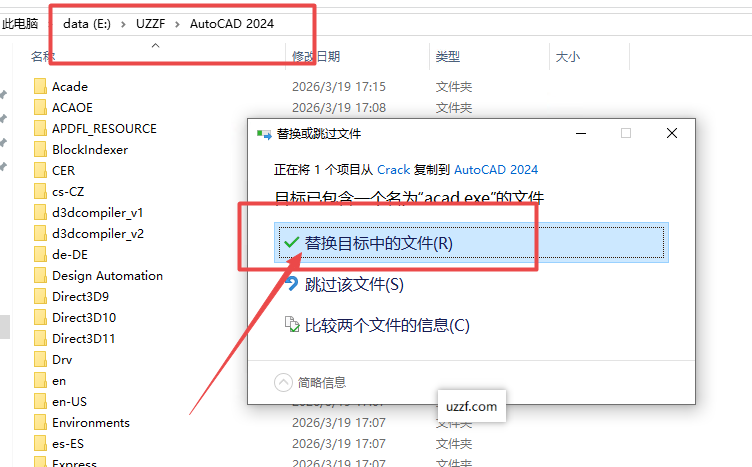
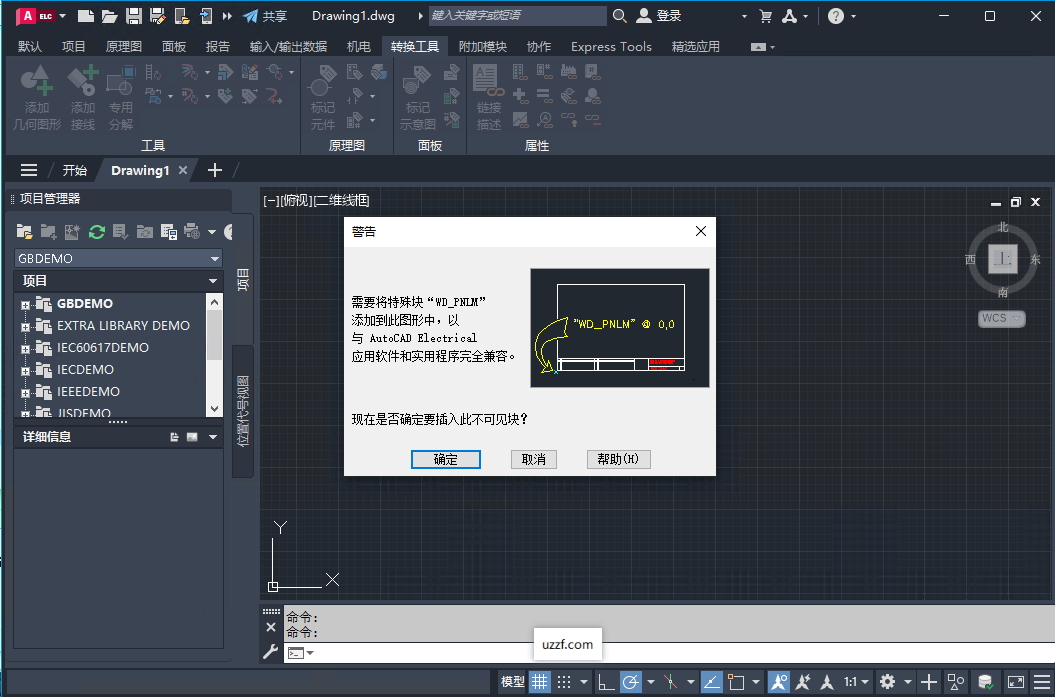
9、替换完成后就代表激活成功了,可以免费使用了,打开桌面应用程序即可

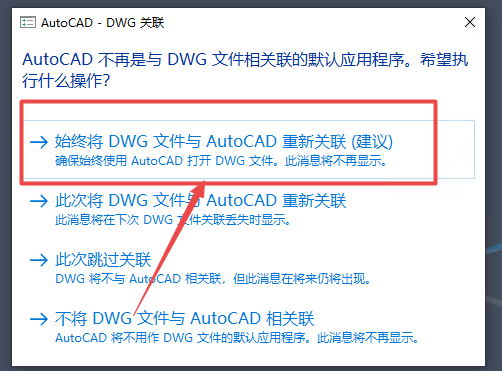
10、然后打开软件选择第一个选项即可
AutoCAD Electrical 2024中文激活版IO外部列表文件怎样制作
在 AutoCAD Electrical (ACE) 中,"IO外部列表”通常指用于导入/导出 PLC I/O 数据的文本文件或电子表格。制作和生成该文件的标准流程如下:
方法一:从图纸自动生成(推荐)
确保您的原理图中已正确放置了 PLC 模块 和 I/O 点(如输入/输出符号),并且每个点都关联了正确的 标签名 (Tag) 和 地址 (Address)。
点击 项目 (Project) 选项卡 -> 其他工具 (Other Tools) 面板 -> 导出/导入 (Export/Import) -> PLC I/O 格式文件。
选择 导出 (Export)。
软件会扫描当前项目的所有图纸,提取 PLC 地址、标签、注释等信息。
选择保存格式:通常支持 .txt (制表符分隔), .csv (逗号分隔), 或 .xlsx (Excel)。
生成的文件即为您的“外部列表”,可用于与第三方数据库、ERP系统或手工核对。
方法二:手动创建模板用于导入
如果您需要从头制作一个列表以便导入到 ACE 中:
先按上述步骤导出一个空项目或示例项目的文件作为模板。
用 Excel 打开该文件,严格按照列头格式(如 TAG, ADDRESS, MODULE, WIRE_FROM 等)填写数据。
保存为 .csv 或 .txt 格式。
在 ACE 中使用 导入 功能将该文件读入,软件会自动创建对应的符号和连线。
AutoCAD Electrical 2024中文激活版改不了点的大小怎么办
在 AutoCAD Electrical 中,“点的大小”可能指两种情况:捕捉框/拾取框大小 或 电气连接点(圆点)的大小。
情况 A:如果是“十字光标”或“拾取框”太小/太大
解决方法:
输入命令 OP (Options) 回车。
切换到 选择集 (Selection) 选项卡。
调整 拾取框大小 (Pickbox Size) 和 夹点大小 (Grip Size) 的滑块。
切换到 显示 (Display) 选项卡,调整 十字光标大小 (Crosshair Size)(通常设为 5-100,设大一点方便对齐)。
情况 B:如果是原理图中的“电气连接点”(导线交叉处的实心圆点)大小无法改变
原因:这些点通常是块(Block)或由系统变量控制的填充圆。
解决方法 1(系统变量):
输入命令 AE_DOTSIZE (如果可用) 或直接修改 FILLMODE 确保填充开启。
更多时候,点的大小由 点样式 控制。输入命令 DDPTYPE,选择一个明显的样式,并设置 点大小 (Point Size) 为绝对单位(例如 2.5mm),勾选“按绝对单位设置大小”。
解决方法 2(修改块定义):
如果点是特定的块(如 DOT 或 JUNCTION),输入 BEDIT (块编辑器)。
找到名为 DOT 或类似的块,进入编辑模式。
选中其中的圆形几何体,修改其半径 (Radius)。
保存块定义并关闭编辑器,图中所有该类型的点将自动更新。
解决方法 3(缩放问题):
有时点看起来很小是因为图纸比例过大。尝试输入 REGEN (重生成) 刷新显示。
AutoCAD Electrical和EPLAN哪个好用
AutoCAD Electrical 和 EPLAN 没有绝对的“谁更好用”,关键在于您的项目需求和团队习惯。
如果您追求上手快、灵活性高且成本可控,AutoCAD Electrical 是更好的选择。它基于熟悉的 AutoCAD 平台,操作逻辑符合传统绘图习惯,允许设计师自由绘制,非常适合中小型项目、非标设备改造或预算有限的团队。它的学习曲线平缓,能迅速将现有的 CAD 资源转化为电气设计能力。
如果您面对的是超大型复杂项目、极度强调标准化和数据一致性,EPLAN 则更具优势。它采用“数据库驱动”理念,绘图即录入数据,强制规范设计流程。虽然前期学习成本高、软件昂贵且操作相对僵化,但它能自动生成零误差的报表、端子图和布线图,极大减少后期错误,适合大型成套厂和对全生命周期数据管理有严格要求的企业。
简而言之:要灵活快捷选 AutoCAD Electrical,要严谨高效的大规模协作选 EPLAN。
- PC官方版
- 安卓官方手机版
- IOS官方手机版

 下载
下载  下载
下载  下载
下载  下载
下载  下载
下载  下载
下载 

 下载
下载  下载
下载  下载
下载  下载
下载  下载
下载  下载
下载 
 下载
下载  下载
下载  下载
下载  下载
下载  下载
下载  下载
下载 
 下载
下载  下载
下载  下载
下载  下载
下载  下载
下载  下载
下载  Adobe Substance 3D Sampler2026中文版(附激活工具)v5.1.3 免费版
 Adobe Substance 3D Painter2026最新中文版v12.0.0 直装版
 Adobe XD 2026最新中文版v58.0.12 直装版
 Adobe Dimension 2024中文版(附激活工具)v4.1.0 完整版
 Adobe Dimension 2025中文破解版v4.1.6 免费版
 adobe dimension 2026中文可激活版v4.1.8 最新版本
 Adobe Illustrator 2024中文可激活版v28.7.4 免费版
 Adobe Illustrator 2026中文激活版v30.2.1 windows64位版
 canva可画电脑版v1.121.0 官方最新版
 Chasys Photo图像编辑工具v5.40.01 最新版本
 CoralCAD 2023 中文破解版22.3.1.4090 免费版
 AutoCAD 2020绿色精简版中文免安装版
 Autodesk AutoCAD2026中文激活版v2026.1.1 完整版
 Adobe Illustrator 2025中文破解版v29.8.2.003 windows64位版
 光影魔术手电脑最新版4.6.1 官方正式版
 浩辰CAD看图王6.3.0.0官方版
 veusz绘图软件3.3.1 官方版
 CAD迷你看图2020R11中文版2020R11最新版
 ERP平面图设计系统1.3 免费版
 草图大师sketchup pro18.0.16975 官方版
 渲梦工厂3.1.0.1官方免费版
 3dmax阿酷插件3.2最终版【支持2009~2020】
 corel painter 2020免费版19.0.0.427 破解版


 photoshop2022中文直装版破解版v23.5.5.110
 AutoCAD2018简体中文破解版0.49.0.0 官方版
 AI2022(Adobe Illustrator 2022破解版)v26.
 Autodesk AutoCAD 2021中文破解版R.47.0.0
  Adobe Illustrator 2023中文版v27.9.0 直装
 AutoCAD2016破解版32&64位 中文免费版
 solidworks 2016中文破解版64位完整版