











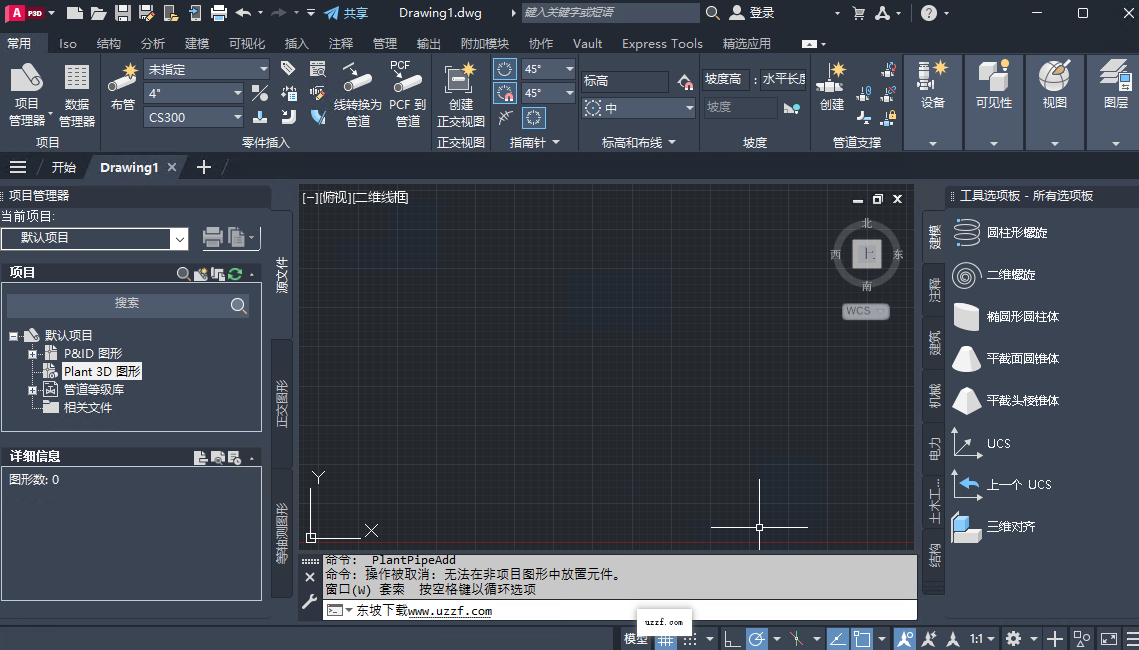
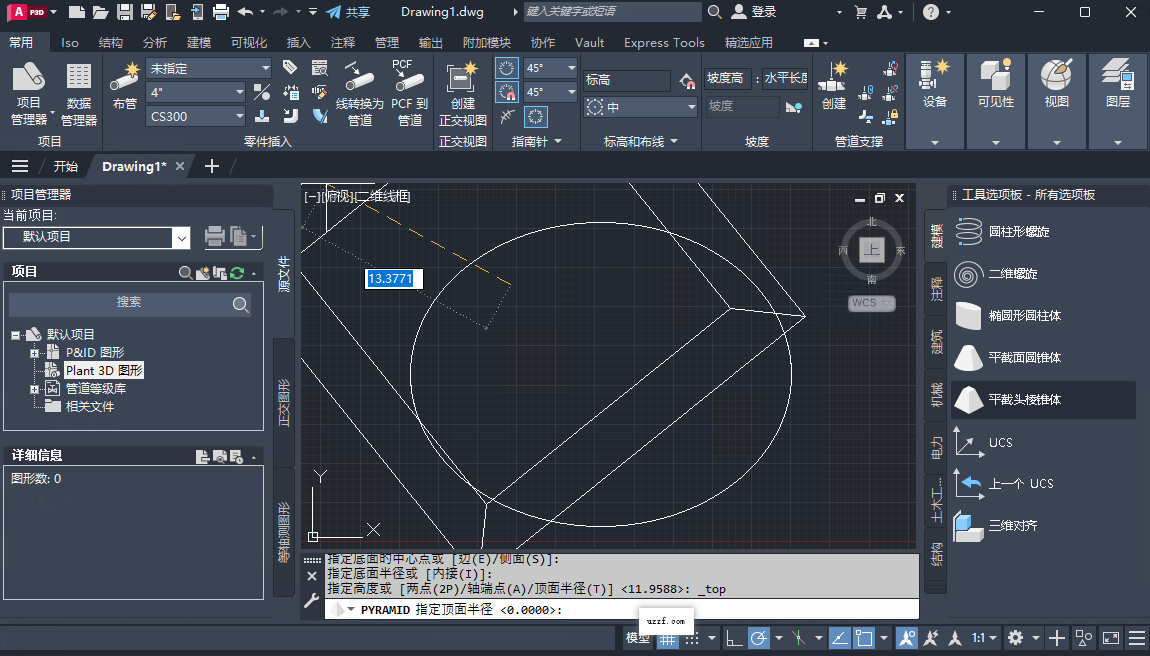
AutoCAD Plant 3D 2025破解版是专为流程工业打造的数字化引擎,它将复杂的工厂构想转化为精准的三维现实。该软件超越传统绘图界限,提供从工艺流程图到实体管道、设备及钢结构的无缝一体化设计体验。
AutoCAD Plant 3D 2025安装使用教程
1、打开压缩包里面的setup文件夹的安装程序
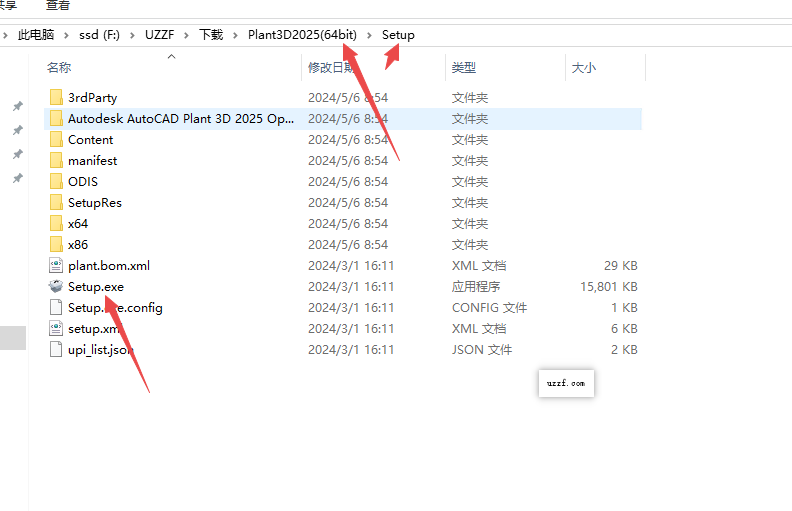
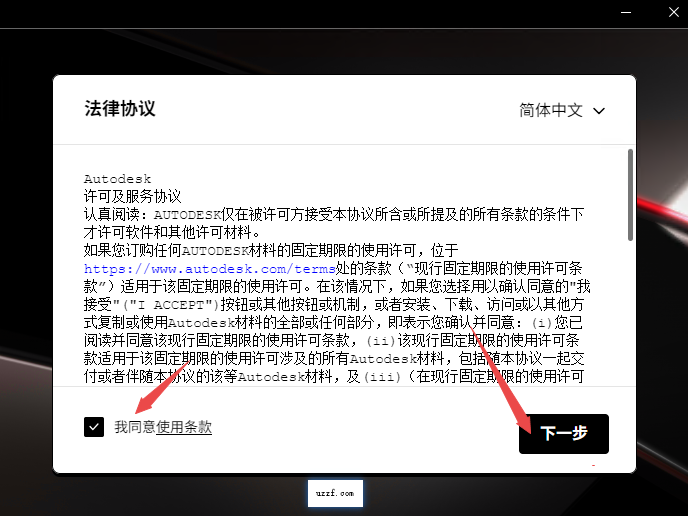
2、然后等待安装程序打开,然后选择同意,继续下一步
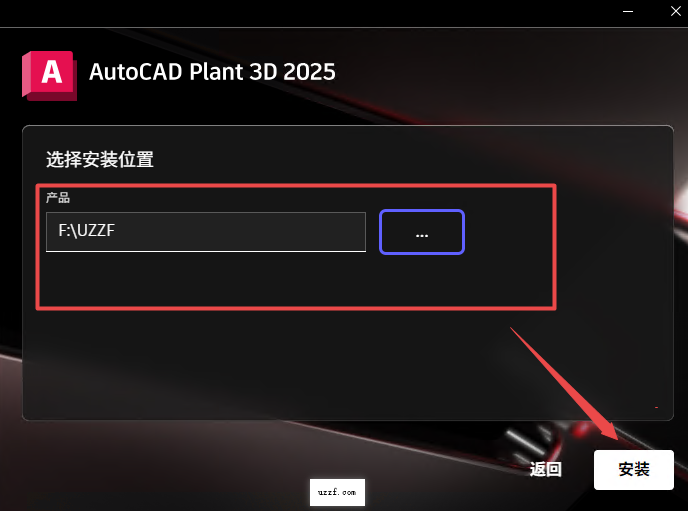
3、然后选择你的安装文件夹位置然后安装
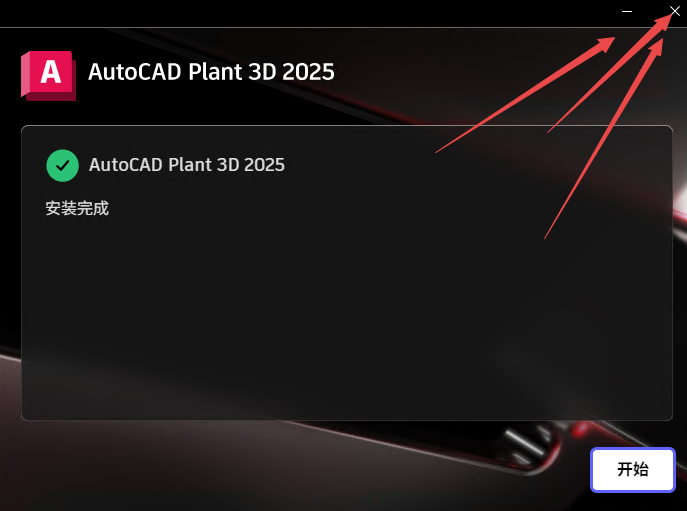
4、然后等待程序安装,大约5-10分钟
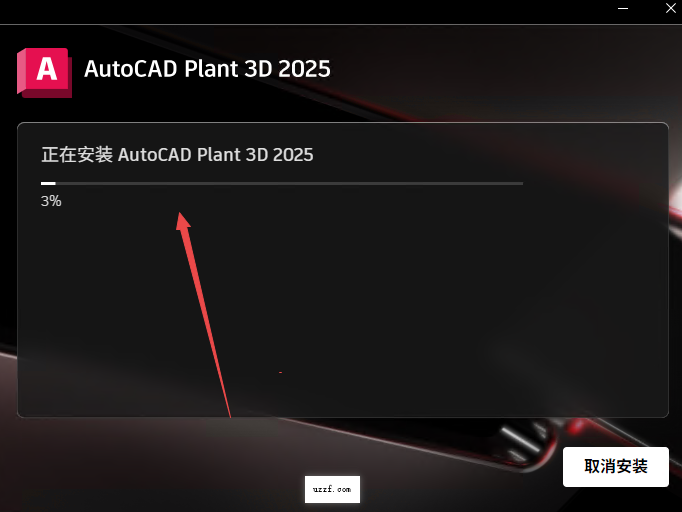
5、注意,安全完成后不要点击开始,一定要右上角关闭程序
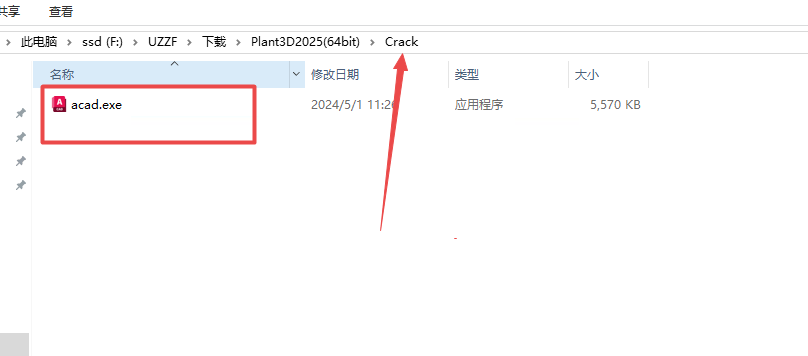
6、打开刚才的安装文件夹,找到crack文件夹里面的acad.exe程序,右键点击复制或者剪切
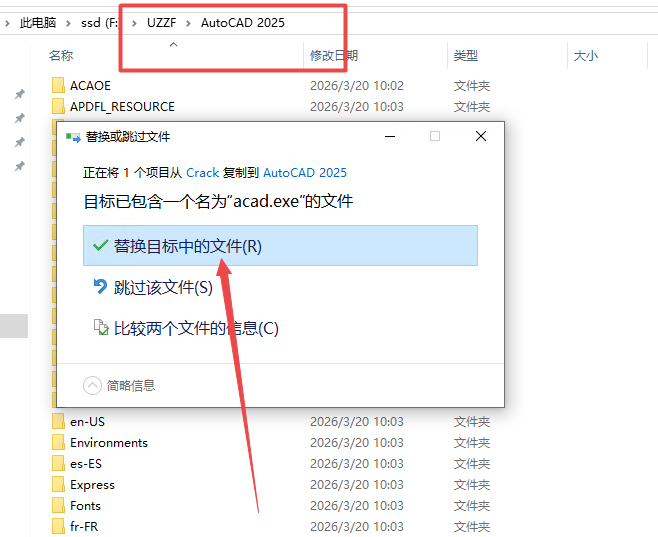
7、然后移动到软件的安装文件夹里面,选择替换文件,覆盖成功即可激活
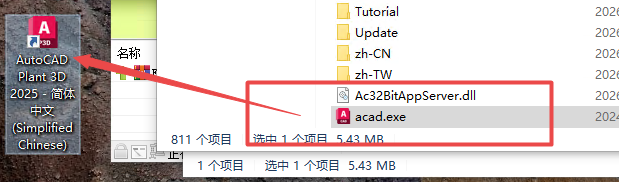
8、然后你直接打开桌面的软件即可免费使用了
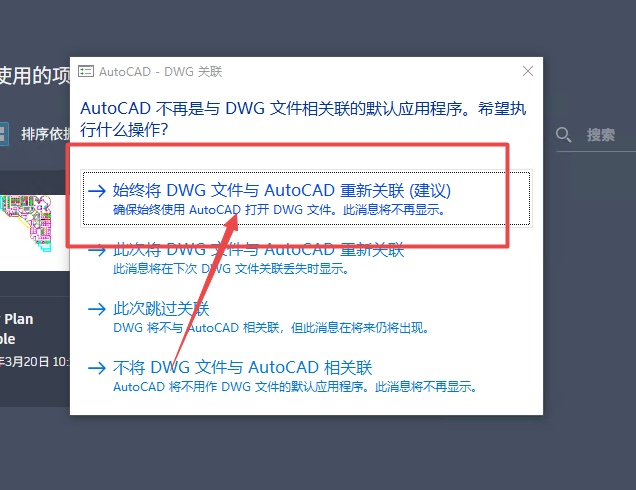
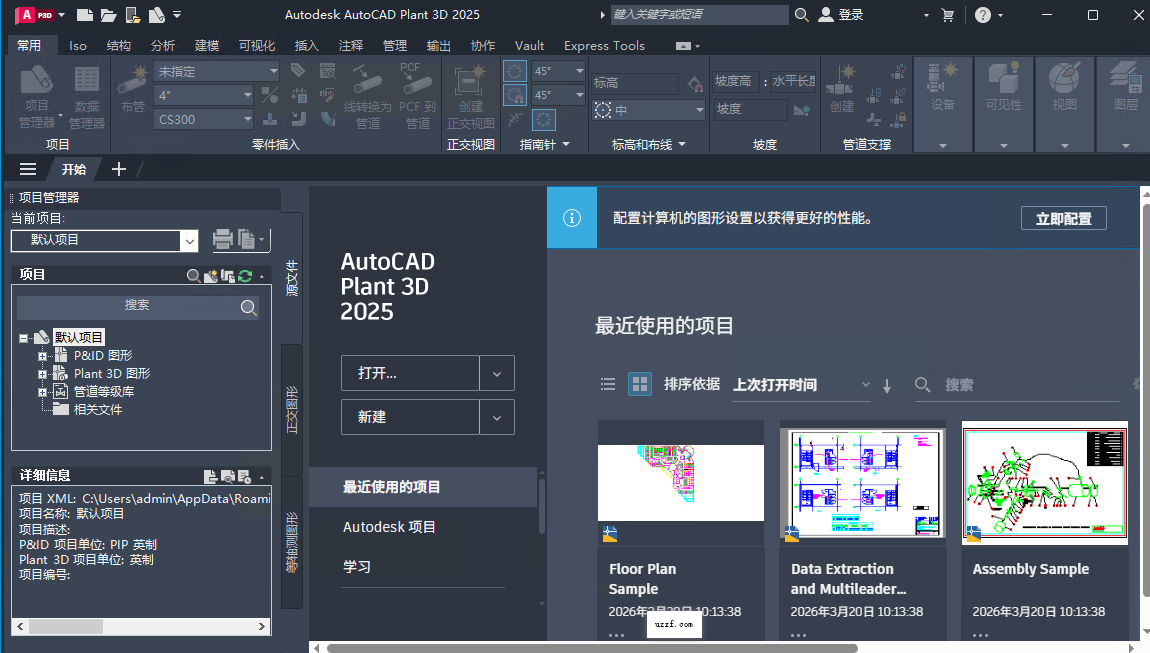
9、进入软件后选择第一个选项即可
autocad plant 3d2025怎么导出为管道轴测图
在Plant3D中,不需要手动“绘制”轴测图,而是通过自动生成的方式从三维模型提取。这是该软件最高效的功能之一。
操作步骤:
打开项目:确保您已经打开了包含三维管道模型的项目,并且管线已经完成了建模和等级指定。
进入输出选项卡:
在顶部功能区点击“输出(Output)”选项卡。
找到“等轴测图(Isometrics)”面板。
创建等轴测图:
点击“生产等轴测图(CreateIsometrics)”按钮(图标通常为一个展开的管道图)。
这将打开“等轴测图生产(IsometricProduction)”对话框。
选择管线:
在对话框左侧的“可用管线号(AvailableLineNumbers)”列表中,勾选您需要生成轴测图的管线号。
或者点击“从图形中选择(SelectfromDrawing)”按钮,直接在绘图区域框选特定的管道。
配置样式与预览:
在右侧选择“等轴测图样式(IsoStyle)”。Plant3D2025内置了多种符合ANSI、ISO、DIN以及中国国标(GB/T)的样式模板。
点击“预览(Preview)”按钮,系统会快速生成预览图,您可以检查尺寸标注、材料表(BOM)、焊点编号是否正确。
生成文件:
确认无误后,点击“创建(Create)”。
软件会自动在项目的“Isometrics”文件夹下生成独立的DWG文件(也可配置为直接输出PDF)。这些文件即为标准的施工用管道单线轴测图。
提示:如果生成的图纸不符合特定要求,可以通过“等轴测图样式管理器(IsometricStyleManager)”自定义标题栏、标注字体和表格格式。
autocad plant 3d2025国标型钢库怎么导入
Plant3D默认自带的是ANSI/ISO标准的型钢库,要使用中国国标(GB)型钢(如工字钢、槽钢、角钢等),通常需要加载第三方制作的GB规格库文件或手动创建。
方法一:加载现有的GB规格库文件(推荐)
如果您已经从网上下载或购买了适用于Plant3D的GB钢结构规格书(.spec)和目录(.cat)文件:
复制文件:将下载的.spec和.cat文件复制到Plant3D的项目规格目录下。
路径通常为:C:\ProgramData\Autodesk\AutoCADPlant3D2025\chs\Specs\Catalogs\(具体路径视安装语言和版本略有不同,建议在项目设置中查看确切路径)。
在项目设置中注册:
在“项目浏览器(ProjectManager)”中,右键点击项目名称,选择“项目设置(ProjectSetup)”。
展开“钢结构(Structural)”>“规格(Specs)”。
点击“添加(Add)”,浏览并选择您刚才复制的GB规格文件(例如GB-Steel.spec)。
确认后,该国标库就会出现在您的钢结构工具选项板中。
刷新内容库:
打开“内容库(ContentLibrary)”(Ctrl+3),在树状图中找到新添加的GB分类,即可拖拽使用国标型钢。
方法二:使用SpecEditor手动创建(若无现成文件)
如果没有现成的GB库,需要使用SpecEditor(规格编辑器)手动输入国标数据:
在Windows开始菜单中找到并运行“AutoCADPlant3D2025SpecEditor”。
新建一个规格文件,选择类型为“Structural(结构)”。
在“PartCreator(零件创建器)”中,选择型钢类型(如I-Beam,Channel)。
依据GB/T706-2016等标准,手动输入各型号的尺寸参数(高度、腿宽、腰厚等)和重量数据。
保存并发布该规格,然后按照“方法一”的步骤将其添加到项目中。
autocad plant 3d2025电脑配置要求
根据Autodesk官方发布的2025版系统要求,为了确保流畅运行三维工厂设计、大型点云处理及渲染,建议配置如下:
【操作系统】
必须:64位MicrosoftWindows11或Windows10(版本1809或更高)。
注意:不支持ARM架构处理器(如SurfaceProX等)。
【处理器(CPU)】
基本要求:2.5-2.9GHz,8个逻辑核心。
建议配置:3.0GHz或更高,推荐4.0GHz+(TurboBoost)。
理由:三维建模、碰撞检测和等轴测图生成非常依赖单核高主频和多核性能。推荐IntelCorei7/i9(12代及以上)或AMDRyzen7/9(5000系列及以上)。
【内存(RAM)】
基本要求:8GB(仅能勉强运行简单二维功能)。
建议配置:32GB。
理由:进行三维管道建模、设备布置及处理大型装配体时,16GB往往捉襟见肘。若涉及点云数据或超大型炼化厂项目,建议升级至64GB。
【显卡(GPU)】
基本要求:1GBGPU,带宽29GB/s,兼容DirectX11。
建议配置:4GBGPU,带宽106GB/s,兼容DirectX12。
推荐型号:NVIDIARTXA2000/A4000或GeForceRTX3060/4060及以上。
注意:务必安装显卡制造商提供的最新驱动程序,以支持“着色”和“真实”视觉样式的流畅显示。
【存储空间】
安装空间:至少12GB可用空间用于安装软件。
建议:必须使用SSD(固态硬盘)。机械硬盘(HDD)会导致软件启动、文件打开和保存速度极慢,严重影响工作效率。
【显示器】
分辨率:1920x1080(全高清)或更高。
建议:对于复杂的工厂设计,推荐使用双显示器或4K显示器,以便同时查看三维模型、P&ID图和属性面板。
总结建议配置单:
CPU:Inteli7-13700K或AMDR77700X
内存:32GBDDR5
显卡:NVIDIARTX4060Ti(8GB)或专业卡RTXA2000
硬盘:1TBNVMeSSD
- PC官方版
- 安卓官方手机版
- IOS官方手机版

 下载
下载  下载
下载  下载
下载  下载
下载  下载
下载  下载
下载 

 下载
下载  下载
下载  下载
下载  下载
下载  下载
下载  下载
下载 
 下载
下载  下载
下载  下载
下载  下载
下载 
 下载
下载  Autodesk AutoCAD2024精简版中文版v2024.1.3 直装版
 Autodesk AutoCAD2025精简版直装版v2025.0.1 中文免费版
 Autodesk AutoCAD 2025中文可激活版v2025.1.2 最新版
 Autodesk AutoCAD2026中文精简版v2026.0.1 珊瑚海版
 Adobe Substance 3D Sampler2026中文版(附激活工具)v5.1.3 免费版
 Adobe Substance 3D Painter2026最新中文版v12.0.0 直装版
 Adobe XD 2026最新中文版v58.0.12 直装版
 Adobe Dimension 2024中文版(附激活工具)v4.1.0 完整版
 Adobe Dimension 2025中文破解版v4.1.6 免费版
 adobe dimension 2026中文可激活版v4.1.8 最新版本
 Adobe Illustrator 2024中文可激活版v28.7.4 免费版
 AutoCAD 2020绿色精简版中文免安装版
 Autodesk AutoCAD2026中文激活版v2026.1.1 完整版
 Adobe Illustrator 2025中文破解版v29.8.2.003 windows64位版
 光影魔术手电脑最新版4.6.1 官方正式版
 浩辰CAD看图王6.3.0.0官方版
 veusz绘图软件3.3.1 官方版
 CAD迷你看图2020R11中文版2020R11最新版
 ERP平面图设计系统1.3 免费版
 草图大师sketchup pro18.0.16975 官方版
 渲梦工厂3.1.0.1官方免费版
 3dmax阿酷插件3.2最终版【支持2009~2020】
 corel painter 2020免费版19.0.0.427 破解版


 AutoCAD2018简体中文破解版0.49.0.0 官方版
 AI2022(Adobe Illustrator 2022破解版)v26.
 Autodesk AutoCAD 2021中文破解版R.47.0.0
  AutoCAD2016破解版32&64位 中文免费版
 浩辰cad2020免激活码版绿色版
 CDRX4破解版(带一键转曲插件)14.0.0.701 免
 AutoCAD 2017简体中文版官方中文版+注册机