






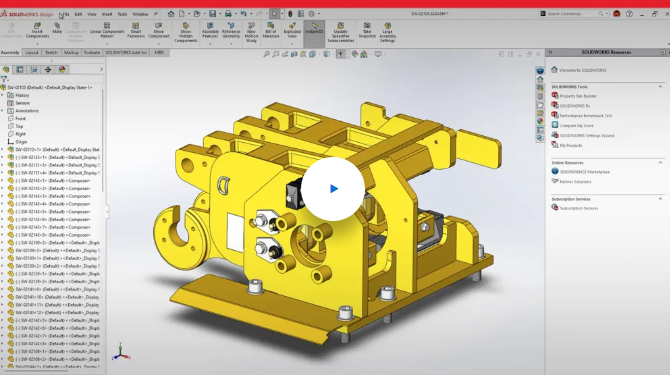
solidworks2026中文解锁版是达索系统为机械、汽车、电子等制造行业量身打造的旗舰级三维CAD设计平台,适配个人设计师到大型团队的协作需求。该版本以AI赋能与性能提升为核心,可向CAM、PDM、ERP系统输出结构化数据,全面提升企业设计效率与跨部门协同能力。
solidworks2026安装教程
1、下载解压,得到solidworks2026 SP0 Full Premium x64原程序,以及crack激活补丁;
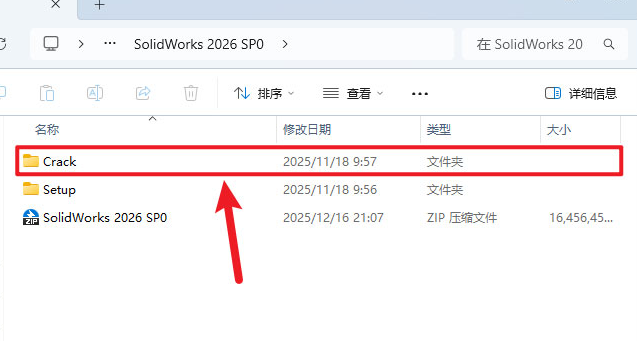
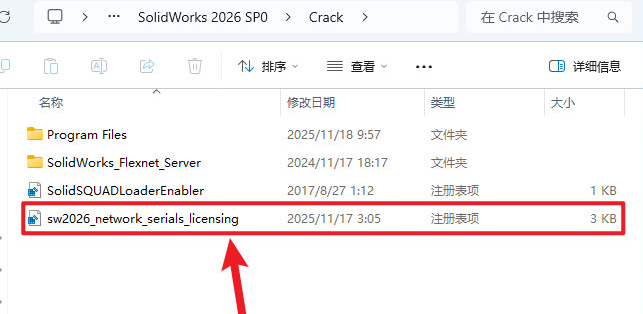
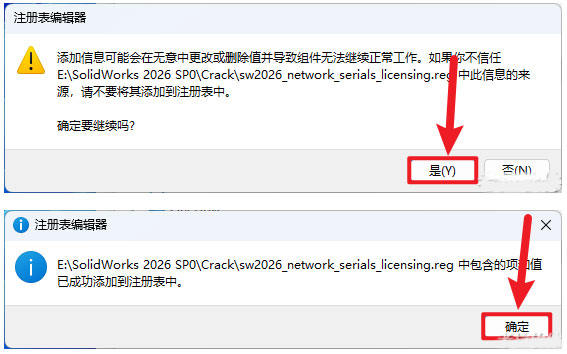
2、打开【Crack】文件夹,双击运行【sw2026_network……】
3、点击【是】点击【确定】
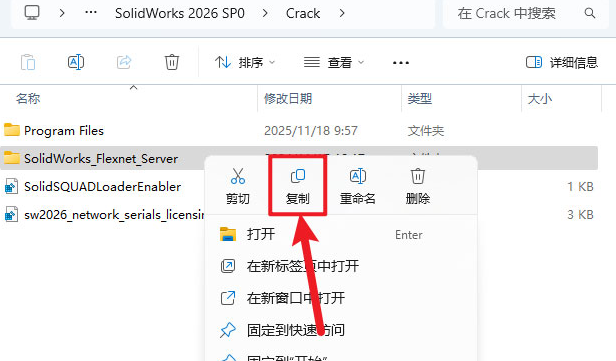
4、复制【SolidWorks_Flexnet_Server】文件夹
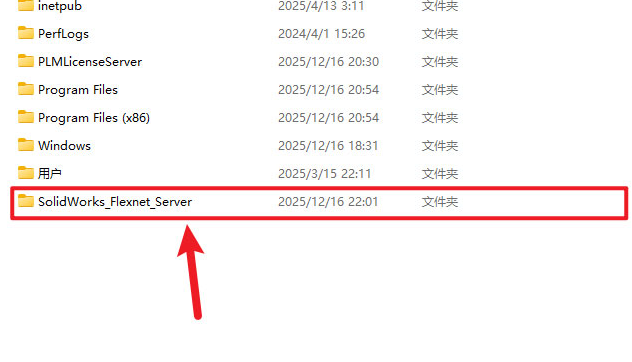
5、打开电脑C盘,鼠标右击空白处选择【粘贴】,双击打开粘贴后的【SolidWorks_Flexnet_Server】文件夹
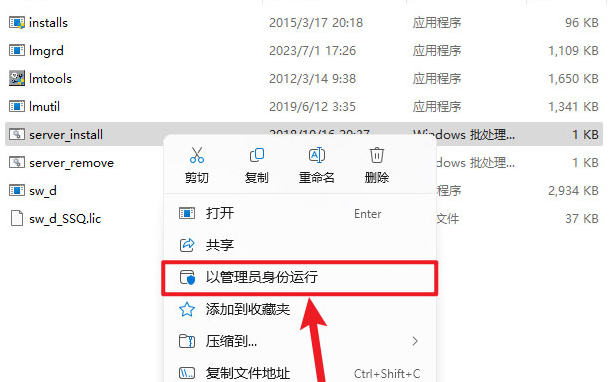
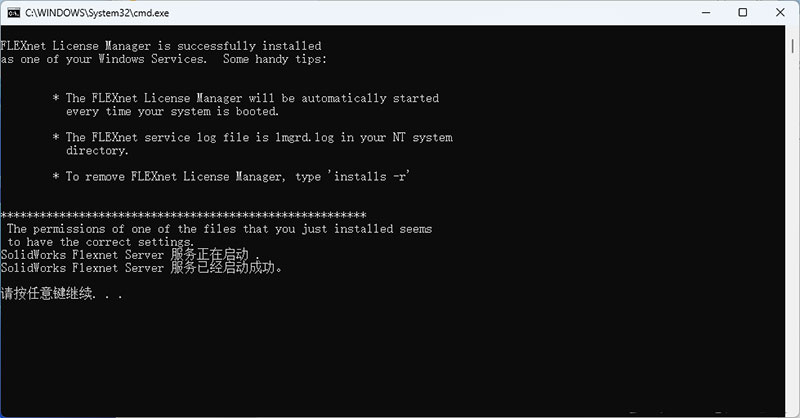
6、鼠标右击【server_install】选择【以管理员身份运行】
7、界面显示“…启动成功”后点击右上角【X】退出
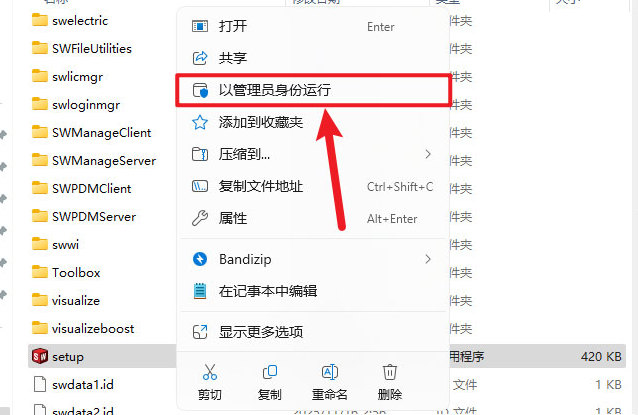
8、回到打开的安装包【SolidWorks 2026(64bit)】文件夹,进入【Setup】文件夹,鼠标右击【setup】选择【以管理员身份运行】
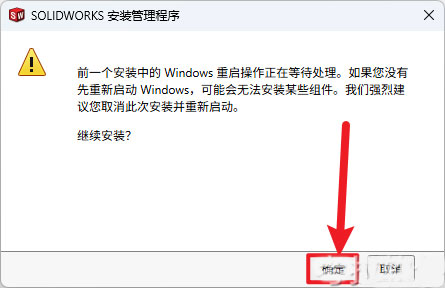
9、弹出如下界面,点击【确定】
10、鼠标右击【安装管理程序】选择【禁用因特尔网访问】
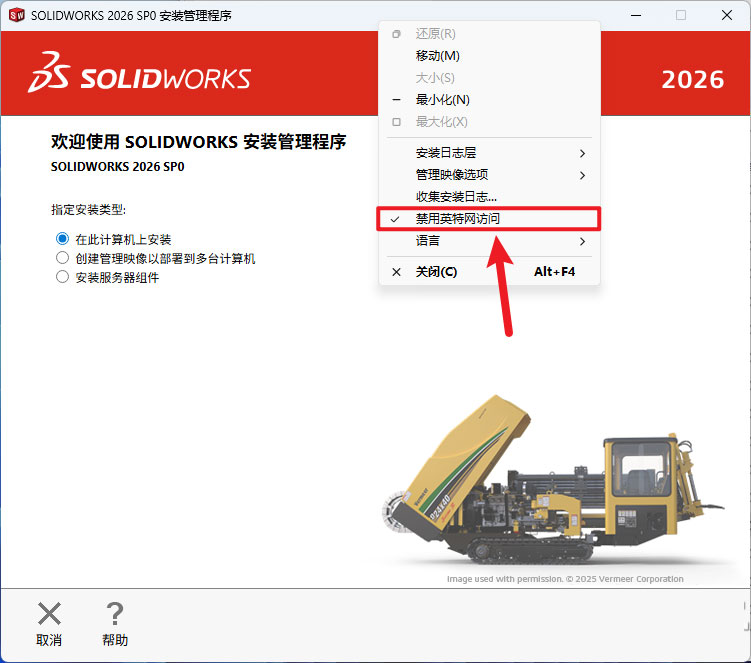
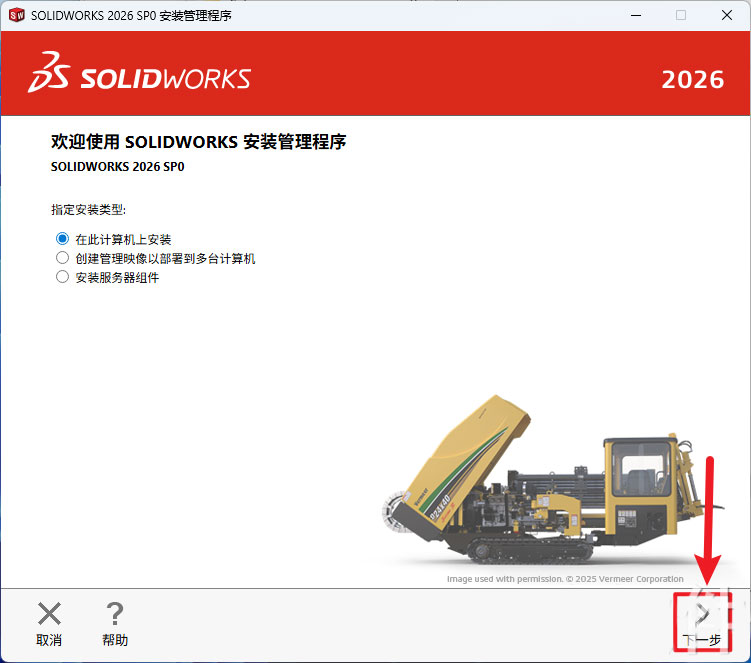
11、选择在此计算机上安装,点击【下一步】
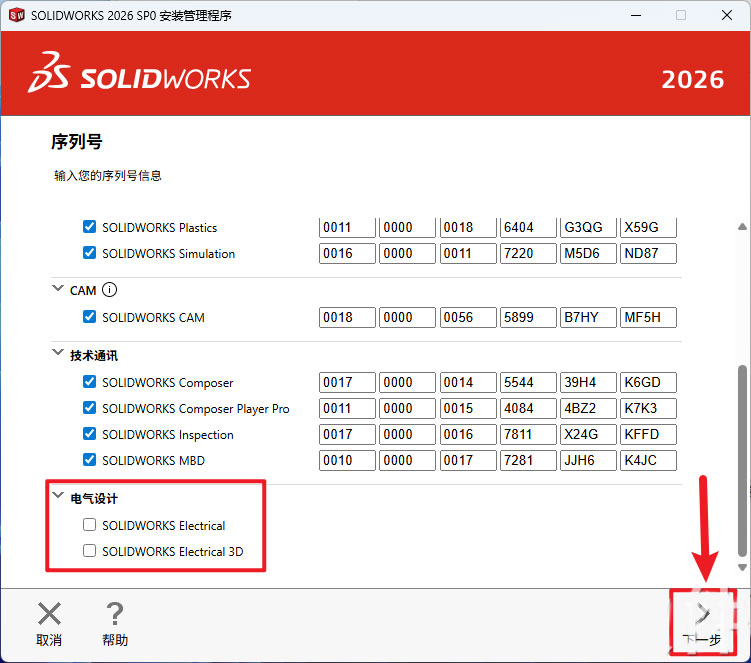
12、勾选【需要安装的产品,产品众多,尽量勾选自己所需的产品】,点击【下一步】(电气设计如果不使用的话,建议不要勾选)
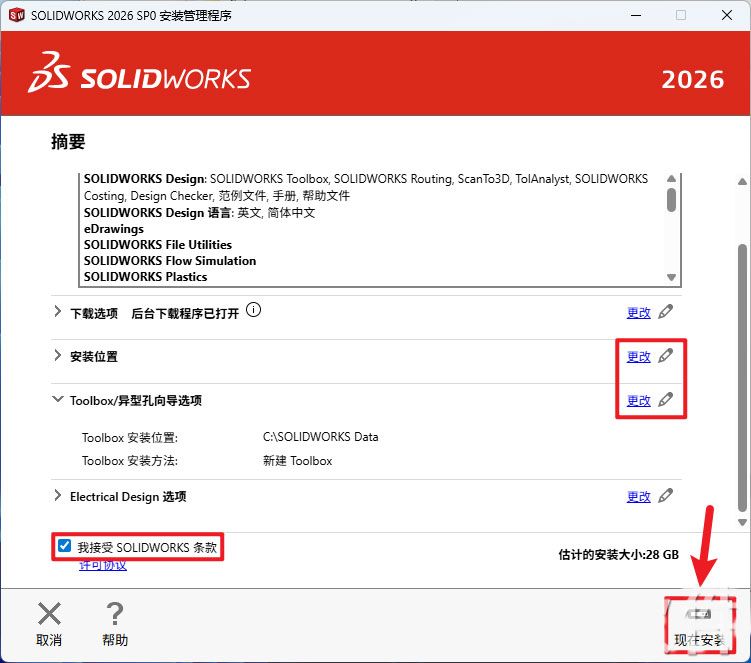
13、点击“安装位置”后方的【更改】修改路径地址中的第一个字符C可更改安装位置(如:把C改为D软件将安装到D盘,记住修改后的磁盘,后面的步骤会用到),勾选【我接受 SOLIDWORKS 条款】,点击【现在安装】
14、点击【确定】
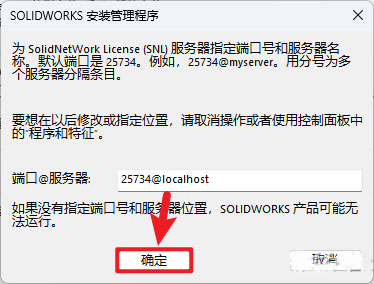
15、点击【确定】
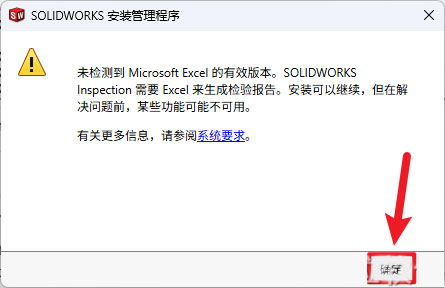
16、软件安装中
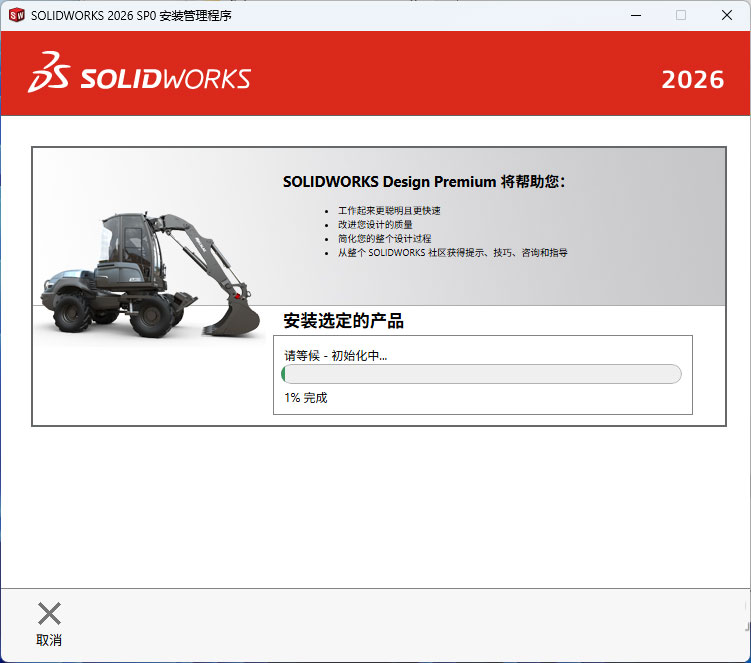
17、取消勾选【为我显示……】,选择【不,谢谢】,点击【完成】,点击【以后重新启动】
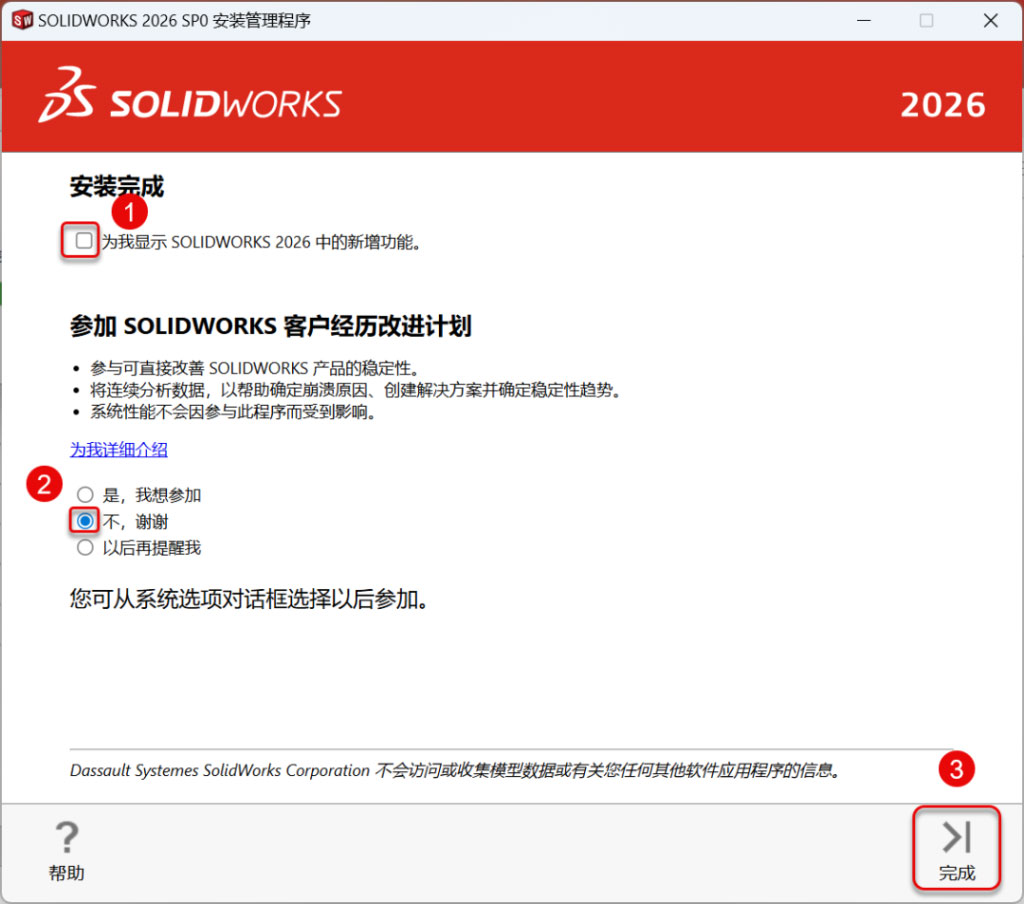
18、回到打开的【SolidWorks 2026 SP0(64bit)】安装包文件夹下的【Crack】文件夹
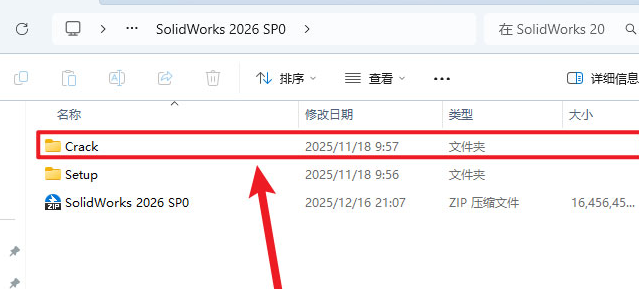
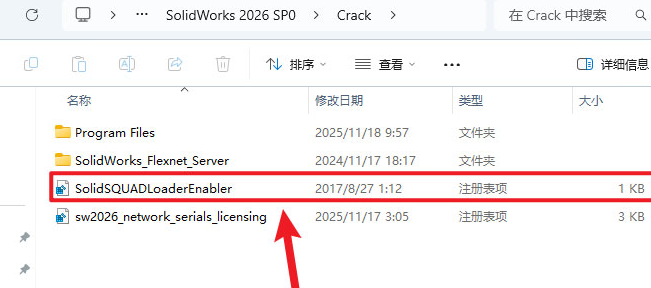
19、双击运行【SolidSQUADLoaderEnabler】
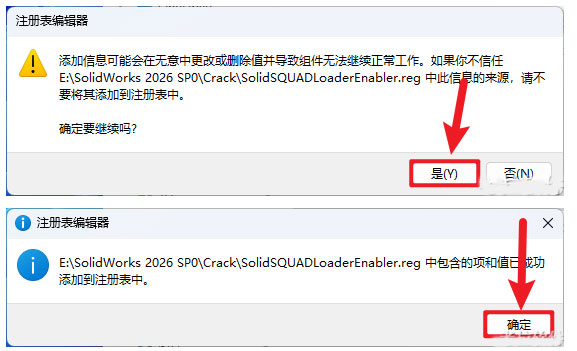
20、点击【是】点击【确定】
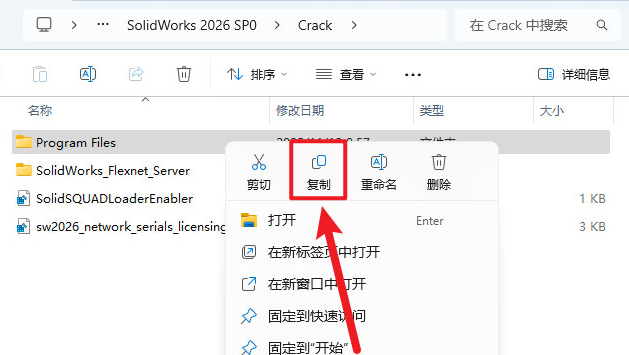
21、鼠标右击该文件夹下的【Program Files】文件夹选择【复制】
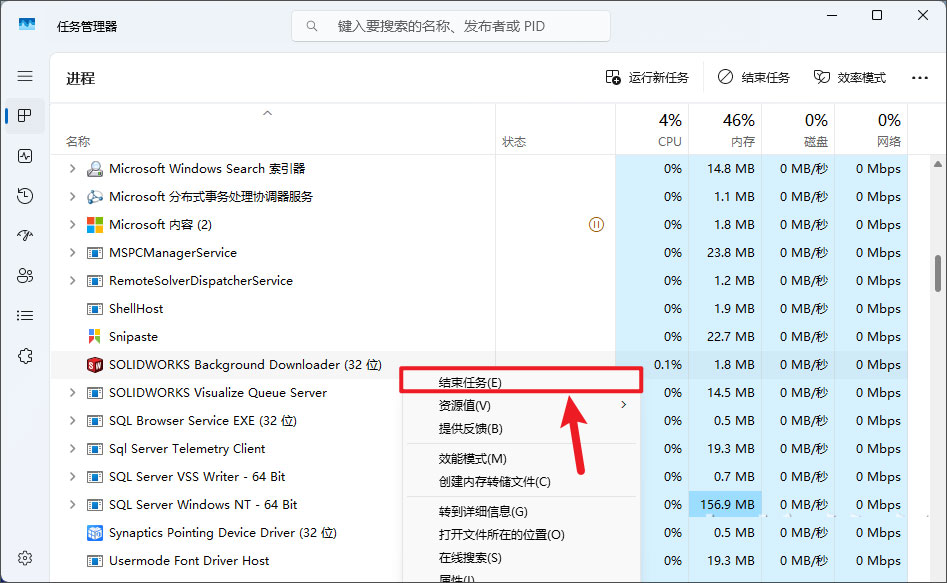
22、在键盘上同时按住“ESC+Shift+Ctrl)”键打开任务管理器,,鼠标右击【sldworks_fs】选择【结束进程】
23、打开步骤13修改的C磁盘,鼠标右击空白处选择【粘贴】
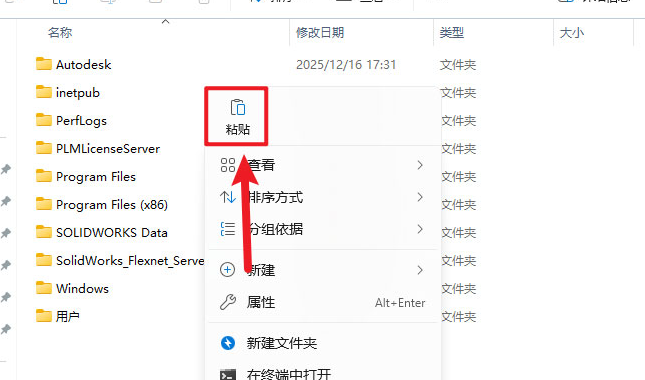
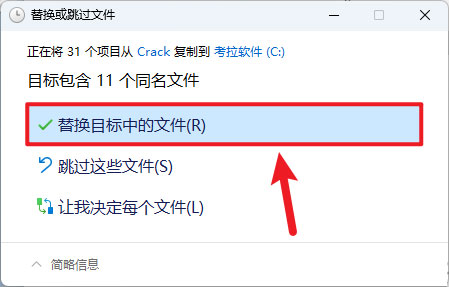
24、点击【替换目标中的文件】(注意:如果没有出现如下界面,说明粘贴错了位置,打开软件后会提示许可错误)
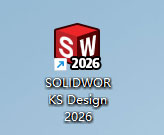
25、双击桌面【SOLIDWORKS …2026】图标启动软件(桌面多余的软件快捷方式可删除,不影响软件使用)
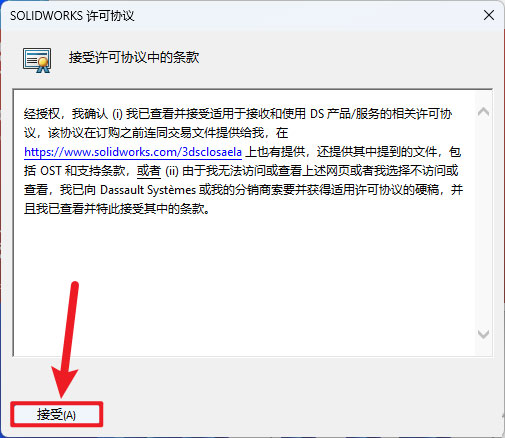
26、点击【接受】
27、好了,软件成功激活,用户可以免费使用。
solidworks2026功能详解
1.AI驱动的自动化设计
AI自动生成工程图(Beta):这是2026版本最大的亮点。系统利用生成式AI技术,能够自动识别零件或装配体的关键特征,一键生成包含视图布局、尺寸标注和孔标注的2D工程图。它能智能避免视图重叠,自动匹配图纸格式标准,大幅缩短出图时间。
AI紧固件识别与自动配合:在装配体中插入零部件时,AI能自动识别螺母、螺栓、垫圈等紧固件,并自动添加配合关系。这一功能不仅适用于Toolbox组件,也支持非Toolbox的标准件,显著提升了装配效率。
2.性能与大型装配体优化
选择性加载(SelectiveLoading):用户可以创建过滤器,仅加载当前需要编辑的装配体部分,无需等待整个庞大模型完全加载即可开始工作。
智能重建与轻化模式:新增智能重建识别机制,当仅修改外观、草图可见性或贴图时,系统会自动跳过不必要的重建过程。同时,禁用轻量组件的自动解析功能,进一步降低了展开装配树时的性能损耗。
后台导入:导入大型STEP或IGES文件时,支持在后台多线程并行处理。用户无需等待导入完成,可继续进行其他设计操作,甚至关闭软件也不会中断导入任务。
3.专业模块与协同增强
钣金与草图增强:钣金模块新增了基体法兰的“起始点”和“结束点”控制选项,设计更灵活。草图绘制支持快速创建方形草图,工程图注解支持磁力线对齐和几何公差框格的多文本框注释。
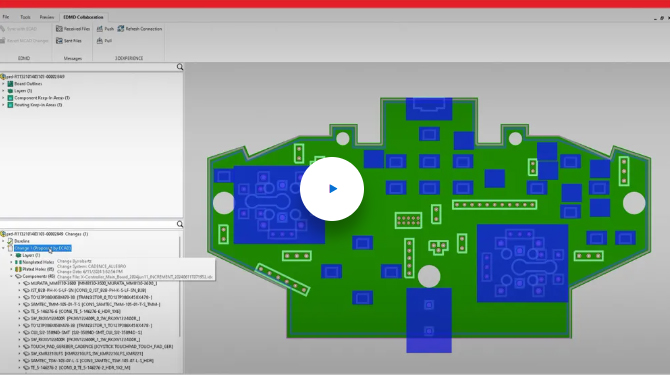
机电协同(ECAD/MCAD):电气工程师可直接在3D模型中进行布线和传感器布局,无需提前建立复杂的3D模型。CircuitWorks与SOLIDWORKSDesign支持双向同步,修改后可撤销或回滚,减少返工。
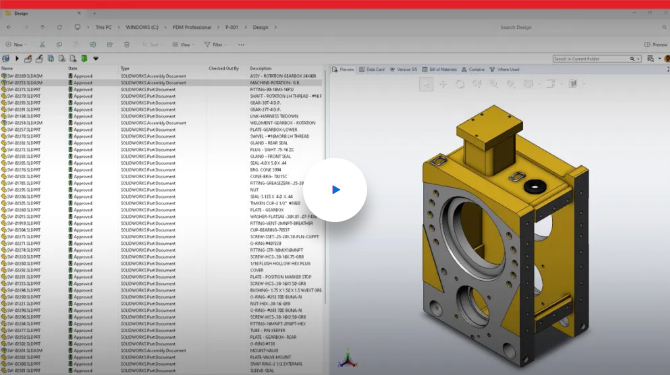
数据管理与协作:升级了PDM功能,支持文件所有权转移和预览。BOM表支持跨装配层级汇总,并能按显示状态筛选。此外,软件优化了离线模式,保障在网络中断时工作的连续性,并兼容USDZ、glTF等PBR材质格式。
solidworks2026自动生成工程图怎么找不到
原因说明:自动生成工程图功能是SolidWorks2026的Beta测试功能,目前仅面向3DEXPERIENCE平台用户开放,并非对所有SolidWorks桌面版用户可用。这是该功能找不到的最主要原因。
操作入口:如果你已具备相应权限,可通过以下三种方式访问:
点击【文件】→【自动生成工程图(Beta)】
在FeatureManager设计树或图形区域中,右键点击零件、子装配体或顶层装配体,选择【自动生成工程图(Beta)】
点击【新建】菜单,选择【自动生成工程图(Beta)】
当前限制:
功能处于测试阶段,视图布局和尺寸排列仍需人工优化调整
AI目前能完成工程图的核心框架,标注基础工作,但最终的美化仍需工程师完成
替代方案:如果无法使用此功能,SolidWorks2026在传统工程图方面也提供了多项效率提升,如自动尺寸线中断、磁力线对齐优化等,可显著提升手动出图效率。
solidworks2026电脑配置要求
操作系统
推荐:Windows11专业版64位
兼容:Windows10专业版64位(2025年10月后停止支持)
服务器:WindowsServer2022/2025(PDM)
不支持:家庭版、32位系统、macOS(需虚拟机)
处理器(CPU)
最低:Inteli5/AMDRyzen5,3.3GHz+
推荐:i7/i9/Ryzen7/9,6核+,3.8GHz+(单核性能优先)
大型装配/仿真:12核+,5.0GHz+
内存(RAM)
最小:16GBDDR5(简单零件/小装配)
推荐:32GBDDR55600MHz+(常规设计)
大型装配/仿真/电气:64GB–128GBECC
显卡(GPU)
必须:SolidWorks认证专业显卡,支持OpenGL4.6+、DirectX11
入门:NVIDIAT400/T1000/AMDProW640(4GB+)
推荐:NVIDIARTXA2000/A4000/AMDProW7500(8GB+)
高端:RTXA5000/A6000/ProW7900(16GB+)(大装配/渲染/仿真)
不建议:游戏显卡(易闪退、破面、卡顿)
存储
系统+软件:512GB+NVMeSSD(读3500MB/s+)
项目/库:1TB–2TBNVMeSSD
归档:2TB+HDD
显示器与其他
分辨率:1920×1080全高清起,推荐2560×14402K
鼠标:三键滚轮鼠标,支持3Dconnexion3D鼠标
网络:稳定千兆(3DE云端协作)
- PC官方版
- 安卓官方手机版
- IOS官方手机版

 下载
下载  下载
下载  下载
下载 
 下载
下载  下载
下载  Vectorworks 2020中文激活版免费版
 Vectorworks 2021中文破解版最新版
 CAXA 3D实体设计2020正式版完整版
 CAXA 3D实体设计2021最新版本免费激活版
 CAXA 3D实体设计2022免费版最新版本
 CAXA 3D实体设计2023完整版最新版
 CAXA 3D实体设计2024最新激活版正式版
 CAXA 3D实体设计2025最新版本正式版
 CAXA 3D实体设计2026免费版Windows64位版
 CAXA CAM数控车2020电脑版正式版
 CAXA CAM数控车2022最新版专业版
 CAXA CAM数控车2023免费版完整版
 CAXA CAM数控车2024正式版Windows64位版
 CAXA CAM数控车2025免费版最新版
 CAXA CAM数控车2026中文完整版专业版
 CAXA CAD电子图板2020激活版免费版
 CAXA CAD电子图板2021完整版
 CAXA CAD电子图板2022最新版本激活版
 CAXA CAD电子图板2023免费版增强版
 CAXA CAD电子图板2024激活版最新版本
 CAXA CAD电子图板2025正式版最新版本
 AutoCAD 2020绿色精简版中文免安装版
 Autodesk AutoCAD2026中文激活版v2026.1.1 完整版
 Adobe Illustrator 2025中文破解版v29.8.2.003 windows64位版
 光影魔术手电脑最新版4.6.1 官方正式版
 浩辰CAD看图王6.3.0.0官方版
 CAD迷你画图(CAD绘图工具)2022R5 官方最新版
 veusz绘图软件3.3.1 官方版
 CAD迷你看图2020R11中文版2020R11最新版
 ERP平面图设计系统1.3 免费版
 草图大师sketchup pro18.0.16975 官方版
 渲梦工厂3.1.0.1官方免费版
 3dmax阿酷插件3.2最终版【支持2009~2020】
 corel painter 2020免费版19.0.0.427 破解版


 Autodesk AutoCAD 2018 破解版中文免费版附
 Autodesk AutoCAD 2020中文免费版(附激活教
 中望cad2023最新破解版(ZWCAD 2023 专业版)
 Autodesk AutoCAD 2022中文激活版免费版
 CAD2023(Autodesk AutoCAD 2023破解版)v202
 Autodesk AutoCAD 2019简体中文版P.46.0.0
  Autodesk AutoCAD 2021中文破解版R.47.0.0
  AutoCAD2018简体中文破解版0.49.0.0 官方版