












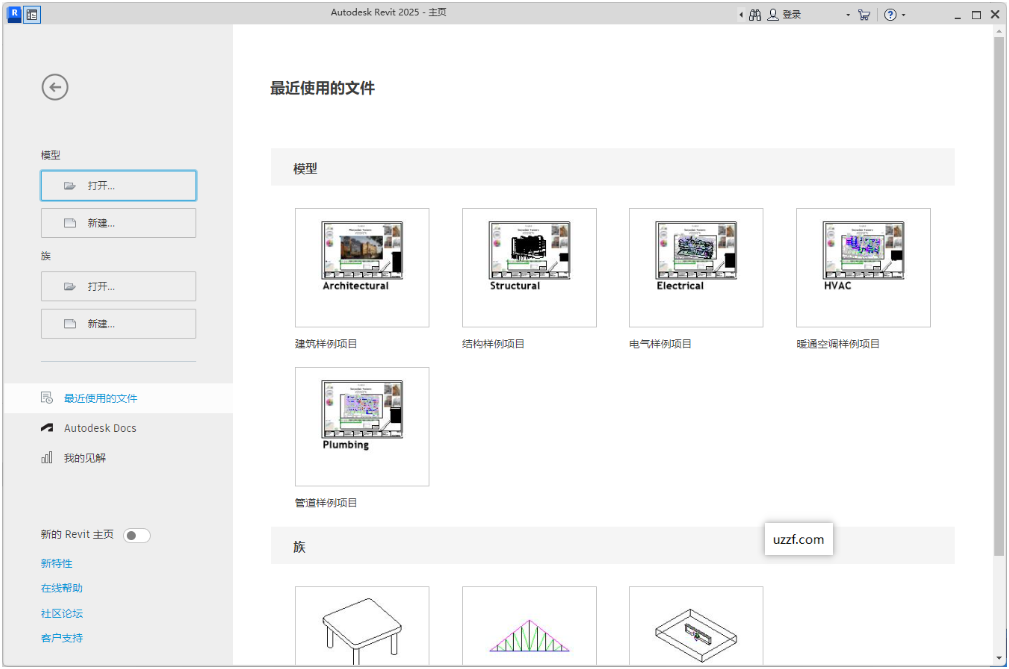
Autodesk Revit 2026中文版(附激活教程)是一款专注于建筑信息模型的BIM核心设计软件,该版本在智能化设计方面实现新突破,通过AI驱动算法,可根据项目参数与规范约束自动生成墙体、楼板等核心构件,并支持属性实时调整,让方案迭代更灵活。
Revit 2026怎么安装使用
1、下载压缩包找到setup程序安装,右键管理员打开
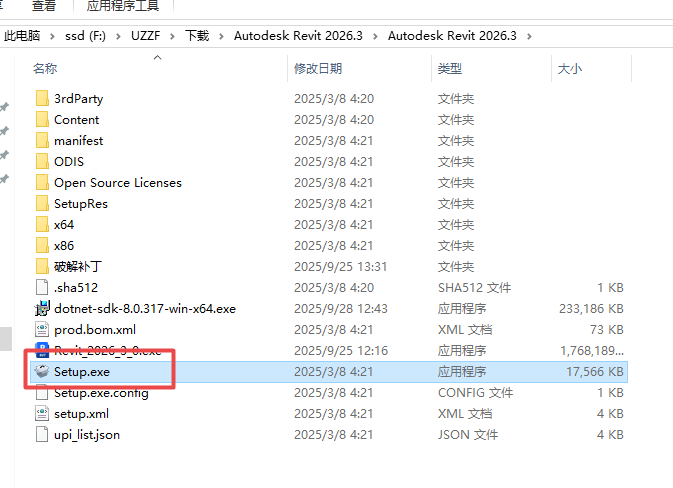
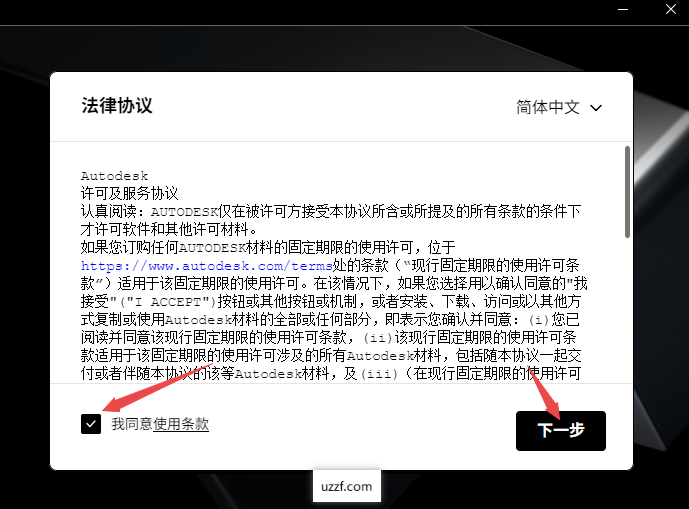
2、然后点击同意继续下一步
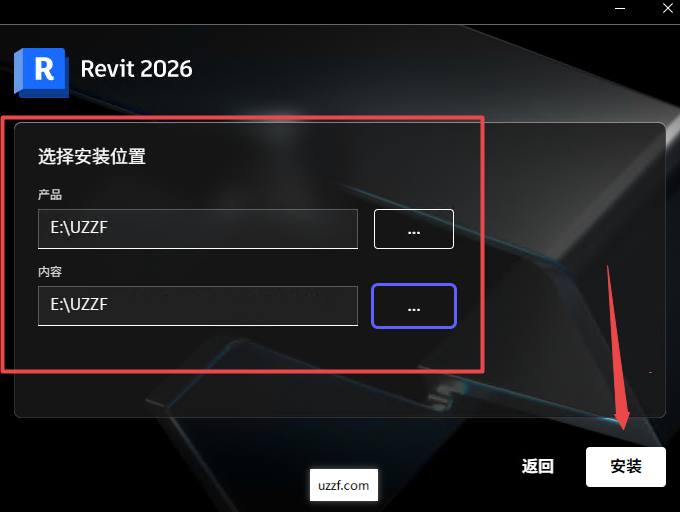
3、选择安装位置继续
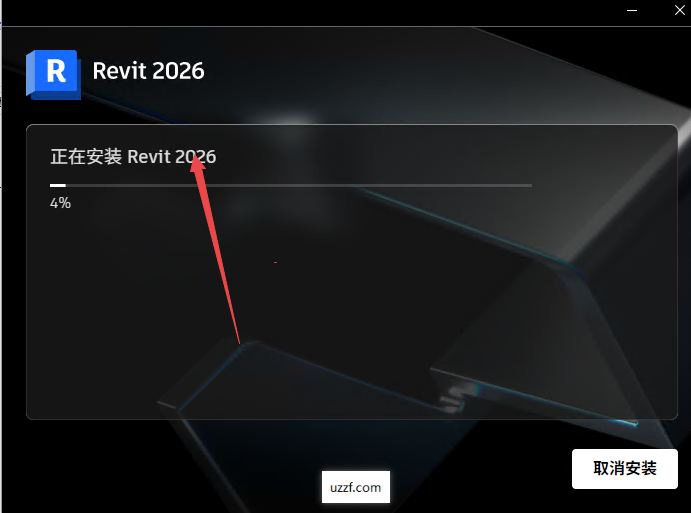
4、耐心等待程序安装即可,大约10分钟
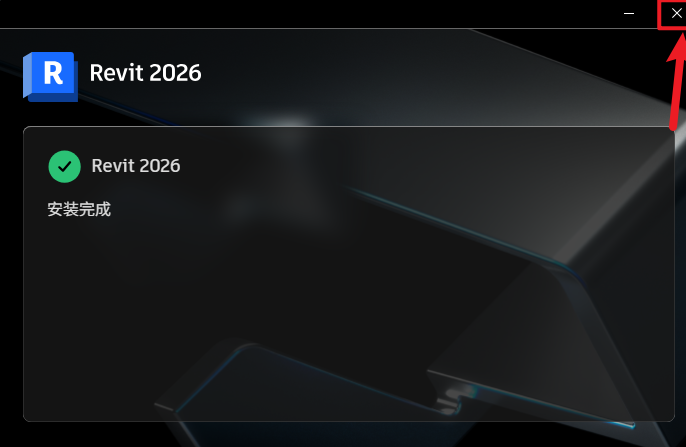
5、安装完成后不要重启,也不要开启软件,直接右上角关闭
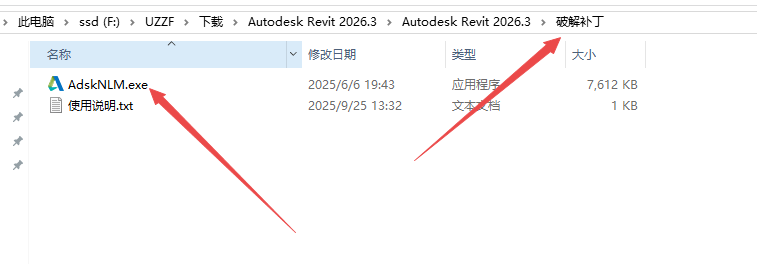
6、然后返回文件夹,找到破解补丁文件里面的adsknim.exe程序,右键管理员打开
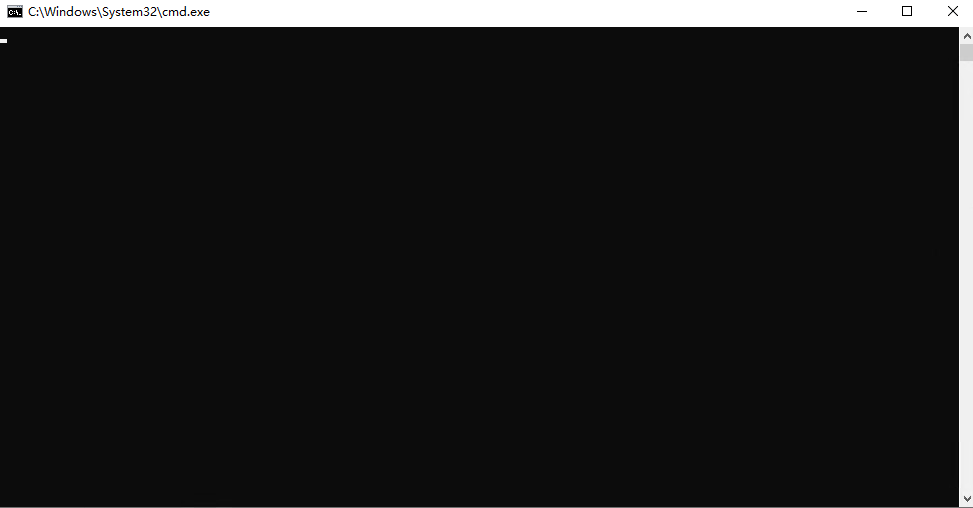
7、然后会一直弹黑色窗口,不用管,自动等待系统激活
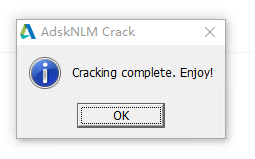
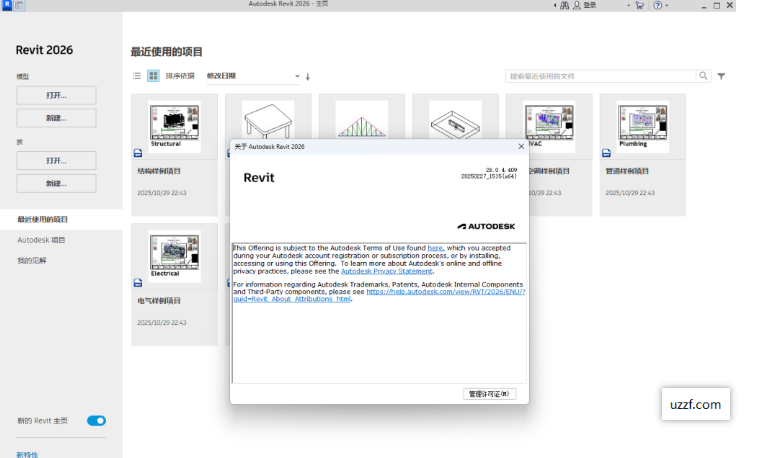
8、等待下图弹窗出现就是激活成功了
9、然后打开桌面软件

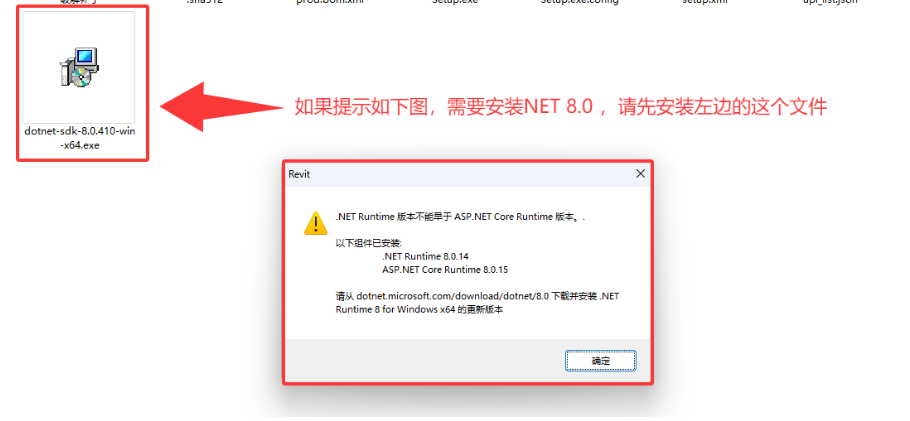
10、如果弹窗缺少组件,请安装对应的系统组件
11、然后进入软件后选择使用网络许可即可
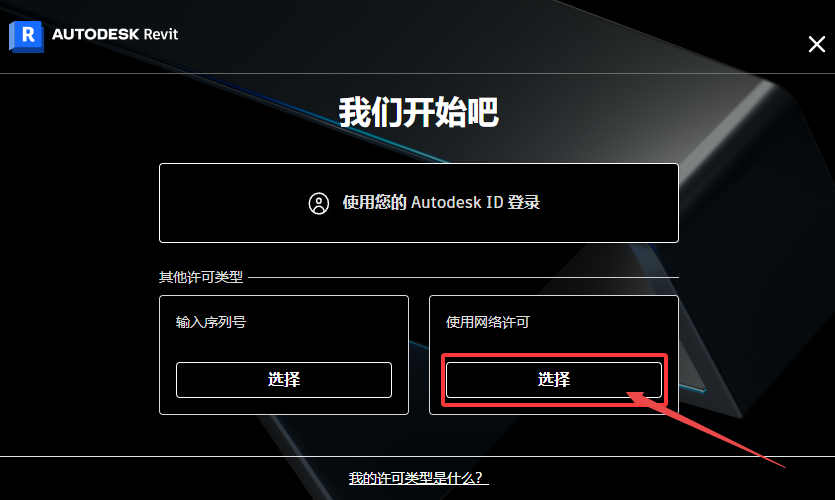
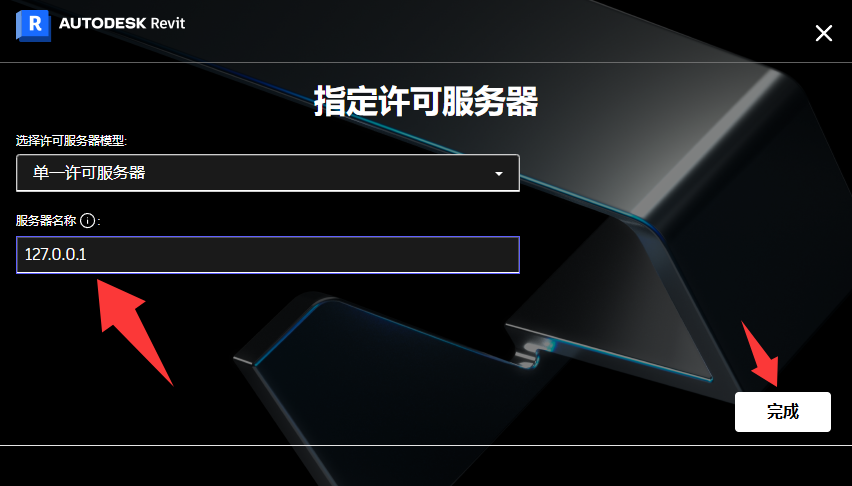
12、然后继续输入服务器127.0.0.1就可以用了
Autodesk Revit 2026怎么只看一层的三维
在Revit中让三维视图只显示特定楼层,主要有两种方法:使用剖面框和使用范围框。
方法一:使用剖面框(最常用)
创建三维视图:打开一个默认的三维视图,或在“视图”选项卡中新建一个三维视图
开启剖面框:在三维视图中选中视图,在“属性”面板中找到“剖面框”(SectionBox)参数,勾选启用
调整剖面框范围:
勾选后视图中会出现一个带控点的半透明框
直接拖拽剖面框上下边界的手柄,将其限定在你需要的楼层范围内
拖拽侧面手柄可调整水平范围
剖面框仅影响当前视图的显示,不会改变模型本身。如果需要精确对齐标高,可以在调整时参考标高的位置。
方法二:使用范围框(适合按区域管理)
对于按区域或分区管理的项目,可以通过范围框控制三维视图的裁剪:
先在平面视图中创建范围框(ScopeBox),框选目标楼层或区域
在三维视图的“属性”面板中,将“范围框”参数设置为你创建的范围框
视图裁剪区域会自动匹配范围框的边界
Autodesk Revit 2026怎么把背景调成黑色
Revit的绘图区域背景颜色可以通过选项设置轻松更改,常用于减少视觉疲劳或增强渲染对比度。
操作步骤:
点击左上角的“文件(File)”菜单(红色大R图标)。
在下拉菜单底部,选择“选项(Options)”。
在弹出的对话框左侧列表中,选择“图形(Graphics)”。
在右侧找到“颜色(Colors)”区域,这里有两个关键设置:
绘图背景(Drawingbackground):默认通常是白色或渐变。点击颜色块,选择“黑色”或自定义深色。
非绘图背景(Non-drawingbackground):这是画布周围的区域颜色,建议也设为深灰色或黑色以保持视觉统一。
重要提示:如果你希望三维视图和二维视图都变黑,请确保在下方的“应用设置到(Applysettingsto)”下拉菜单中,分别选择“所有视图”或者分别对“二维视图”和“三维视图”进行设置。
注意:有时三维视图的背景受“图形显示选项”控制。如果在上述设置后3D视图未变,请在3D视图底部点击“图形显示选项(GraphicDisplayOptions)”(一个小太阳图标),检查“背景(Background)”设置,将其从“天空”或“渐变”改为“纯色(Solid)”并选择黑色。
点击“确定”保存设置。
Autodesk Revit 2026电脑配置要求
根据Autodesk官方发布的2026版本标准,以下是运行Revit2026的详细硬件配置建议。配置分为“最低要求”、“推荐配置(性价比)”和“高性能配置(大型复杂模型)”。
操作系统(OS)
必需:64位MicrosoftWindows11或Windows10(版本1809或更高)。
注意:不支持32位系统,不再支持Windows7/8。
处理器(CPU)
最低:单核或多核处理器,支持64位,主频2.5GHz或更高。
推荐:高主频处理器(3.0GHz+),核心数越多越好(对于渲染和复杂计算)。
示例:IntelCorei7/i9(13代/14代)或AMDRyzen7/9(7000/9000系列)。
说明:Revit的大部分建模操作主要依赖单核性能,而渲染和某些分析任务会利用多核。
内存(RAM)
最低:8GB(仅适用于极小的入门级模型,不推荐)。
推荐(常规项目):16GB-32GB。
高性能(大型/复杂模型/多专业协同):64GB或更高。
经验法则:内存容量应至少为项目中加载的RVT文件总大小的20倍。
显卡(GPU/图形卡)
类型:支持DirectX11及ShaderModel5的独立显卡。
显存:至少4GB,推荐8GB或更高。
推荐型号:
专业级:NVIDIARTXA2000/A4000/A5000系列或AMDRadeonProW系列。
消费级(游戏卡也可用):NVIDIAGeForceRTX3060/4060或更高。
注意:集成显卡(如IntelUHD)仅能勉强运行简单模型,极易卡顿,不建议用于生产环境。
硬盘存储
类型:必须使用SSD(固态硬盘)。机械硬盘(HDD)会导致软件启动、文件打开和保存速度极慢。
空间:安装需约30GB可用空间,建议预留100GB以上用于缓存和临时文件。
显示器分辨率
最低:1920x1080(FullHD)。
推荐:2560x1440(2K)或3840x2160(4K),配合多显示器可大幅提升工作效率。
网络
若使用RevitCloudWorksharing或访问中心文件,需要稳定的宽带网络连接。
- PC官方版
- 安卓官方手机版
- IOS官方手机版

 下载
下载  下载
下载  下载
下载  下载
下载  下载
下载  下载
下载 
 Autodesk Navisworks Manage 2026中文破解版最新版本
 Autodesk Inventor Professional 2024破解版v2024.2.1中文版本
 Autodesk Inventor Professional 2025中文激活版v2025.3.1 windows64位版
 Autodesk Inventor Professional 2026中文版v2026.2.1 最新版
 AutoCAD Map 3D 2025中文破解版正式版
 AutoCAD Map 3D 2024破解版windows版
 AutoCAD Map 3D 2026中文破解版v2026.0.2最新版本
 Autodesk AutoCAD Civil 3D 2024中文激活版直装版
 AutoCAD Architecture 2024中文破解版windows激活版
 Autodesk AutoCAD Civil 3D 2025中文破解版正式版
 AutoCAD Architecture 2025建筑版中文版v2025.0.1 免费版
 AutoCAD Architecture 2026中文破解版建筑版
 Autodesk AutoCAD Civil 3D 2026免费版v2026.1 windows版
 AutoCAD Mechanical 2025中文激活版v2025.0.1机械版
 AutoCAD Raster Design 2026破解版直装版
 AutoCAD MEP 2024中文激活版免费版
 AutoCAD MEP 2025破解版中文版windows64位版
 AutoCAD Plant 3D 2025破解版v2025.1 中文64位版
 AutoCAD 2020绿色精简版中文免安装版
 Autodesk AutoCAD2026中文激活版v2026.1.1 完整版
 Adobe Illustrator 2025中文破解版v29.8.2.003 windows64位版
 光影魔术手电脑最新版4.6.1 官方正式版
 浩辰CAD看图王6.3.0.0官方版
 veusz绘图软件3.3.1 官方版
 CAD迷你看图2020R11中文版2020R11最新版
 ERP平面图设计系统1.3 免费版
 草图大师sketchup pro18.0.16975 官方版
 渲梦工厂3.1.0.1官方免费版
 3dmax阿酷插件3.2最终版【支持2009~2020】
 corel painter 2020免费版19.0.0.427 破解版


 photoshop2022中文直装版破解版v23.5.5.110
 Autodesk AutoCAD 2021中文破解版R.47.0.0
  Autodesk AutoCAD 2019简体中文版P.46.0.0
  Autodesk Revit 2020简体中文版20.0.0.377
  AutoCAD2014中文破解版32&64免费版