














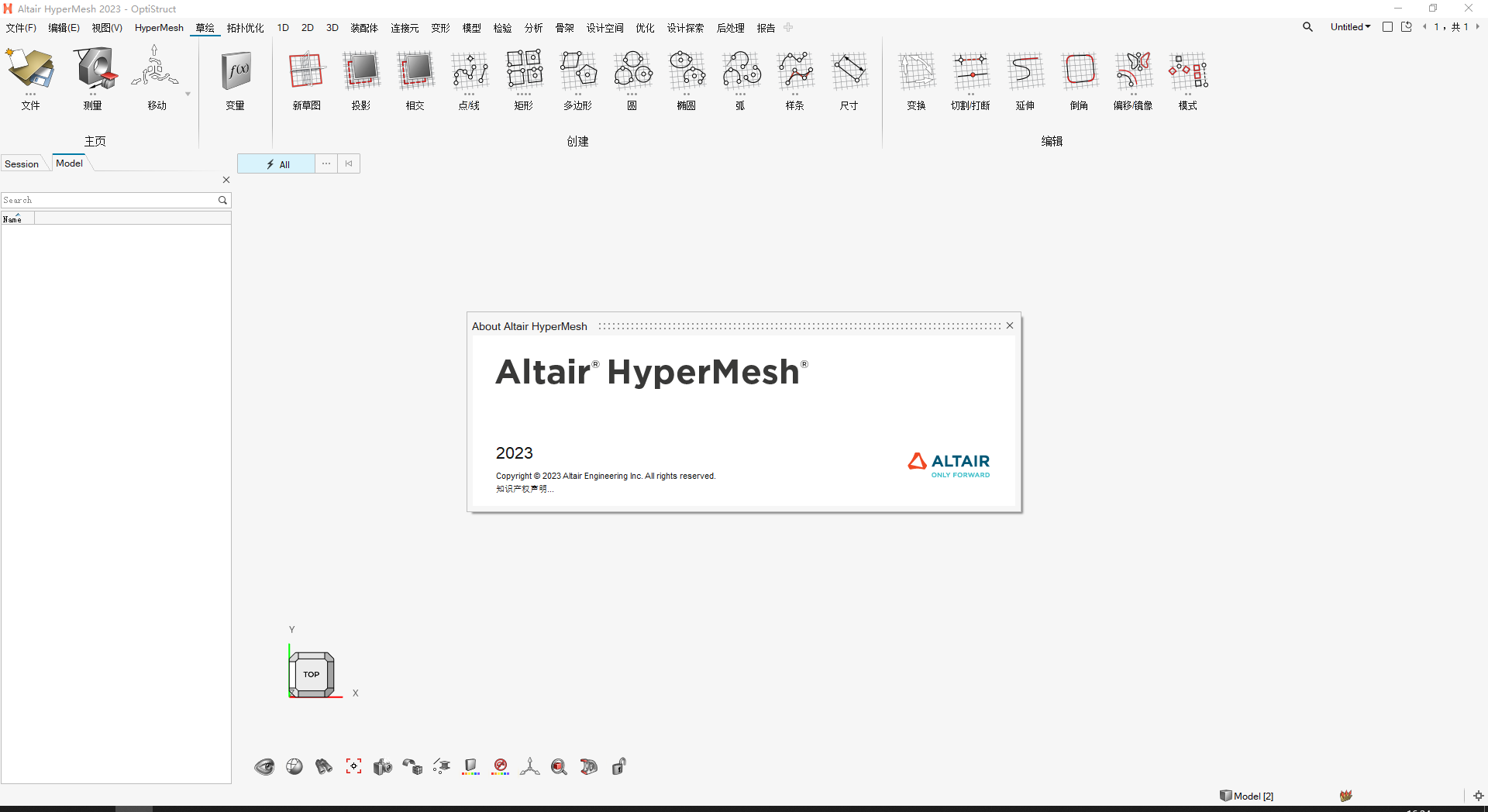
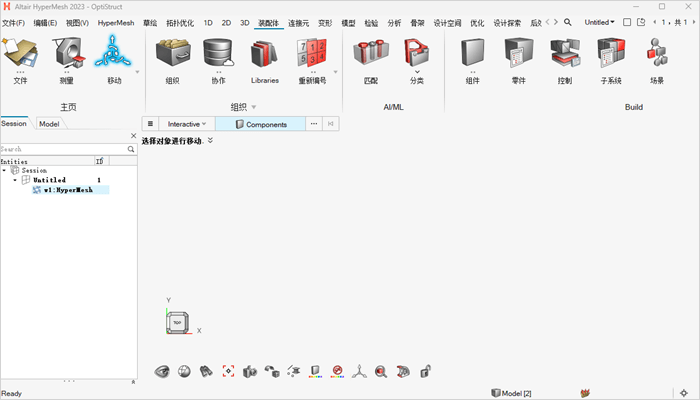
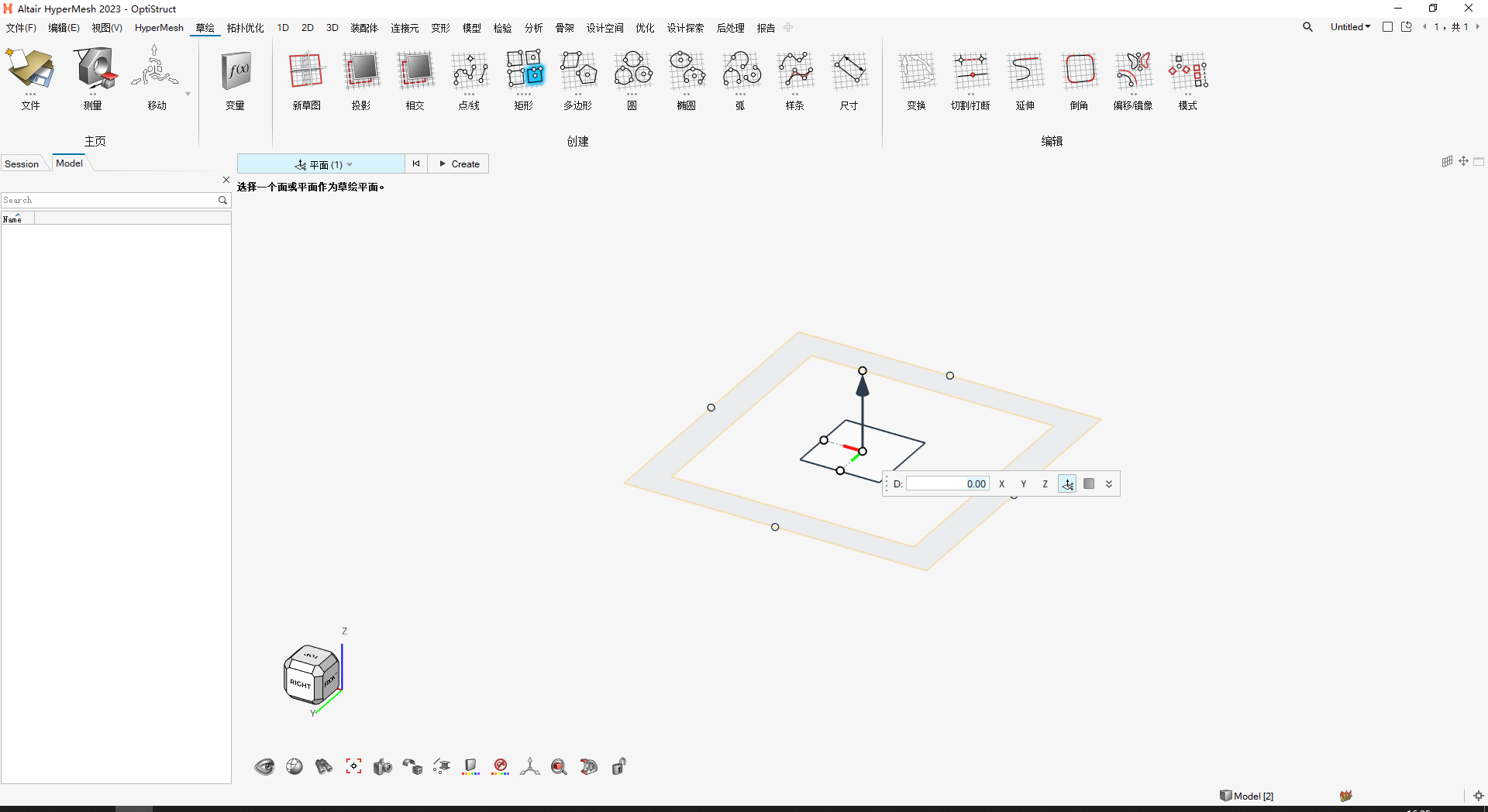
Altair Hyperworks 2023中文破解版是以高度互通的模块化交互架构为核心,为工程师打造灵活开放的仿真设计环境,支持多方案快速探索与高效决策。该版本附带了激活破解教程,激活成功后可以免费使用软件,更有效进行ai设计。

Hyperworks 2023怎么安装
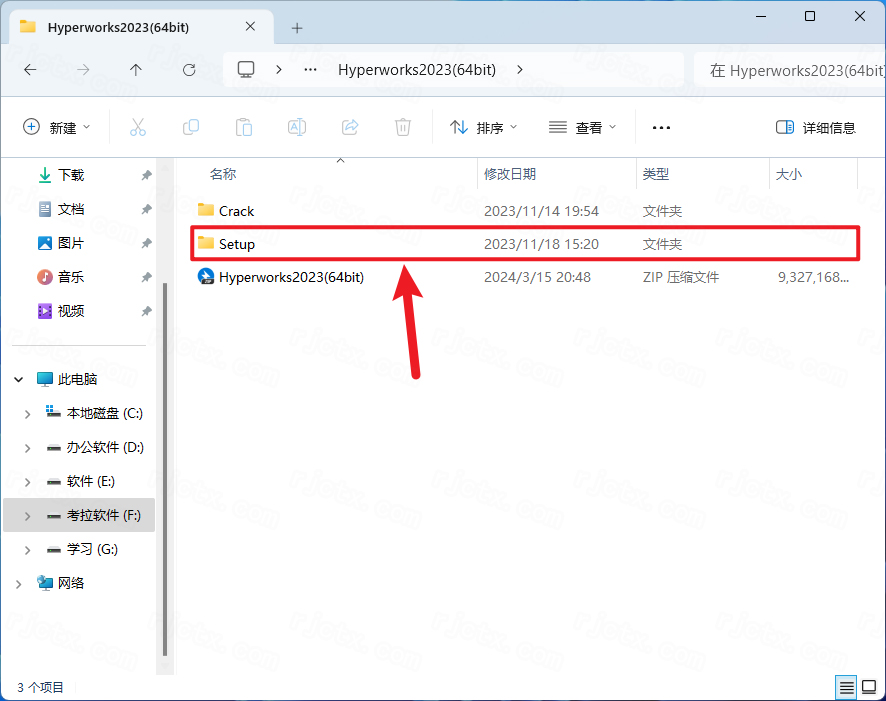
1.下载完成后,鼠标右击【Hyperworks2023(64bit)】压缩包,选择【解压至此】,鼠标双击打开【Setup】文件夹
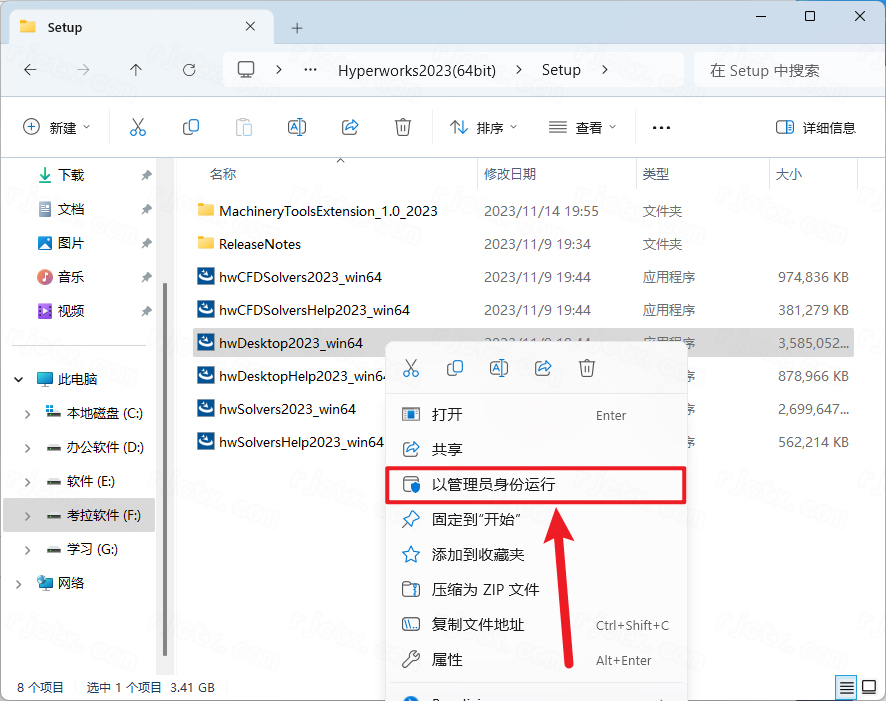
2.鼠标右击【hwDesktop2023_win64】选择【以管理员身份运行】
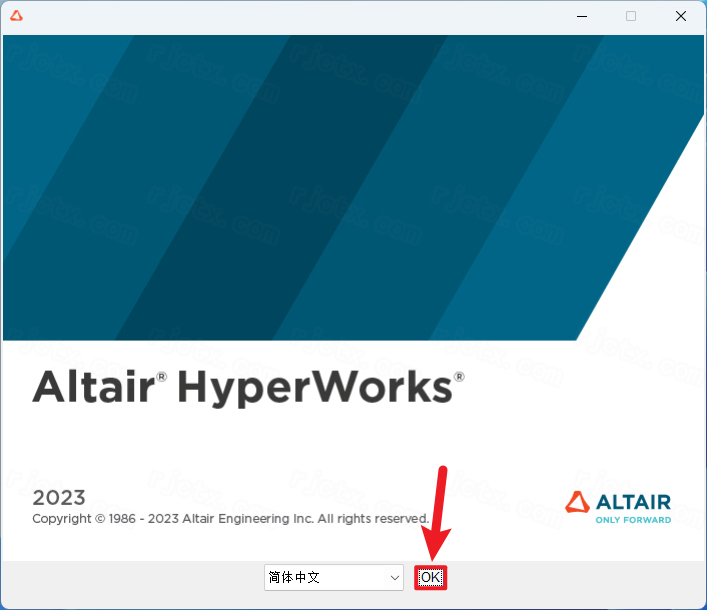
3.点击【OK】
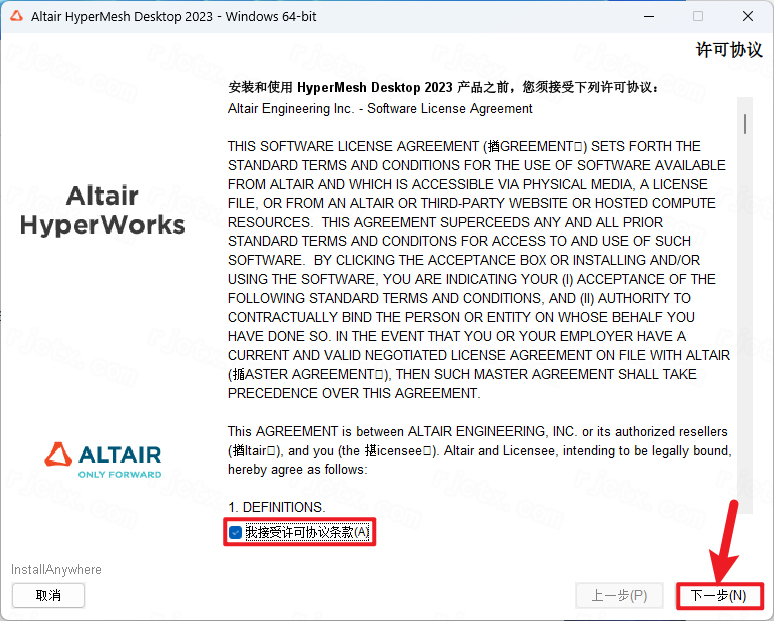
4.勾选【我接受许可协议条款】,点击【下一步】
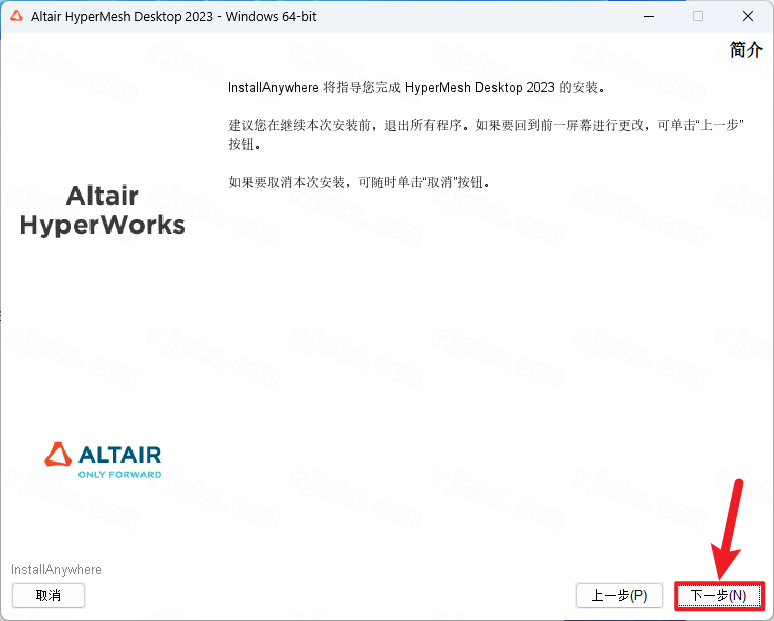
5.点击【下一步】
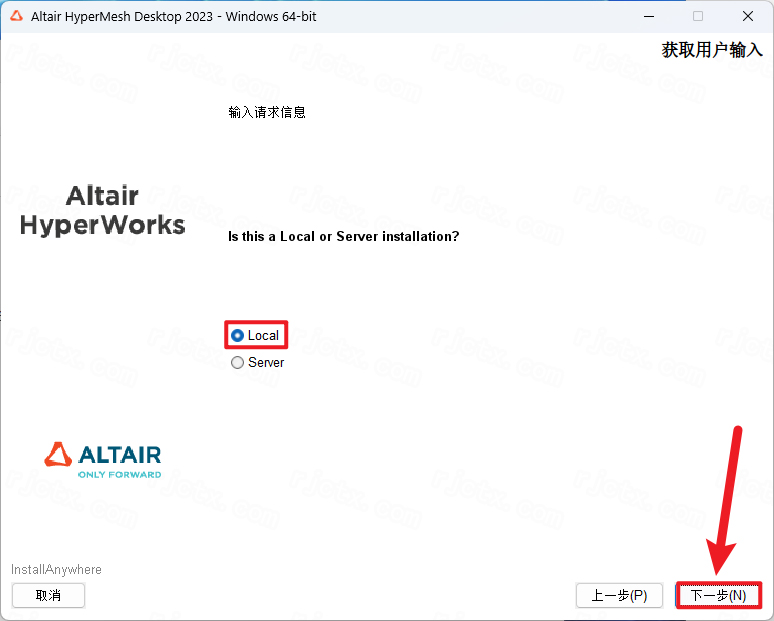
6.选择【Local】,点击【下一步】
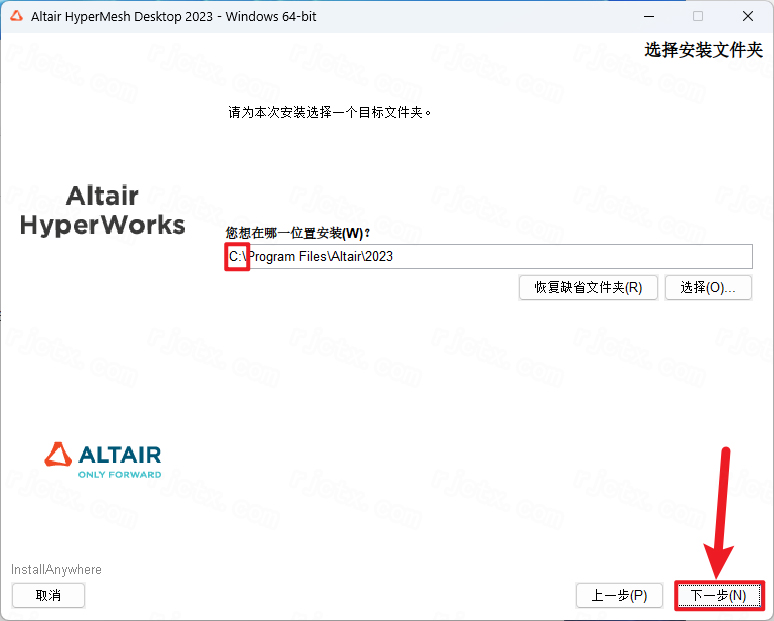
7.修改路径地址中的第一个字符C可更改安装位置(如:把C改为D软件将安装到D盘),点击【下一步】
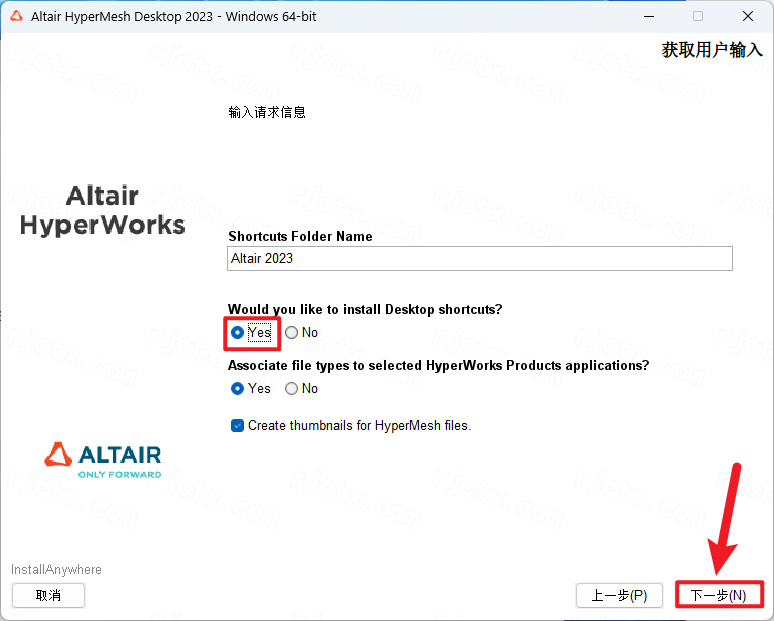
8.选择【Yes】,点击【下一步】
9.点击【下一步】
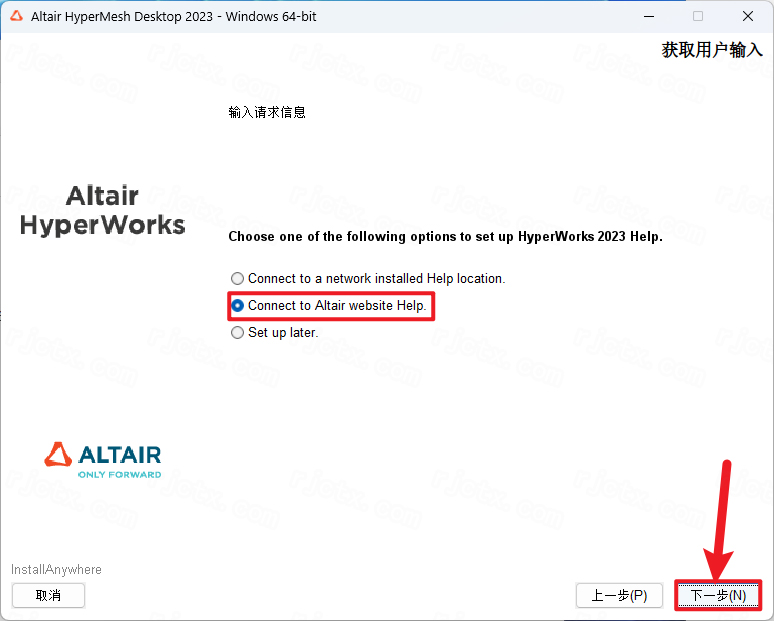
10.点击【下一步】
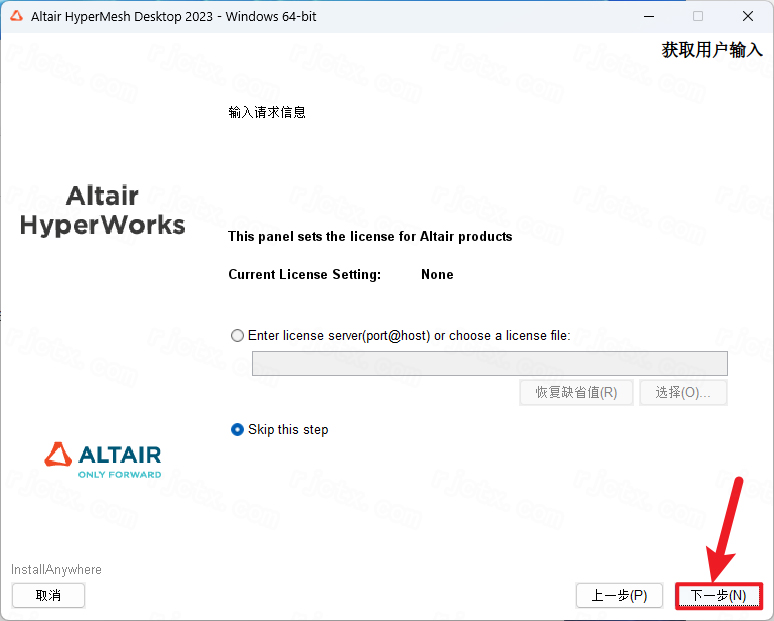
11.点击【安装】
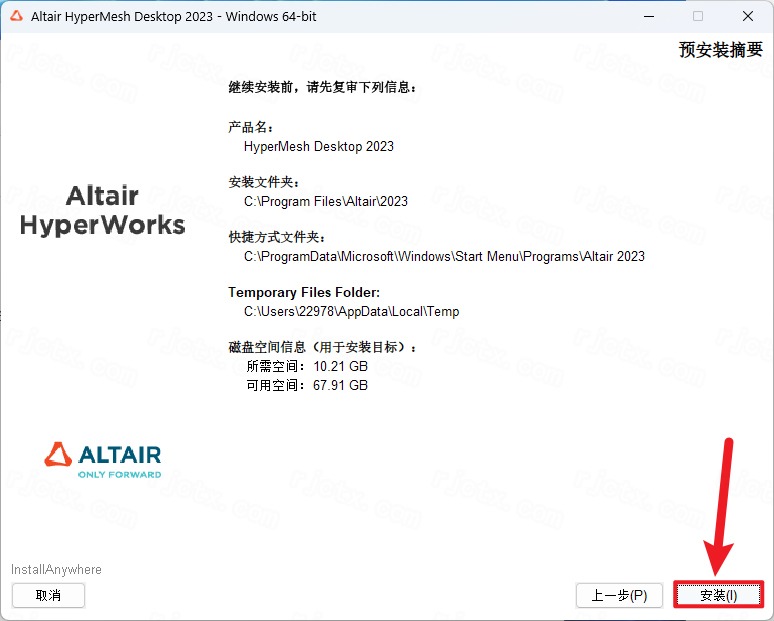
12.安装中…
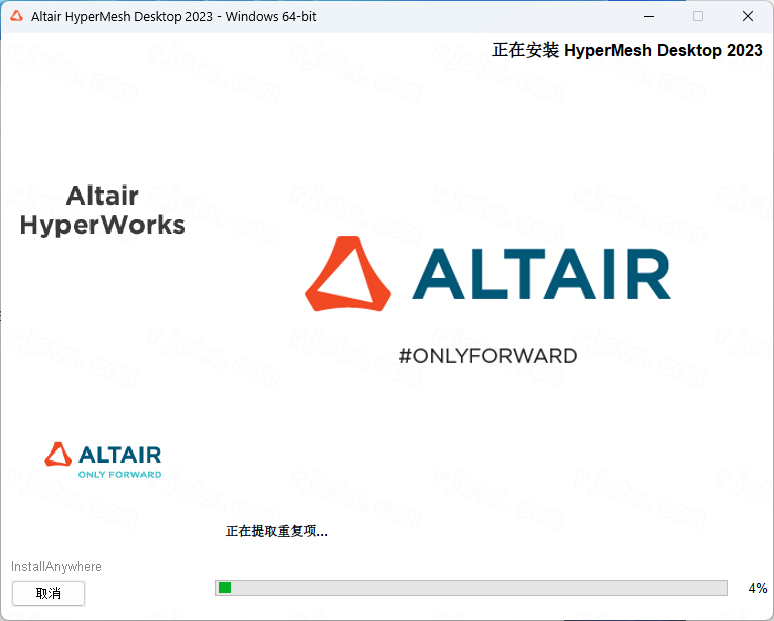
13.点击【完成】
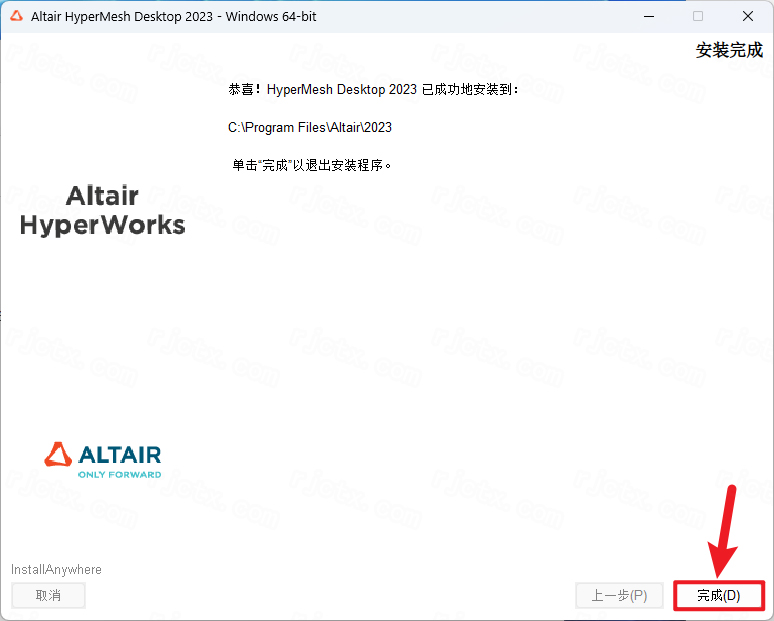
14.打开安装包解压后的文件夹,双击打开【Crack】文件夹
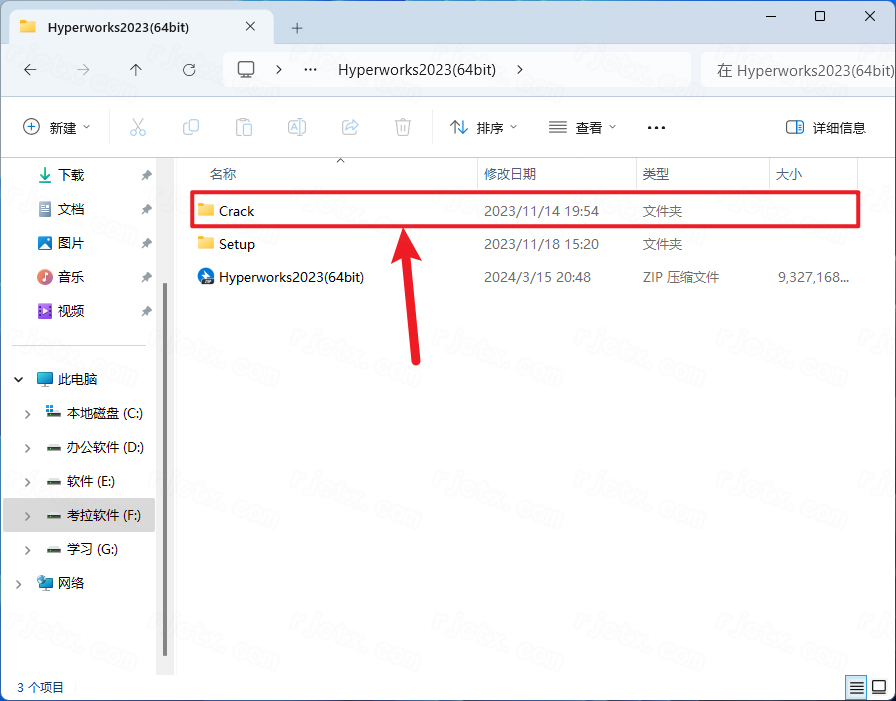
15.全选该文件夹下所有文件,鼠标右击选择【复制】
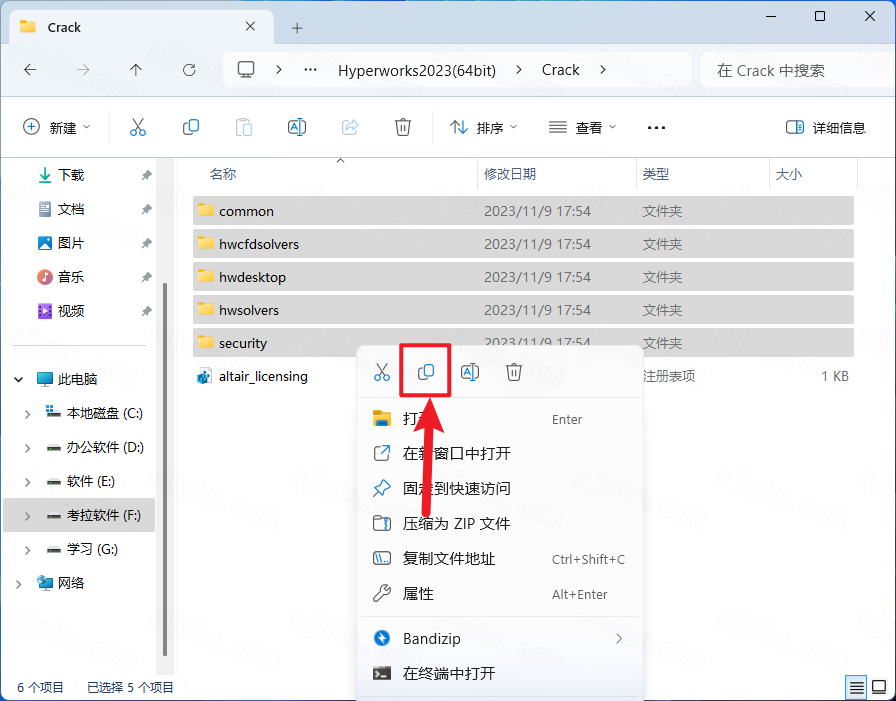
16.鼠标右击桌面【HyperView……】选择【打开文件所在的位置】
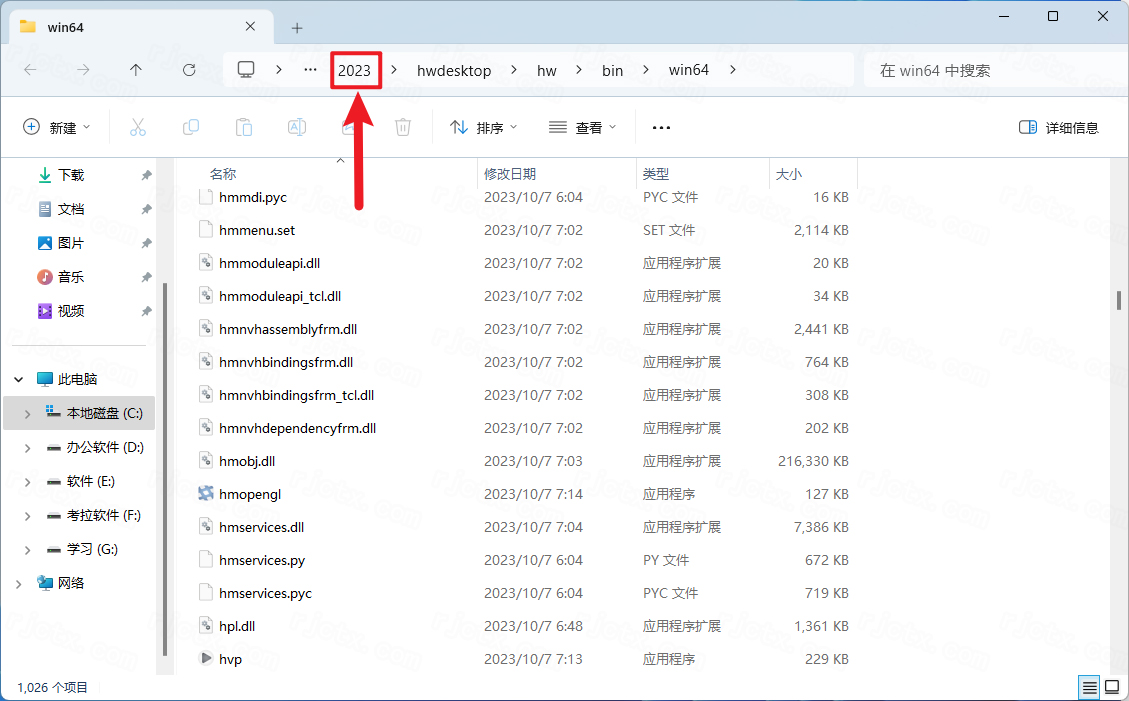
17.点击路径地址中的【2023】
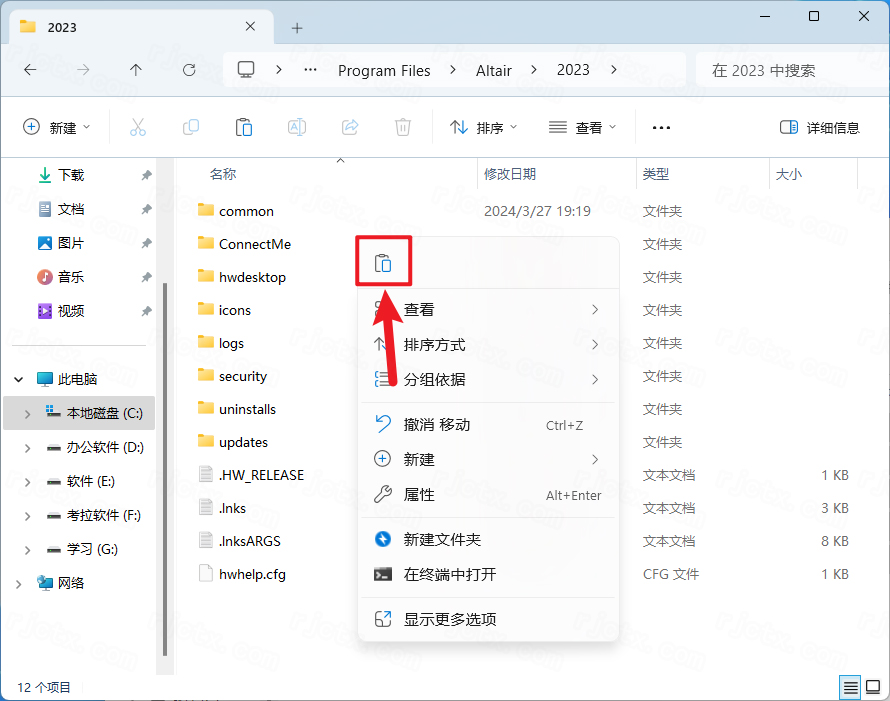
18.鼠标右击空白处选择【粘贴】
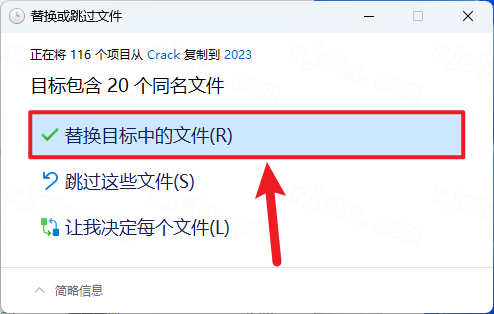
19.点击【替换目标中的文件】
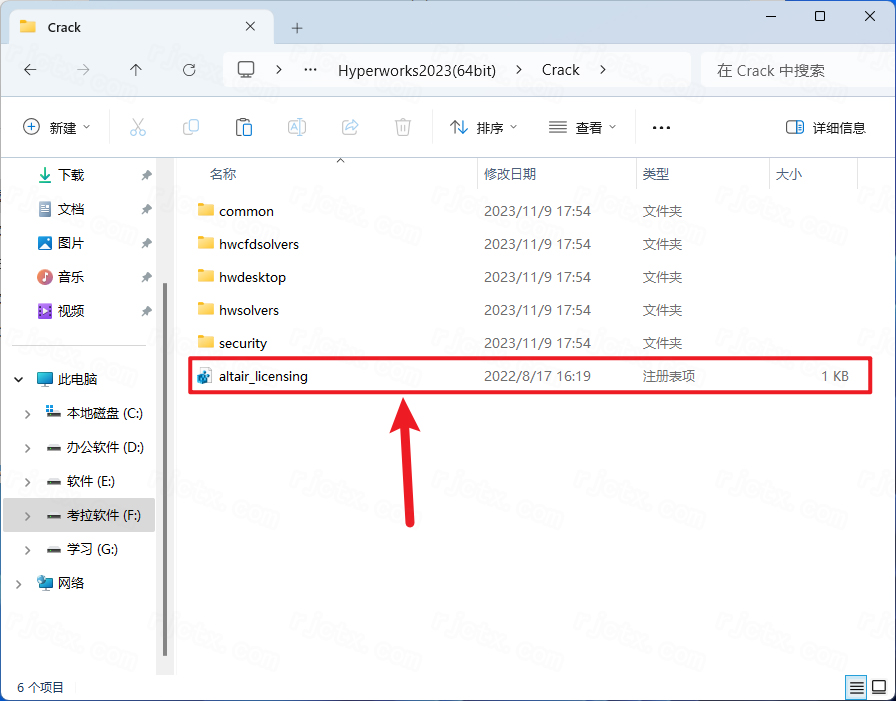
20.回到【Crack】文件夹,双击运行【altair_licensing】
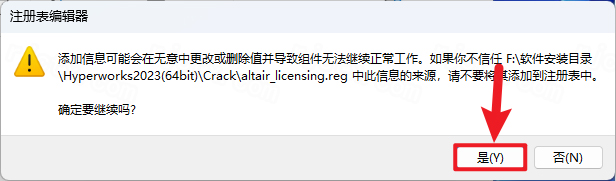
21.点击【是】
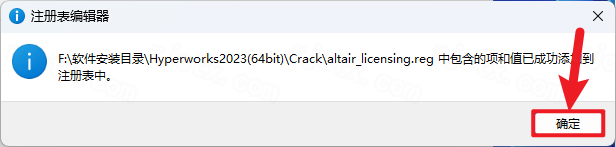
22.点击【确定】
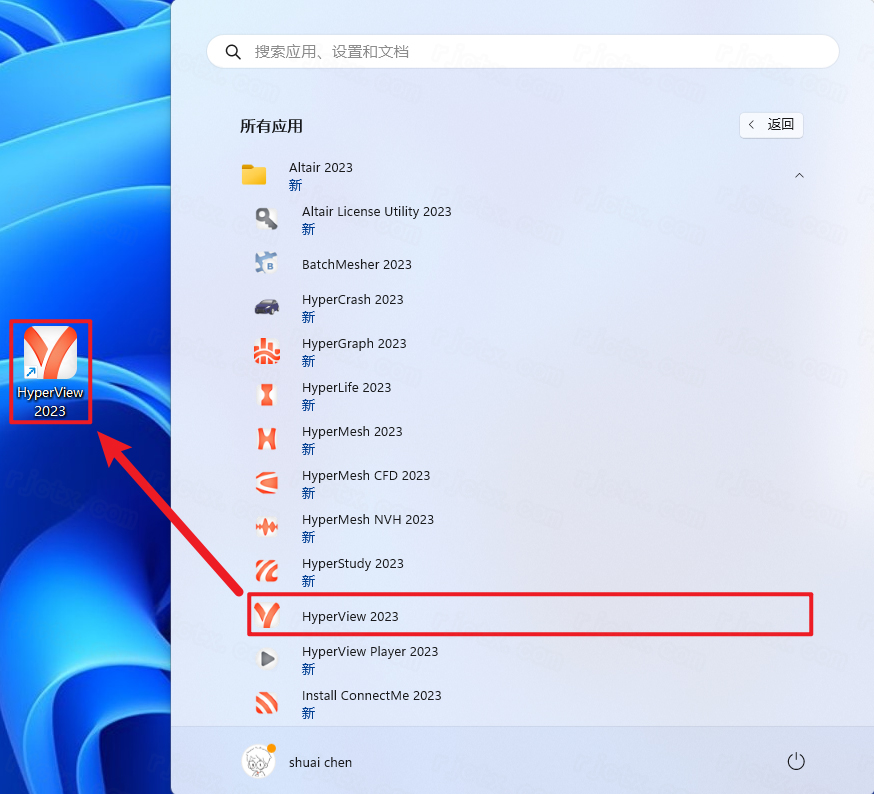
23.创建桌面快捷方式:点击桌面任务栏中的【开始图标】>点击【所有应用】>双击展开【Altair2023】文件夹,将【HyperView 2023】图标拖到电脑桌面
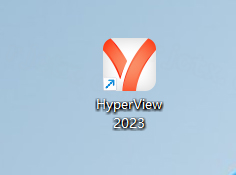
24.双击桌面【HyperView 2023】图标启动软件
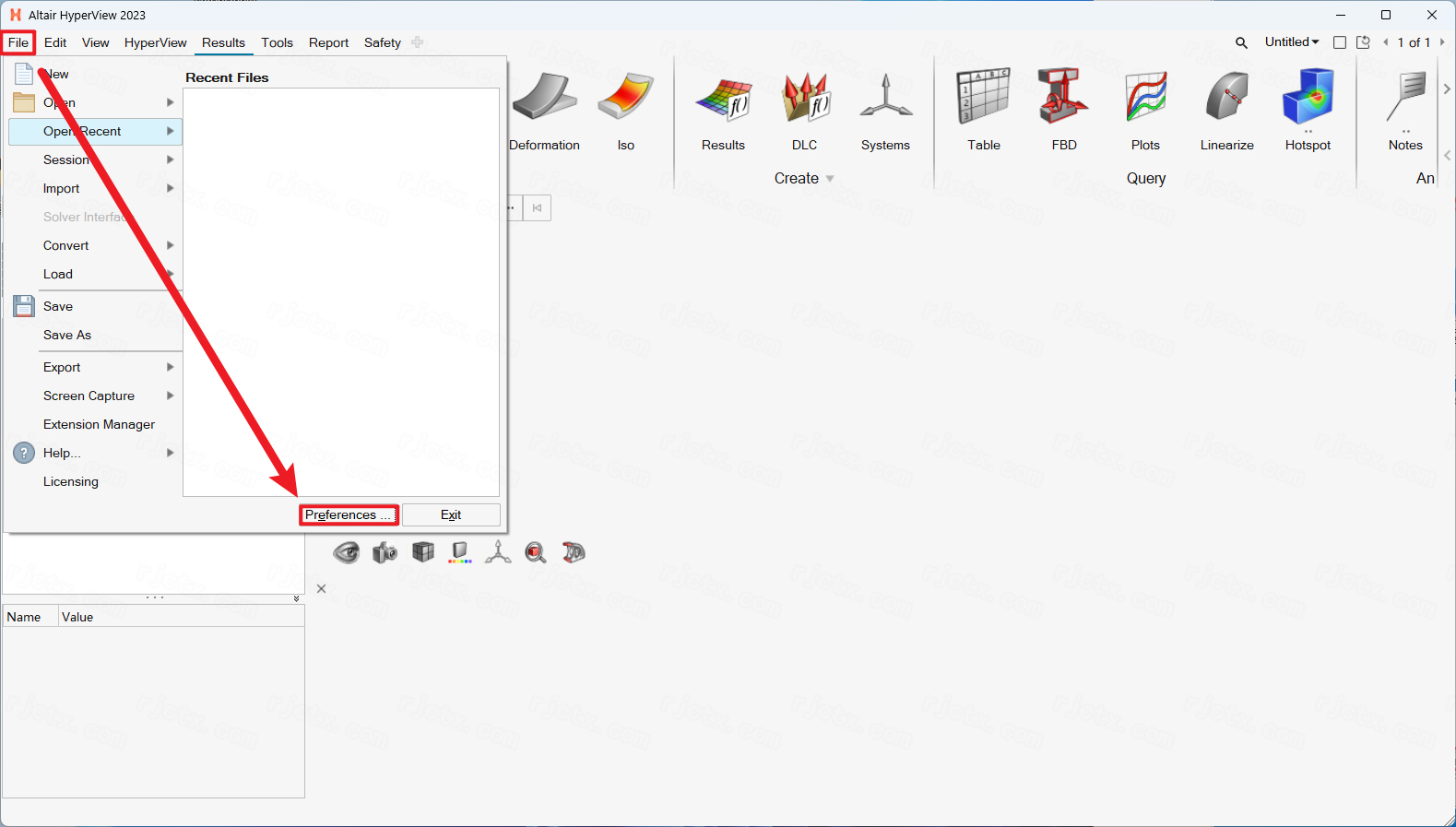
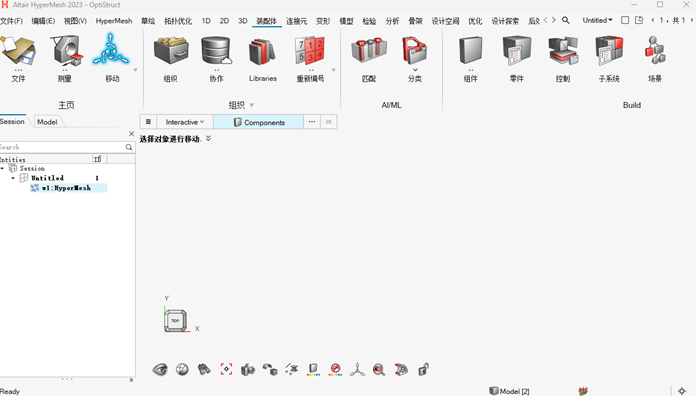
25.中文设置方式:点击【File】,点击【Preferences】
26.点击【application】,选择【简体中文】
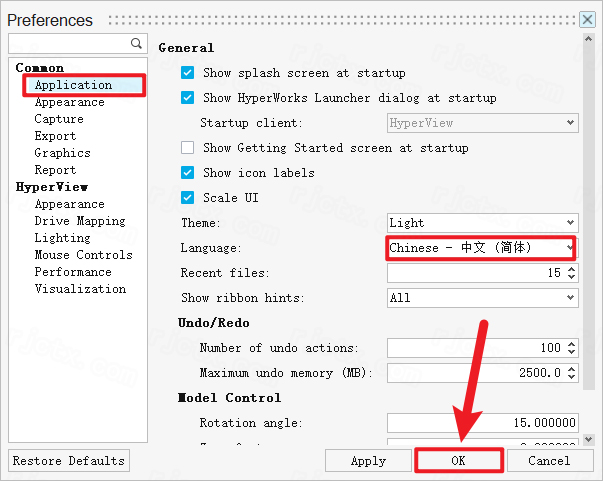
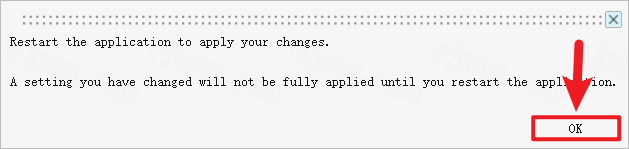
27.点击【OK】,重启软件
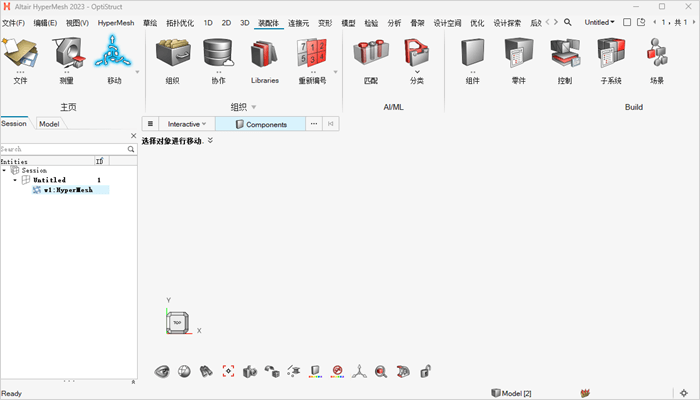
28.安装完成
Hyperworks 2023怎么导入stp模型
导入STP(STEP)文件是有限元分析的第一步,操作非常直观,但需要注意单位设置。
标准导入步骤:
启动HyperWorks,进入HyperMesh界面。
在菜单栏点击File>Import>Geometry(或者直接点击工具栏上的Import图标)。
在文件类型下拉菜单中选择STEP(.stp,.step)。
点击Browse选择你的STP文件。
关键步骤:在导入选项中,务必检查并设置单位(Unit)。选择与你CAD模型一致的单位(如mm、m或cm),否则模型尺寸会出错。
点击Import开始导入。
快捷操作:
你可以直接将STP文件从文件夹中拖拽到HyperMesh的窗口中,软件会自动弹出导入设置窗口,确认单位后点击Import即可。
避坑指南:文件路径和文件名最好不要包含中文字符,否则可能导致导入失败或软件崩溃。
Hyperworks 2023怎么施加截面弯矩
在HyperWorks(通常配合OptiStruct或Radioss求解器)中,施加弯矩主要通过1D单元(如梁单元)或节点来实现。
操作步骤:
进入Analysis页面,选择forces面板。
选择节点:在nodes选择器中,选中你想要施加弯矩的节点(通常是梁的端点或中心节点)。
定义方向:
如果需要沿坐标轴方向,可以直接在x,y,z输入框中输入数值。
如果需要沿特定方向,可以使用vector选项,选择两个节点来定义弯矩的矢量方向。
输入大小:在magnitude中输入弯矩的数值。
点击create完成创建。
注意:
对于实体单元(3D),节点本身没有旋转自由度,直接施加弯矩通常无效。此时需要创建一个刚性单元(RBE2或RBE3),将弯矩施加在独立节点上,通过刚性单元耦合到实体表面。
对于梁单元(1D),直接选中梁的节点施加力矩即可,软件会自动识别为弯矩。
Hyperworks 2023怎么画网格
网格划分是HyperWorks的核心功能,主要分为2D网格(壳单元)和3D网格(实体单元)。
第一步:几何清理(必做)
在画网格前,必须清理导入的几何模型,否则会产生大量劣质网格。
进入Geom页面>defeature面板。
使用suppress移除不必要的点或小边。
使用fillersurf修补破面或小孔。
第二步:2D网格划分(表面网格)
进入2D页面,点击automesh面板。
选择曲面:点击surfs选择器,选中你要划分的面。
设置尺寸:在elementsize中输入网格大小(如5mm)。
设置类型:选择网格形状(四边形Quad或三角形Tria)和算法(如free或map)。
点击mesh生成网格。
第三步:3D网格划分(实体网格)
对于复杂零件,通常使用四面体网格。
进入3D页面,点击tetramesh面板。
选择实体:在volumes或solids选择器中选中几何体。
设置参数:
elemsize:设置单元尺寸。
meshtype:选择tetras(四面体)。
勾选qualitycriteria以在生成时自动检查质量(如TetCollapse,Jacobian)。
点击mesh生成3D网格。
第四步:网格质量检查
进入Tool页面>checkelems面板。
点击review查看网格质量报告。
重点关注Jacobian(雅可比)、AspectRatio(长宽比)和Warpage(翘曲度),确保没有红色(不合格)单元。
- PC官方版
- 安卓官方手机版
- IOS官方手机版
 Autodesk Moldflow Adviser 2026中文激活版最新版本
 南方cass11.0官方正式版v11.0.0.8 中文版
 Altair Hyperworks 2024中文破解版window版附激活教程
 Altair HyperWorks 2025中文版完整版
 Autodesk Moldflow Adviser 2023中文激活版windows64位版
 Powermill Ultimate 2020中文版(附激活教程)正式版
 Autodesk Powermill Ultimate2022中文免费版windows激活版
 Autodesk Powermill Ultimate 2023破解版中文版
 Autodesk PowerMill Ultimate 2024中文激活版windows最新版
 Autodesk PowerMill Ultimate 2026中文破解版最新版本
 工程常用资料PC端v1.0 绿色便携版
 建筑工程施工日志软件(资料易)免费版
 图满意云设计2.1.7 官方版
 Tecplot 360 EX 2018 R1免费版
 Altair HyperWorks 2019完整版附破解补丁
 Altair Flux 2018免费版附激活补丁
 Altair Flux 2019免费版附激活补丁
 Altair Flux 2020 免费版附和谐补丁
 Vero VISI2021破解版2021.0.2036绿色免费版
 广联达破解版免狗2021免费版
 TracePro光学仿真软件8.1.0 最新版
 工程造价工具箱1.1 绿色免费版
 T20天正建筑2020最新版v6.0 免费版
 红瓦建模大师4.30官方正式版
 GB50106-2010T 建筑给水排水制图标准最新版pdf完整版
 晓东工具箱(CAD工具箱)2018.06.19 最新版





 翰文网络进度计划破解版14.10.21 免费版
 有限元分析软件nastran201332&64位 破解版【
 单片机数码管段位设码工具3.5 中文绿色版
 用线元法计算坐标工具1.1 绿色版
 gnss数据处理工具20151028 最新版
 caxa制造工程师(含破解补丁)2013破解版下载
 飞控电子显示屏编辑软件4.3.3 最新版
 Autodesk Helius Composite2016官方版【64位
 万能投影计算器2.3 绿色免费版
 CASS坐标数据文件打印输出工具PrintData201