














Altair HyperWorks 2025中文版是面向工业研发的一体化智能CAE仿真平台,打通建模、求解、多物理场分析、拓扑优化与数据协同全流程,可高效处理线性、非线性、流体、热耦合及多物理场联合仿真,兼顾专业性能与易用性,助力企业缩短研发周期、提升产品可靠性与设计竞争力。

HyperWorks 2025怎么安装激活
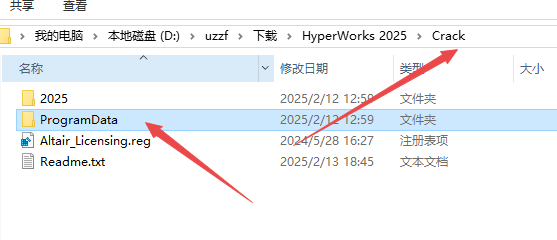
1、下载压缩包后先打开crack文件夹,复制里面的ProgramData文件夹
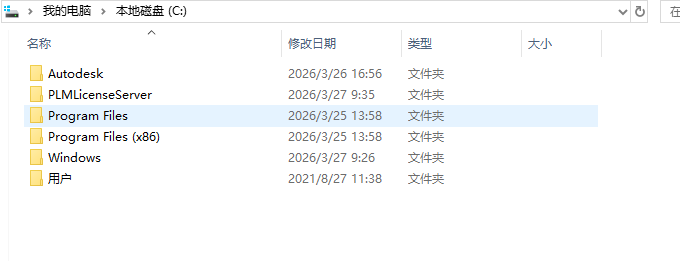
2、直接复制到c盘
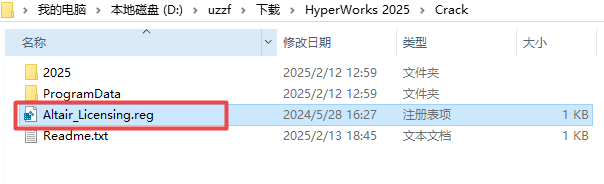
3、然后回到Crack文件夹,找到【Altair_Licensing】文件,再右键点击【打开】
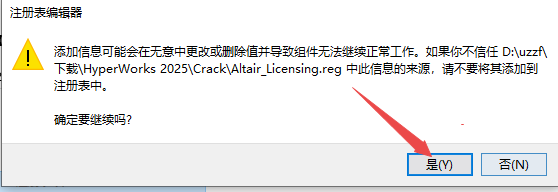
4、然后选择是
5、然后选择确定
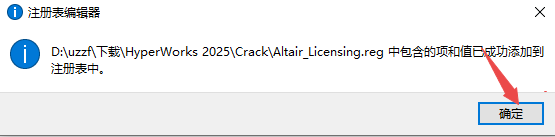
6、然后返回文件夹找到图下程序,右键管理员打开
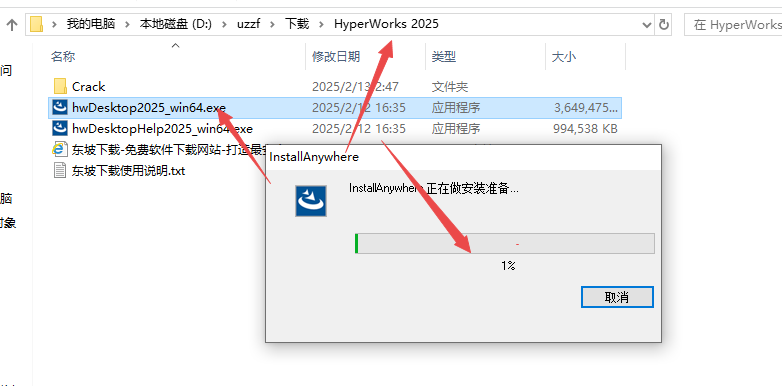
7、选择ok然后继续
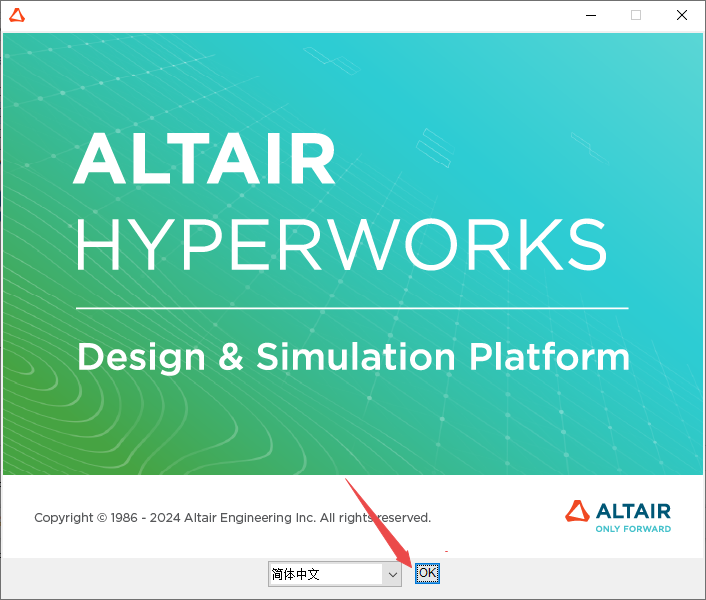
8、点击我接受然后继续下一步
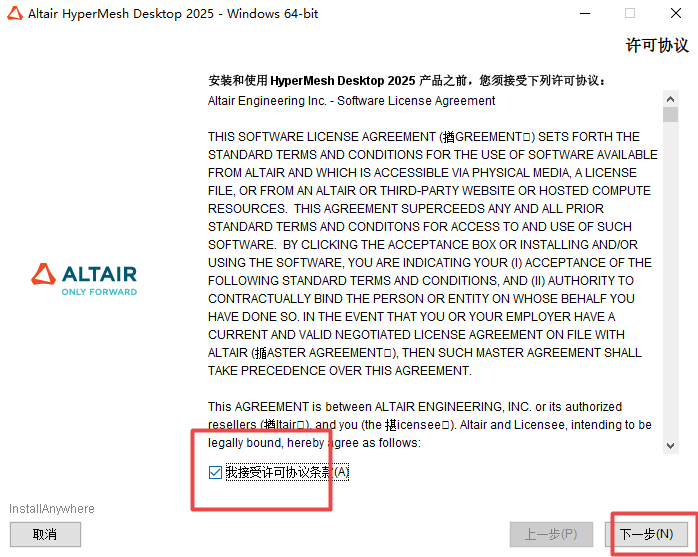
9、继续下一步
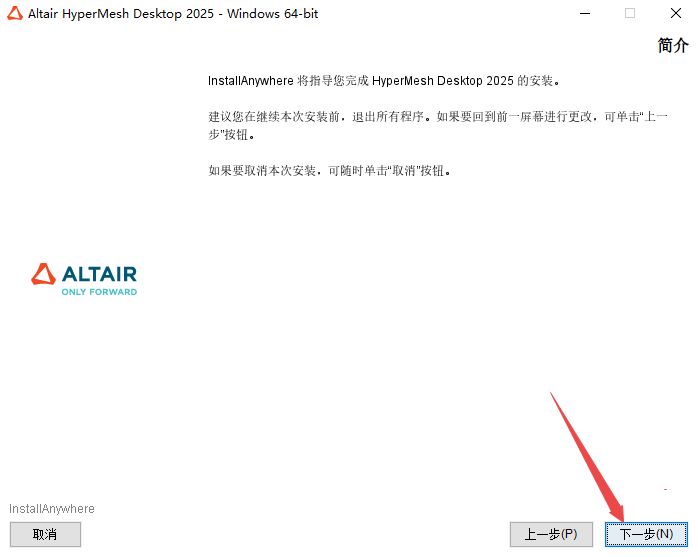
10、默认选项,然后继续下一步
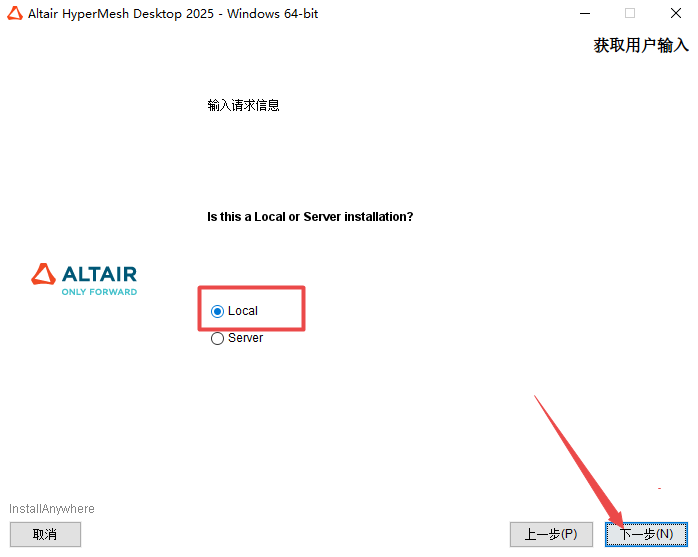
11、然后选择你需要安装的位置
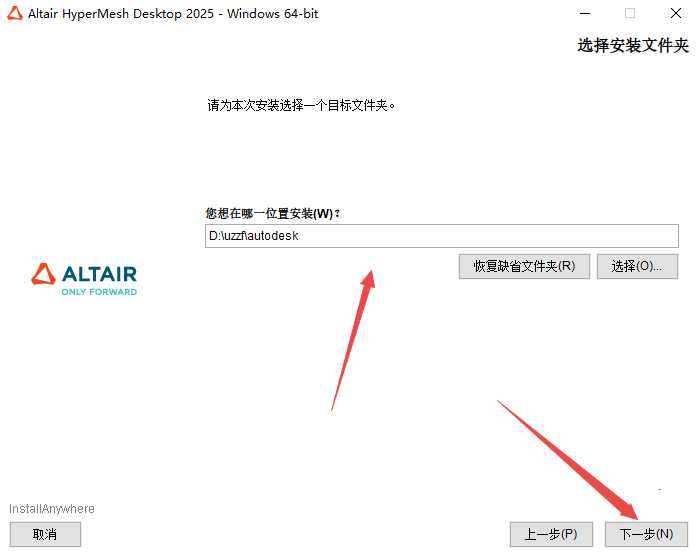
12、然后如图下勾选,然后下一步
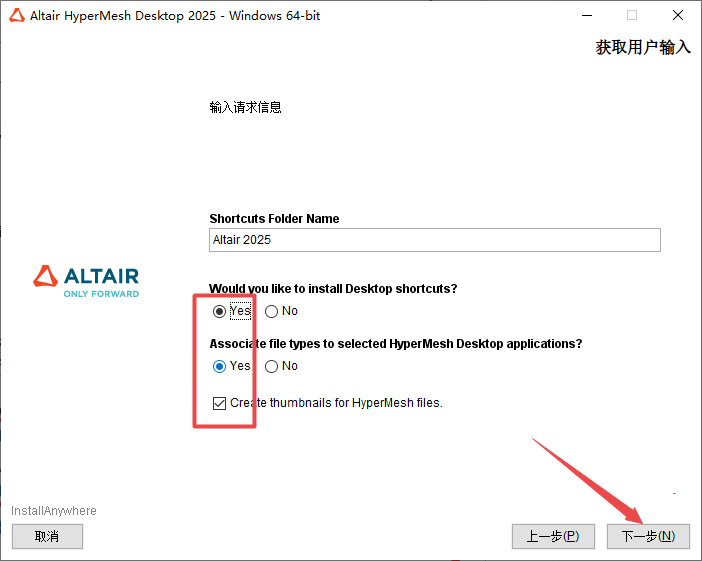
13、然后如图下选项,继续下一步
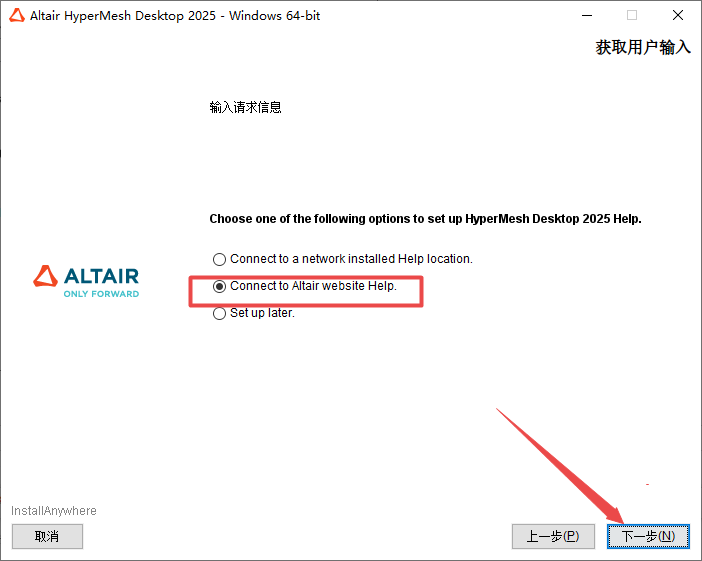
14、然后默认选项继续下一步
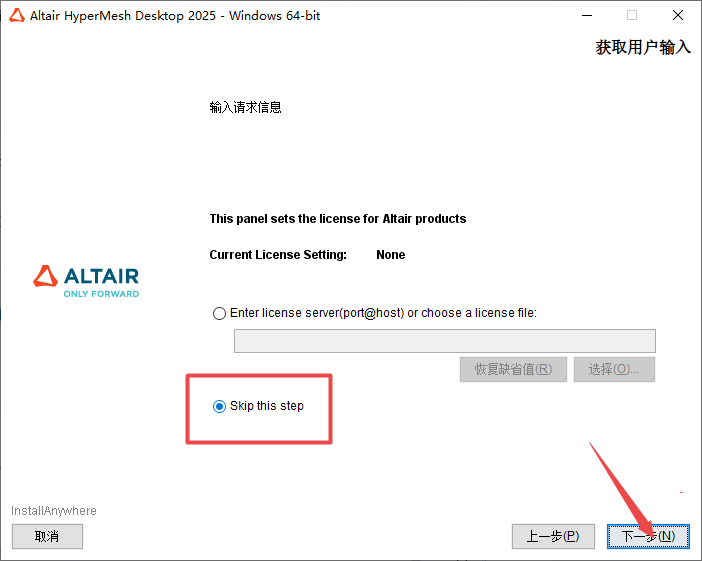
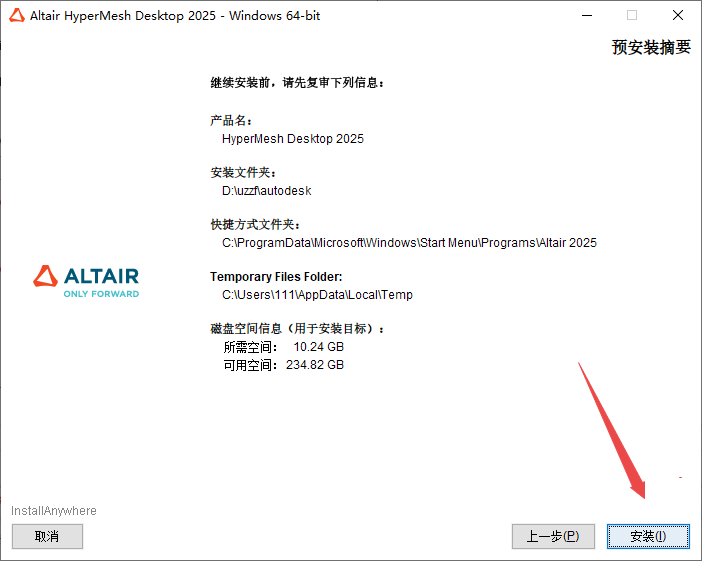
15、继续选择安装
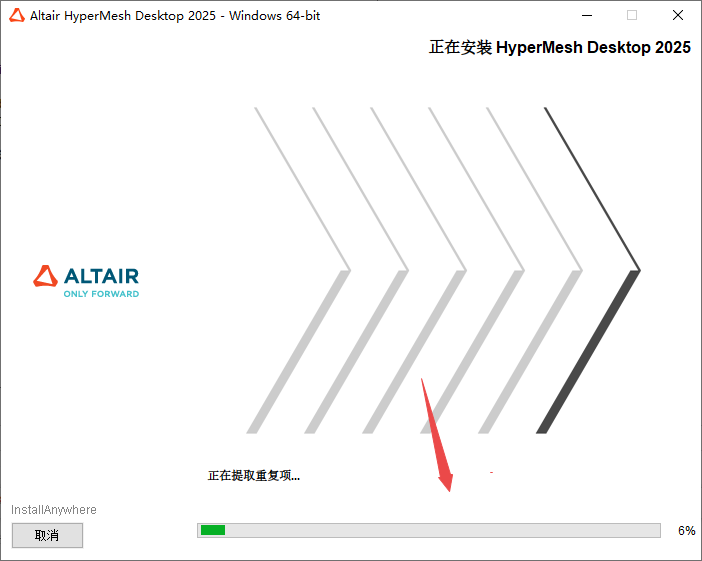
16、耐心等待安装完成即可
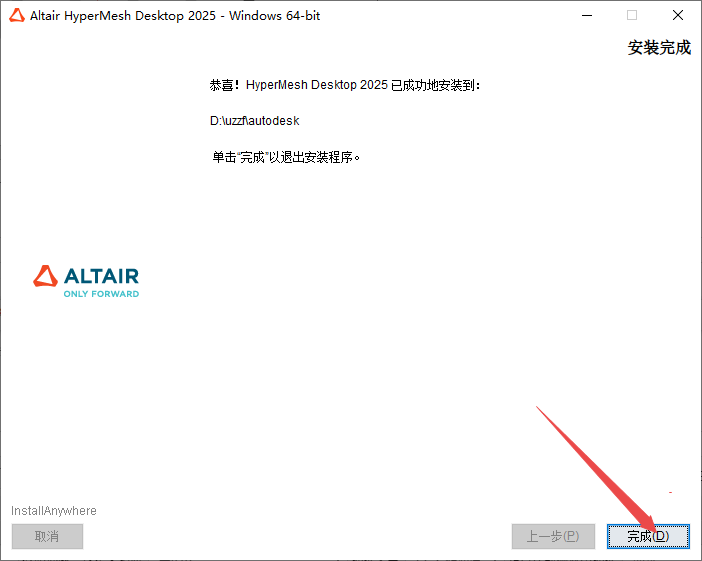
17、安装完成点击完成
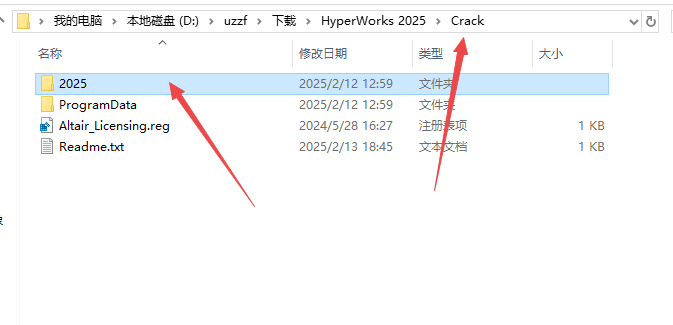
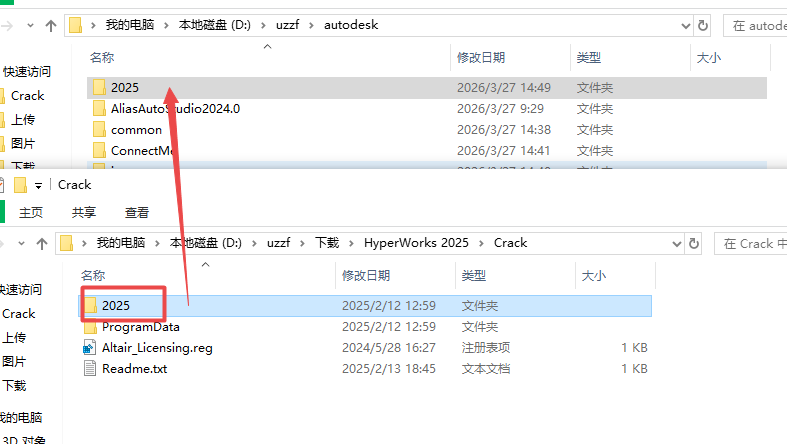
18、然后返回crack文件夹,复制里面的2025文件夹
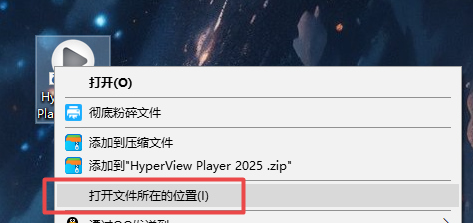
19、然后找到桌面软件图标,打开文件所在位置
20、如下图,首先在autodesk文件夹里面创建一个2025文件夹,然后把hwdesktop文件夹整个拖进去
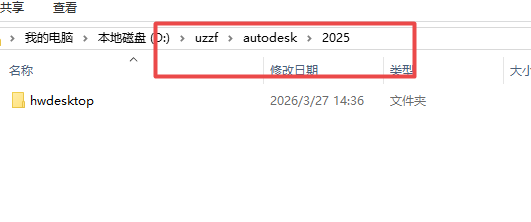
21、然后把刚才crack里面的2025文件夹直接拖过来,覆盖2025文件夹
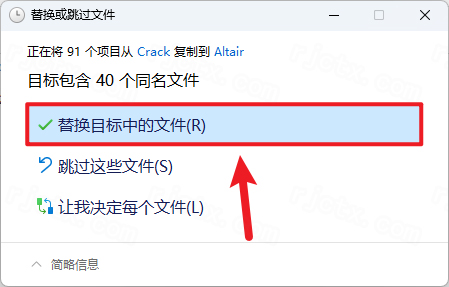
22、点击【替换目标中的文件】
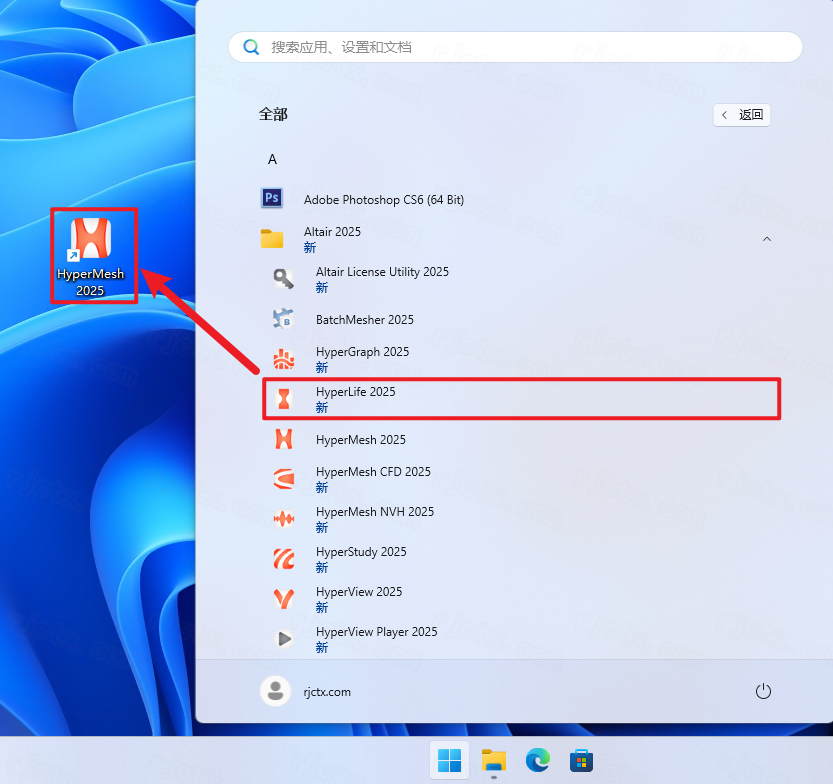
23、回到桌面,点击任务栏的【开始菜单】,在【所有应用】中找到【HyperMesh 2025软件图标】,将软件图标拖到桌面上,完成软件桌面快捷方式的创建
24、右键桌面上的【HyperMesh 2025软件图标】,点击【打开】

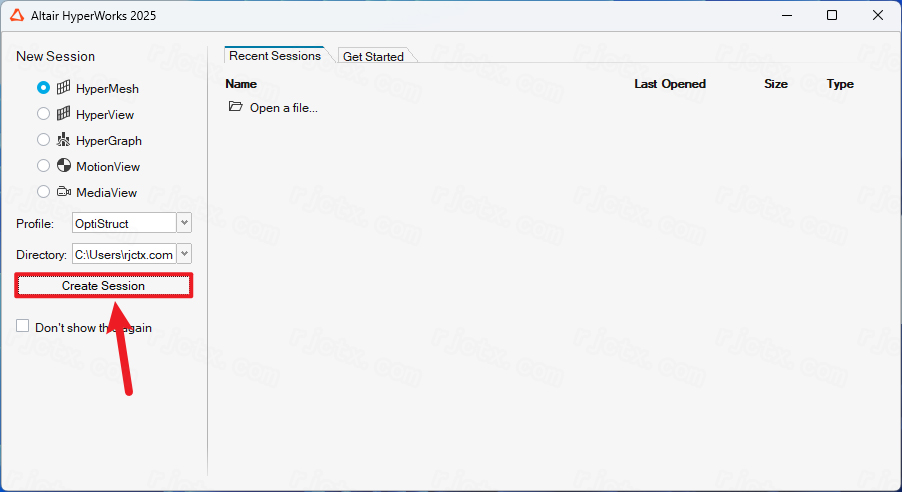
25、点击【Create Session】
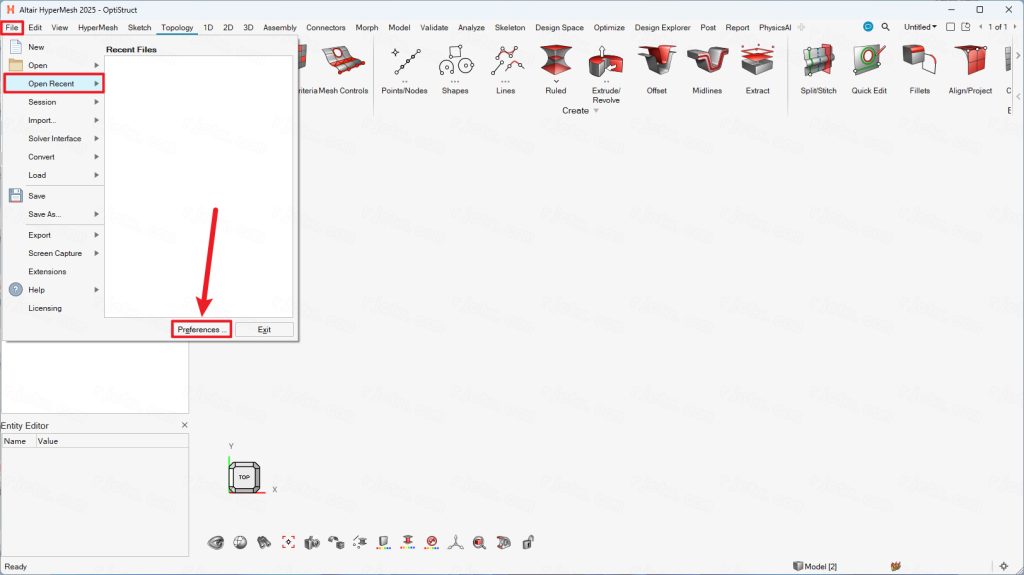
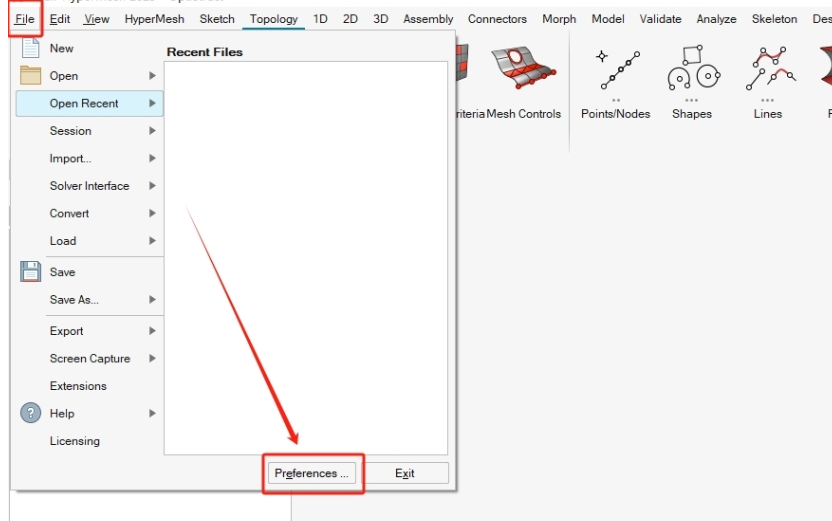
26、依次点击【File】、【Open Recent】、【Preferences】
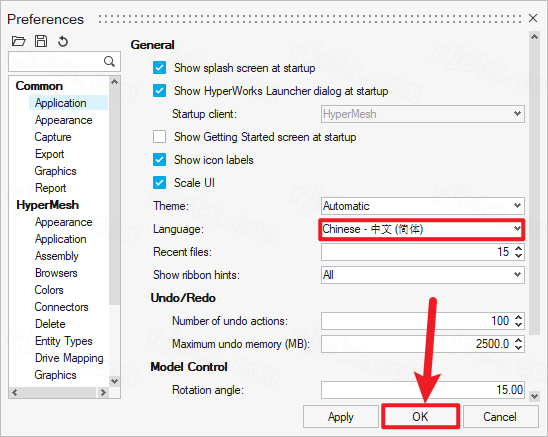
27、Language选择【Chinese中文简体】,再点击【OK】
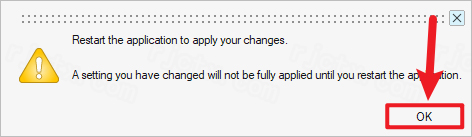
28、点击【OK】,自行重启软件
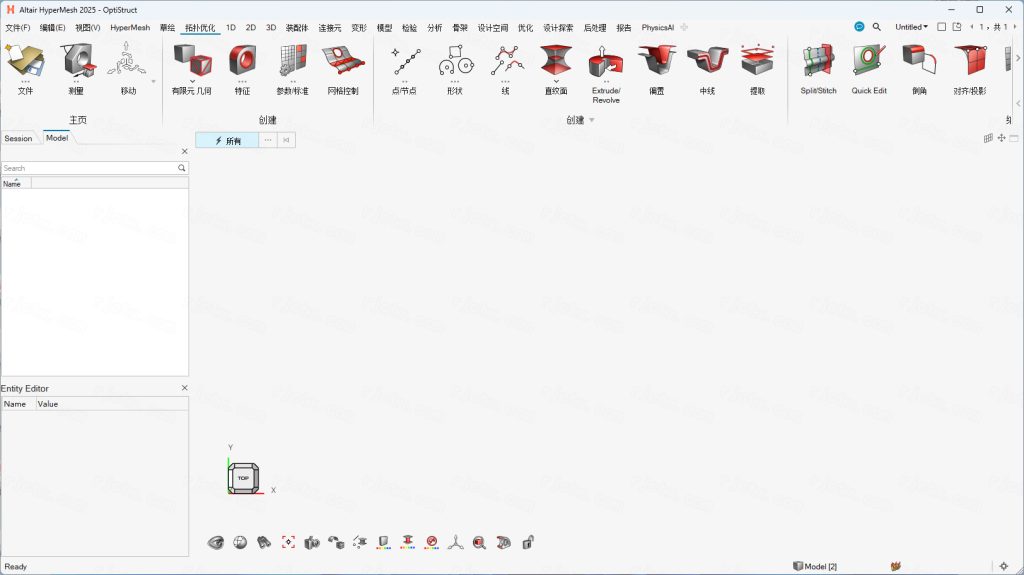
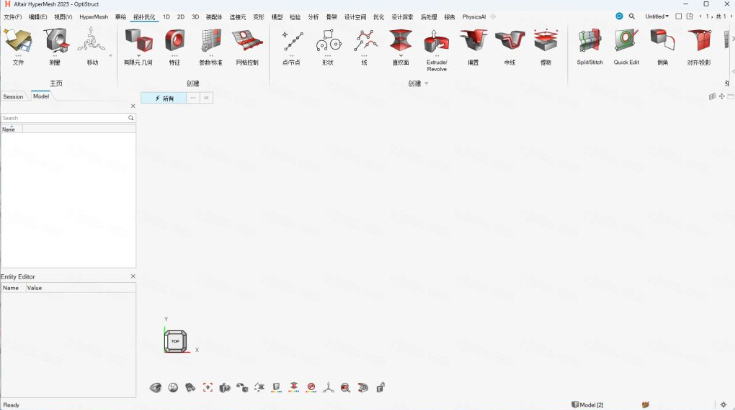
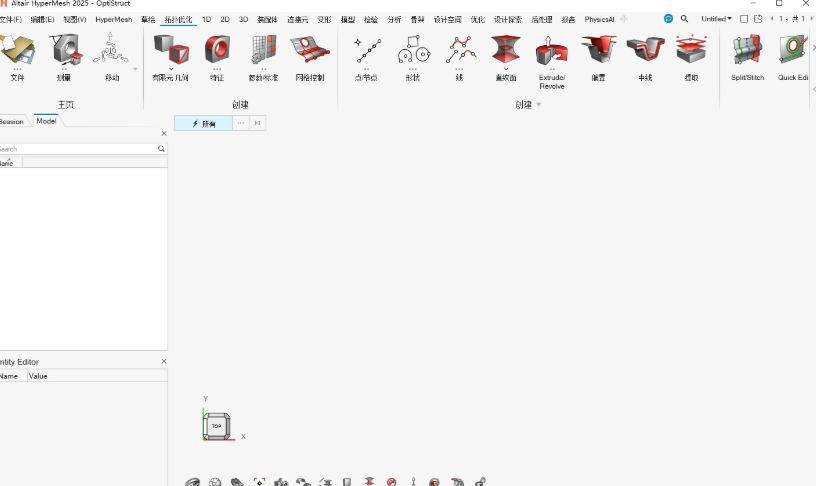
29、软件打开成功,运行界面如下:
hyperworks和hypermesh关系
简单来说,HyperWorks是一个综合性的CAE仿真平台(全家桶),而HyperMesh是这个平台中专注于前处理(网格划分)的核心工具(明星组件)。
HyperWorks(平台):它是Altair公司推出的一体化仿真解决方案。它不仅包含了HyperMesh,还集成了求解器(如OptiStruct,Radioss)、优化软件、多体动力学软件以及数据管理工具等。它提供了一个统一的环境,覆盖了从建模、分析、优化到可视化的完整流程。
HyperMesh(工具):它是HyperWorks平台中最著名、应用最广泛的前处理器。它的核心强项在于强大的几何清理和高质量的网格划分能力,支持各种复杂的1D、2D和3D网格生成,并能将模型导出给多种不同的求解器进行计算。
类比:你可以把HyperWorks想象成MicrosoftOffice,它是一个包含Word、Excel、PowerPoint等多个应用的套件;而HyperMesh就像是其中的Word,是功能最核心、用户最常用的一款组件。
HyperWorks2025怎么快速上手
1.启动与选模板(关键第一步)
打开HyperWorks2025→选择HyperMesh→CreateSession。
必须先选求解器模板(决定你用什么格式输出、菜单显示什么):
常用:OptiStruct/RADIOSS/LS-DYNA/Abaqus/ANSYS。
新手先选OptiStruct(Altair自家,教程多、最稳)。
2.界面快速熟悉(只记这几块)
ModelBrowser:树状管理零件、材料、属性、载荷、装配。
主菜单File/Edit/View/Mesh/BC/Setup:核心操作都在这里。
左侧面板:几何、网格、1D/2D/3D、质量检查、连接、载荷等。
2025新界面:更简洁,支持经典界面切换(老用户可切回旧版)。
3.标准入门流程(照着做就能出结果)
导入CAD:STP/IGS/X_T→几何清理(补面、缝合、删碎面)。
划分网格:2D(壳)→3D(实体)→检查质量(单元翘曲、雅克比、长宽比)。
定义材料+属性:
Material:钢/铝/塑料(弹性模量、泊松比、密度)。
Property:壳厚、实体属性→赋给Component(零件)。
加约束+载荷:固定端、力、压力、位移。
提交求解+看结果:
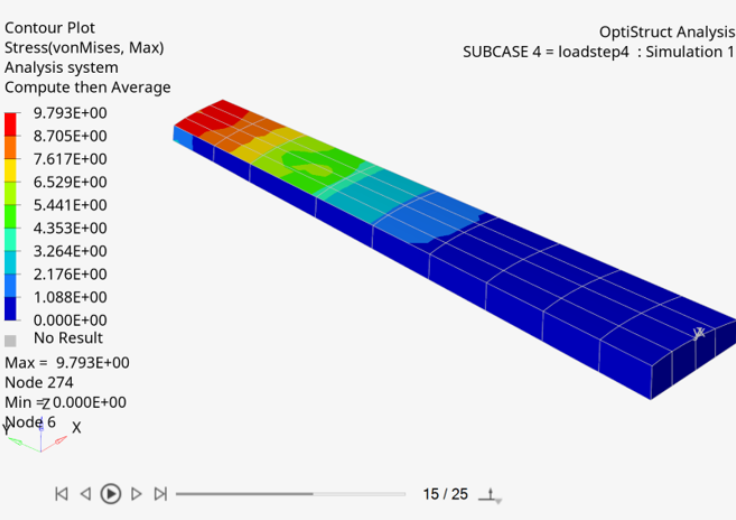
用OptiStruct求解→HyperView看应力、变形、动画。
4.新手必用快捷键(提高3倍效率)
F2:删除;F3:隐藏;F4:显示;F5:只显示选中;F6:显示全部。
Ctrl+S:保存;Ctrl+Z:撤销;鼠标中键:确认/完成。
HyperWorks2025怎么导入stp模型
方法一:标准导入(推荐)
打开HyperWorks→HyperMesh→选好求解器模板(如OptiStruct)。
菜单:File→Import→Geometry(或点工具栏Import图标)。
在FileType选:STEP(.stp,.step)。
点Browse选你的STP文件→打开。
关键:设置单位(一定要对!):
弹出单位窗口→选mm/m/cm(和你CAD一致)。
点Import→等待加载(大模型耐心等)。
方法二:直接拖入(快捷)
把STP文件直接拖进HyperMesh窗口→自动弹出导入窗口→同上设置单位→Import。
- PC官方版
- 安卓官方手机版
- IOS官方手机版

 下载
下载  下载
下载  下载
下载  下载
下载  下载
下载  下载
下载  Autodesk Moldflow Adviser 2024破解版正式版
 Autodesk Moldflow Adviser 2023中文激活版windows64位版
 Powermill Ultimate 2020中文版(附激活教程)正式版
 Autodesk Powermill Ultimate2022中文免费版windows激活版
 Autodesk Powermill Ultimate 2023破解版中文版
 Autodesk PowerMill Ultimate 2024中文激活版windows最新版
 Autodesk PowerMill Ultimate 2026中文破解版最新版本
 Autodesk PowerMill 2025破解版v2025.0.2 最新版本
 工程常用资料PC端v1.0 绿色便携版
 建筑工程施工日志软件(资料易)免费版
 图满意云设计2.1.7 官方版
 Tecplot 360 EX 2018 R1免费版
 Altair Flux 2018免费版附激活补丁
 Altair Flux 2019免费版附激活补丁
 Altair Flux 2020 免费版附和谐补丁
 Vero VISI2021破解版2021.0.2036绿色免费版
 powermill ultimate破解版(附激活码)2021中文版
 建文营造令2.1905.1桌面版
 Meshmatic(优化3D模型)1105官方版
 鲁班质检计量1.0.0 官方版
 广联达破解版免狗2021免费版
 TracePro光学仿真软件8.1.0 最新版
 工程造价工具箱1.1 绿色免费版
 T20天正建筑2020最新版v6.0 免费版
 红瓦建模大师4.30官方正式版
 GB50106-2010T 建筑给水排水制图标准最新版pdf完整版
 晓东工具箱(CAD工具箱)2018.06.19 最新版





 有限元分析软件nastran201332&64位 破解版【
 单片机数码管段位设码工具3.5 中文绿色版
 翰文网络进度计划破解版14.10.21 免费版
 用线元法计算坐标工具1.1 绿色版
 gnss数据处理工具20151028 最新版
 飞控电子显示屏编辑软件4.3.3 最新版
 Autodesk Helius Composite2016官方版【64位
 万能投影计算器2.3 绿色免费版
 CASS坐标数据文件打印输出工具PrintData201
 铁路工程试验数据处理系统3.5 官方免费版