









Autodesk Alias AutoStudio 2024最新版是专为追求极致的汽车与交通工具设计师打造,堪称从灵感到量产的完整数字化工坊。它深度融合了细分建模的灵动与NURBS的精准,让您能轻松驾驭复杂的有机形态,并快速将其转化为光顺完美的A级曲面。
Alias AutoStudio 2024安装教程
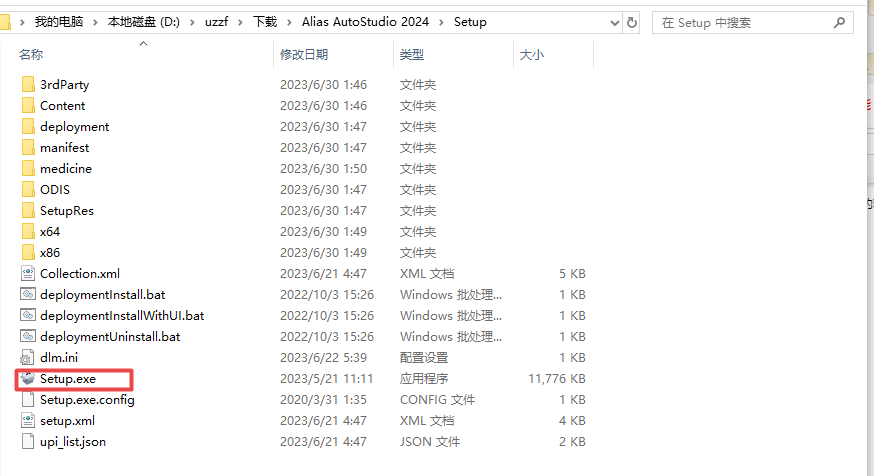
1、下载压缩包打开然后选择setup程序安装
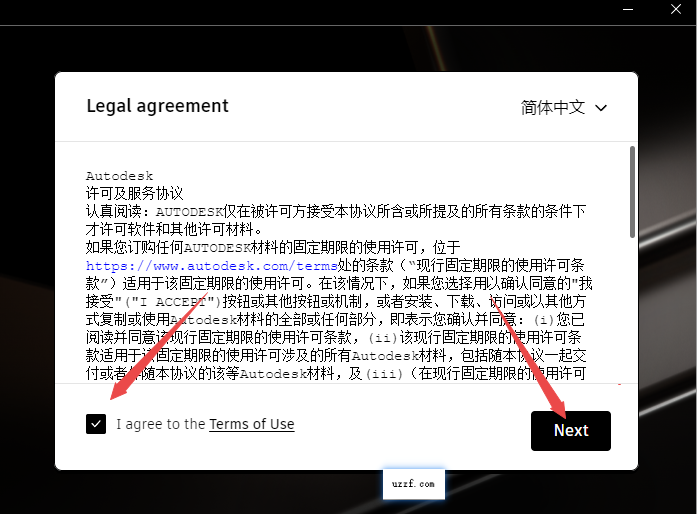
2、然后选择同意然后继续安装
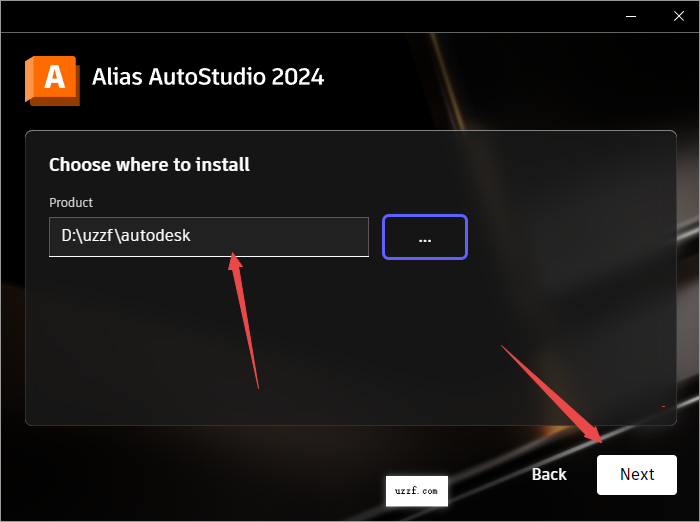
3、然后选择安装程序位置,然后继续下一步
4、然后选择需要安装的组件继续下一步
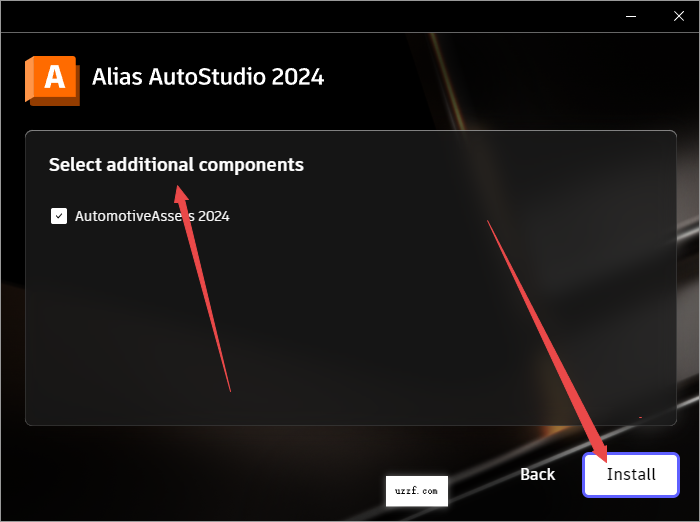
5、耐心等待程序安装完成即可
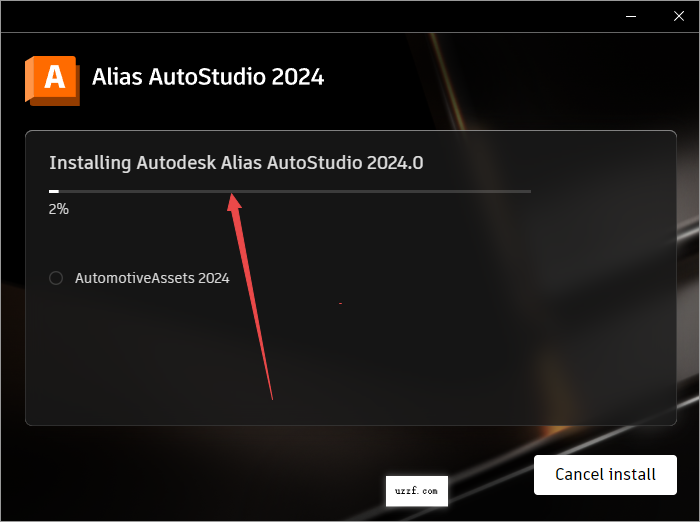
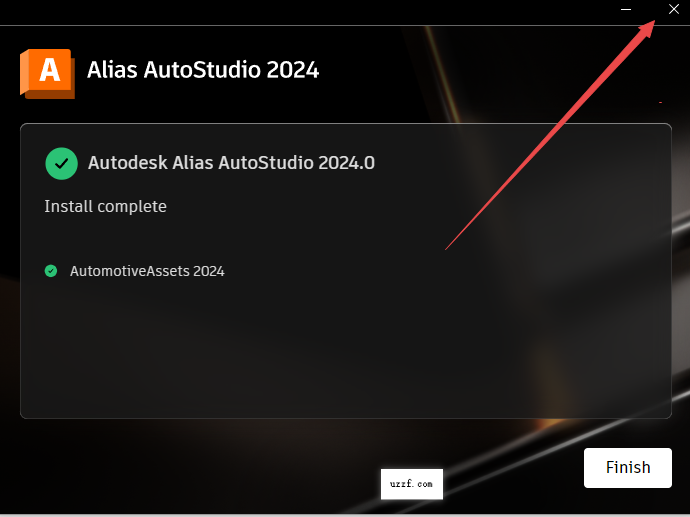
6、然后右上角关闭程序
7、然后返回文件夹找到keygen.exe激活工具,如下图
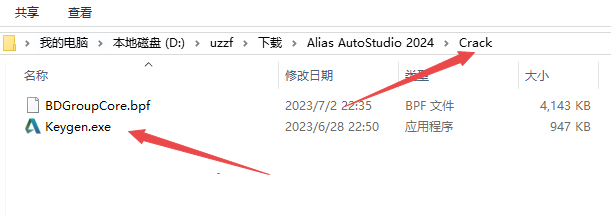
8、然后选择对应的版本进行激活,选择安装
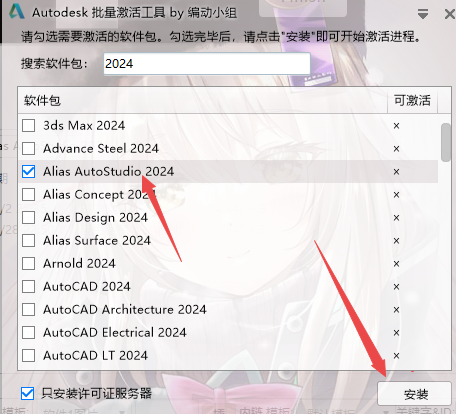
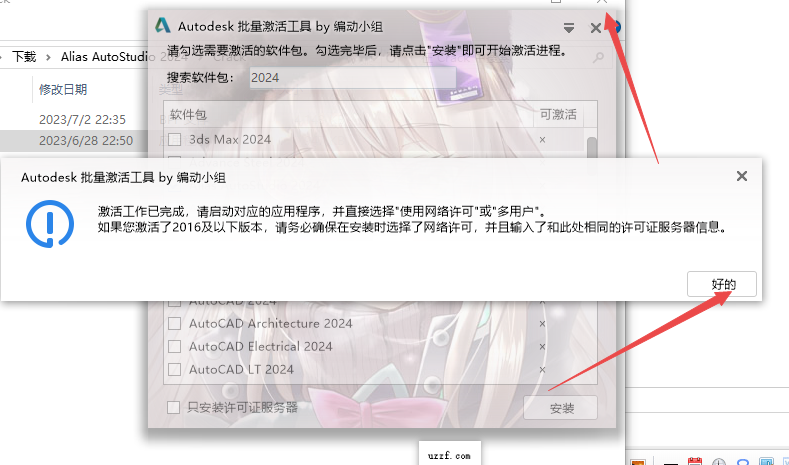
9、然后点击好的,然后关闭激活工具
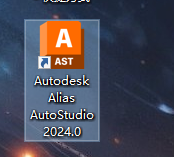
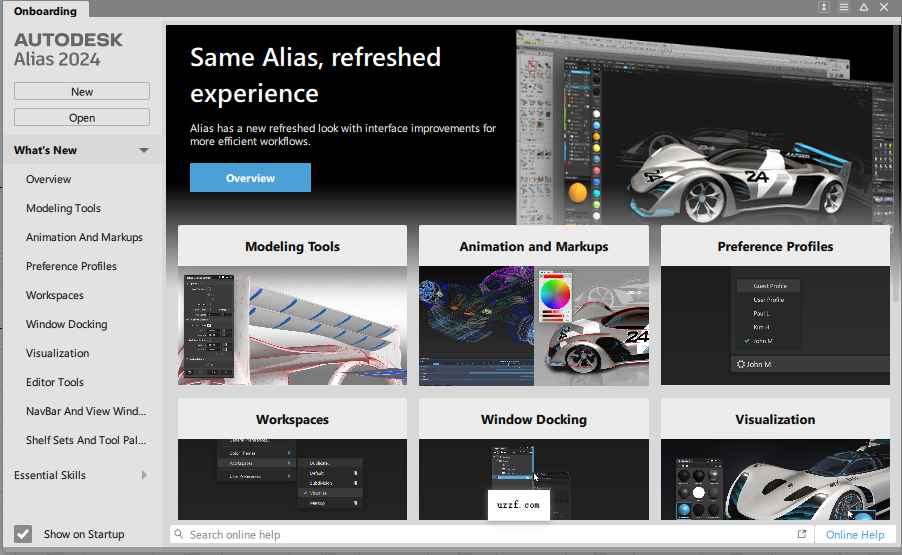
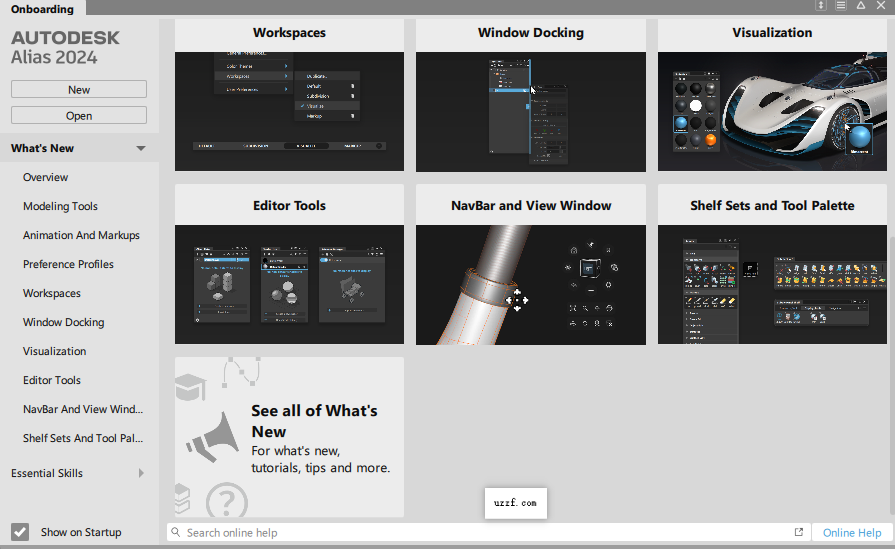
10、然后桌面启动程序即可
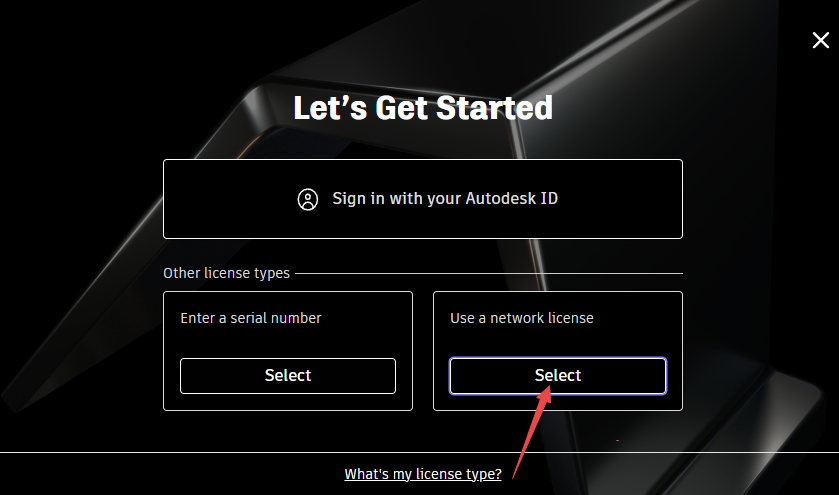
11、然后选择使用网络许可
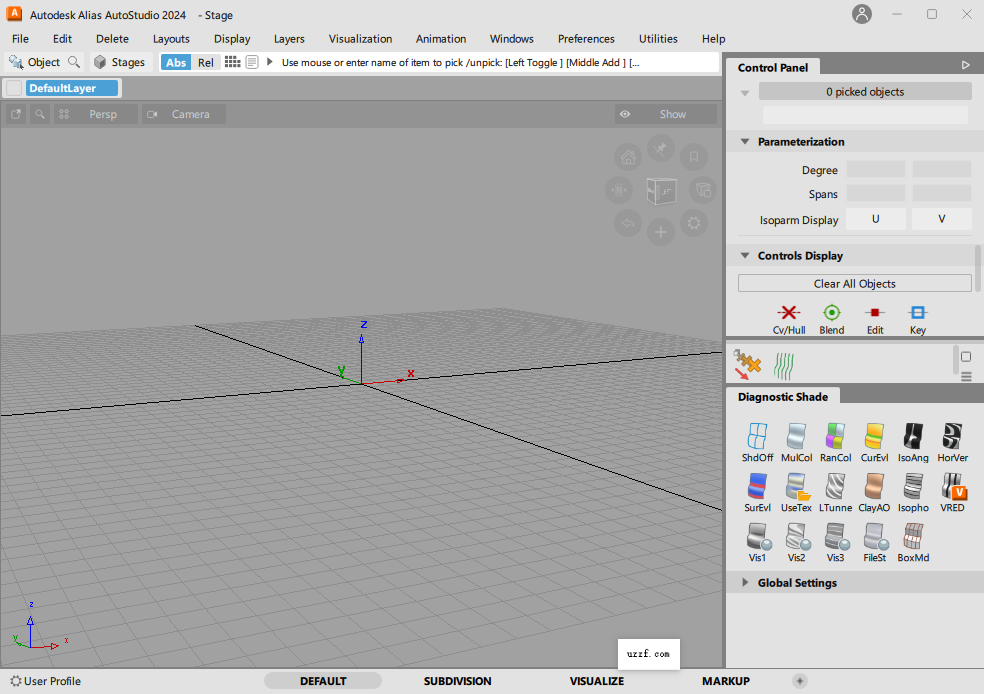
Alias AutoStudio 2024怎么关闭网格
在Alias中,“网格”可能指代不同的视觉辅助元素,您可以根据需要关闭特定的网格类型:
关闭构造网格(ConstructionGrid)
这是绘图窗口中显示的参考网格。
方法一(菜单栏):点击顶部菜单栏的Windows(窗口)>ConstructionGrid(构造网格),取消勾选即可隐藏。
方法二(热键):默认情况下,按下键盘上的G键可以快速切换构造网格的显示与隐藏。
方法三(径向菜单):按住Alt+鼠标右键呼出径向菜单,在“显示选项”或类似区域中找到网格图标进行开关。
关闭捕捉网格(SnapGrid)
这会影响光标移动的步长,但不一定显示网格线。
操作:点击Options(选项)>Preferences(首选项)>ConstructionGrid(构造网格)或Snap(捕捉)。
设置:取消勾选EnableSnap(启用捕捉)或将SnapSpacing(捕捉间距)设置为0。
关闭透明度网格(TransparencyGrid)
如果您指的是背景中的棋盘格(通常用于表示透明背景)。
操作:点击Windows(窗口)>TransparencyGrid(透明度网格)进行关闭。
Alias AutoStudio 2024怎么量尺寸
AliasAutoStudio2024提供多种测量工具,支持距离、角度、弧长等尺寸的精确测量。
方法一:使用“测量”工具
1.测量两点距离:
点击“Locators”工具箱→选择“Distance”工具
在模型上依次点击两个测量点,视口中会显示两点之间的直线距离数值
2.测量弧长:
点击“Locators”→“ArcLength”
选择需要测量的曲线或圆弧,软件自动显示弧长数据
3.测量角度:
点击“Locators”→“Angle”
依次选择两条相交的边或曲线,显示夹角数值
方法二:使用“查询”功能
点击顶部菜单“Evaluate”→“Measure”
在弹出的测量面板中选择需要测量的对象类型(点、线、面等)
在视口中点击目标,测量结果实时显示在面板中
方法三:信息窗口查看
选中对象后,按Ctrl+I打开信息窗口,可查看当前选中对象的尺寸、坐标、曲率等详细信息。
测量结果显示:测量结果默认显示在屏幕左上角的数值面板中,测量完成后可点击“记录”按钮将数据保存为文本,或点击“删除”清除当前测量点。
Alias AutoStudio 2024的动态测量功能如何使用
核心定位:临时快速测距离/坐标,不保存、换工具即消失,适合设计中即时核对尺寸,快捷键Shift+M一键开启。
一、开启工具(3种入口)
快捷键:Shift+M(最常用)
菜单:顶部Evaluate→DynamicMeasurement
径向菜单:长按鼠标右键,在弹出面板选DynamicMeasurement
二、基础操作(测两点距离,3步搞定)
启动后鼠标变十字准星,在视图(正交/透视均可)左键点第一个点(顶点、曲面、曲线、边都能抓);
左键点第二个点,立刻显示两点间实时距离(单位为当前文档设置),同时出现标尺线;
想再测:直接重复点新两点;按Esc取消当前测量;换任意工具自动清空所有动态测量。
三、精准对齐(鼠标三键用法,必记)
左键:自由点选,任意位置测量;
中键:第二点水平对齐第一点(锁定X轴);
右键:第二点垂直对齐第一点(锁定Y轴);
按住点拖动:可微调起点/终点,数值实时更新。
四、吸附锁定(测模型精准位置)
把起点/终点移到模型(线框/曲面/定位器)上,点会变成正方形(吸附成功),标尺变淡紫色,锁定在模型上不跑偏;
可测:顶点间距、边长度、曲面两点距离、孔位中心距等。
五、查看详细数据
测量时,**信息栏(Info)**同步显示:总距离、X/Y/Z三轴分量;
想改单位:File→Preferences→Units,切换毫米/厘米/米/英寸。
六、常见问题
测量不显示:检查Info面板是否开启(Window→Info);
抓不准点:开启Snap(捕捉),勾选Points/Curves/Surfaces;
想保存尺寸:换用Locators→Measure→Distance(永久标注,可编辑)。
- PC官方版
- 安卓官方手机版
- IOS官方手机版
 Autodesk ReCap Pro 2023官方正式版v2023.1.2 最新版本
 Autodesk ReCap Pro 2025中文版(附激活教程)最新版
 Autodesk moldflow insight 2023中文版最新版本
 Autodesk ReCap Pro 2026官方中文版v2026.1.1 最新版
 Autodesk Navisworks Manage 2024破解版中文版最新版本
 Autodesk Navisworks Manage 2023破解版中文版
 Autodesk Revit 2025破解版简体中文版
 Autodesk Revit 2024中文破解版最新版本
 Autodesk Revit 2026中文版(附激活教程)破解版
 Autodesk Navisworks Manage2025中文版(附激活教程)正式版
 Autodesk Navisworks Manage 2026中文破解版最新版本
 Autodesk Inventor Professional 2024破解版v2024.2.1中文版本
 Autodesk Inventor Professional 2025中文激活版v2025.3.1 windows64位版
 Autodesk Inventor Professional 2026中文版v2026.2.1 最新版
 AutoCAD Map 3D 2025中文破解版正式版
 AutoCAD Map 3D 2024破解版windows版
 AutoCAD Map 3D 2026中文破解版v2026.0.2最新版本
 Autodesk AutoCAD Civil 3D 2024中文激活版直装版
 AutoCAD 2020绿色精简版中文免安装版
 Autodesk AutoCAD2026中文激活版v2026.1.1 完整版
 Adobe Illustrator 2025中文破解版v29.8.2.003 windows64位版
 光影魔术手电脑最新版4.6.1 官方正式版
 浩辰CAD看图王6.3.0.0官方版
 CAD迷你画图(CAD绘图工具)2022R5 官方最新版
 veusz绘图软件3.3.1 官方版
 CAD迷你看图2020R11中文版2020R11最新版
 ERP平面图设计系统1.3 免费版
 草图大师sketchup pro18.0.16975 官方版
 渲梦工厂3.1.0.1官方免费版
 3dmax阿酷插件3.2最终版【支持2009~2020】
 corel painter 2020免费版19.0.0.427 破解版


 Autodesk AutoCAD 2018 破解版中文免费版附
 CAD2023(Autodesk AutoCAD 2023破解版)v202
 Autodesk AutoCAD 2022中文激活版免费版
 photoshop2022中文直装版破解版v23.5.5.110
 Autodesk AutoCAD 2021中文破解版R.47.0.0
  AutoCAD2018简体中文破解版0.49.0.0 官方版
 Adobe Illustrator 2023中文版v27.9.0 直装
 AI2022(Adobe Illustrator 2022破解版)v26.
 Autodesk Revit 2020简体中文版20.0.0.377