











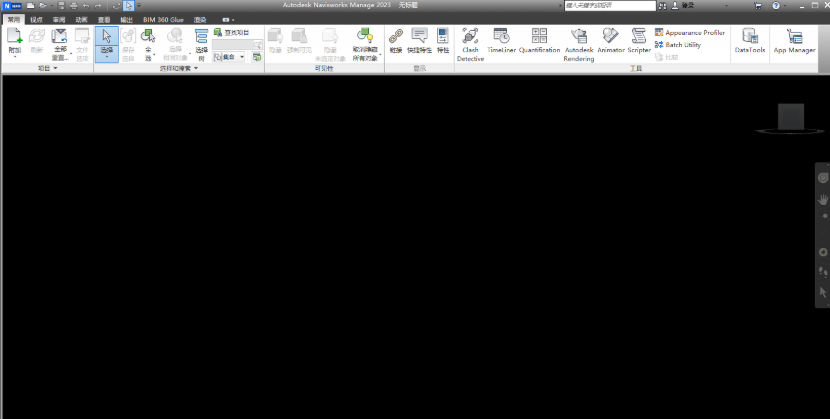
Autodesk Navisworks Manage 2023破解版是面向建筑与基础设施领域的项目审阅平台,将多专业模型整合于统一的协同环境中。该版本强化了冲突检测的精准度,支持在设计阶段提前定位管线与结构间的空间干涉,并生成可追溯的审阅报告。
Navisworks Manage 2023怎么安装激活
1、下载压缩包打开然后选择文件夹里面的安装程序
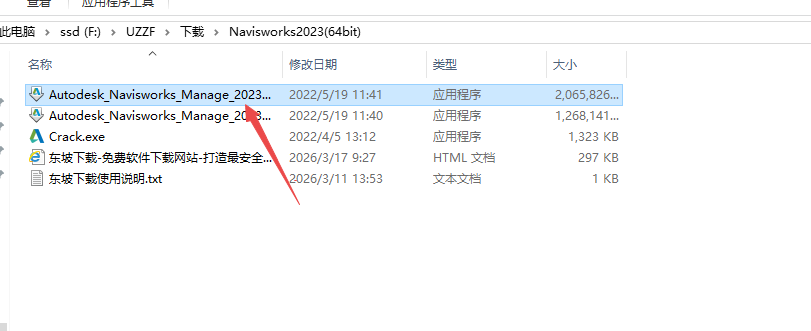
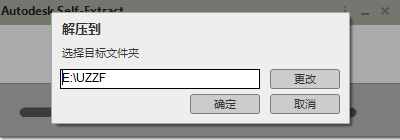
2、然后选择文件位置进行安装
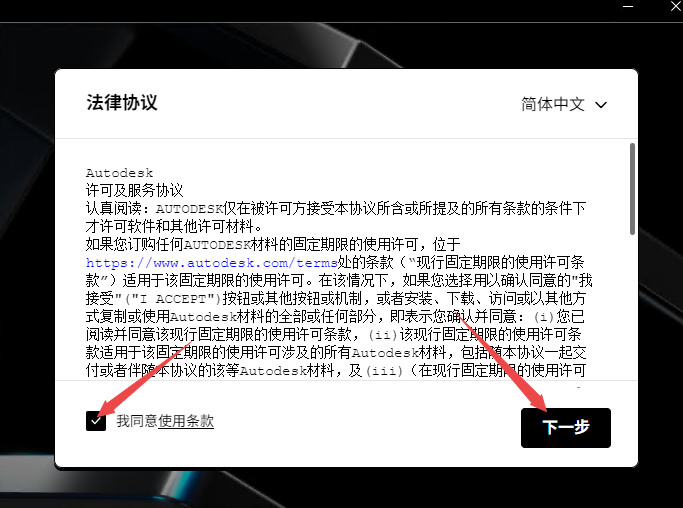
3、点击同意然后下一步
4、然后选择安装位置继续
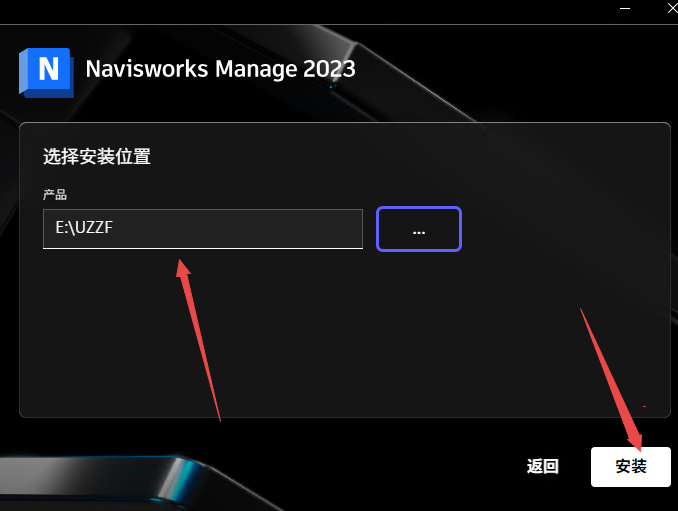
5、等待程序进行安装即可
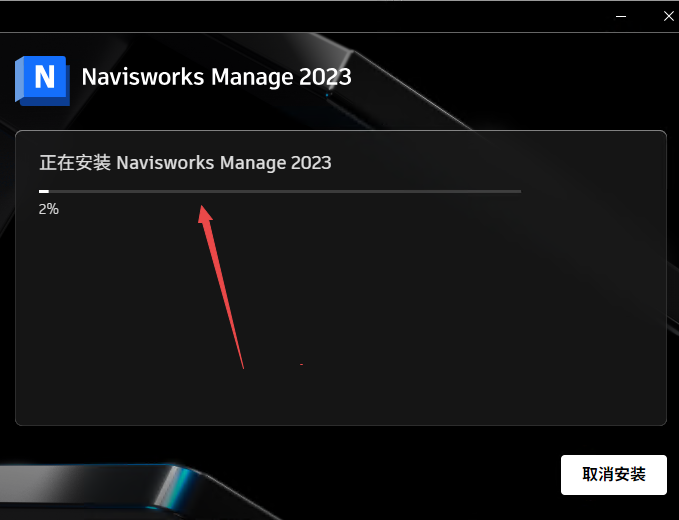
6、安装完成后关闭程序
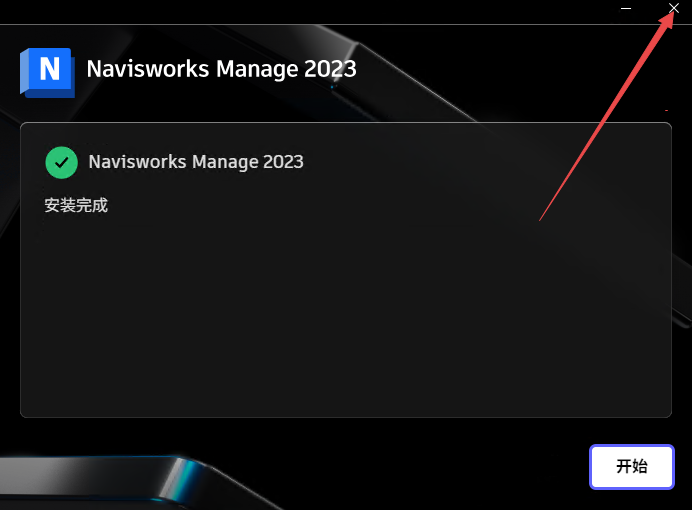
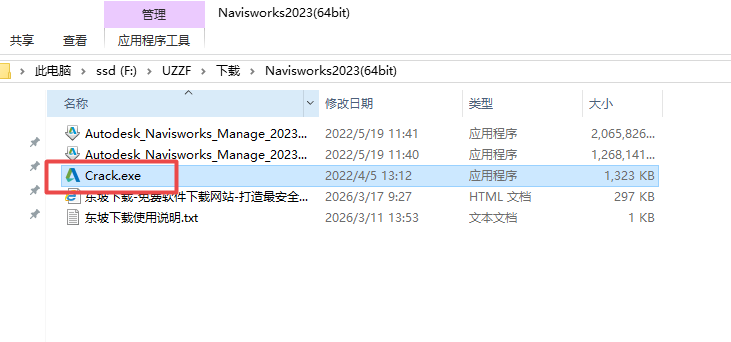
7、然后返回文件夹打开crack激活工具
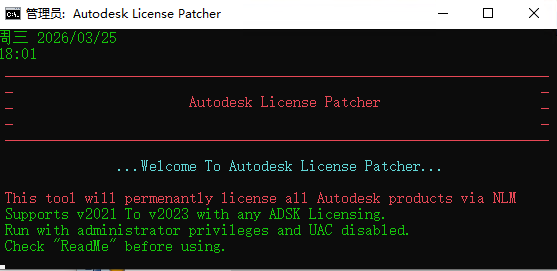
8、然后等待程序自动运行激活
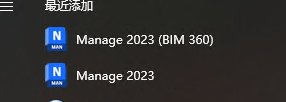
9、然后打开软件
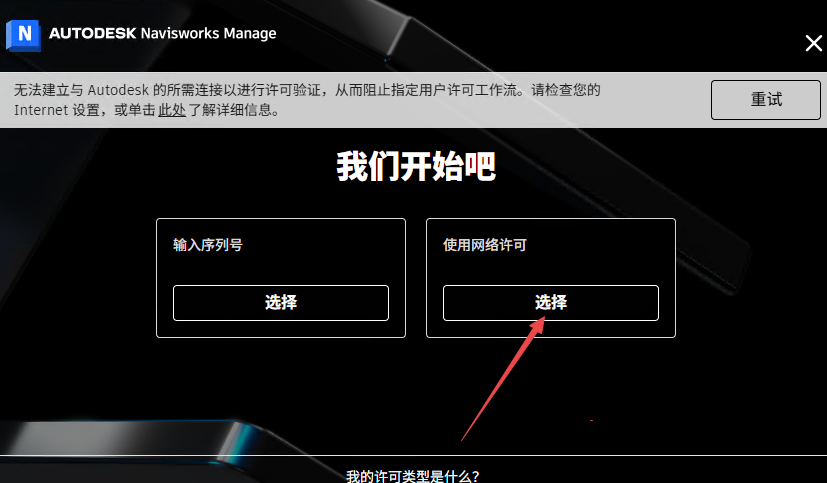
10、然后选择使用网络许可
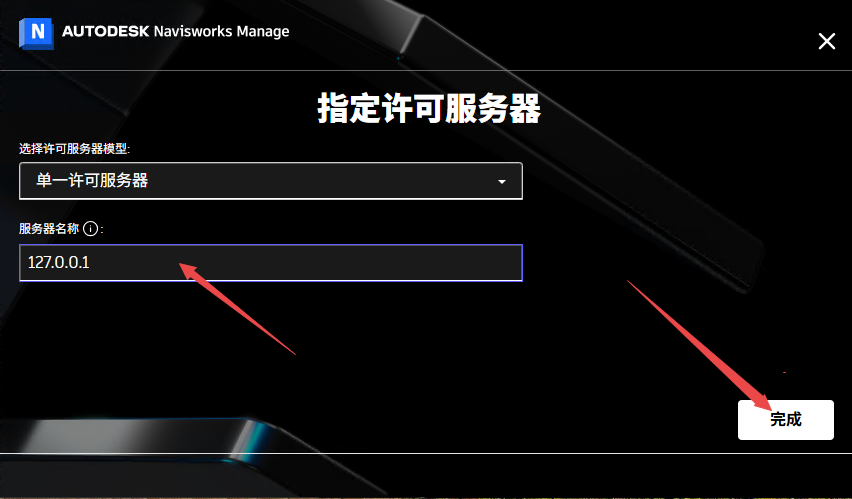
11、输入服务器名称【127.0.0.1】,点击【完成】
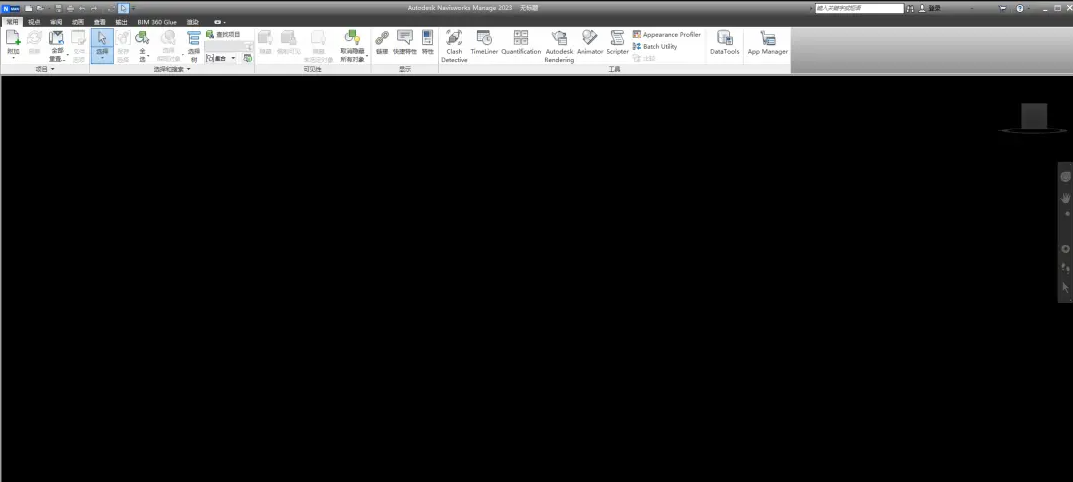
Navisworks Manage 2023怎么查找定位对象
Navisworks 中查找定位对象主要通过查找项目和选择树两种方式。
方法一:使用“查找项目”工具(按条件搜索)
这是最常用的查找方式,适合按名称、类型、属性等条件搜索。
操作步骤:
在功能区点击 “常用”选项卡 → “查找” 按钮(或按快捷键 Ctrl+F)
在弹出的“查找项目”对话框中设置搜索条件:
类别:选择要搜索的属性类别(如“元素”、“图层”、“材质”等)
条件:选择匹配规则(如“包含”、“等于”、“以...开头”等)
值:输入要搜索的关键词(如管道编号“H-101”)
点击 “查找全部”,搜索结果会列在对话框下方
双击任一结果项,视图会自动定位并高亮该对象
方法二:通过选择树定位(按层级浏览)
“选择树”位于软件界面左侧,以树状结构显示模型中所有对象的层级关系。
操作步骤:
在“选择树”面板中展开模型层级
找到需要定位的对象(可按名称或类型浏览)
单击选中该对象,视图会自动定位到该对象所在位置
如需高亮显示,可在选中对象上右键选择“缩放”或“亮显”
方法三:使用选择集快速定位
如果经常需要查找同一批对象,可将其保存为选择集:
选中目标对象后,在“常用”选项卡点击 “保存选择集”
为选择集命名
后续使用时,在“选择树”中展开“集合”节点,双击该选择集即可快速定位
Navisworks Manage 2023怎么剖切视图
剖切功能用于查看模型内部结构,常用于检查管线综合或建筑内部布局。
启用剖切工具:
点击顶部功能区 “视图 (View)” 选项卡。
在 “截面 (Sectioning)” 面板中,勾选 “截面 (Sectioning)” 复选框以启用该功能。
此时视口上方会出现一个浮动的 “截面工具 (Sectioning Tools)” toolbar。
添加剖切面:
在截面工具栏中,点击 “添加截面 (Add Section)” 按钮(通常显示为 A, B, C, D, E 字母)。Navisworks 最多支持 6 个同时存在的剖切面。
默认情况下,截面 A 会出现在模型中心。
调整剖切位置和方向:
移动:在截面工具栏上,使用 X, Y, Z 轴的滑块或输入具体数值来移动剖切面的位置。
旋转:点击 “旋转 (Rotate)” 按钮,可以绕着 X, Y, Z 轴旋转剖切面角度,实现斜向剖切。
反转方向:点击 “反转 (Invert)” 按钮,切换保留剖切面的哪一侧(看前面还是看后面)。
快捷操作:您也可以直接在视口中,当鼠标移动到截面操纵器(彩色箭头和平面)上时,直接拖拽箭头移动平面,或拖动圆弧进行旋转。
保存截面状态:
调整好视角后,可以点击 “保存截面 (Save Section)” 将当前剖切状态保存,方便后续演示时一键调用。
再次点击主开关 “截面 (Sectioning)” 可暂时关闭所有剖切效果,恢复完整模型视图。
Navisworks Manage 2023怎么看管线号
查看管线号本质上是查看模型的属性数据 (Properties)。这取决于原始模型(如 Revit, PDMS, AutoCAD Plant 3D)是否写入了该信息。
方法一:使用选择树与属性窗口 (最常用)
选择对象:在视口中点击选中某根管道,或者在左侧 “选择树 (Selection Tree)” 中找到对应的管道构件。
打开属性窗口:
按下快捷键 Ctrl + D。
或者右键点击选中的对象,选择 “属性 (Properties)”。
查找管线号:
在弹出的属性窗口中,数据按类别折叠。
展开相关的类别,通常位于 “Item”、“Element”、“Identity Data” (身份数据) 或特定专业类别(如 “Pipe”、“Spec”)下。
寻找名为 “Tag”、“Mark”、“Line Number”、“Pipeline ID” 或 “Name” 的属性值。这里显示的就是管线号。
方法二:使用“标签 (Tags)”功能直接显示在模型上
如果您希望管线号直接显示在三维模型旁边,而不是每次点选查看:
确保已选中需要显示的管道(或使用“查找项目”选中所有管道)。
点击顶部功能区 “常用 (Home)” 或 “渲染 (Render)” 选项卡(版本不同位置略有差异,通常在 “工具 (Tools)” 或 “审查 (Review)” 下)。
找到 “标签 (Tags)” 面板,点击 “添加标签 (Add Tag)”。
在配置窗口中:
类别 (Category):选择包含管线号的类别(如 “Item”)。
属性 (Property):选择具体的属性名(如 “Name” 或 “Tag”)。
设置字体大小、颜色和引线样式。
点击 “确定”,管线号将以文字标签的形式悬浮显示在对应的管道模型旁。
常见问题排查:
如果在属性窗口中找不到管线号,说明源模型文件中该信息缺失或未导出。需要回到原设计软件(如 Revit)中检查族参数是否填写,并在导出 NWC/NWD 时确保勾选了相应的属性导出选项。
对于 Plant 3D 或 PDMS 模型,可能需要安装对应的 Object Enabler 才能完整读取专业属性。
- PC官方版
- 安卓官方手机版
- IOS官方手机版

 下载
下载  下载
下载  下载
下载  下载
下载  下载
下载  下载
下载 
 下载
下载  下载
下载  下载
下载  下载
下载  下载
下载  下载
下载  Autodesk Alias AutoStudio 2023中文激活版windows64位版
 Autodesk Alias AutoStudio 2025中文破解版
 Autodesk Revit 2024中文破解版最新版本
 Autodesk Revit 2026中文版(附激活教程)破解版
 Autodesk Navisworks Manage2025中文版(附激活教程)正式版
 Autodesk Navisworks Manage 2026中文破解版最新版本
 Autodesk Inventor Professional 2024破解版v2024.2.1中文版本
 Autodesk AutoCAD Civil 3D 2024中文激活版直装版
 AutoCAD Architecture 2024中文破解版windows激活版
 Autodesk AutoCAD Civil 3D 2025中文破解版正式版
 AutoCAD Architecture 2025建筑版中文版v2025.0.1 免费版
 AutoCAD Architecture 2026中文破解版建筑版
 Autodesk AutoCAD Civil 3D 2026免费版v2026.1 windows版
 AutoCAD Mechanical 2024中文版(附激活教程)完整版
 AutoCAD Mechanical 2025中文激活版v2025.0.1机械版
 AutoCAD 2020绿色精简版中文免安装版
 Autodesk AutoCAD2026中文激活版v2026.1.1 完整版
 Adobe Illustrator 2025中文破解版v29.8.2.003 windows64位版
 光影魔术手电脑最新版4.6.1 官方正式版
 浩辰CAD看图王6.3.0.0官方版
 CAD迷你画图(CAD绘图工具)2022R5 官方最新版
 veusz绘图软件3.3.1 官方版
 CAD迷你看图2020R11中文版2020R11最新版
 ERP平面图设计系统1.3 免费版
 草图大师sketchup pro18.0.16975 官方版
 渲梦工厂3.1.0.1官方免费版
 3dmax阿酷插件3.2最终版【支持2009~2020】
 corel painter 2020免费版19.0.0.427 破解版


 Autodesk AutoCAD 2018 破解版中文免费版附
 CAD2023(Autodesk AutoCAD 2023破解版)v202
 Autodesk AutoCAD 2020中文免费版(附激活教
 Autodesk AutoCAD 2022中文激活版免费版
 photoshop2022中文直装版破解版v23.5.5.110
 Autodesk AutoCAD 2021中文破解版R.47.0.0
  AutoCAD2018简体中文破解版0.49.0.0 官方版
 Autodesk AutoCAD 2019简体中文版P.46.0.0
  Autodesk Revit 2020简体中文版20.0.0.377