














Powermill Ultimate 2020中文版(附激活教程)是数控加工编程软件,具备专业高效的中文操作环境,搭载全面且实用的核心加工能力,软件配备系统化加工策略,可快速生成优质刀路,显著提升加工效率。支持IGES、VDA、STL等多种格式的数据编辑,充分发挥机床性能。

Powermill Ultimate 2020怎么安装使用
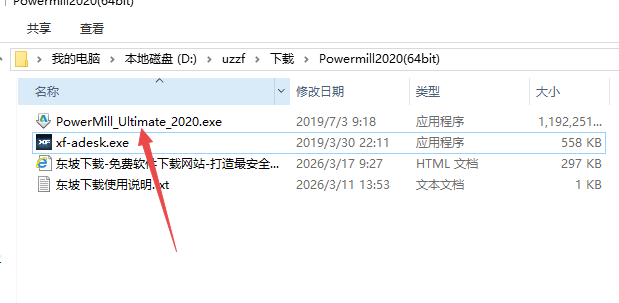
1、下载压缩包后解压,然后打开安装程序,如下图
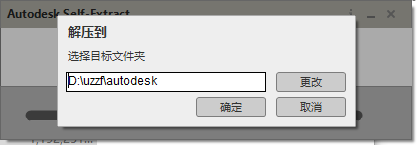
2、然后选择安装文件夹
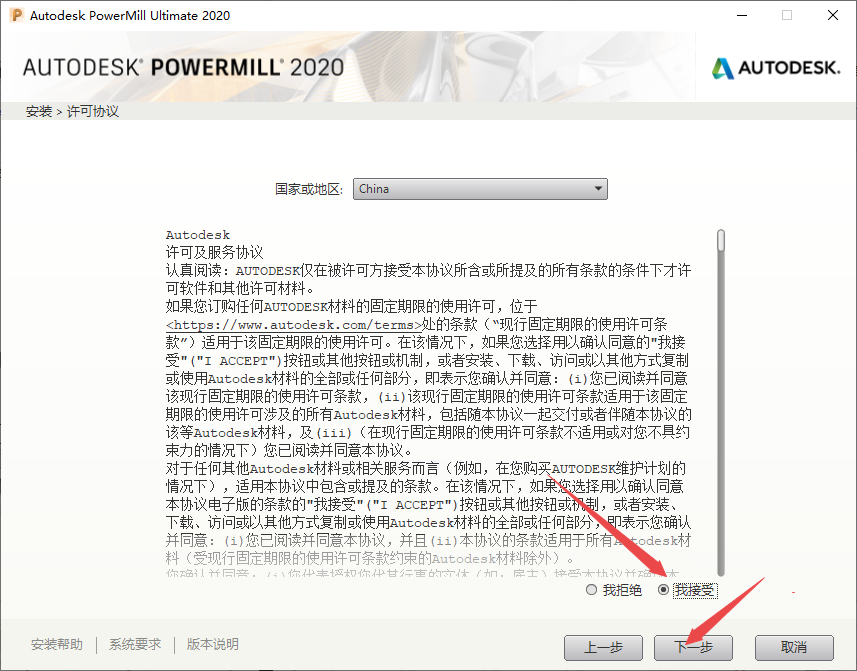
3、选择安装然后继续选择我接受,点击下一步即可
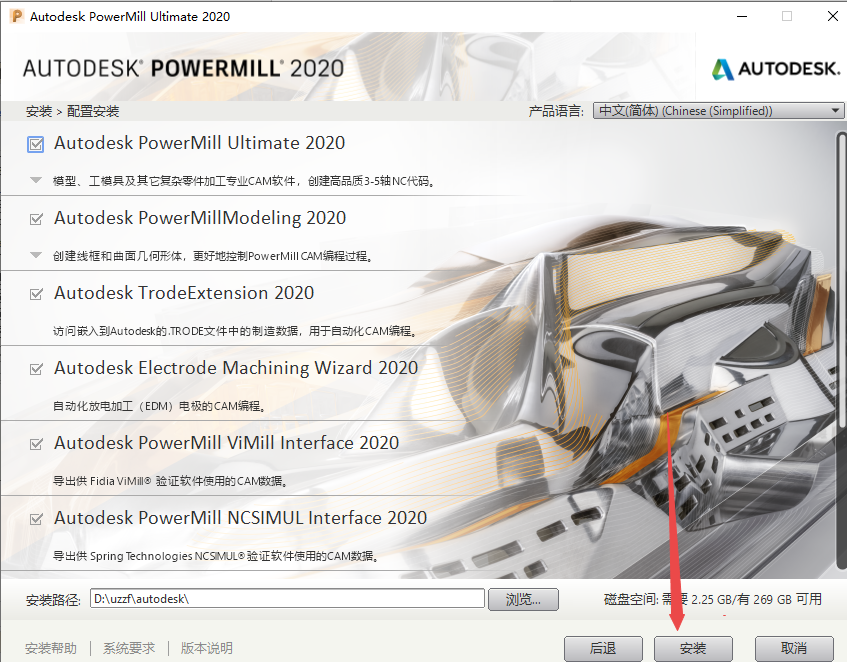
4、然后选择你需要的插件进行安装即可
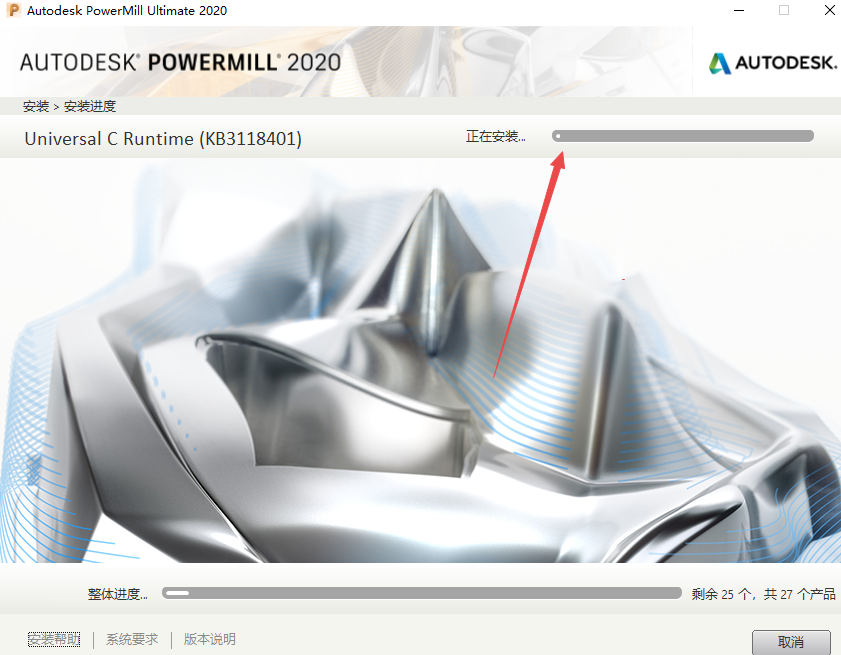
5、然后等待程序安装完成即可
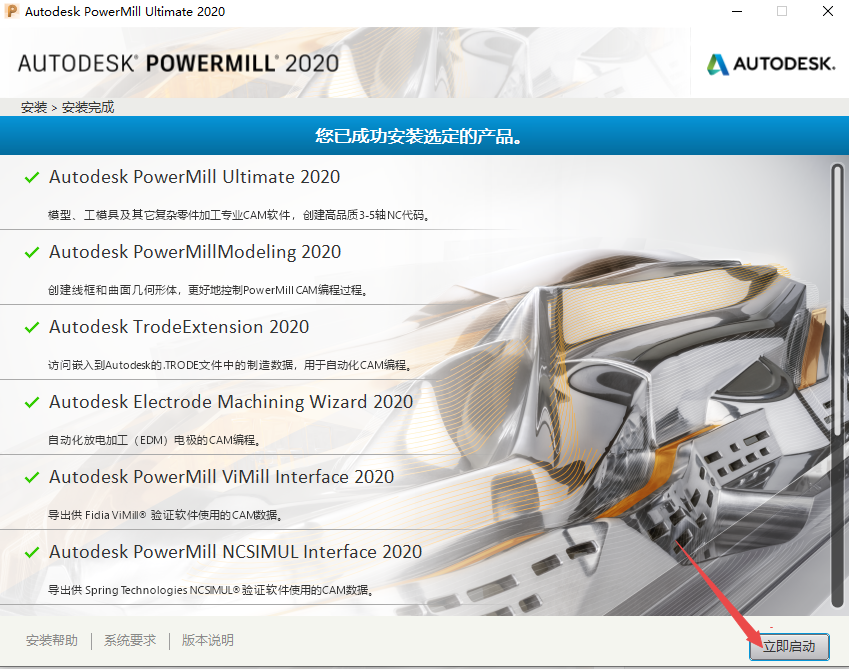
6、选择立即启动
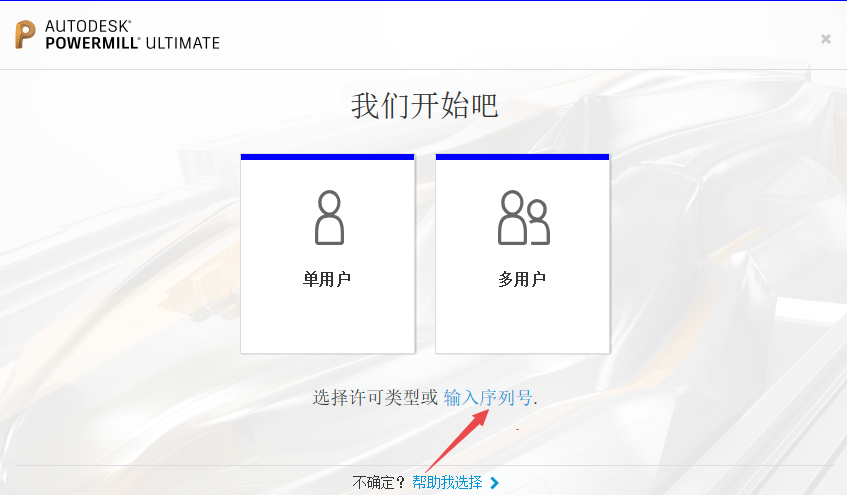
7、选择输入序列号
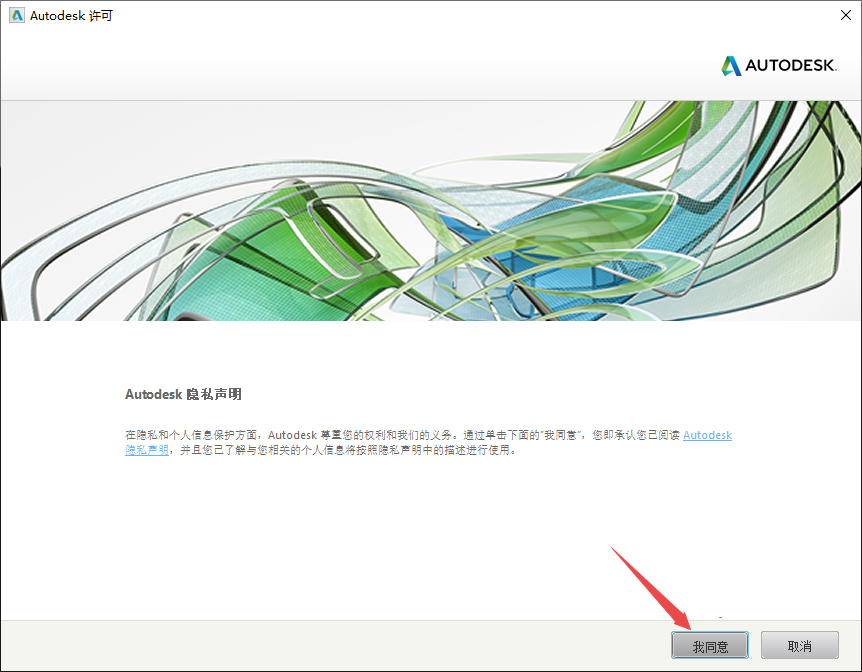
8、点击我同意
9、然后选择激活
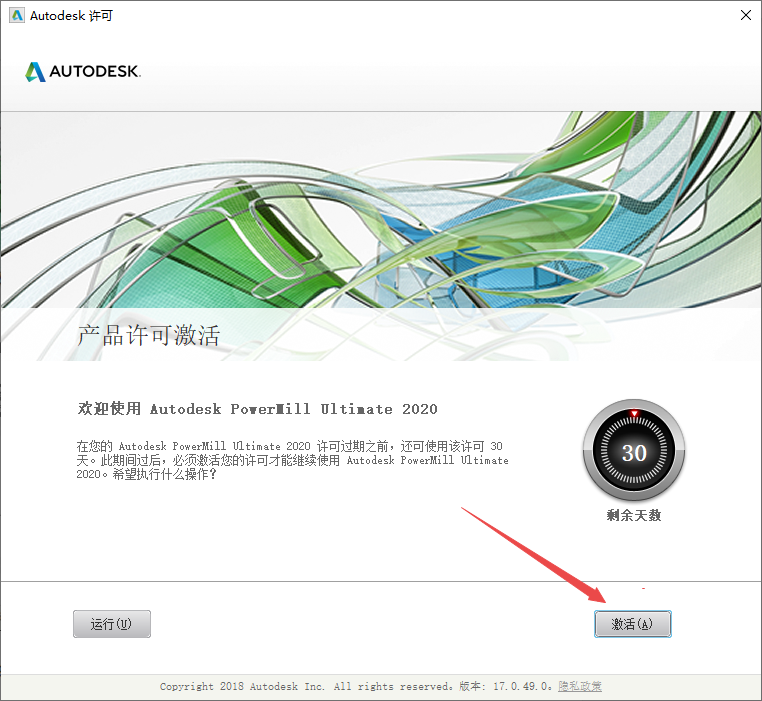
10、输入序列号【666-69696969】和产品密钥【A9PL1】,点击【下一步】,然后会显示无效,关闭程序再来一遍
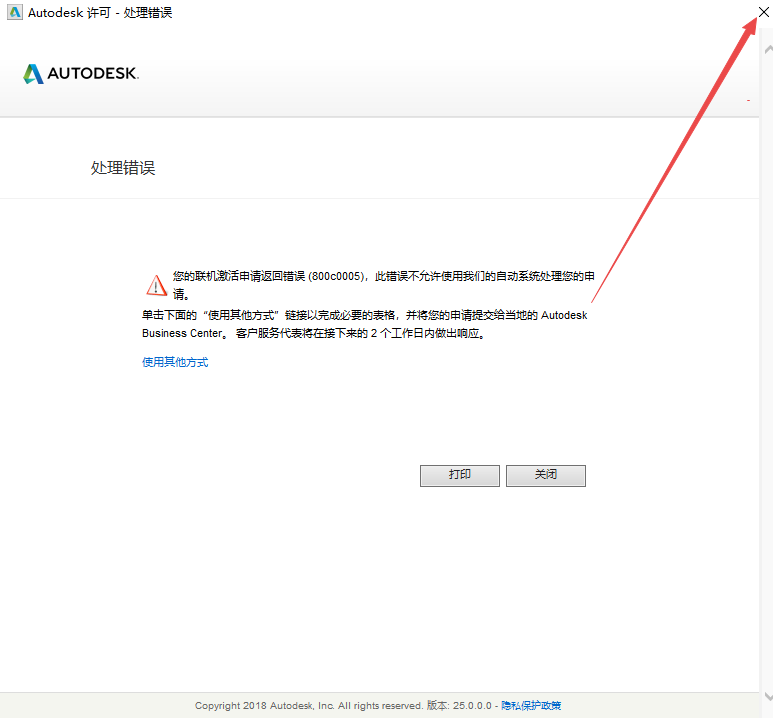
11、继续选择输入序列号,然后点击激活
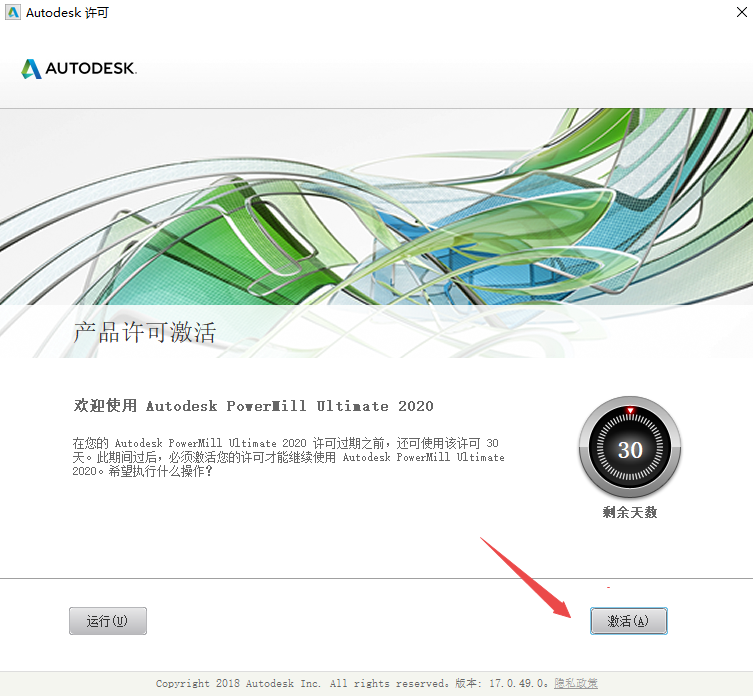
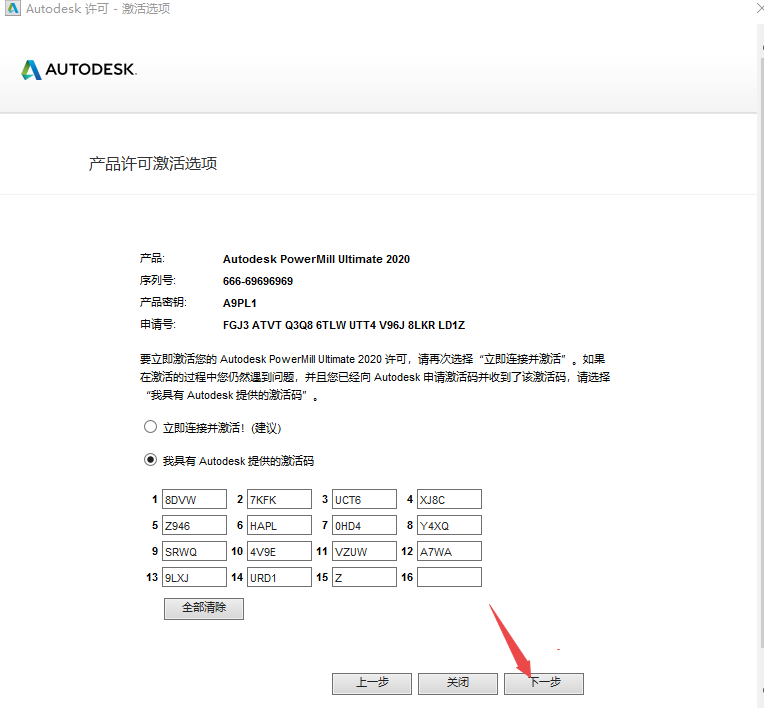
12、然后继续输入序列号【666-69696969】和产品密钥【A9PL1】,点击【下一步】,然后选择我具有Autodesk提供的激活码
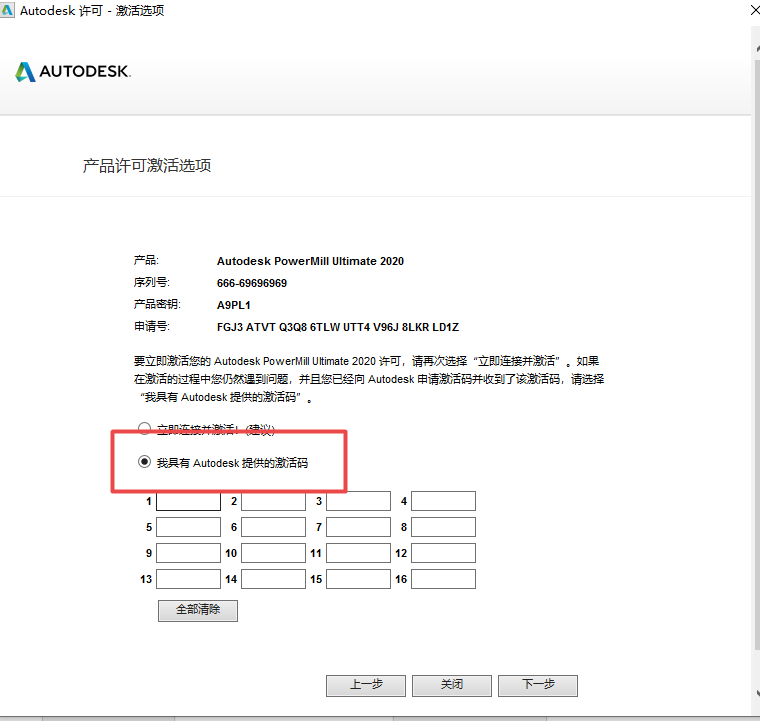
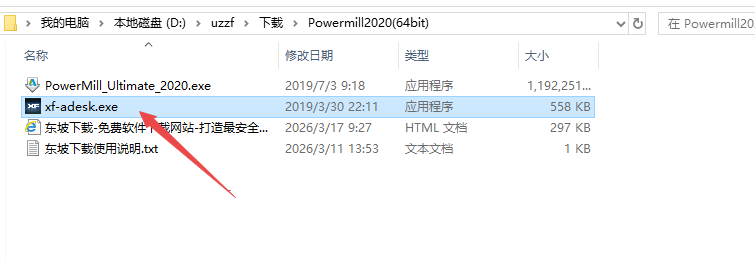
13、这时候返回文件夹里面找到注册机
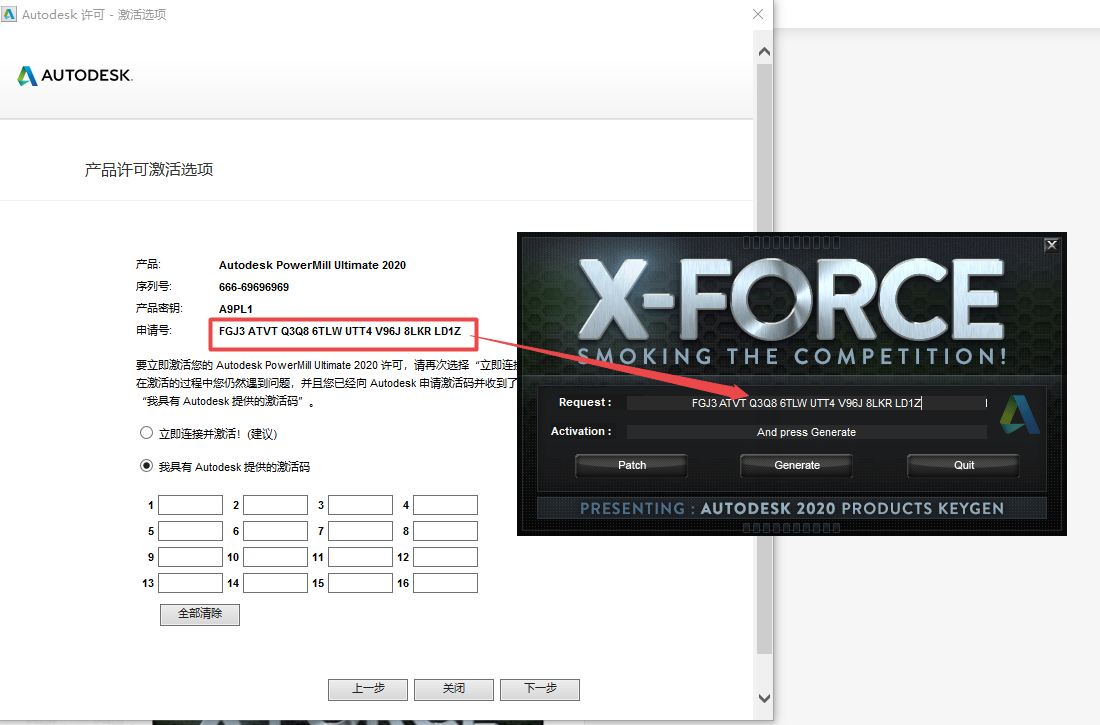
14、然后图下图,把申请号复制到注册机的指定位置
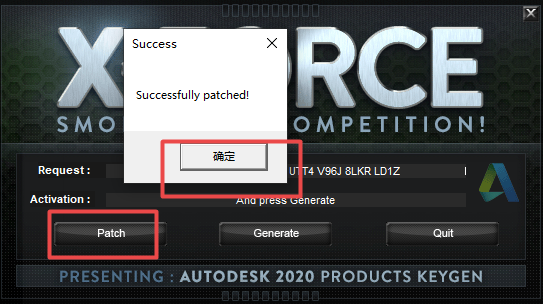
15、然后点击patch然后点击确定
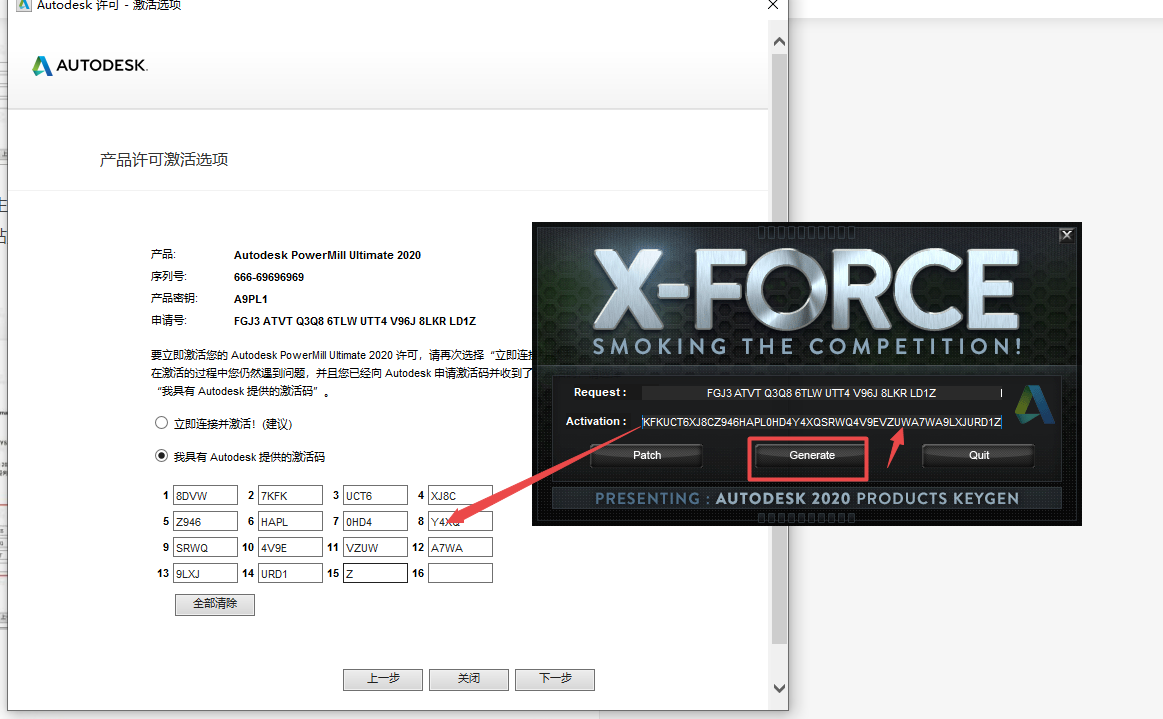
16、点击【Generate】生成激活码,使用快捷键“Ctrl+C”复制【Activation】后框中的激活码;使用快捷键“Ctrl+V”将激活码粘贴到【激活码输入框】中
17、点击下一步激活
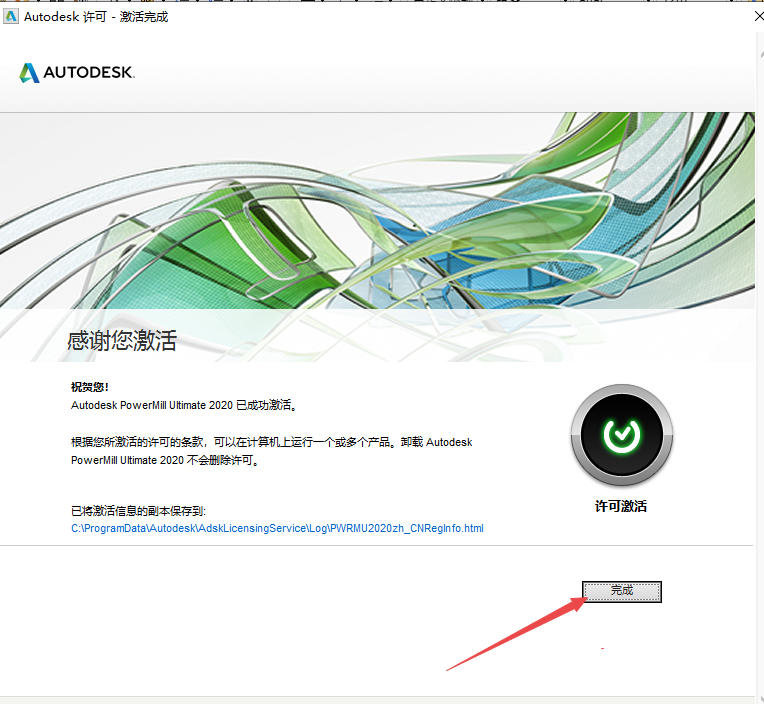
18、然后完成激活即可
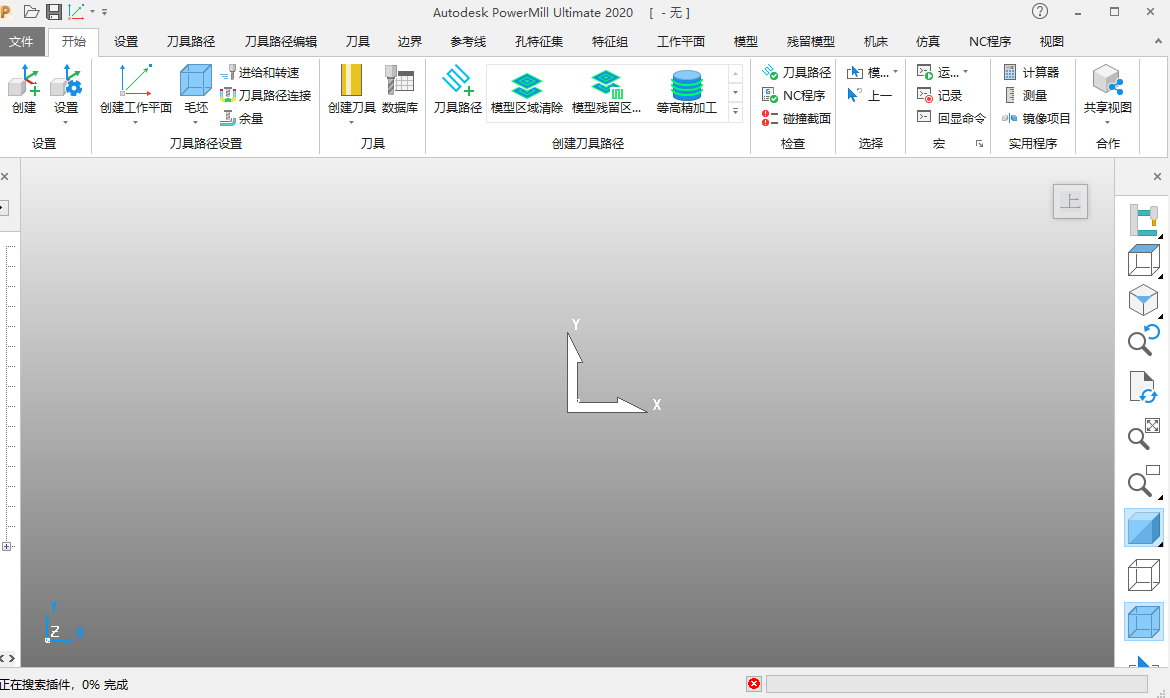
Powermill Ultimate 2020主要功能
全方位多轴加工:支持从简单的 2.5 轴到复杂的 5 轴联动加工。提供超过 90 种粗精加工策略,能够轻松处理叶轮、叶片、涡轮等具有复杂曲面和深腔结构的零件。
高速高效粗加工:内置动态粗加工策略(如动态铣削),通过保持恒定的刀具负载和切屑厚度,显著提高材料去除率,同时延长刀具寿命并保护机床主轴。
卓越的精加工质量:提供多种高级精加工策略(如三维偏置、最佳等高、清角精加工),特别是 2020 版本新增的“上坡清角”和“模型圆角处理”功能,能有效减少接刀痕和尖锐拐角,大幅降低后续手工抛光需求,直接获得镜面级表面质量。
强大的刀具路径编辑与优化:无需重新计算整个路径,即可对已有的刀具路径进行局部编辑、连接、裁剪或优化。支持自动碰撞避让,确保刀柄、刀夹与工件或夹具之间无干涉。
完整的机床仿真与验证:集成实体仿真环境,可在生成 NC 代码前模拟整个加工过程,检查过切、碰撞及行程限制,确保加工安全。
增材制造与混合制造:Ultimate 版本还支持金属 3D 打印路径生成及车铣复合加工,满足现代混合制造车间的多样化需求。
机器人离线编程:支持针对工业机器人的离线编程与仿真,扩展了软件在去毛刺、抛光及大型构件加工中的应用场景。
Powermill Ultimate 2020怎么设置刀具
打开刀具数据库:
在左侧资源管理器中,右键点击 “刀具 (Tools)” 文件夹。
选择 “创建 (Create)” > “刀具 (Tool)”,或者直接在顶部功能区点击 “刀具” 选项卡下的 “创建刀具” 图标。
选择刀具类型:
在弹出的对话框中,根据加工需求选择刀具类型,例如:
端铣刀 (End Mill):最常用的平底刀。
球头刀 (Ball Nose):用于曲面精加工。
圆鼻刀 (Bull Nose/Corner Radius):用于粗加工或大圆角精加工。
钻头 (Drill)、丝锥 (Tap) 等。
点击 “确定”。
输入刀具参数:
在右侧弹出的 “刀具形式 (Tool Form)” 页面中,输入关键几何参数:
直径 (Diameter):刀具切削刃的直径。
角半径 (Corner Radius):如果是圆鼻刀,输入圆角大小;球头刀则等于半径。
刀刃长度 (Flute Length):有效切削部分的长度。
总长度 (Overall Length):刀具全长。
柄径 (Shank Diameter):刀柄直径。
提示:如果是标准刀具,可直接从下拉列表中选择供应商(如 Sandvik, Kennametal 等)和具体型号,系统会自动填充参数。
设置切削参数 (可选但推荐):
切换到 “切削数据 (Cutting Data)” 标签页。
根据被加工材料(如钢、铝、钛合金)和刀具材质,输入推荐的:
表面速度 (Surface Speed / Vc)
每齿进给 (Feed per Tooth / fz)
最大轴向切深 (Max Axial Cut)
最大径向切深 (Max Radial Cut)
这些数据将在生成刀路时自动调用,计算主轴转速 (RPM) 和进给速度 (Feedrate)。
定义刀柄与夹持 (碰撞检查用):
切换到 “刀柄 (Holder)” 或 “夹持 (Clipping)” 标签页。
添加刀柄、延伸筒或夹头的几何信息。这对于 5 轴加工中的碰撞避让至关重要,确保软件知道哪些部分是非切削体,需要避开障碍物。
保存与应用:
点击 “应用 (Apply)” 和 “关闭 (Close)”。
新创建的刀具将出现在资源管理器的“刀具”列表中,并在生成策略时可供选择。
Powermill Ultimate 2020如何返回上一步操作
PowerMill 与大多数常规软件不同——它没有撤销(Undo)命令。
重要说明:
PowerMill 不支持 Ctrl+Z 撤销功能
软件的设计理念是“项目保存制”——每次操作修改都会直接影响当前项目状态
替代方案:
提前保存项目:在进行重要修改前,使用 Ctrl+S 或“文件”→“保存项目”保存当前状态
利用回收站恢复误删内容:误删的刀具路径、边界、参考线等会暂存在资源管理器的回收站节点中,右键选择“恢复”即可找回
备份项目文件:PowerMill 项目是一个目录结构,建议在关键节点手动备份整个项目文件夹
使用项目另存为:在尝试复杂操作前,通过“文件”→“项目另存为”创建副本
编程建议:养成频繁保存项目的习惯(Ctrl+S),并定期清理回收站以减少内存占用。如需撤销,只能通过关闭项目不保存更改后重新打开来实现。
- PC官方版
- 安卓官方手机版
- IOS官方手机版

 下载
下载  下载
下载  下载
下载  下载
下载  下载
下载  工程常用资料PC端v1.0 绿色便携版
 建筑工程施工日志软件(资料易)免费版
 图满意云设计2.1.7 官方版
 Tecplot 360 EX 2018 R1免费版
 Altair HyperWorks 2019完整版附破解补丁
 Altair Flux 2018免费版附激活补丁
 Altair Flux 2019免费版附激活补丁
 Altair Flux 2020 免费版附和谐补丁
 Vero VISI2021破解版2021.0.2036绿色免费版
 建文营造令2.1905.1桌面版
 Meshmatic(优化3D模型)1105官方版
 鲁班质检计量1.0.0 官方版
 建标库8.3.0.9官方版
 cjj∕t 137-2020 生活垃圾焚烧厂评价标准PDF免费版
 品茗BIM5D软件2.5.74.11868
 广联达破解版免狗2021免费版
 TracePro光学仿真软件8.1.0 最新版
 工程造价工具箱1.1 绿色免费版
 T20天正建筑2020最新版v6.0 免费版
 红瓦建模大师4.30官方正式版
 GB50106-2010T 建筑给水排水制图标准最新版pdf完整版
 晓东工具箱(CAD工具箱)2018.06.19 最新版





 有限元分析软件nastran201332&64位 破解版【
 单片机数码管段位设码工具3.5 中文绿色版
 用线元法计算坐标工具1.1 绿色版
 gnss数据处理工具20151028 最新版
 ProgMaster-U4 4口万用量产编程器软件(dedi
 飞控电子显示屏编辑软件4.3.3 最新版
 翰文网络进度计划破解版14.10.21 免费版
 Autodesk Helius Composite2016官方版【64位
 万能投影计算器2.3 绿色免费版
 CASS坐标数据文件打印输出工具PrintData201