














Altair Hyperworks 2024中文破解版是一款深度融合人工智能与高性能计算的现代化企业级仿真平台。通过PhysicsAI等工具支持基于几何、材料和边界条件的快速行为预测,显著提升仿真效率,快速实现智能预测与流程提效!

Altair Hyperworks 2024怎么安装
1、下载压缩包解压,然后复制图下文件夹
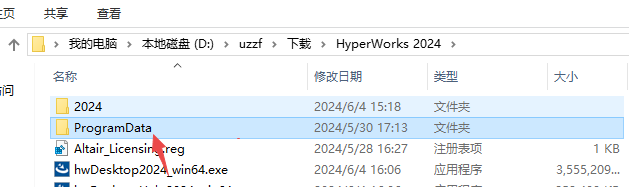
2、然后直接复制到c盘
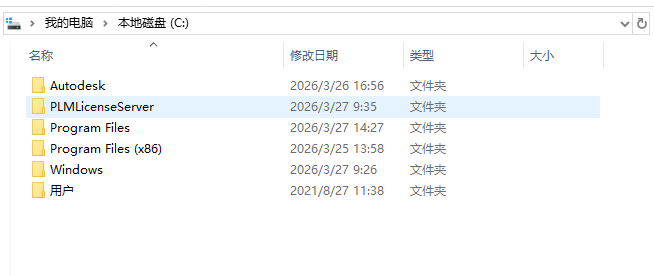
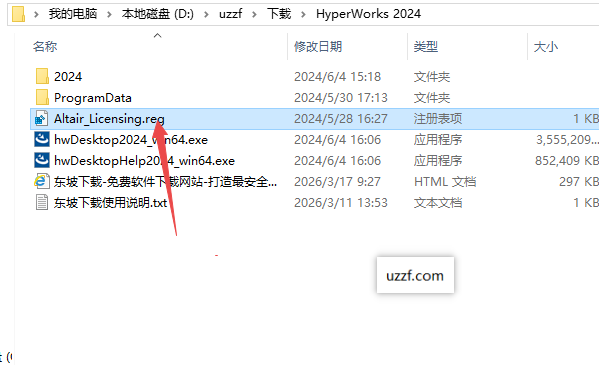
3、回到HyperWorks 2024文件夹,找到【Altair_Licensing】文件,再右键点击打开
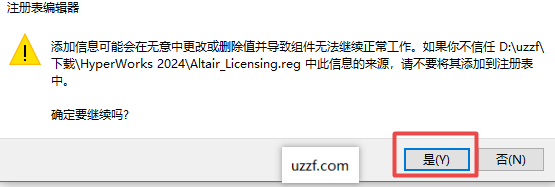
4、选择,是
5、选择,确定

6、找到【hwDesktop2024_win64】应用程序,右键选择以管理员身份运行
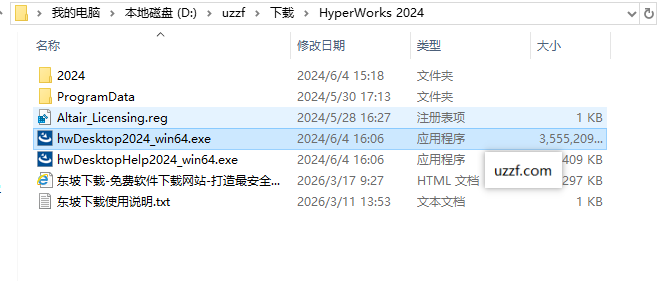
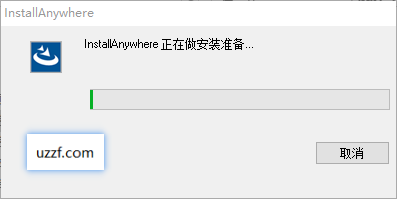
7、然后等待
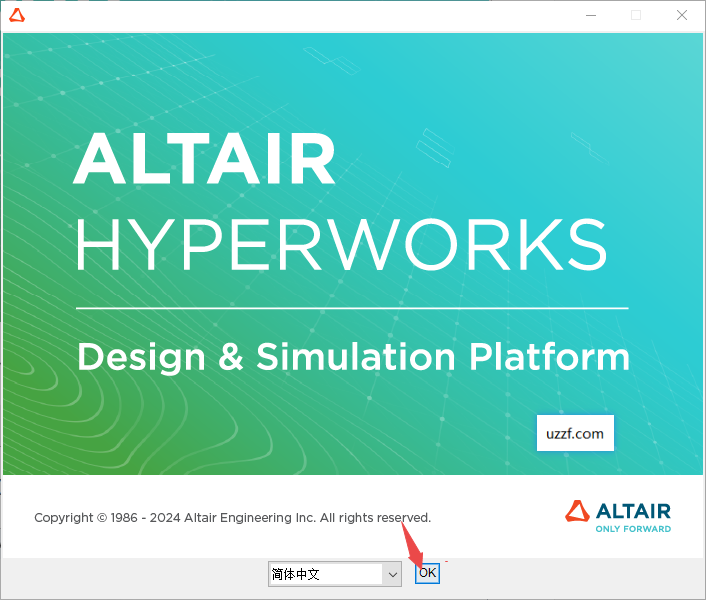
8、点击ok
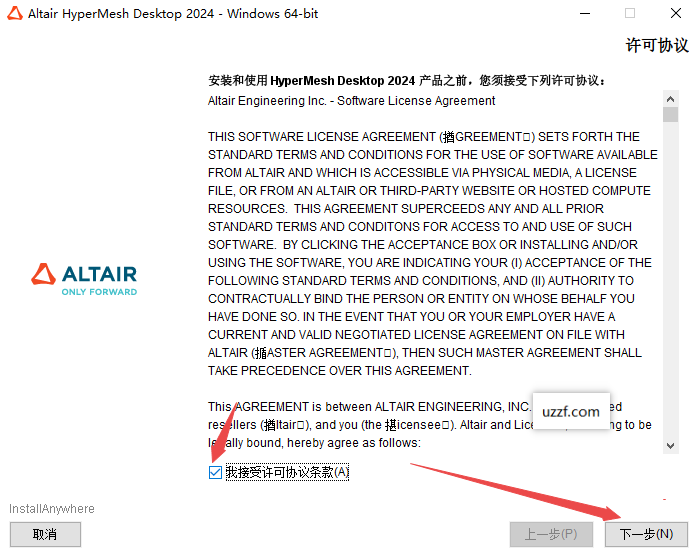
9、选择我接受,然后下一步
10、然后继续下一步
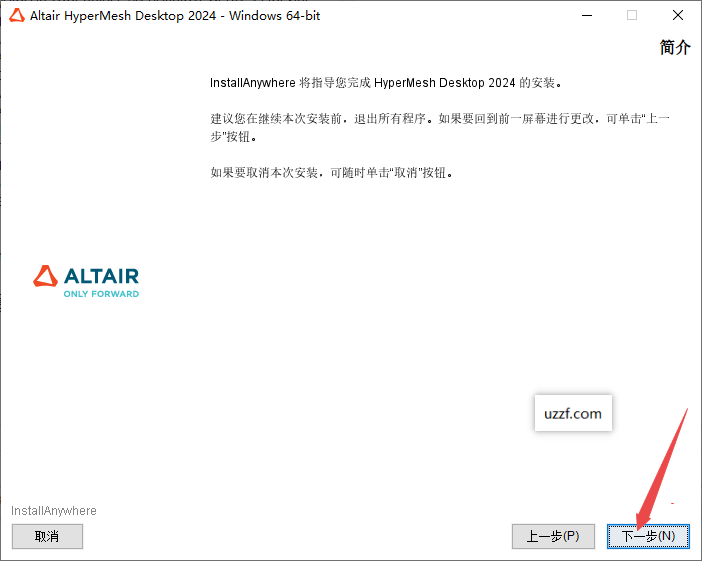
11、然后继续下一步
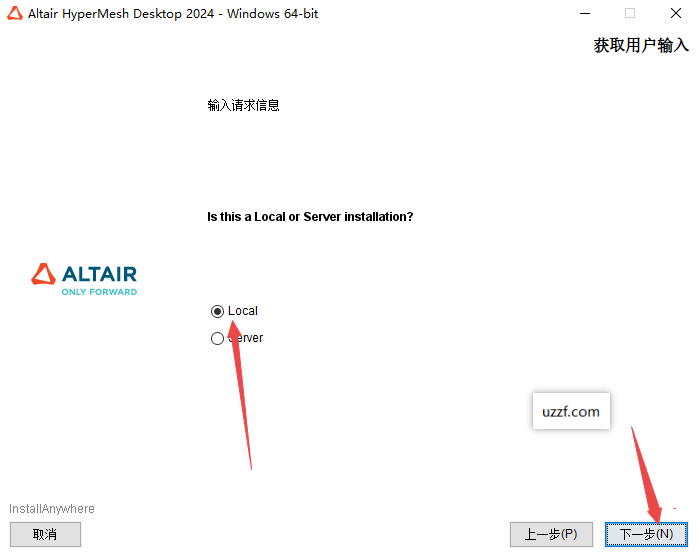
12、选择你的安装位置继续下一步
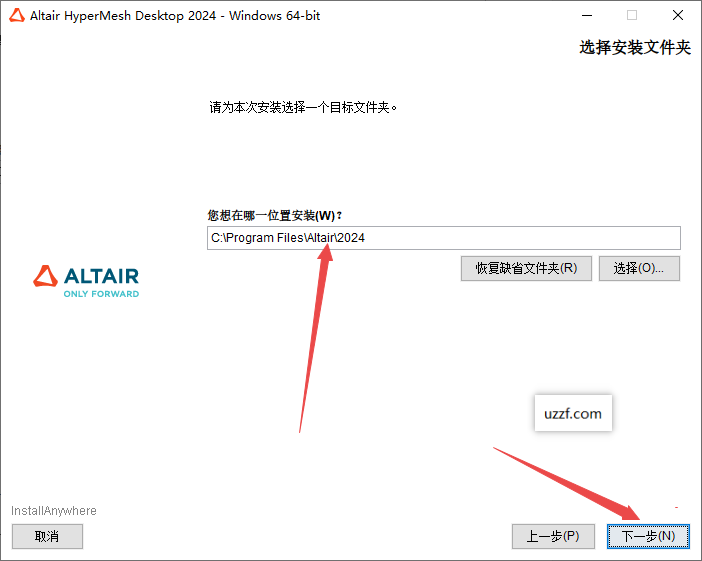
13、全部勾上,然后下一步,如下图
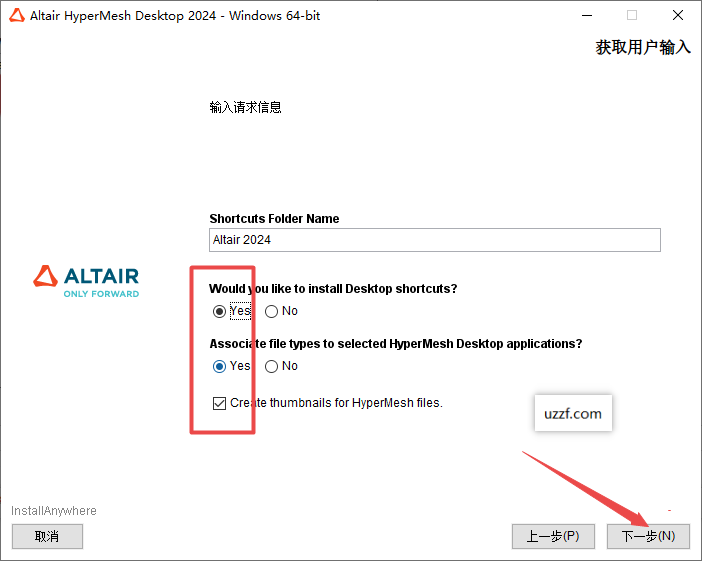
14、选择中间然后下一步
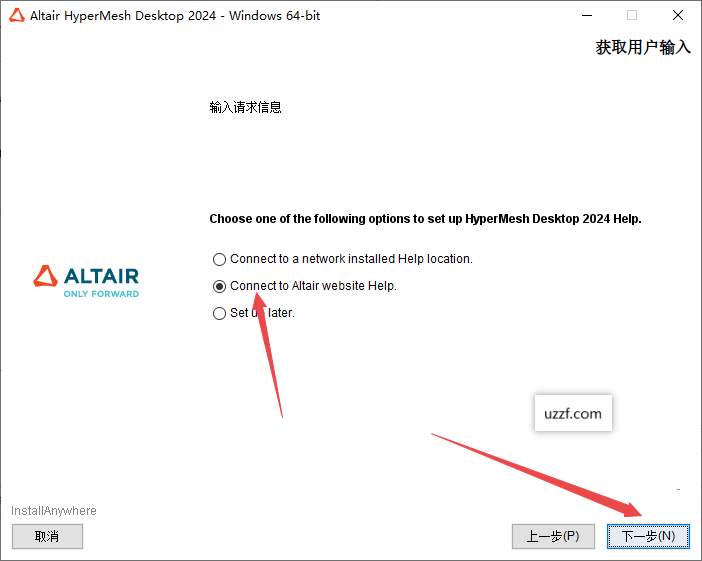
15、然后继续下一步
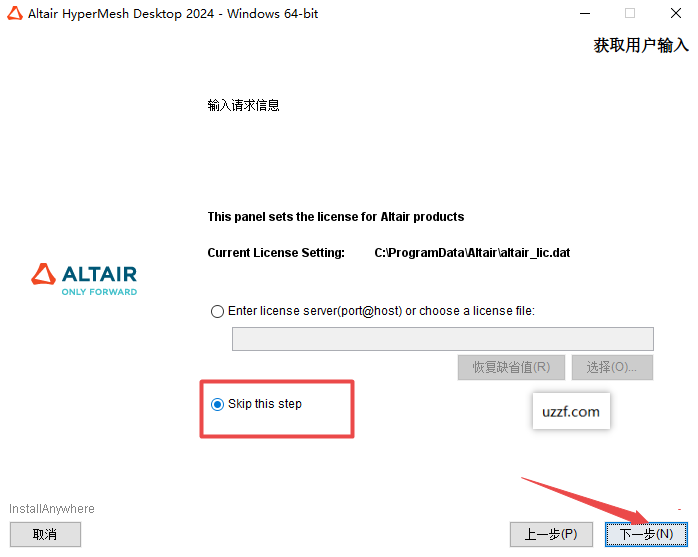
16、然后选择确定
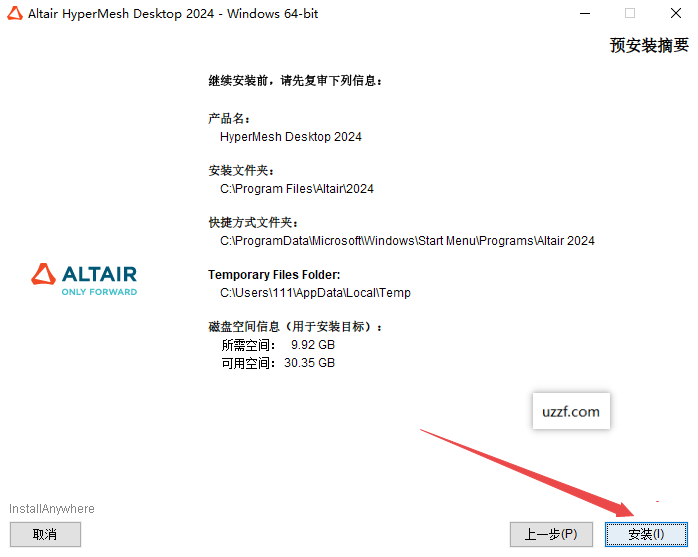
17、然后耐心等待安装完成
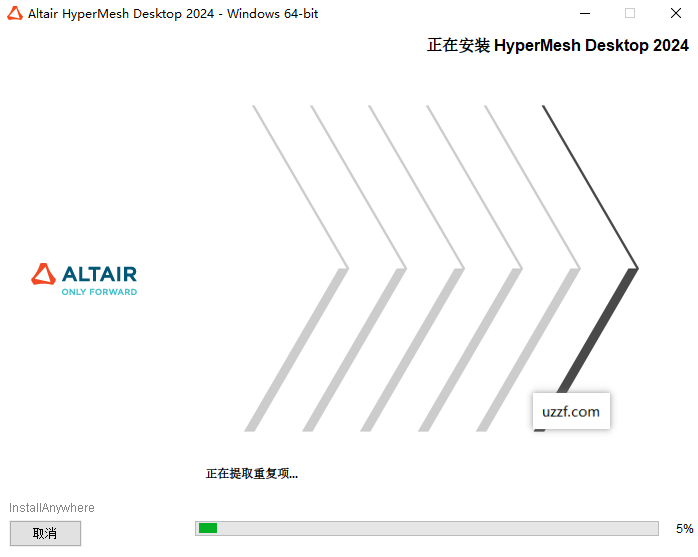
18、然后完成安装退出
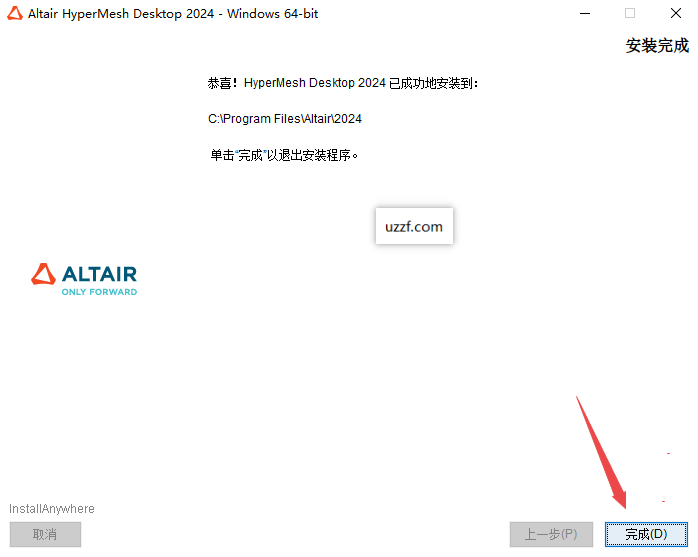
19、继续返回安装文件夹,复制2024文件
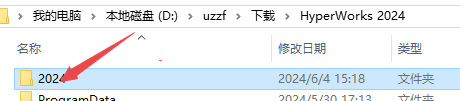
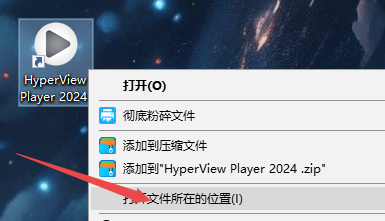
20、然后在桌面找到软件图标,选择打开文件所在位置
21、然后找到路径中的Altair文件夹,点击进入
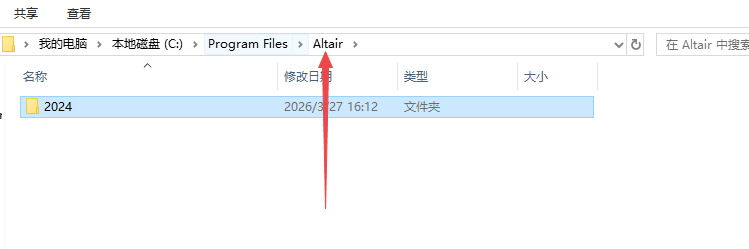
22、然后复制刚才的2024文件夹过来,选择替换
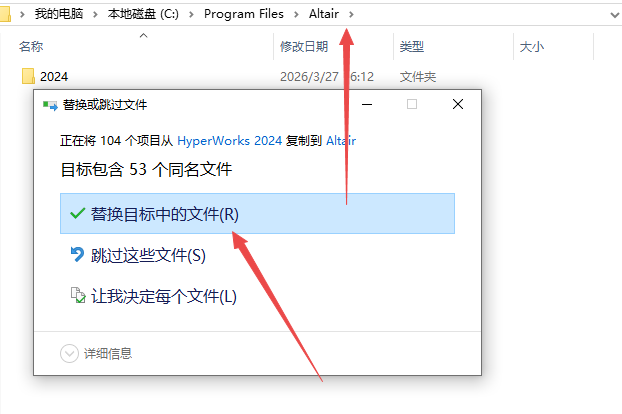
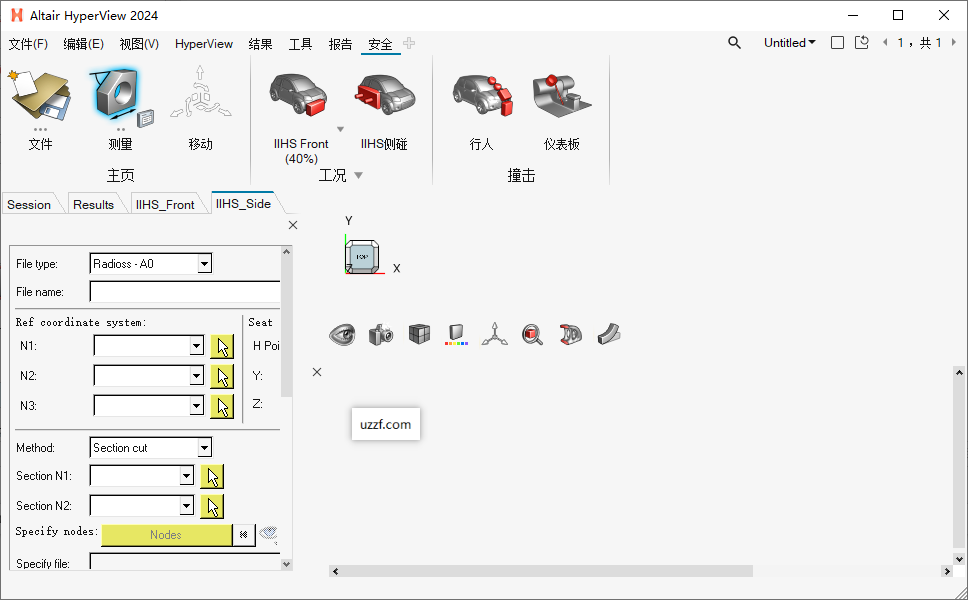
23、替换完成即可激活,然后在开始菜单里面找到如下图的程序,然后启动
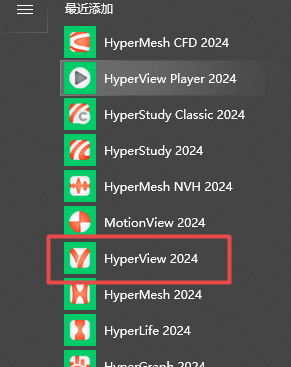
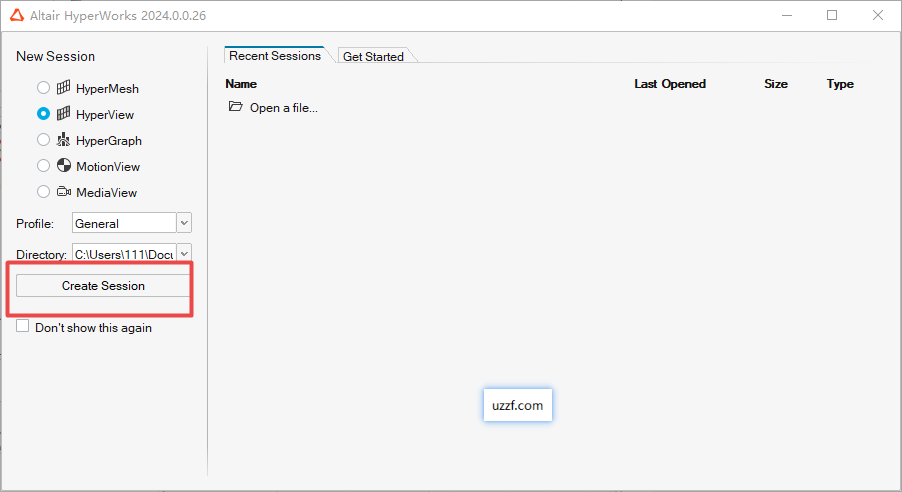
24、然后点击下图红框位置
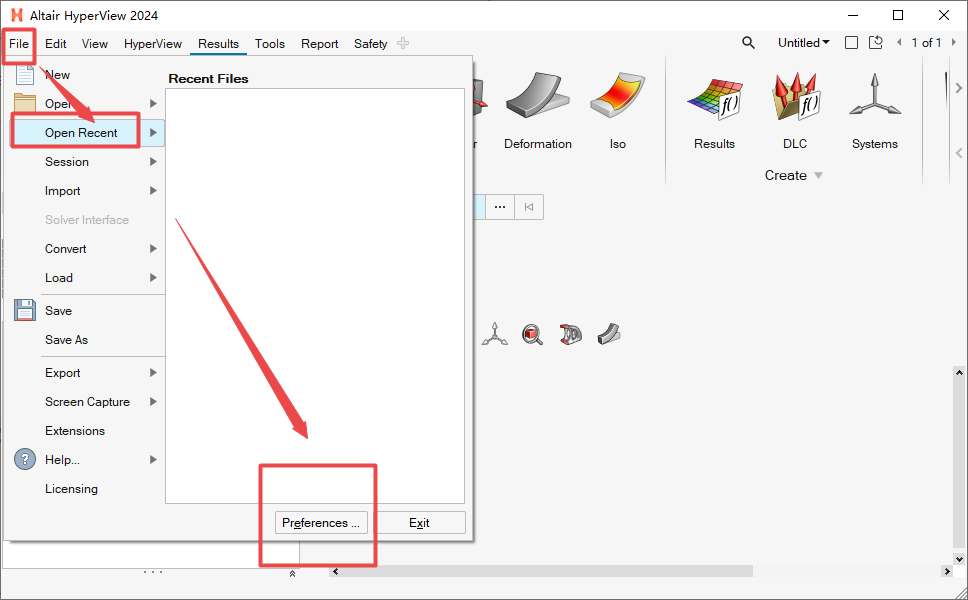
25、依次点击【File】、【Open Recent】、【Preferences】
26、然后如下图找到语言栏目,选择中文点击ok即可
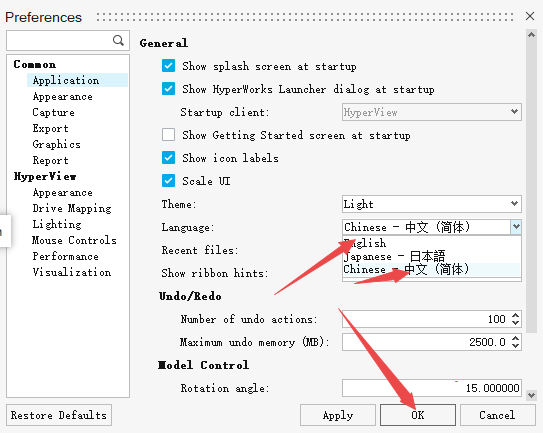
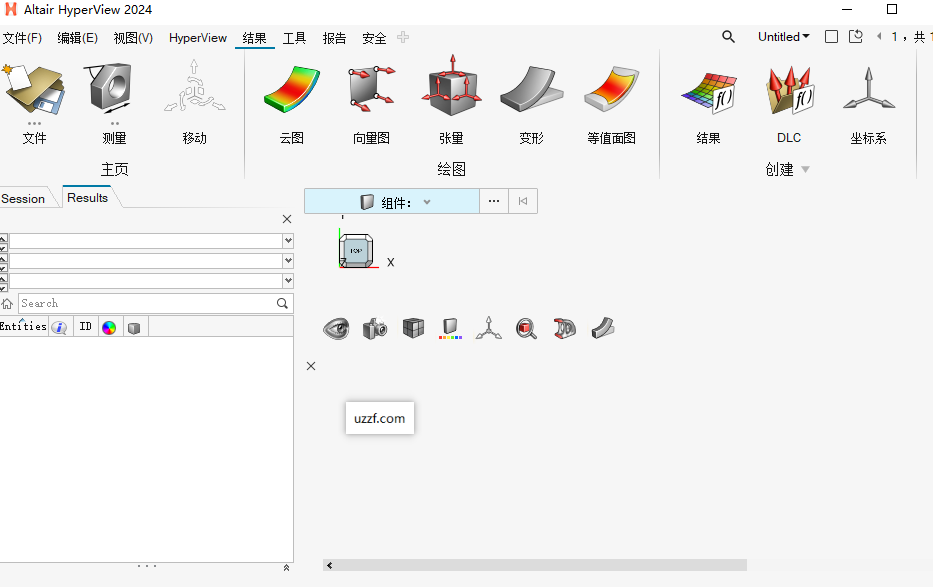
25、点击完成后,关闭软件再重新启动即可是中文模式
hyperworks2024没有求解器吗
并不是没有求解器,而是产品的发布和打包策略发生了变化。
平台包含求解器:HyperWorks作为一个企业级CAE平台,其核心价值在于集成了建模、求解、优化和可视化。它依然包含OptiStruct(结构分析与优化)、Radioss(显式动力学)、AcuSolve(流体动力学)等核心求解器。
发布策略调整:根据2024年的发布信息,Altair调整了产品的发布形式。HyperWorksDesktop被作为一个独立的“前后处理器”发布,主要面向专业的建模和后处理用户。如果你安装的是这个特定版本,它可能侧重于HyperMesh和HyperView的功能。
求解器的获取:完整的求解器功能通常包含在HyperWorks的完整安装包中,或者作为单独的求解器模块(如OptiStruct独立包)存在。在2024版本中,求解器依然是平台的重要组成部分,用于处理非线性、多物理场耦合等复杂计算。
总结:HyperWorks2024平台本身包含求解器,但如果你下载的是专门的“Desktop”版本,可能主要侧重于前后处理。请检查你的安装包是否包含OptiStruct或Radioss组件。
hyperworks2024安装后没有hypermesh怎么办
这种情况通常是因为安装选项未勾选或安装路径配置问题。HyperMesh是HyperWorks的核心组件,正常情况下会默认安装。
排查与解决步骤:
检查开始菜单:
不要只在桌面上找图标。点击Windows开始菜单->AltairHyperWorks2024文件夹。
查看是否有HyperMesh或HyperWorksDesktop的快捷方式。在2024版本中,启动器可能统一命名为HyperWorksDesktop,点击后在内部选择HyperMesh模块。
检查安装组件:
重新运行安装程序(hwDesktop2024_win64.exe)。
在安装向导的“选择组件”步骤中,确认HyperMesh或Modeling相关选项已被勾选。有时为了节省空间,用户可能误取消了某些核心组件。
查看安装目录:
进入安装目录(通常在C:\ProgramFiles\Altair\2024\hw或类似路径)。
查找hm.exe或hyperworks.exe文件。如果文件存在,可以直接右键发送到桌面创建快捷方式。
版本兼容性:
如果你安装的是特定的“求解器版”或“查看器版”,可能不包含HyperMesh。请确保下载的是HyperWorksDesktop或HyperWorksSuite完整版。
hyperworks2024启动后无法显示小窗口
这通常是界面配置文件损坏、显卡驱动不兼容或高分屏缩放导致的问题。
解决方法:
重置用户配置(最常用解法):
关闭HyperWorks。
进入用户主目录(C:\Users\你的用户名\)。
找到.altair文件夹(或者是AppData\Roaming\Altair)。
将该文件夹重命名为.altair_backup。
重新启动软件,软件会自动生成新的默认配置文件,界面通常会恢复正常。
检查显卡驱动:
HyperWorks2024对显卡驱动有要求。请确保你的NVIDIA或AMD显卡驱动已更新到最新版本(推荐Studio驱动版本)。
在软件启动设置中,尝试更改图形引擎(如从OpenGL切换到Direct3D,如果选项可用)。
高分屏/DPI设置:
如果在4K屏或高分辨率屏幕上,窗口可能“跑”到了屏幕外面。
尝试按住Shift键启动软件,或者在Windows显示设置中,将缩放比例暂时调整为100%测试。
右键点击启动图标->属性->兼容性->更改高DPI设置->勾选“替代高DPI缩放行为”,由“系统”执行。
恢复默认布局:
如果能勉强看到界面,尝试在菜单栏点击View(视图)->ResetLayout(重置布局)或RestoreDefault(恢复默认)。
- PC官方版
- 安卓官方手机版
- IOS官方手机版
 Autodesk Moldflow Adviser 2024破解版正式版
 Autodesk Moldflow Adviser 2023中文激活版windows64位版
 Powermill Ultimate 2020中文版(附激活教程)正式版
 Autodesk Powermill Ultimate2022中文免费版windows激活版
 Autodesk Powermill Ultimate 2023破解版中文版
 Autodesk PowerMill Ultimate 2024中文激活版windows最新版
 Autodesk PowerMill Ultimate 2026中文破解版最新版本
 Autodesk PowerMill 2025破解版v2025.0.2 最新版本
 工程常用资料PC端v1.0 绿色便携版
 建筑工程施工日志软件(资料易)免费版
 图满意云设计2.1.7 官方版
 Tecplot 360 EX 2018 R1免费版
 Altair HyperWorks 2019完整版附破解补丁
 Altair Flux 2018免费版附激活补丁
 Altair Flux 2019免费版附激活补丁
 Altair Flux 2020 免费版附和谐补丁
 Vero VISI2021破解版2021.0.2036绿色免费版
 powermill ultimate破解版(附激活码)2021中文版
 建文营造令2.1905.1桌面版
 Meshmatic(优化3D模型)1105官方版
 广联达破解版免狗2021免费版
 TracePro光学仿真软件8.1.0 最新版
 工程造价工具箱1.1 绿色免费版
 T20天正建筑2020最新版v6.0 免费版
 红瓦建模大师4.30官方正式版
 GB50106-2010T 建筑给水排水制图标准最新版pdf完整版
 晓东工具箱(CAD工具箱)2018.06.19 最新版





 有限元分析软件nastran201332&64位 破解版【
 单片机数码管段位设码工具3.5 中文绿色版
 翰文网络进度计划破解版14.10.21 免费版
 用线元法计算坐标工具1.1 绿色版
 gnss数据处理工具20151028 最新版
 飞控电子显示屏编辑软件4.3.3 最新版
 Autodesk Helius Composite2016官方版【64位
 万能投影计算器2.3 绿色免费版
 CASS坐标数据文件打印输出工具PrintData201
 铁路工程试验数据处理系统3.5 官方免费版