










Autodesk Mudbox 2025最新版中文版是专为数字艺术家打造的直观雕刻与纹理绘制利器。它摒弃了复杂的技术壁垒,提供流畅的笔触体验与高精度的多分辨率细分能力。新版进一步优化了图层管理与邮票系统,支持无缝导入主流三维模型。
Mudbox 2025安装激活教程
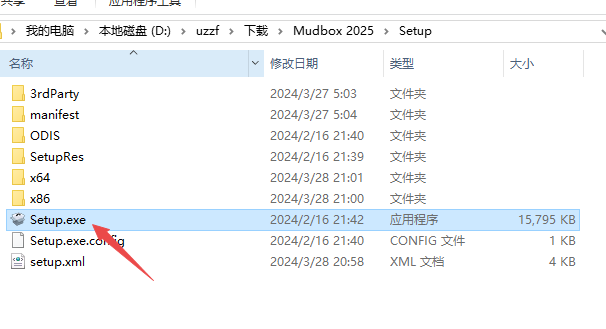
1、下载压缩包后打开setup程序安装
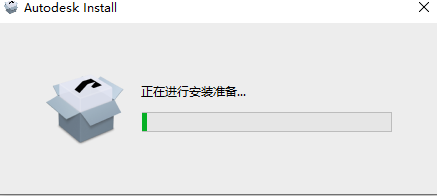
2、然后等待安装程序运行
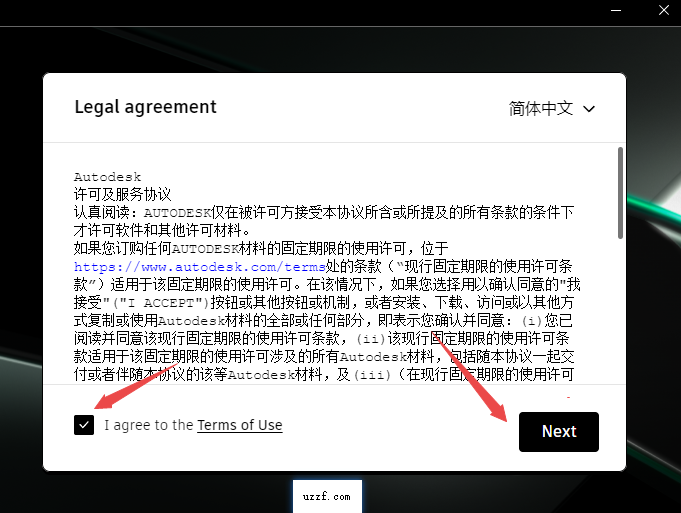
3、然后选择同意,点击继续下一步
4、然后选择安装即可
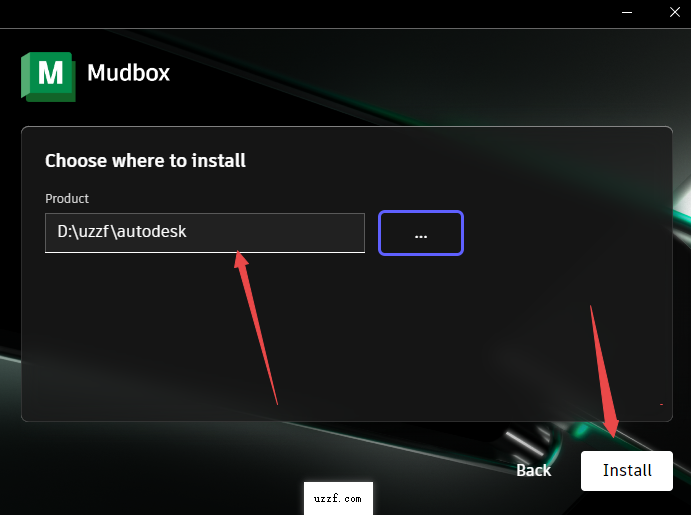
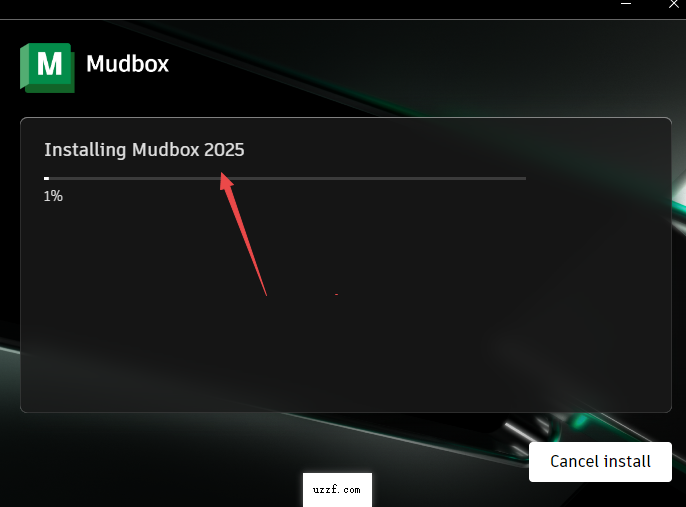
5、然后耐心等待程序安装完成
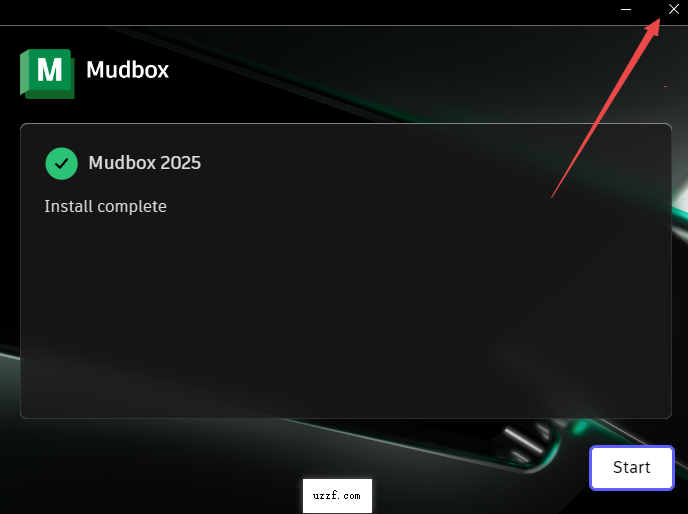
6、安装完成不要点击启动,选择右上角关闭程序
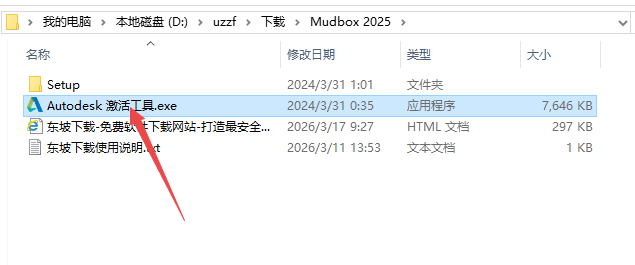
7、然后返回文件夹找到激活工具打开,如图下
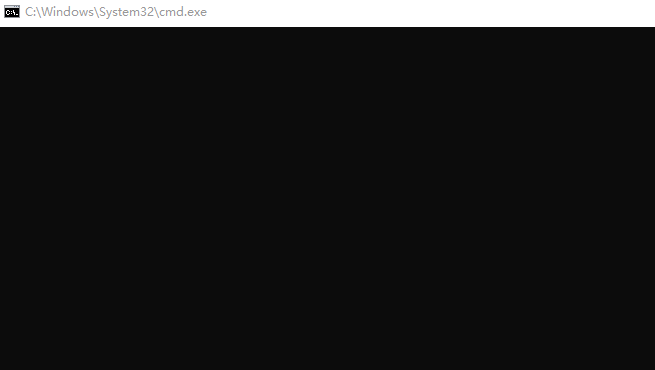
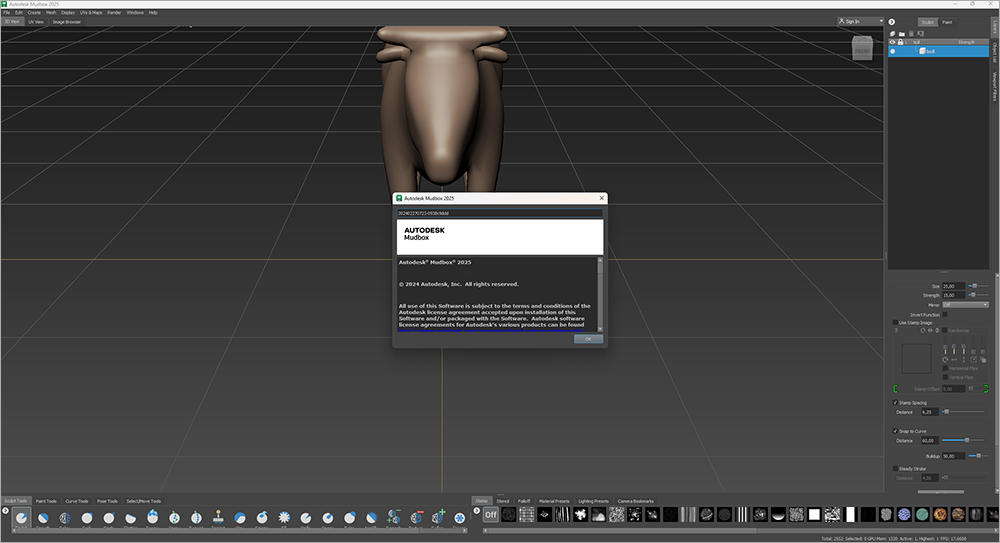
8、不要管弹出的黑框,程序正在自动激活,耐心等待
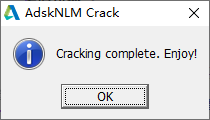
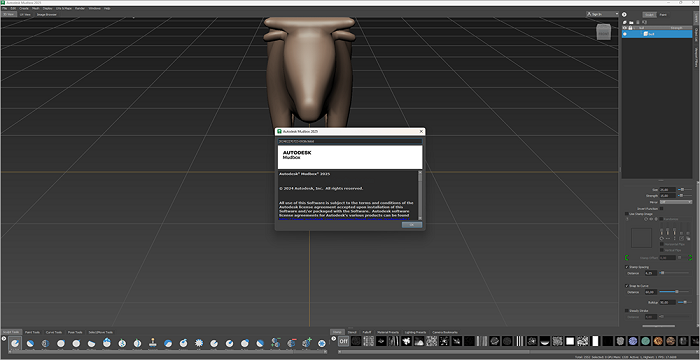
9、然后出现下列弹窗即可激活成功
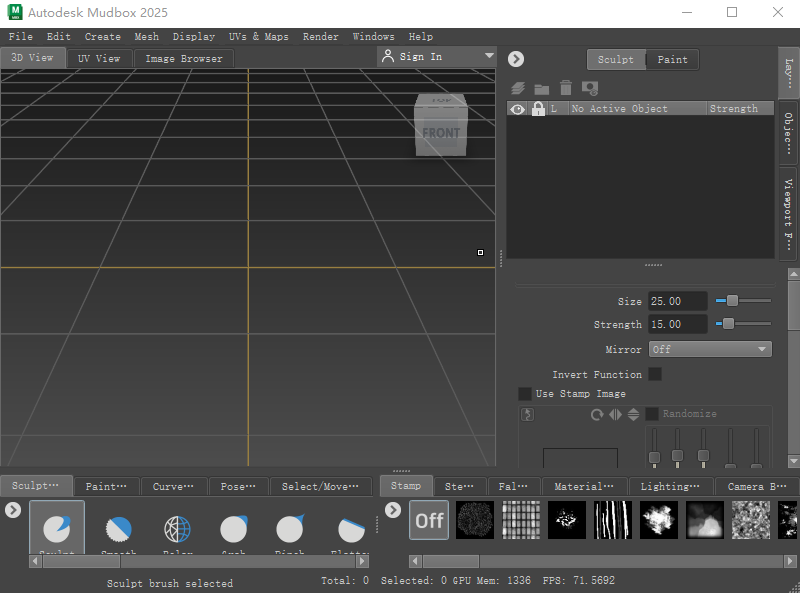
10、然后桌面打开软件即可免费使用
Autodesk Mudbox 2025快捷键有哪些
1. 视图操作
旋转视图:Alt + 鼠标左键(LMB)
平移视图:Alt + 鼠标中键(MMB)
缩放视图:Alt + 鼠标右键(RMB)/ Alt + 左键 + 中键
聚焦对象:F(鼠标悬停模型按 F)
最大化视图:A
全屏模式:Ctrl+T
显示 / 隐藏线框:Shift+B
旋转灯光:L + 左键拖动;L + 右键快速旋转
2. 模型操作
移动 / 旋转 / 缩放模式:W(移动)、R(旋转)、E(缩放)
绕点旋转:Shift+R
锁定模型:Shift+F;解锁:Ctrl+Shift+F
冻结选中:Shift+M;反冻结:Shift+I;全部解冻:Shift+U
删除:Delete;撤销:Ctrl+Z;重做:Shift+Z
3. 笔刷控制
调整笔刷大小:B + 左键拖动;放大:];缩小:[
调整笔刷强度:M + 左键拖动;减弱:;
反向雕刻:按住 Ctrl;平滑:按住 Shift
切换工具:0-9(对应工具面板位置)
开关模板:Q;缩放模板:S + 左键 + 中键
4. 文件与编辑
新建:Ctrl+N;打开:Ctrl+O;保存:Ctrl+S;另存:Ctrl+Shift+S
导出选中:Ctrl+Shift+E;退出:Ctrl+Q
显示帮助:F1
Autodesk Mudbox 2025怎么旋转物体
在 Mudbox 中,“旋转”通常有两种含义:旋转视图以便观察,或旋转模型本身的变换属性。
情况 A:旋转视图(观察角度)- 最常用
这是为了从不同角度查看模型,不会改变模型的实际坐标。
将鼠标光标移动到 3D 视图窗口中。
按住鼠标中键(滚轮) 不放。
拖动鼠标,视图会围绕当前焦点旋转。
提示:如果想围绕特定点旋转,先选中该点或物体,按 F 键聚焦,然后再使用中键旋转。
情况 B:旋转模型本身(变换操作)
如果您需要实际改变模型的角度(例如让站立的模型躺下):
在左侧工具架(Toolbox)中,找到并点击 Transform Tools(变换工具) 图标(通常是一个带有箭头的十字图标),或者直接按快捷键 T(如果已设置)或在菜单 Tools > Transform 中选择。
在弹出的变换工具属性面板中,选择 Rotate(旋转) 模式(图标通常为弧形箭头)。
视图中会出现红、绿、蓝三个旋转环,分别代表 X、Y、Z 轴。
点击并拖动 对应的颜色环,即可沿该轴旋转模型。
也可以在属性面板中直接输入具体的旋转角度数值。
完成后,点击工具架上的 Select Tool(选择工具) 或按 Q 键退出变换模式。
Autodesk Mudbox 2025怎么导出模型
导出模型是将您的雕刻成果保存为通用格式(如 OBJ, FBX)以便在其他软件(如 Maya, 3ds Max, Blender)中使用的步骤。
步骤如下:
选择物体:
确保在场景中选中了您想要导出的模型物体(在 Layers 面板或视图中点击物体,使其高亮显示)。
注意:如果要导出多个物体,可以按住 Shift 多选,或者选择根节点。
打开导出菜单:
点击顶部菜单栏的 File (文件)。
选择 Export (导出) > Selection... (所选对象...) 或 All (全部)。
推荐:通常选择 Selection 以避免导出场景中不需要的辅助物体。
设置导出参数:
在弹出的文件保存对话框中:
保存类型 (Files of type):选择您需要的格式。
OBJ (*.obj):最通用,适合静态模型,支持置换贴图导出。
FBX (*.fbx):适合包含动画、多层级结构或需要导入 Autodesk 全家桶的情况。
文件名:输入名称并选择保存路径。
点击 保存 (Save)。
配置导出选项(关键步骤):
点击保存后,会弹出一个 Export Options (导出选项) 窗口。这里非常重要:
Resolution (分辨率/细分级别):选择您想导出的细分层级(通常是最高级 Highest,以保留所有雕刻细节)。
Displacement Maps (置换贴图):如果您需要导出置换贴图用于渲染,请勾选此项并设置路径和格式(如 EXR 或 TIFF)。
Vertex Colors (顶点颜色):如果在 Mudbox 中绘制了颜色,请勾选此项。
Smoothing Groups (平滑组):通常保持默认勾选,以保证曲面光滑。
确认设置无误后,点击 Export (导出) 按钮。
完成:
进度条走完后,模型文件即生成在您指定的文件夹中。您可以将其导入到其他 3D 软件中进行验证。
- PC官方版
- 安卓官方手机版
- IOS官方手机版

 下载
下载  下载
下载  下载
下载  下载
下载  下载
下载  下载
下载 
 下载
下载  下载
下载  下载
下载  下载
下载  下载
下载  下载
下载  Autodesk 3ds Max 2023中文破解版v2023.3.7 windows64位版
 Autodesk 3ds Max 2023精简版中文版TZ版
 Autodesk Maya 2024破解版中文激活版
 Autodesk 3ds Max 2024中文版精简版TZ免费版
 Autodesk 3ds Max 2025极速翱翔精简版激活版
 Autodesk 3ds Max 2025中文免费版v2025.3.2 正式版
 Autodesk 3ds Max 2024中文激活版v2024.2.9 最新版
 Autodesk 3ds Max 2026中文破解版
 Adobe Character Animator2024中文破解版v24.6.0 直装版
 Adobe Character Animator 2025中文直装版v25.0.0 windows版
 Adobe Character Animator 2026中文版(附激活工具)v26.0.0 最新版本
 Adobe Animate 2024中文激活版v24.0.12 windows64位版
 VRoid Studio汉化版电脑版1.0.3 免费版
 Adobe Character Animator 2023中文直装版v23.6.0.58 免费版
 Adobe Animate 2023 中文版v23.0.2.103 免费版
 Adobe Character Animator 2021中文版v4.4.0.44 破解直装版
 Adobe Character Animator CC 2017中文免费版
 Focusky(Focusky动画演示大师)4.2.102 官方中文版
 闪电GIF制作软件7.4.5.0 官方版
 万彩骨骼大师2.2.8 官方版
 Egret DragonBones(动画创作软件)V5.6.2官方最新版
 Saola Animate(HTML5动画制作工具)2.7.1 官方版
 Animiz动画制作2.5.6 免费版
 vsorender渲染软件4.2.96 影视版
 OpenToonz(2d动画制作软件)1.0.1 官方最新版





 Adobe Animate 2022中文破解版v22.0.8.217
  Autodesk 3ds Max 2022官方版附破解补丁24.
 Adobe Animate CC 2017中文免费版v16.5.1.1
 Autodesk Maya 2018 for mac正式版完整版
 3ds Max 2023 中文免费版25.0.0.997 最新版
 Nature Studio v3.12绿色汉化版 快速制作动
 Autodesk Maya LT 2014官方版中文版【64位】
 Autodesk Maya LT 2017中文破解版【含注册机
 3dmax2012(Autodesk 3ds max 2012)破解版简