







Autodesk 3ds Max 2026中文破解版是面向影视特效、游戏开发及建筑可视化领域的专业三维创作平台,它专注于夯实系统基石,通过修补关键安全漏洞与提升运行稳定性,为高负荷渲染任务提供坚实保障。
Autodesk 3ds Max 2026怎么安装使用
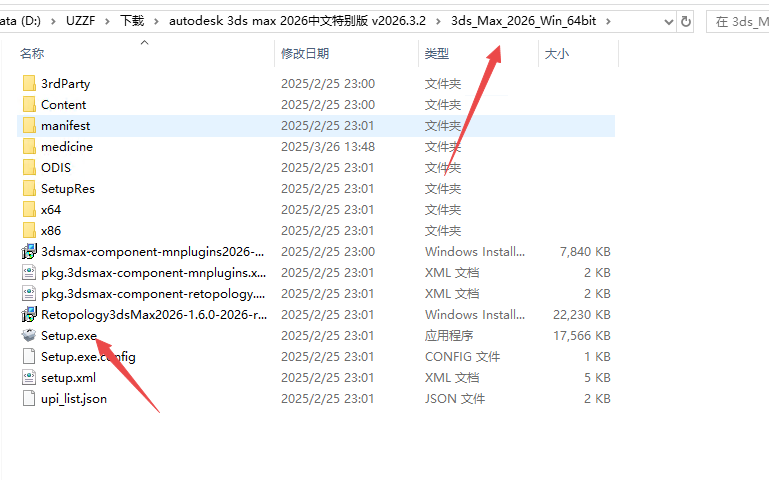
1、下载压缩包打开后选择setup程序
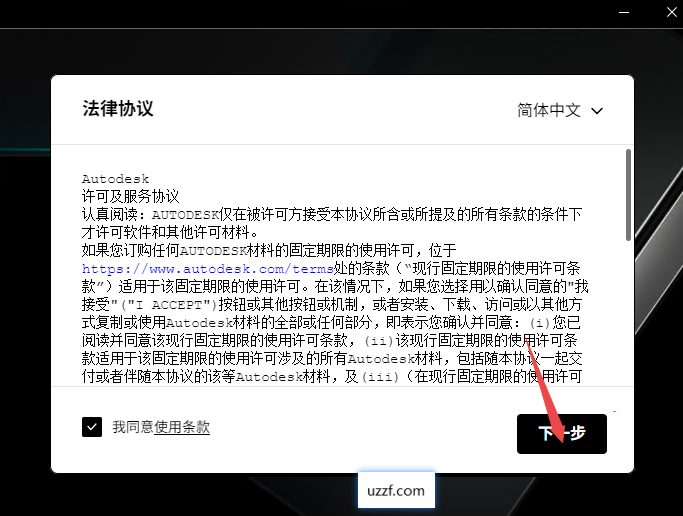
2、然后点击同意点击继续
3、然后选择你的安装位置
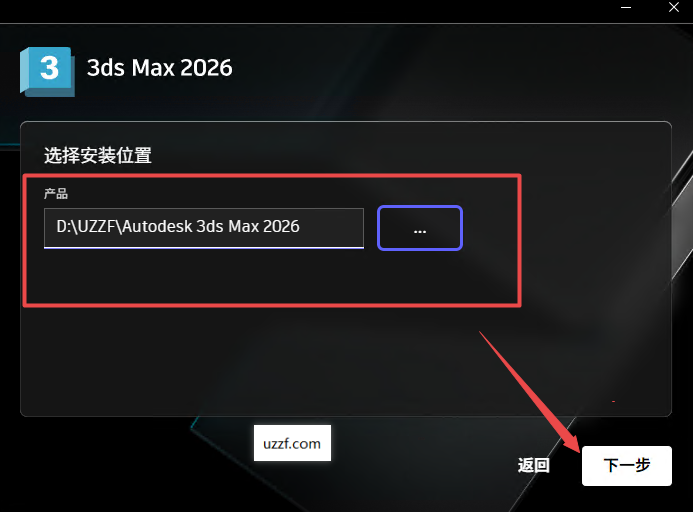
4、选择你的安装组件继续安装
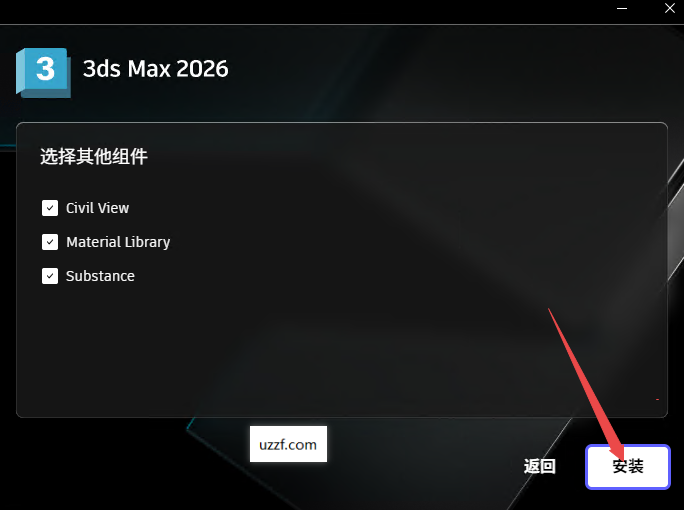
5、然后耐心等待程序安装完成即可
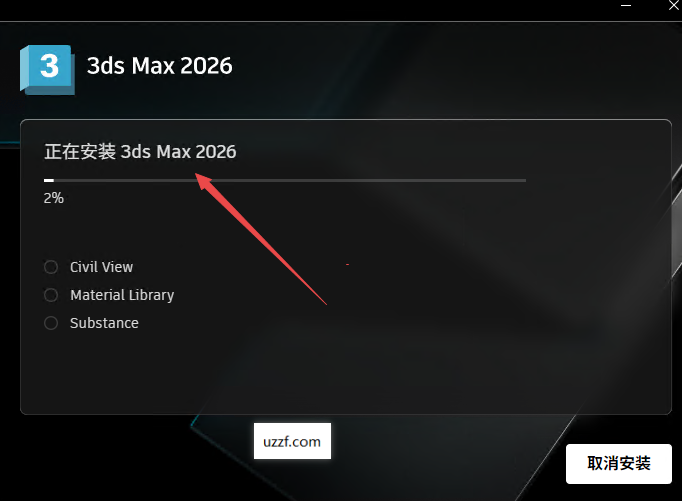
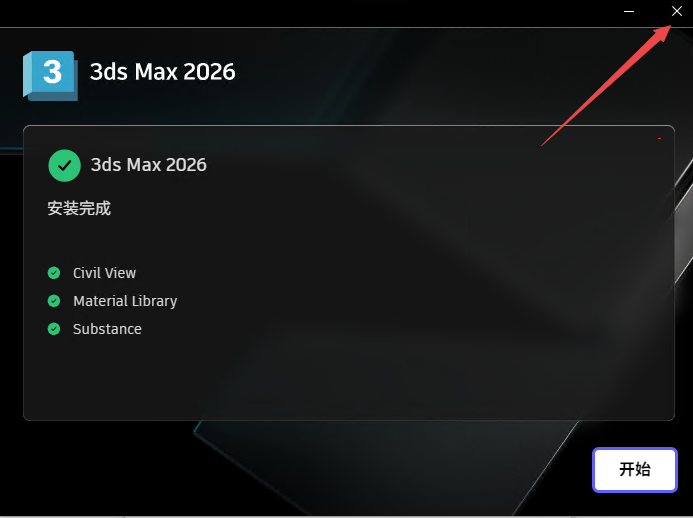
6、安装完成点击右上角关闭程序,不要点击启动
7、然后返回文件夹找到激活工具3dsMax2025-202atch.exe
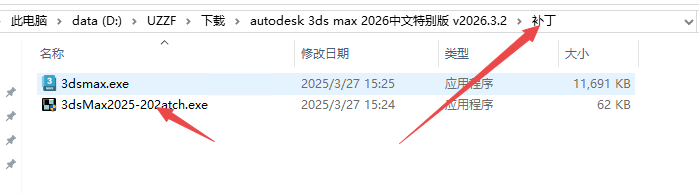
8、把该程序复制或者剪切到软件安装所在文件夹里面
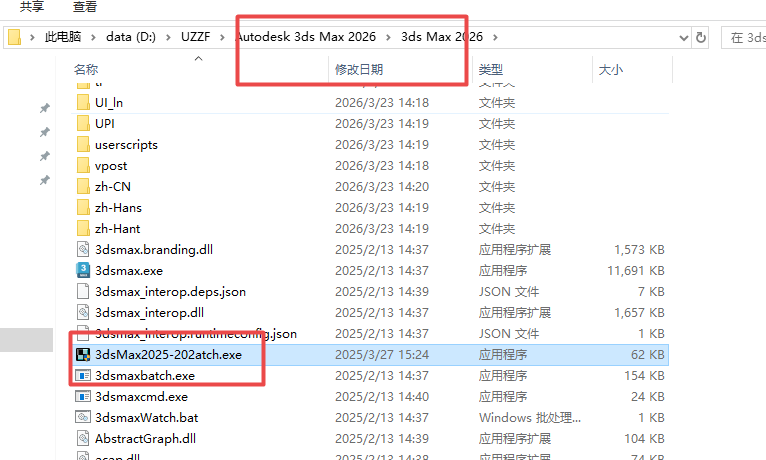
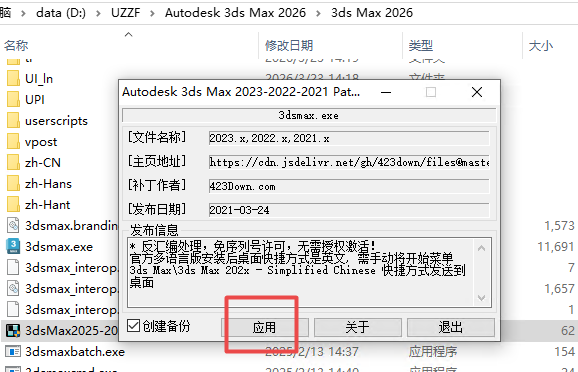
9、然后直接启动程序,点击应用
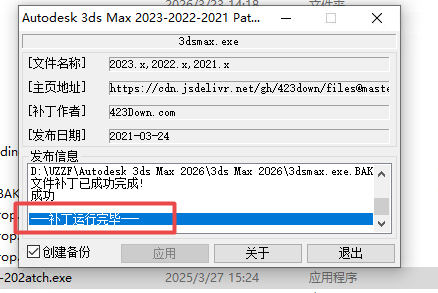
10、然后显示补丁运行完毕即可成功
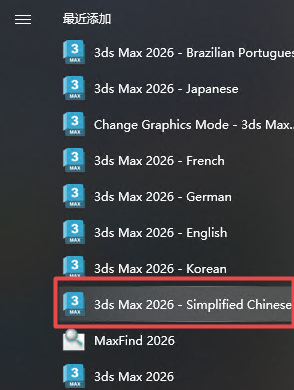
11、请注意,不要点击桌面的程序启动,默认是英文,在开始菜单里面找到中文版本发送到桌面启动即可是中文版本了
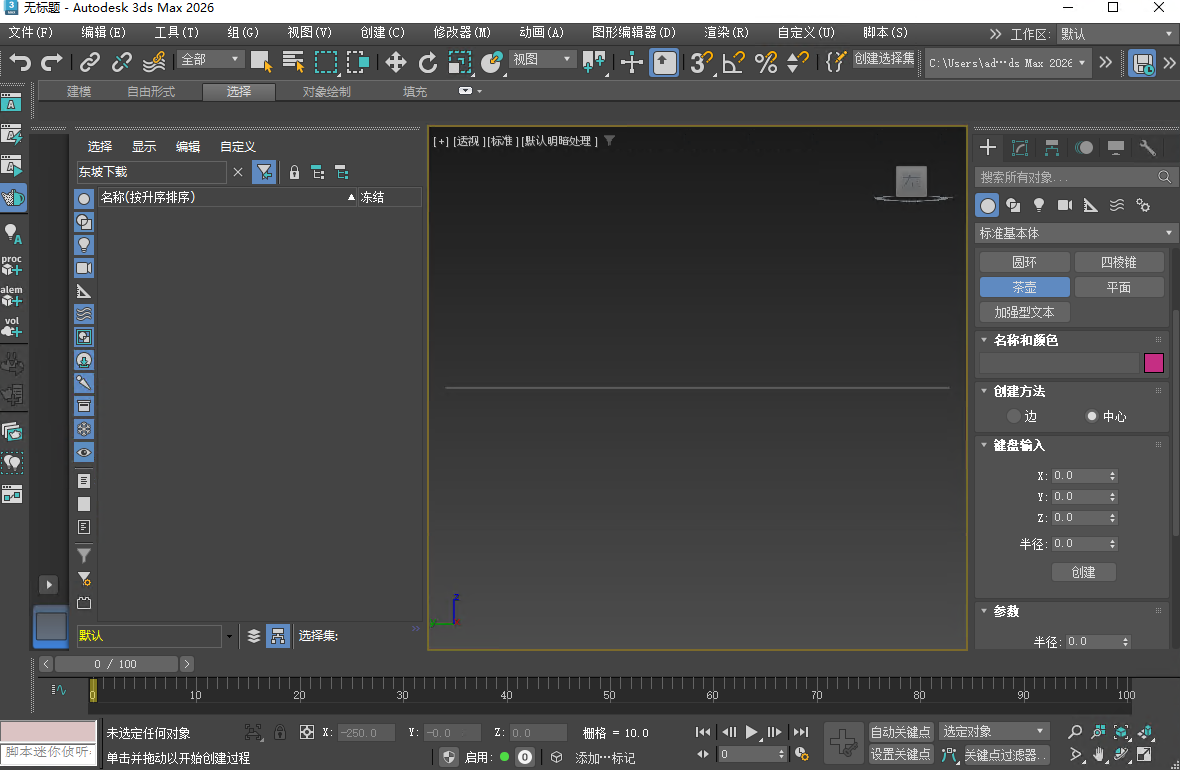
3ds Max 2026怎么把图片放进去
方法一:作为材质贴图应用到模型表面
这是将图片“贴”在模型上的标准方式,通过材质编辑器实现。
1.打开材质编辑器
按键盘上的M键,打开“材质编辑器”
可选择两种模式:精简材质编辑器(Compact)或板岩材质编辑器(Slate)
2.创建材质并添加贴图
精简模式:选中一个材质球,在下方参数区找到“漫反射”通道,点击旁边的贴图按钮(小方块),选择“位图”(Bitmap),然后浏览并选择你的图片文件
板岩模式:在视图中右键创建“材质”节点和“位图”节点,将位图节点的输出连接到材质节点的“基础颜色”输入端
3.将材质赋予模型
选中场景中的模型
在材质编辑器中点击“将材质指定给选定对象”按钮(或直接将材质球拖拽到模型上)
在视口中点击“在视口中显示明暗处理材质”按钮,即可实时预览贴图效果
关于2026版本的材质系统:3dsMax2026已将OpenPBR设为默认材质类型。这是一种基于物理渲染(PBR)的材质系统,贴图连接方式与标准材质类似,主要将图片连接到“基础颜色”通道。
方法二:作为背景参考图导入视口
适用于建模时参考图片(如三视图、产品照片)。
1.创建平面对象作为“画布”
在顶视图或前视图中创建一个平面(Plane)
平面的长宽比最好与图片比例一致
2.将图片贴到平面上
按M打开材质编辑器
创建一个新材质,将图片作为位图连接到漫反射/基础颜色通道
将材质赋予平面
3.锁定并调整位置
右键点击平面,选择“对象属性”
勾选“冻结”和“以灰色显示冻结对象”(可选),防止建模时误选
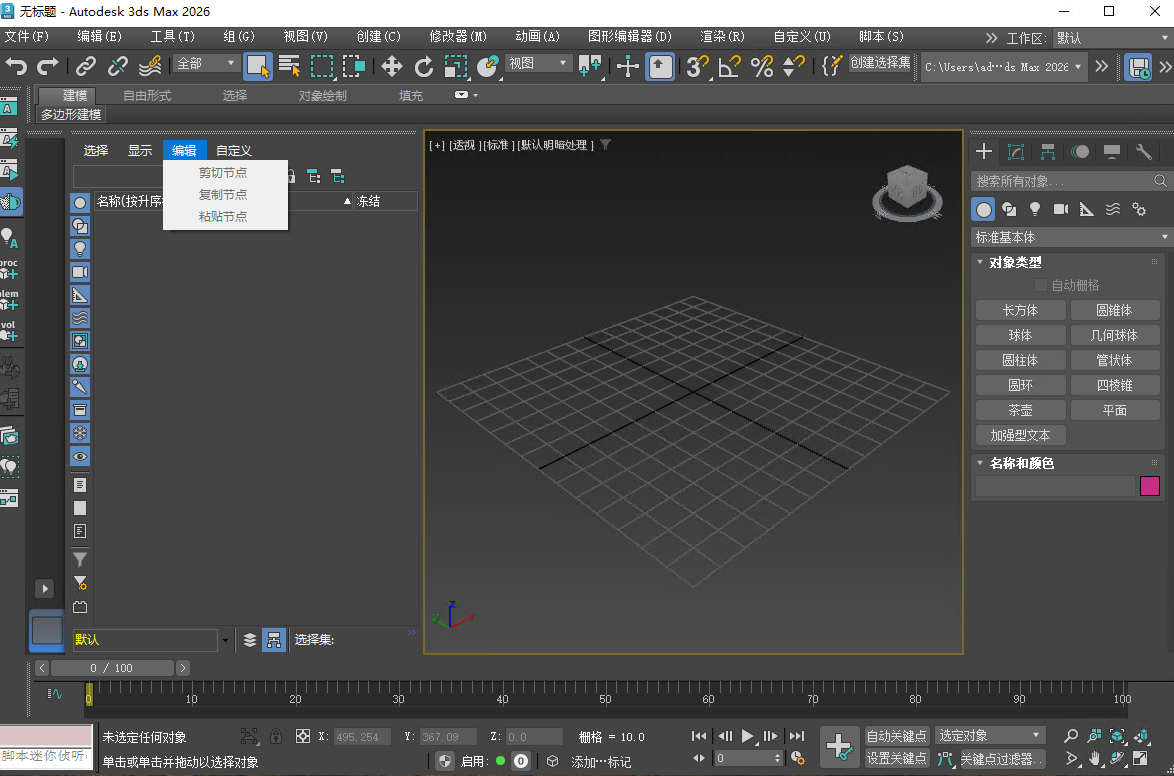
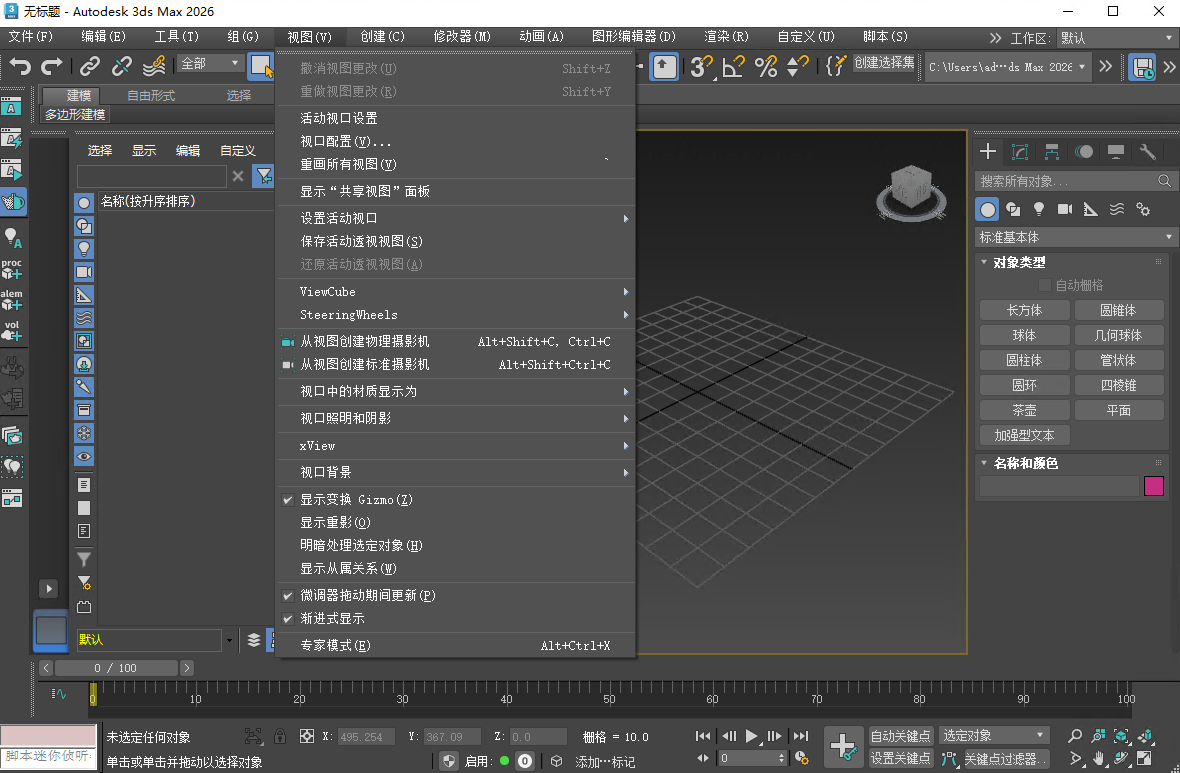
替代方案:对于参考图需求,也可直接使用“视图”菜单→“视口背景”功能,但该方式仅适用于单一视图且调整不够灵活。
3ds Max 2026怎么改单一视图
1.快速最大化/还原单个视图(最常用)
这是最常用的操作,可以让选中的视图占满整个绘图区域,再次操作即可恢复四视图布局。
快捷键法:
鼠标左键点击你想要放大的视图(例如“透视图”),确保该视图被激活(边框变黄)。
按下键盘上的Alt+W组合键。
该视图将立即全屏显示。
再次按下Alt+W,即可恢复原来的四视图布局。
菜单法:
点击视图左上角的视图名称(如“[透视图]”),在下拉菜单中选择“最大化视口切换”(MaximizeViewportToggle)。
2.切换视图类型(例如:从透视图改为前视图)
如果你想把当前的视图内容改成另一个特定的角度(单一视角):
快捷键法(推荐):
激活目标视图后,直接按对应的首字母键:
T=顶视图(Top)
B=底视图(Bottom)
F=前视图(Front)
L=左视图(Left)
P=透视图(Perspective)
C=摄像机视图(Camera)——前提场景中已创建摄像机
U=正交用户视图(OrthographicUser)——保持当前角度但去除透视变形
菜单法:
将鼠标移至视图左上角的名称处(例如显示为“[透视图]”的地方)。
点击左键,在弹出的菜单中选择“视图”(Views)。
从列表中选择你需要的视角(如“前”、“左”、“摄像机01”等)。
3.永久更改默认布局(设置为单视图启动)
如果你希望每次打开软件或新建文件时,默认只显示一个视图而不是四个:
先手动调整为你想要的单视图状态(按Alt+W最大化一个视图)。
点击菜单栏的“自定义”(Customize)>“保存自定义用户界面方案”(SaveCustomUIScheme)。
输入一个名字(例如"Single_View_Start"),点击保存。
或者,进入“自定义”(Customize)>“首选项”(Preferences)>“视口”(Viewports)选项卡。
在“初始化所有新会话的布局”(Layoutforallnewsessions)下拉菜单中,选择你刚才保存的方案,或者选择预设的“单视图”(SingleView)布局(如果有)。
重启3dsMax生效。
3ds Max 2026电脑配置要求
3dsMax2026对硬件要求较高,尤其是进行复杂建模、粒子模拟或使用Arnold/V-Ray渲染时。
操作系统(OS):
必须:64位Windows11或Windows10(版本22H2或更新)。
注意:不再支持32位系统或旧版Windows7/8.1。
处理器(CPU):
最低:支持SSE4.2指令集的64位多核处理器(如IntelCorei5或AMDRyzen5)。
推荐:IntelCorei7/i9(12代及以上)或AMDRyzen7/9(5000系列及以上)。
说明:建模主要依赖单核性能,而渲染(尤其是CPU渲染)和模拟极度依赖多核性能。核心数越多,渲染越快。
内存(RAM):
最低:16GB。
推荐:32GB或64GB。
说明:处理高面数模型、高分辨率纹理贴图或复杂的粒子/流体模拟时,32GB是流畅工作的起步线。大型场景建议64GB+。
显卡(GPU):
最低:支持DirectX12且显存至少4GB的显卡。
推荐:NVIDIAGeForceRTX3060/4060或更高(显存8GB+),或专业卡NVIDIARTXA2000/A4000。
说明:3dsMax的视口导航、真实模式显示以及GPU渲染器(如ArnoldGPU,V-RayGPU,Redshift)严重依赖NVIDIACUDA核心。强烈建议使用NVIDIA显卡,AMD显卡在部分渲染器和视口功能上兼容性稍弱。
硬盘存储:
安装空间:至少需要9GB可用空间用于安装软件。
运行建议:必须使用NVMeSSD(固态硬盘)作为系统和软件盘。素材库和缓存文件也建议放在高速SSD上,机械硬盘(HDD)仅适合做冷数据存储。使用SSD可大幅减少场景打开时间和贴图加载卡顿。
显示器:
分辨率:1920x1080或更高(推荐2K/4K以获得更多工具栏空间)。
色彩:建议覆盖100%sRGB色域,以便准确判断材质颜色。
其他:
网络:需要互联网连接以进行许可证注册、激活和访问在线资源库。
输入设备:强烈建议配备三键鼠标(带滚轮),这是3dsMax操作的核心(滚轮缩放、中键旋转、右键菜单)。
- PC官方版
- 安卓官方手机版
- IOS官方手机版
 Adobe Character Animator2024中文破解版v24.6.0 直装版
 Adobe Character Animator 2025中文直装版v25.0.0 windows版
 Adobe Character Animator 2026中文版(附激活工具)v26.0.0 最新版本
 Adobe Animate 2024中文激活版v24.0.12 windows64位版
 VRoid Studio汉化版电脑版1.0.3 免费版
 Adobe Character Animator 2023中文直装版v23.6.0.58 免费版
 Adobe Animate 2023 中文版v23.0.2.103 免费版
 Adobe Character Animator 2021中文版v4.4.0.44 破解直装版
 Adobe Character Animator CC 2017中文免费版
 Adobe Character Animator CC 2018 免费版1.1 破解版
 Adobe Character Animator 2020 中文版v3.5.0.144破解版
 The Foundry MODO 701 免费版701_sp4 破解版
 The Foundry MODO 801破解版801_sp3 免费版
 The Foundry MODO 901 免费版901_sp3 破解版
 Autodesk Maya 2023中文破解版免费版
 harmony动画软件(Toon Boom Harmony 20 Premium)20.0.0 汉化破解版
 The Foundry MODO 10免费版10.0v1 破解版
 The Foundry MODO 11破解版11.0v3 附破解工具
 The Foundry MODO 12 破解版12.0v1 免费版
 The Foundry MODO 13免费版13.0v1 附注册机
 万彩动画大师2.9.504 官方免费版
 Focusky(Focusky动画演示大师)4.2.102 官方中文版
 闪电GIF制作软件7.4.5.0 官方版
 万彩骨骼大师2.2.8 官方版
 Egret DragonBones(动画创作软件)V5.6.2官方最新版
 Saola Animate(HTML5动画制作工具)2.7.1 官方版
 KoolMoves Flash Editor最新版(动画制作)9.9.8 免费版
 Animiz动画制作2.5.6 免费版
 vsorender渲染软件4.2.96 影视版
 OpenToonz(2d动画制作软件)1.0.1 官方最新版





 Autodesk 3ds Max 2020破解版22.0 简体中文
 Autodesk Maya 2018 for mac正式版完整版
 Autodesk 3ds Max 2022官方版附破解补丁24.
 Nature Studio v3.12绿色汉化版 快速制作动
 Autodesk Maya LT 2014官方版中文版【64位】
 3DMax 2017中文最新版【附注册机】
 Autodesk Maya LT 2017中文破解版【含注册机
 3dmax2012(Autodesk 3ds max 2012)破解版简