








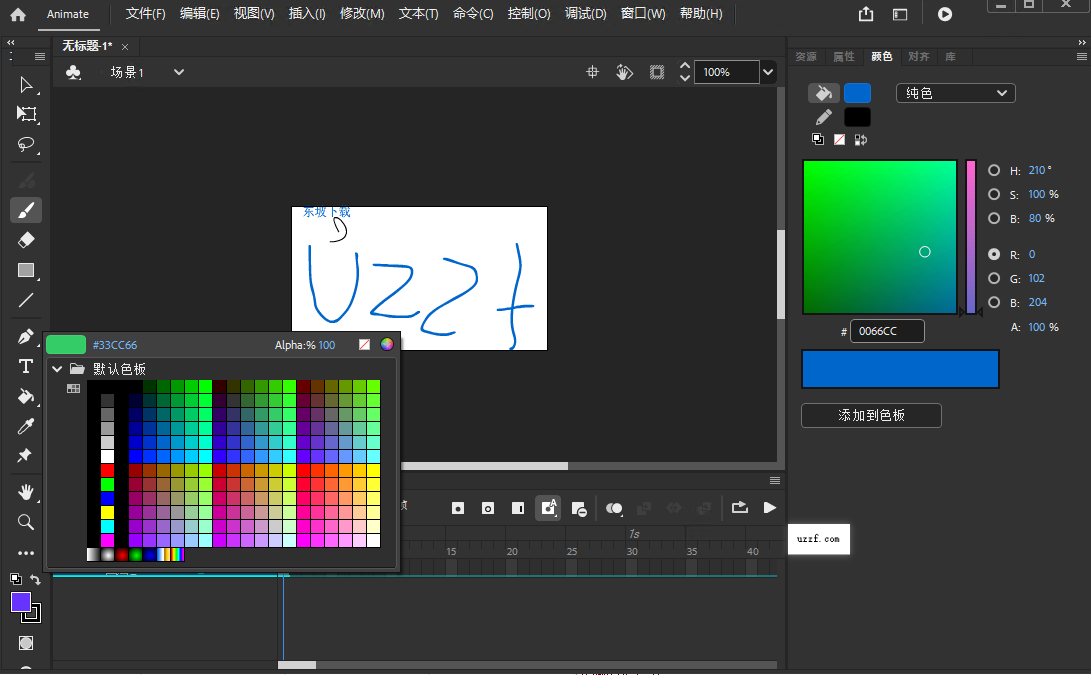
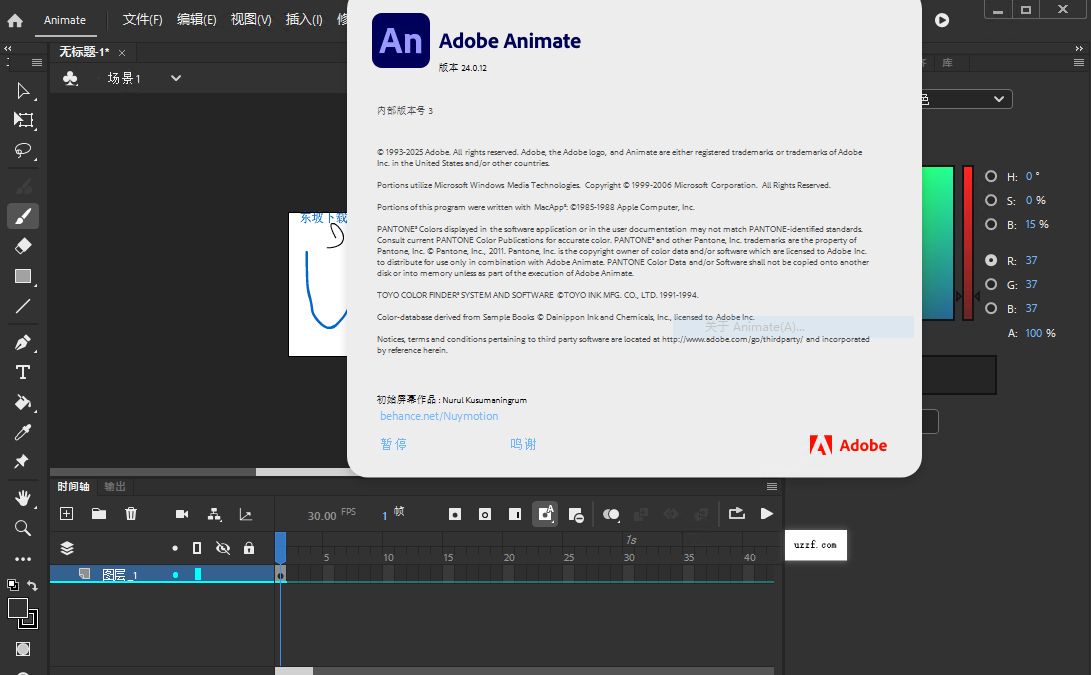
Adobe Animate 2024中文激活版是一款专业的动画制作软件,无论你是想要创作传统手绘风格的动画短片,还是制作交互式H5广告、游戏角色,甚至是表情包,它都能为你提供最趁手的画笔。
Adobe Animate 2024安装使用教程
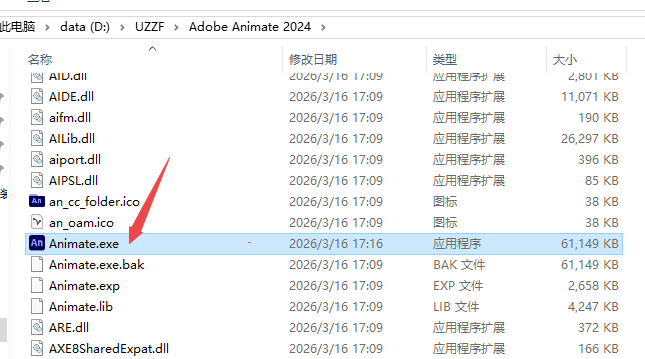
1、下载软件打开找到安装程序setup
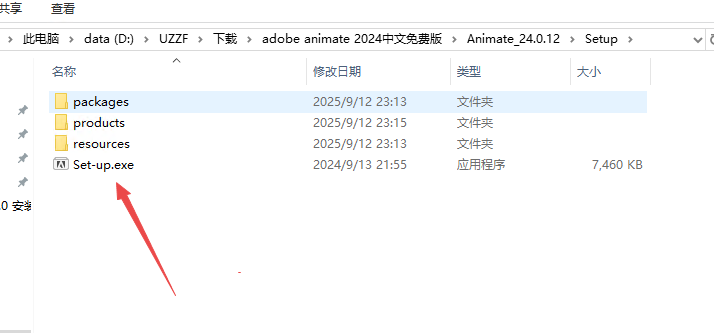
2、选择你的安装软件位置,默认中文模式
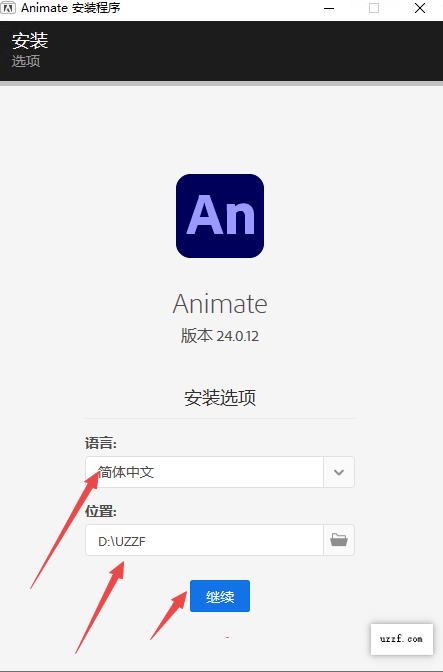
3、然后等待安装完成
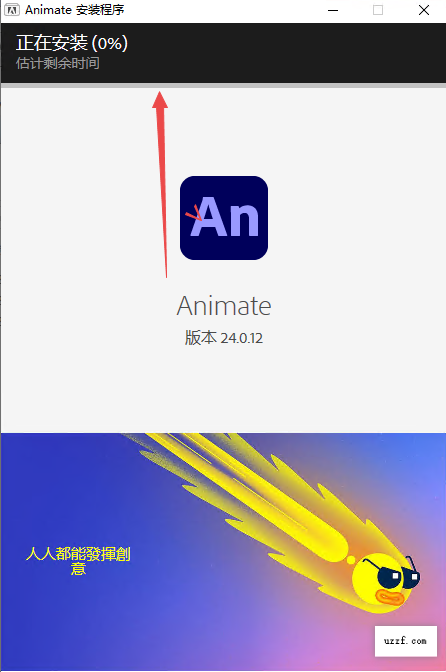
4、安装完成点击关闭
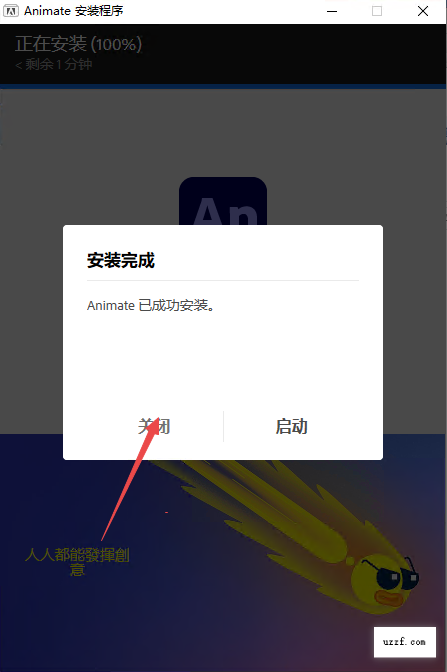
5、返回文件夹打开激活工具
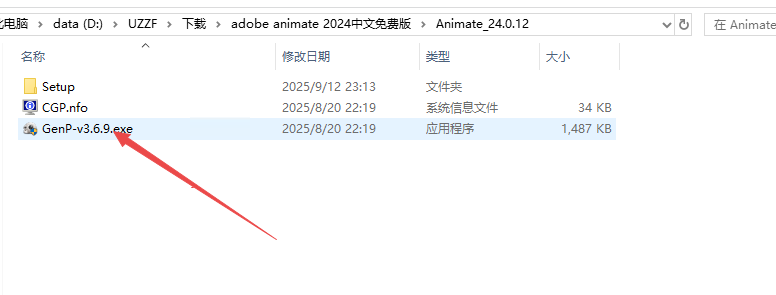
6、需要点击path找到软件所在的文件夹
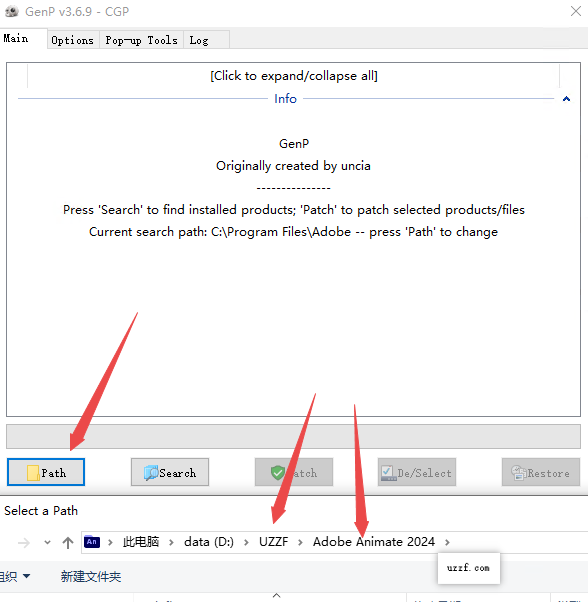
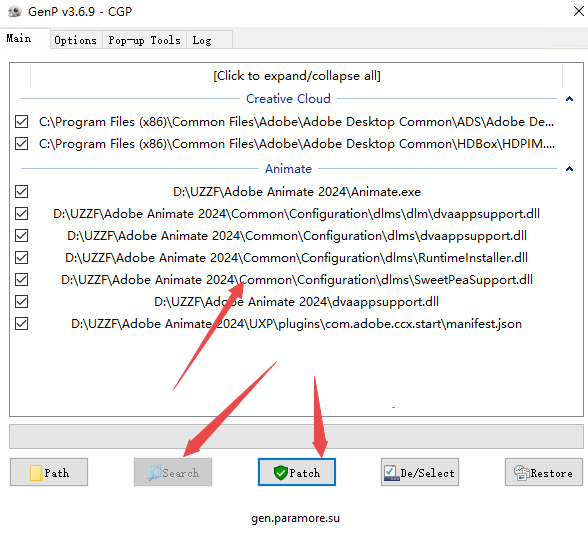
7、点击search可以搜索可以激活的版本,然后直接点击patch即可激活
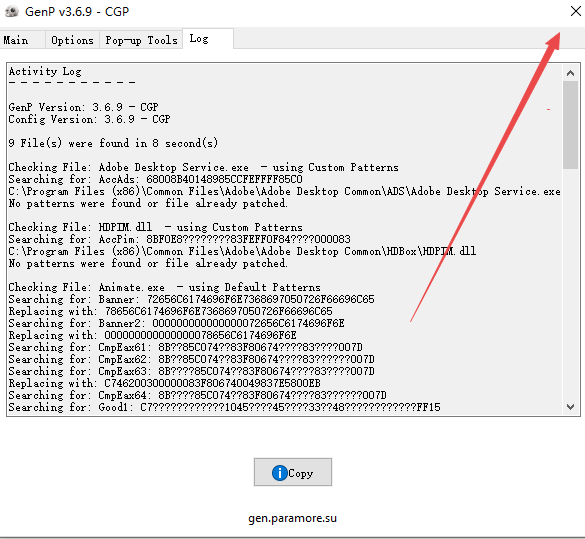
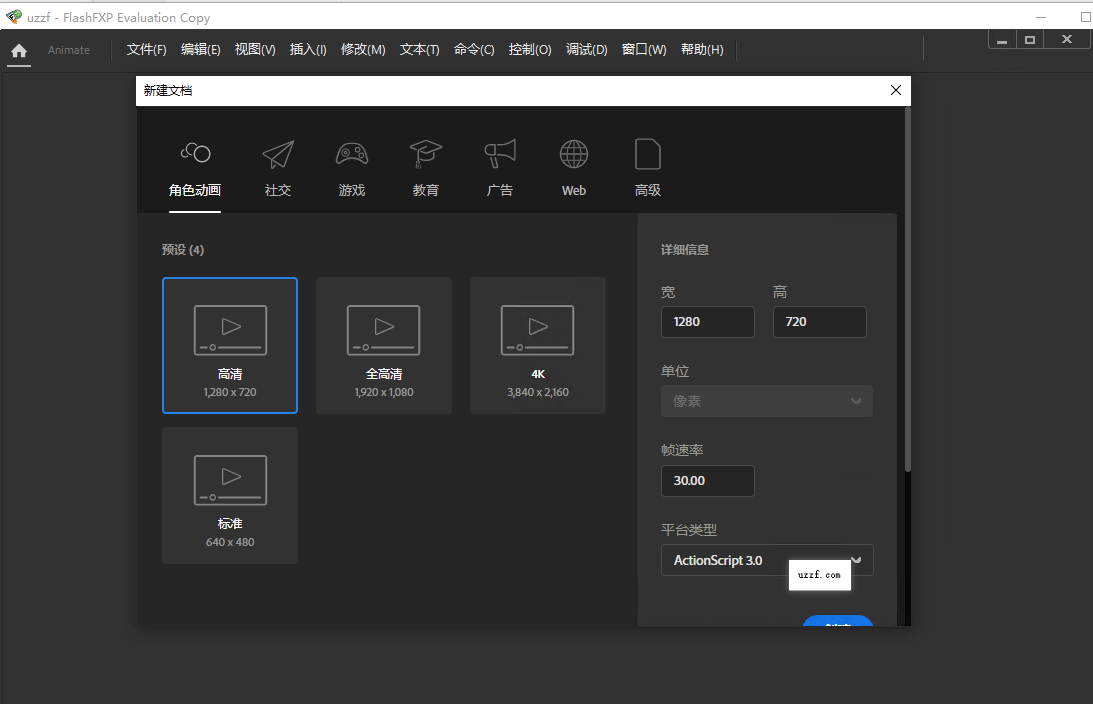
8、激活完成关闭工具打开软件即可使用软件
Adobe Animate 2024怎么让画面拼接起来不抖动
画面拼接时出现抖动,通常是逐帧动画中前后两帧的定位不一致造成的。以下是解决这一问题的六个有效方法:
1. 使用绘图纸(洋葱皮)功能
点击时间轴底部的“绘图纸”按钮(多个重叠方框图标),启用洋葱皮模式。该功能可以同时显示当前帧前后的多个帧的半透明轮廓,让你在绘制新帧时能够清晰看到上一帧的画面位置,确保前后对齐。
2. 创建参考图层作为定位基准
在需要拼接的动画图层下方新建一个参考图层,在第一帧画出固定的参考标记(如地平线、角色脚底位置、中心十字线)。将参考图层的轮廓显示为浅色,后续所有帧都以此标记为基准进行绘制,绘制完成后删除参考图层。
3. 将关键元素转换为元件
对于角色身体等需要重复使用的部位,将其选中后按F8转换为图形元件。在后续帧中直接使用该元件并调整位置,而非重新绘制,可从根本上避免手绘造成的抖动。
4. 使用“对齐对象”功能
在工具栏中确保“对齐对象”按钮(磁铁图标)处于开启状态。绘制新图形时,光标靠近已有图形边缘时会自动吸附对齐,帮助保持位置一致。
5. 利用“变形”面板精确定位
选中需要对齐的对象,打开【窗口】>【变形】面板,记录当前对象的X/Y坐标值。在新帧中选中对应对象后,手动输入相同的坐标值,实现像素级精确定位。
6. 创建传统补间替代逐帧拼接
如非必须使用逐帧动画,可考虑在两个关键帧之间创建传统补间。只需绘制起始帧和结束帧,中间过渡帧由软件自动生成,彻底消除手绘抖动问题。
Adobe Animate 2024如何画出自然线条
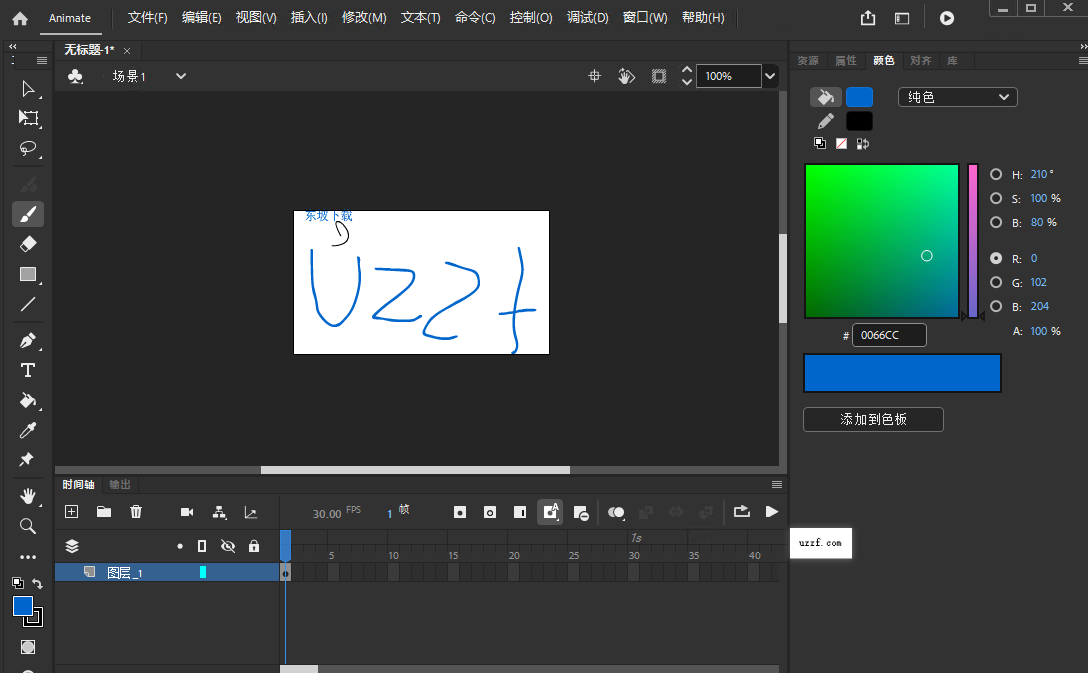
调整平滑度:选中工具栏中的 “画笔工具” (Brush Tool, B) 或 “铅笔工具” (Pencil Tool, N)。在顶部属性面板中,找到 “平滑” (Smoothness) 滑块(通常显示为百分比或0-100的数值)。将其调高(建议 50%-80%),软件会自动修正手抖产生的锯齿,使线条圆润流畅。
启用压力感应:如果你使用数位板,确保在属性面板中勾选 “压力” (Pressure) 选项(图标通常是一支笔尖粗细变化的笔)。这样画出的线条会随下笔力度自动产生粗细变化,模拟真实手绘质感。
使用矢量画笔库:点击 “窗口” > “画笔库” (Brush Libraries),选择 “艺术效果” 或 “书法” 类别。这些预设画笔自带自然的纹理和笔触变化,比默认圆形画笔更生动。
后期修饰:画完线条后,若仍有瑕疵,可使用 “平滑工具” (Smooth Tool,隐藏在铅笔/画笔工具组下) 在粗糙线段上反复涂抹,进一步柔化路径节点。
Adobe Animate 2024怎么制作太阳
根据Animate/Flash动画制作教程,以下是制作太阳升起或旋转动画的六个步骤:
1. 新建文档并绘制背景
打开Animate 2024,新建AS3文档。在图层1中使用矩形工具和钢笔工具绘制地面或山脉,使用颜料桶工具填充颜色(如绿色山坡、蓝色天空)。
2. 新建太阳图层
点击时间轴左下角的“新建图层”按钮,创建图层2。将图层2拖拽至图层1下方,确保太阳在山脉后面升起的效果。
3. 绘制太阳图形
在图层2中使用椭圆工具,按住Shift键绘制一个正圆。打开【窗口】>【颜色】面板,选择径向渐变,设置从亮黄色(中心)到橙红色(边缘)的渐变填充。取消描边或设置为浅黄色细描边。
4. 转换为图形元件
选中整个太阳图形,按F8键打开“转换为元件”对话框,名称设为“太阳”,类型选择“图形”,点击确定。转换为元件后,可以重复使用并实现更多动画效果。
5. 延长帧并设置动画
在两个图层的第60帧处,右键选择“插入帧”(或按F5),将动画长度延长至60帧。在太阳图层的第60帧处右键选择“插入关键帧”(或按F6)。
6. 创建传统补间动画
选中太阳图层第1帧,将太阳移动到画面底部(地平线以下)。选中第60帧,将太阳向上移动到画面中合适位置。右键点击第1帧到第60帧之间的任意位置,选择“创建传统补间”。测试影片即可看到太阳升起的动画效果。如需太阳旋转,可在属性面板的“旋转”选项中设置旋转方向和次数。
- PC官方版
- 安卓官方手机版
- IOS官方手机版

 下载
下载 
 下载
下载  下载
下载  下载
下载  下载
下载  下载
下载  下载
下载  VRoid Studio汉化版电脑版1.0.3 免费版
 Adobe Character Animator 2023 中文版v23.6.0.58 免费版
 Adobe Character Animator 2021中文版4.4 破解直装版
 Adobe Character Animator CC 2017中文免费版
 Adobe Character Animator CC 2018 免费版1.1 破解版
 Adobe Character Animator 2020 中文版3.2 破解版
 The Foundry MODO 701 免费版701_sp4 破解版
 The Foundry MODO 801破解版801_sp3 免费版
 The Foundry MODO 901 免费版901_sp3 破解版
 Autodesk Maya 2023中文破解版免费版
 3ds Max 2023 中文免费版25.0.0.997 最新版
 harmony动画软件(Toon Boom Harmony 20 Premium)20.0.0 汉化破解版
 The Foundry MODO 10免费版10.0v1 破解版
 The Foundry MODO 11破解版11.0v3 附破解工具
 The Foundry MODO 12 破解版12.0v1 免费版
 The Foundry MODO 13免费版13.0v1 附注册机
 The Foundry MODO 14免费版14.0v1破解版
 3ds Max 2013极速翱翔精简版免费版
 3ds Max 2014极速翱翔精简版中文免费版
 3ds Max 2015极速翱翔精简版中文版
 Focusky(Focusky动画演示大师)4.2.102 官方中文版
 闪电GIF制作软件7.4.5.0 官方版
 万彩骨骼大师2.2.8 官方版
 Egret DragonBones(动画创作软件)V5.6.2官方最新版
 Animiz动画制作2.5.6 免费版
 vsorender渲染软件4.2.96 影视版
 OpenToonz(2d动画制作软件)1.0.1 官方最新版





 Autodesk 3ds Max 2022官方版附破解补丁24.
 Autodesk Maya 2018 for mac正式版完整版
 Nature Studio v3.12绿色汉化版 快速制作动
 Autodesk Maya LT 2014官方版中文版【64位】
 Autodesk Maya LT 2017中文破解版【含注册机
 focusky多媒体演示制作大师3.6.12官方最新版
 Flash8中文精简版绿色免安装版
 Autodesk MotionBuilder 2010官方版中文版【
 Autodesk 3ds Max 2016中文破解版免费版【x