











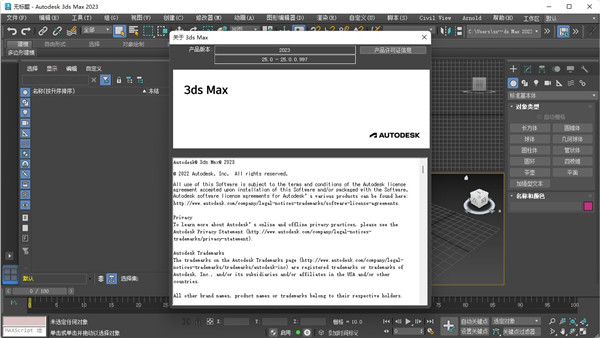
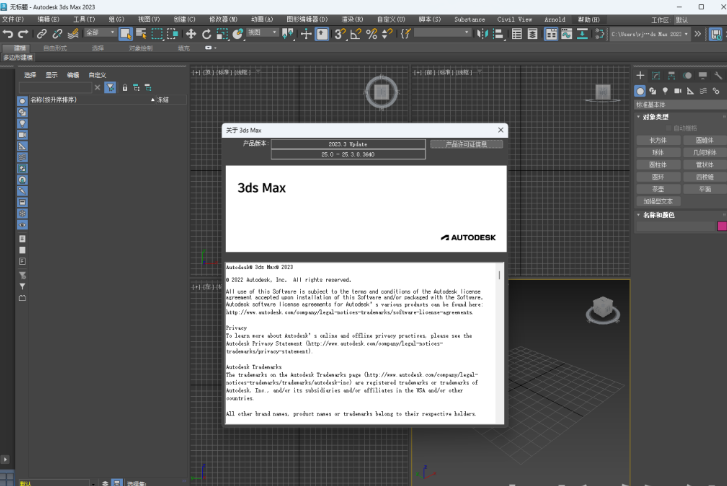
Autodesk 3ds Max 2023中文破解版是一款面向建筑可视化、游戏建模与影视动画的专业三维创作软件,在建模效率、渲染品质与数据互通上实现全面升级。在建模、动画与渲染方面提供全面解决方案,可高效处理复杂输入数据。
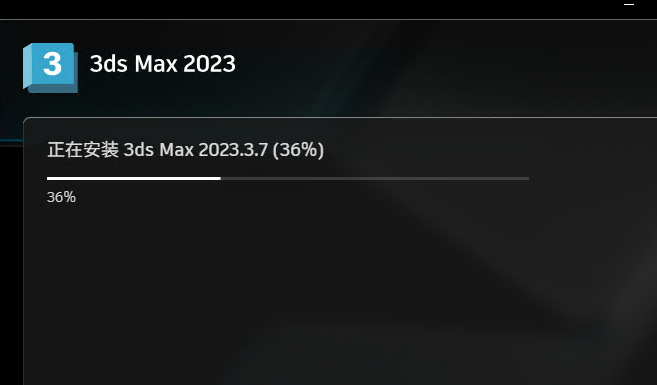
Autodesk 3ds Max 2023怎么激活安装
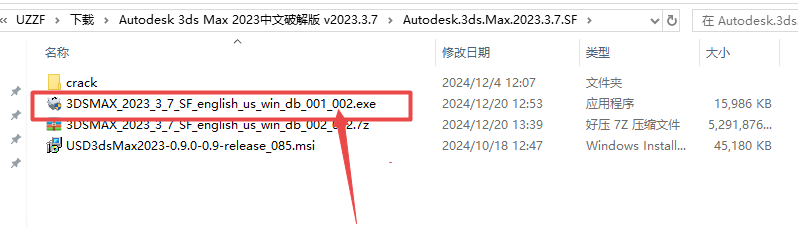
1、下载压缩包然后解锁,打开exe图下面安装程序
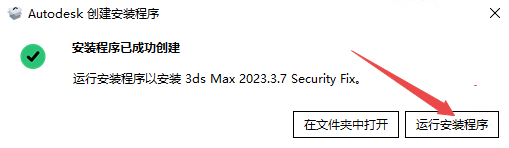
2、然后选择运行安装程序
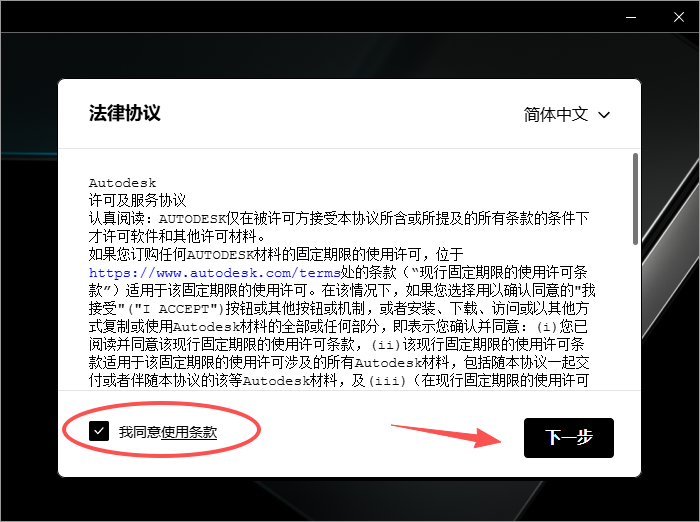
3、然后点击同意然后继续
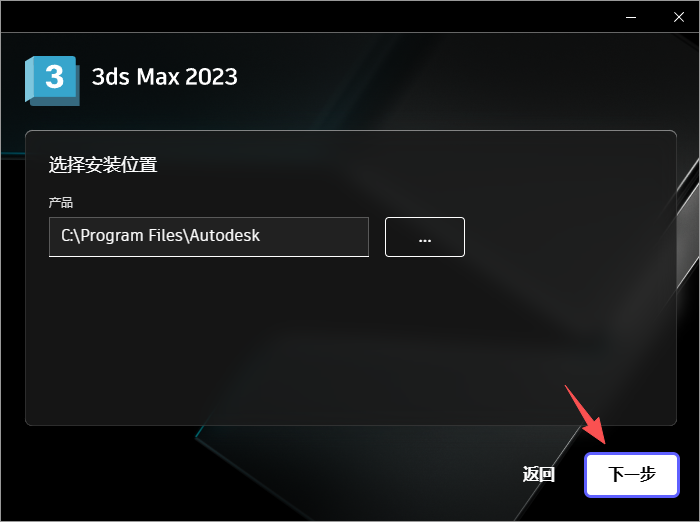
4、选择安装合适位置
5、然后选择安装你的组件
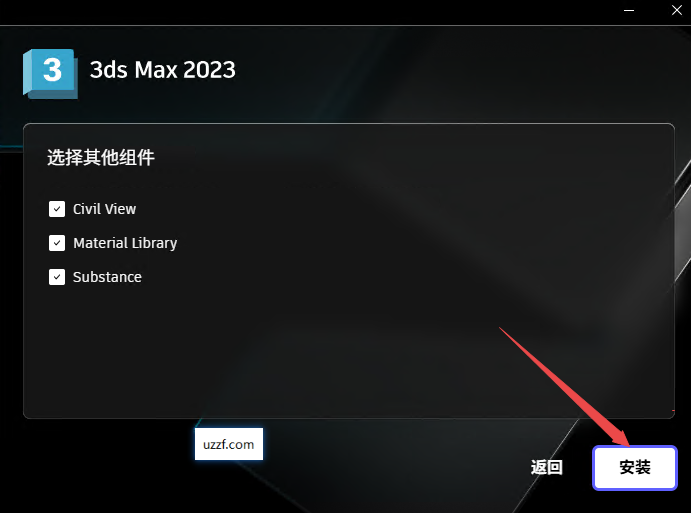
6、等待程序安装完成即可,大约10分钟
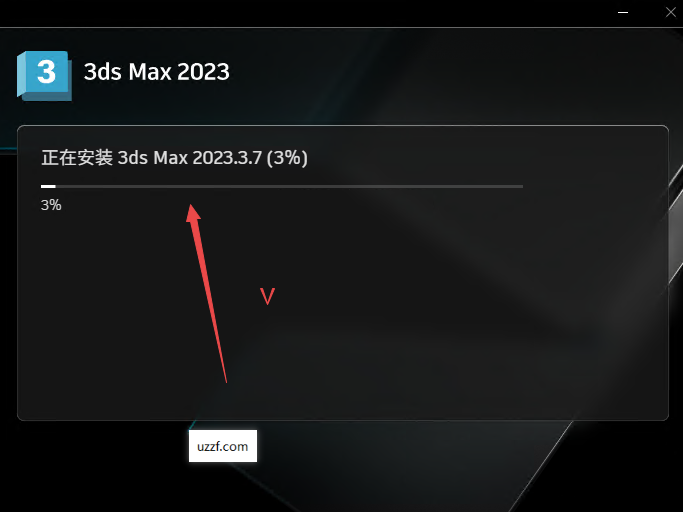
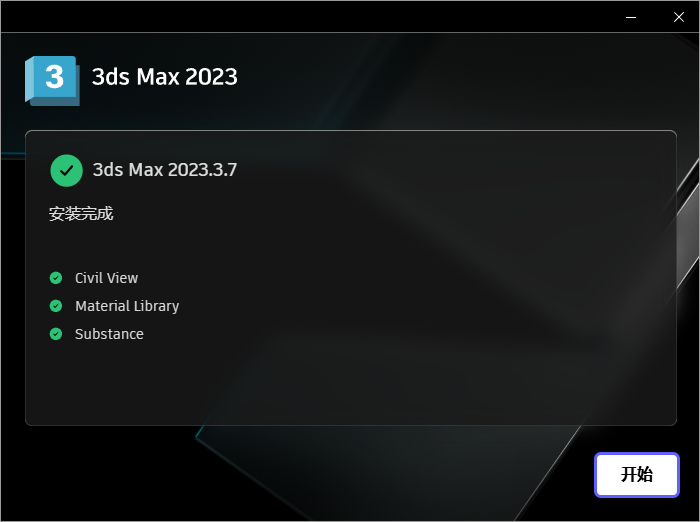
7、安装完成不要启动,点击右上角关闭程序
8、然后返回文件夹找到激活工具,右键选择管理员运行
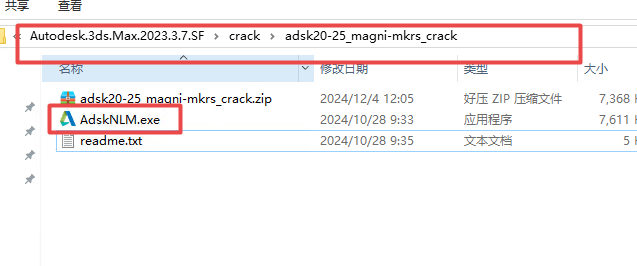
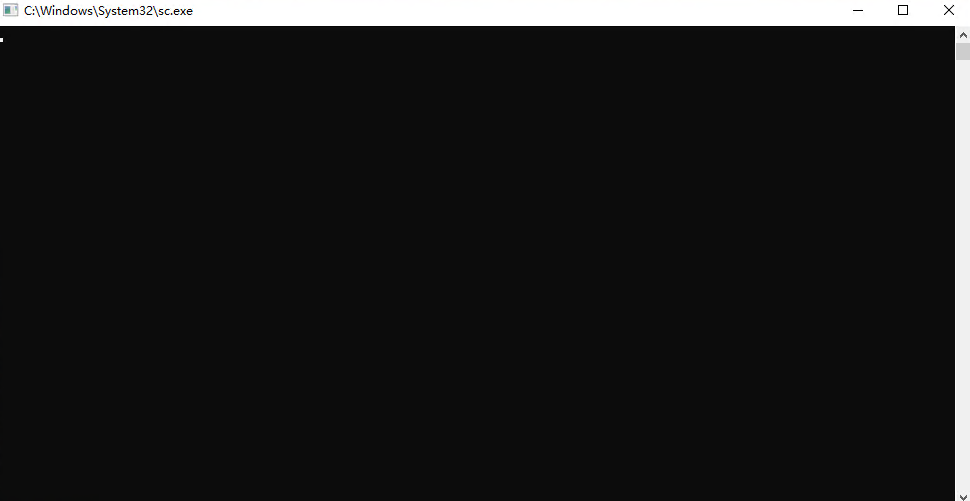
9、然后耐心等待激活工具黑框运行
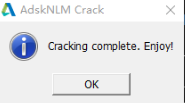
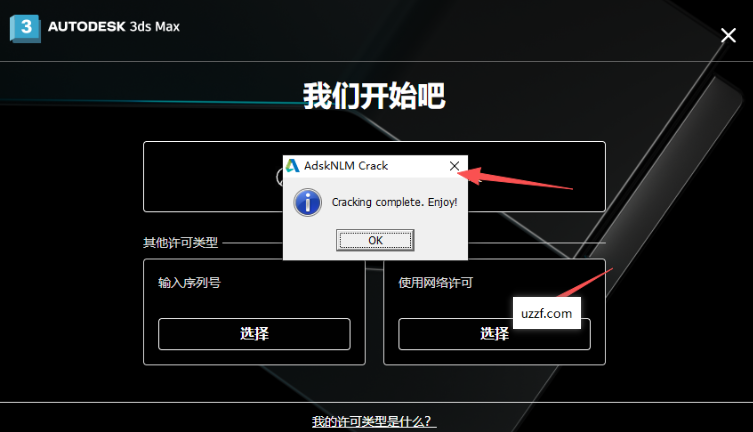
10、跳出弹窗代表激活成功,然后直接打开软件选择使用网络许可即可使用。
Autodesk 3ds Max 2023主要优势
革命性的建模效率:
捕捉工作轴(SnapWorkingPivot):这是2023版最大的亮点。允许用户将临时轴心直接捕捉到模型的顶点、边或面上,无需永久修改物体轴心即可进行精准的局部旋转、缩放和对齐,极大简化了硬表面建模和复杂装配流程。
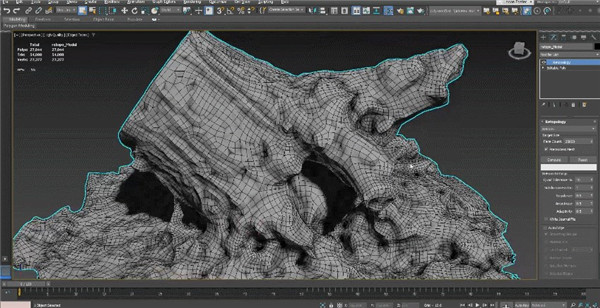
增强的重新拓扑(Retopology):引入了预处理功能,能自动简化高模网格并保留特征细节,让从高模到低模的转换过程更快速、更可控。
强大的实时工作流互操作性:
原生glTF/GLB支持:直接导出符合行业标准的glTF格式,无缝连接Unity、UnrealEngine及Web端,是元宇宙和实时可视化项目的理想桥梁。
USD(通用场景描述)支持:更好地融入现代影视和游戏制作管线,支持非破坏性协作。
卓越的渲染与材质系统:
内置Arnold渲染器的最新版本,提供更快的渲染速度和更真实的物理光影效果。
新增OSL(开放式着色语言)贴图类型(如有机噪波),让用户能通过程序化方式创建极其复杂和自然的纹理,而无需依赖外部图片。
智能化与自动化:
改进的阵列工具和样条线建模功能,配合脚本支持,可大幅减少重复性劳动。
优化的视口性能,在处理数百万面模型时依然保持流畅交互。
Autodesk 3ds Max 2023如何记住透视图的角度
3dsMax2023中可以通过保存视图文件或使用场景状态来记住特定视角,方便后续快速恢复。
方法一:使用“保存视图”功能(最常用)
在透视图(Perspective)视口中,调整到你想要保存的观察角度
点击菜单栏“视图”→“保存视图”(或右键点击视图标签)
在弹出的对话框中输入视图名称,点击“确定”
需要恢复时,点击“视图”→“恢复视图”,选择之前保存的视图名称即可
方法二:使用场景状态管理器
适用于需要同时记住相机位置、对象可见性、材质等多种状态:
点击菜单栏“动画”→“场景状态”打开场景状态管理器
点击“创建新状态”按钮
勾选需要保存的属性(包括相机位置、对象变换等)
命名后保存,后续可随时恢复该状态
方法三:使用相机对象
创建“自由相机”或“目标相机”
调整相机位置和角度到满意状态
需要时切换到该相机视图(快捷键C后选择相机名称)
Autodesk 3ds Max 2023为什么不能实体显示了
3dsMax中物体无法正常显示实体(材质贴图或着色),通常由以下原因造成,可按顺序排查:
原因一:未开启视口显示
这是最常见的原因。即使赋予了材质,也需要手动开启视口显示:
打开材质编辑器(快捷键M)
在材质球下方,点击“在视口中显示明暗处理材质”按钮(蓝白相间的棋盘格图标)
原因二:显卡驱动问题
如果显示问题时好时坏,或更新系统后出现,可能是显卡驱动不兼容:
前往NVIDIA、AMD或Intel官网,下载并安装最新的显卡驱动
如果更新驱动无效,尝试更换显示驱动模式:“自定义”→“首选项”→“视口”→“选择驱动程序”,切换到NitrousDirect3D9或LegacyOpenGL测试
原因三:修改器停留在子对象层级
在对物体应用“编辑多边形”等修改器后,如果仍停留在顶点、边或面的子层级,且勾选了“忽略背面”等选项,可能导致部分面片不显示:
检查修改器堆栈,确保已退出子对象层级(子对象图标为红色表示仍处于该层级)
原因四:材质与贴图设置问题
未添加UVW贴图修改器:模型需要UV坐标才能正确显示贴图
物理材质与特定功能冲突:使用glTF物理材质搭配反射平面时可能存在显示问题
贴图路径丢失:检查材质球中贴图的文件路径是否有效
原因五:视图显示模式设置
按F3可在线框/实体模式间切换
按F4可切换是否显示边面
确认视口左上角的显示模式设置为“明暗处理”而非“线框”
快速诊断步骤:先确认是否开启了视口显示按钮,再尝试按F3切换到实体模式,如仍无效则考虑显卡驱动问题。
- PC官方版
- 安卓官方手机版
- IOS官方手机版

 下载
下载  下载
下载 
 下载
下载  下载
下载 
 下载
下载  下载
下载  下载
下载  Autodesk Maya 2024破解版中文激活版
 Autodesk Maya 2025中文版(附激活工具)v2025.3.1 最新版
 Autodesk Maya 2026中文激活版免费版
 Adobe Character Animator2024中文破解版v24.6.0 直装版
 Adobe Character Animator 2025中文直装版v25.0.0 windows版
 Adobe Character Animator 2026中文版(附激活工具)v26.0.0 最新版本
 Adobe Animate 2024中文激活版v24.0.12 windows64位版
 VRoid Studio汉化版电脑版1.0.3 免费版
 Adobe Character Animator 2023中文直装版v23.6.0.58 免费版
 Adobe Animate 2023 中文版v23.0.2.103 免费版
 Adobe Character Animator 2021中文版v4.4.0.44 破解直装版
 Adobe Character Animator CC 2017中文免费版
 Adobe Character Animator CC 2018 免费版1.1 破解版
 Adobe Character Animator 2020 中文版v3.5.0.144破解版
 万彩动画大师2.9.504 官方免费版
 Focusky(Focusky动画演示大师)4.2.102 官方中文版
 闪电GIF制作软件7.4.5.0 官方版
 万彩骨骼大师2.2.8 官方版
 Egret DragonBones(动画创作软件)V5.6.2官方最新版
 Saola Animate(HTML5动画制作工具)2.7.1 官方版
 KoolMoves Flash Editor最新版(动画制作)9.9.8 免费版
 Animiz动画制作2.5.6 免费版
 vsorender渲染软件4.2.96 影视版
 OpenToonz(2d动画制作软件)1.0.1 官方最新版





 Autodesk Maya 2018 for mac正式版完整版
 Adobe Animate 2022中文破解版v22.0.8.217
  Nature Studio v3.12绿色汉化版 快速制作动
 Adobe Animate CC 2017中文免费版v16.5.1.1
 Autodesk Maya LT 2014官方版中文版【64位】
 Autodesk Maya LT 2017中文破解版【含注册机