












ACDSee 2023旗舰版免费版是一款专为专业摄影师及创意工作者打造的全能型数字资产管理与图像编辑平台,为文字与图层提供更灵活的控制选项,便于用户合成、处理图像以实现理想效果,同系列还提供标准版与专业版,可满足不同层次用户需求。

ACDSee 2023旗舰版安装教程
1、下载压缩不到打开安装程序
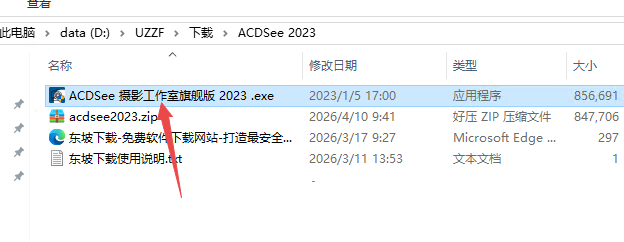
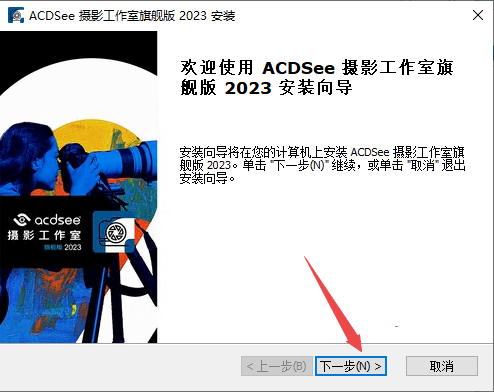
2、然后选择下一步
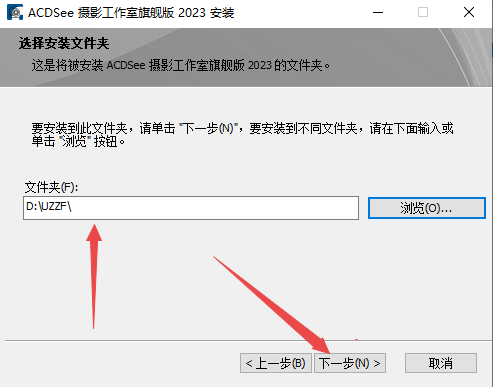
3、然后选择安装文件夹位置
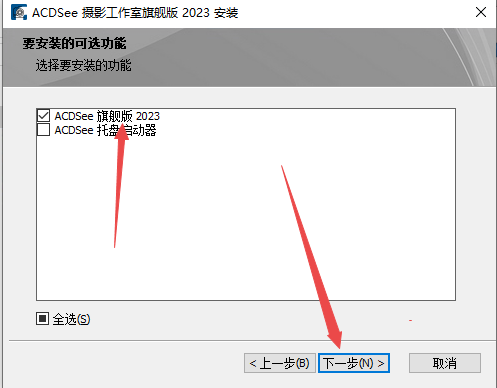
4、选择你需要安装的插件
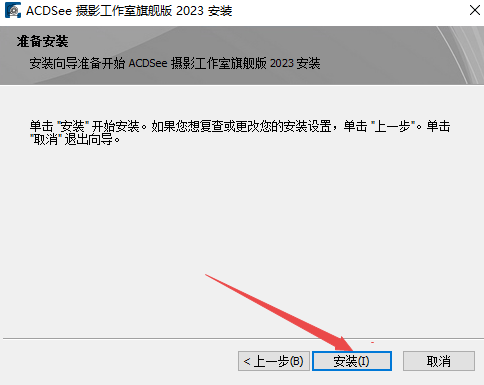
5、然后点击安装即可
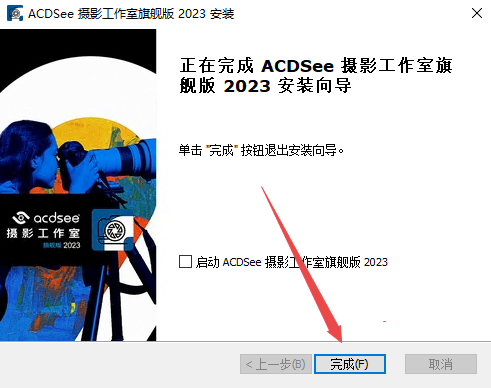
6、安装完成直接启动即可
ACDSee2023快捷键有哪些
管理模式(浏览/管理)
F2:重命名文件
Ctrl+C/Ctrl+V:复制、粘贴
Delete:删除选中文件
Ctrl+A:全选
Ctrl+Shift+N:新建文件夹
Ctrl+R:批量调整大小
Ctrl+Alt+F:批量转换格式
Ctrl+Alt+B:批量编辑
Ctrl+J:批量旋转/翻转
Ctrl+Shift+P:显示/隐藏预览窗格
Alt+1–5:颜色标签(红、黄、绿、蓝、紫)
Alt+0:清除颜色标签
查看模式(单图查看)
Enter/Esc:返回管理模式
←/→:上一张/下一张
Home/End:第一张/最后一张
/-:放大/缩小
Ctrl+W:关闭当前图像
Ctrl+S:另存为
Ctrl+Alt+E:导出
`(重音符):切换显示完整路径
编辑模式(修图)
Ctrl+Z:撤销
Ctrl+Y:重做
Ctrl+Shift+Z:全部撤销
Ctrl+L:色阶
Ctrl+M:曲线
Ctrl+B:色彩平衡
Ctrl+U:色相/饱和度
空格:临时抓手工具
Ctrl+D:取消选区
ACDSee2023主要功能
1.AI驱动的智能编辑
AI人脸编辑:能够自动分析人脸,允许用户调整面部特征(如眼睛大小、嘴唇形状),甚至添加妆容。支持保存预设并批量应用到多张照片,极大提升人像修图效率。
AI选择工具:利用AI技术快速识别并选择画面中的“主体”或“天空”,配合多边形选择工具的进化,能更精细地处理弯曲和拐角选区。
AI关键字:自动扫描图片内容并生成关键字,无需手动输入即可通过搜索“海滩”、“宠物”等词汇快速找到照片。
2.强大的合成与图层功能
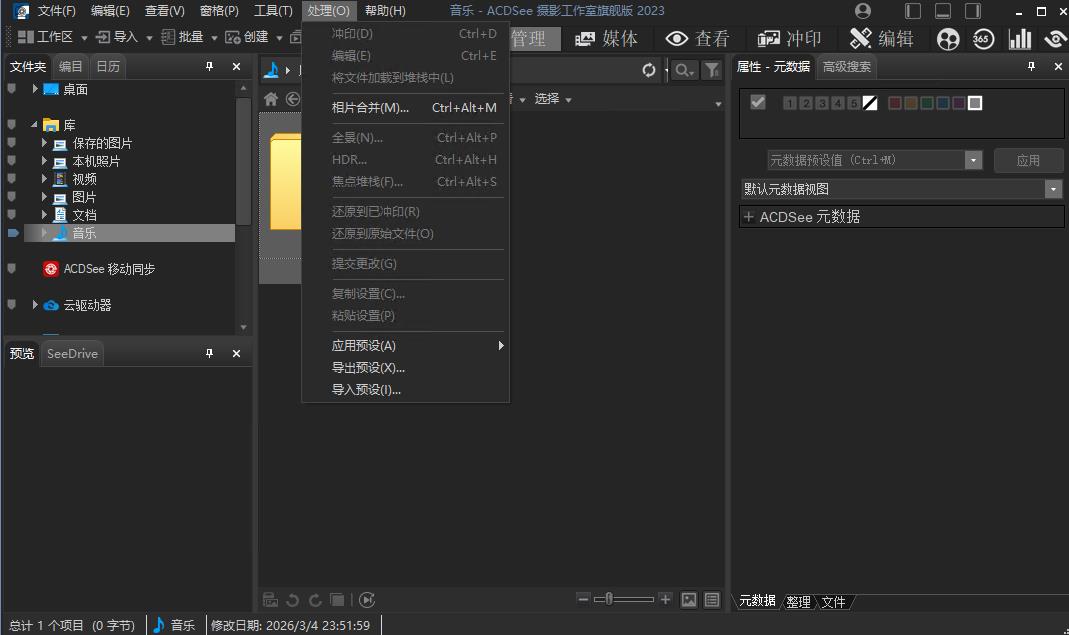
Photomerge工具:支持全景拼接、HDR(高动态范围)合成和焦点堆栈,能轻松创建细节丰富、景深完美的图像。
分层编辑:支持图层、蒙版和混合模式,允许进行非破坏性的复杂合成设计,无需跳转到Photoshop。
3.高效的资产管理
人物模式:改进的人脸识别功能,支持合并、重命名人脸,并提供批量标签建议,光标可按回车键自动跳转至下一张人脸。
高级搜索:支持基于元数据(EXIF/IPTC)和AI关键字的逻辑搜索(AND/OR),能快速定位特定参数(如快门速度、镜头型号)的照片。
媒体模式改进:在媒体模式下即可查看视频元数据(如GPS、时长),无需切换模式即可管理视频文件。
4.广泛的格式支持
RAW格式:支持超过500种相机型号的RAW文件处理,并新增了对佳能、富士、奥林巴斯等新机型的镜头校正支持。
WEBP支持:新增对动画和透明WEBP文件的支持。
ACDSee2023怎样导出照片名
方法一:利用“导出元数据”生成列表(推荐)
这是获取纯文本文件名列表最快的方法。
选中照片:在管理模式下,选中你需要导出文件名的照片(Ctrl+A全选)。
导出元数据:点击菜单栏的“工具”->“导出元数据”。
设置格式:
选择导出为.csv或.txt格式。
在字段选择中,确保勾选“文件名”。
保存:导出后,用Excel或记事本打开文件,即可看到包含所有文件名的列表。
方法二:利用“批量转换”功能
如果你需要将文件名作为图片水印或文本文件保存:
选中照片->点击“批量”->“转换文件格式”。
选择格式:
如果你想生成包含文件名的图片,选择JPG等图片格式,并在“下一步”的“添加文本”选项中,选择插入“文件名”作为水印。
如果你想生成纯文本列表,部分版本支持将输出格式选为“文本文件”,但这取决于具体子版本的支持情况,建议优先使用方法一。
方法三:创建HTML相册
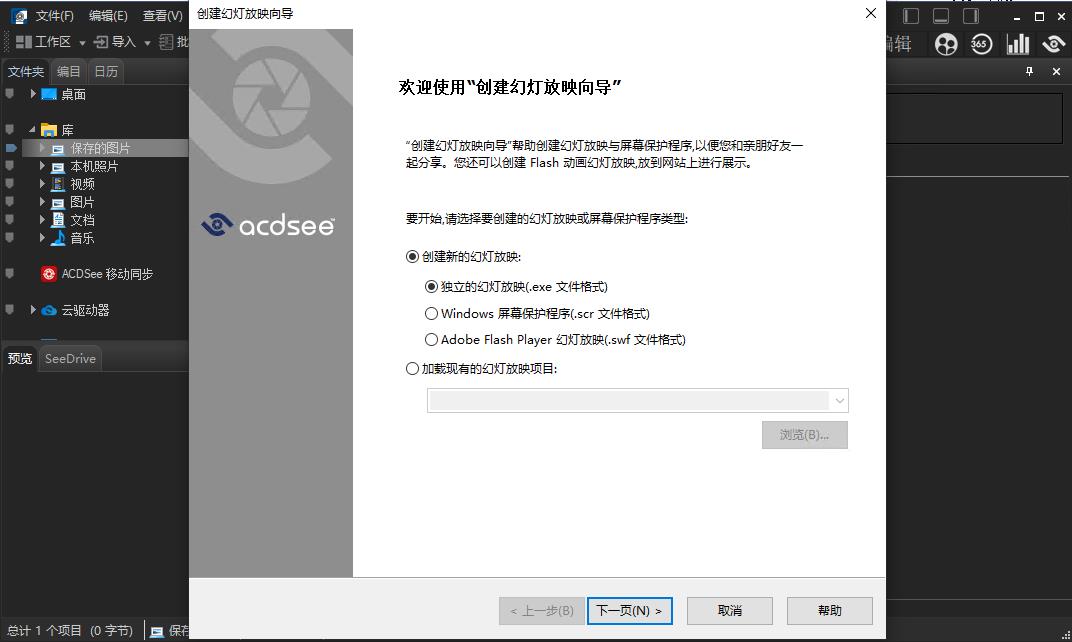
点击“创建”->“HTML相册”。
按照向导生成网页,生成的HTML页面中会自动列出所有图片的文件名,你可以直接从网页中复制这些名字。
- PC官方版
- 安卓官方手机版
- IOS官方手机版

 下载
下载  下载
下载  下载
下载  下载
下载  下载
下载  下载
下载 
 下载
下载  下载
下载  下载
下载  下载
下载  下载
下载  下载
下载  ACDSee 2020旗舰版激活版中文版
 ACDSee 2022中文旗舰版v15.0.0.2853 正式版
 Autodesk DWG TrueView 2022免费版s.51.0.0 官方版
 imageglass中文版8.2.6.6 绿色便携版
 win10系统打开heic图片软件免费版
 nomacs图像查看器3.16绿色版
 WisViewer(三维可视化查看器)2.3.27 官方版
 百图秀(多种图片浏览工具)1.1.0.16官方版
 Autodesk DWG Trueview2021破解版2021绿色免费版
 承象图库软件1.2 免费版
 金舟看图王1.1.3.0官方版
 照片管理软件(Movavi Photo Manager)1.2.0 免费特别版
 IES光域网查看器64位 / 32位
 HDR查看器1.0 中文绿色版
 Find.Same.Images.OK(相同图像查找软件)1.22 中文免费版
 金牌图片搜索王1.0.1绿色版
 ArtSage看图神器2.0 免费版
 鲨鱼看图官方版1.0.0.20最新版
 QuickViewer1.1.8 绿色版
 hao123看图王1.0.1.5 官方版
 abc看图客户端1.4.1.7 正式版
 极速看图9.3.351648.116官方版
 图片工厂1.9.5官方版





 电脑图片浏览器(IrfanView:看妹纸的神器)4.
 Autodesk Design Review 2013简体中文版免费
 sketchup全屏窗口插件(AMS Window Settings
 RadiAnt DICOM Viewer图片浏览器1.1.8 免费
 dicom看图软件(Philips DICOM Viewer)3.0 绿
 acdseev3.1 SR1 中文美化版
 PSD Preferences(PSD Codec)1.7.0.0 官方免