










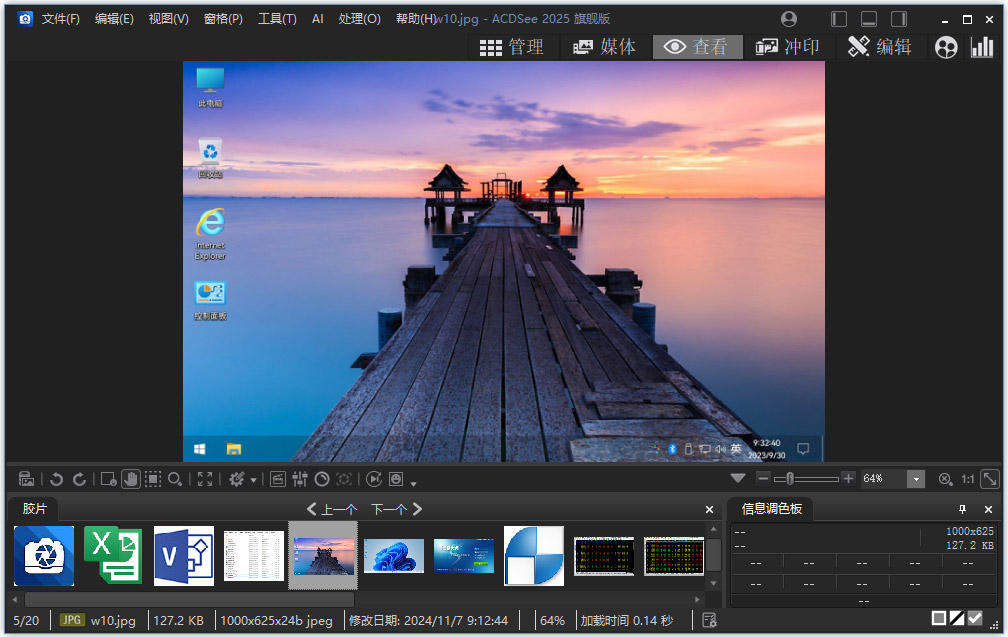
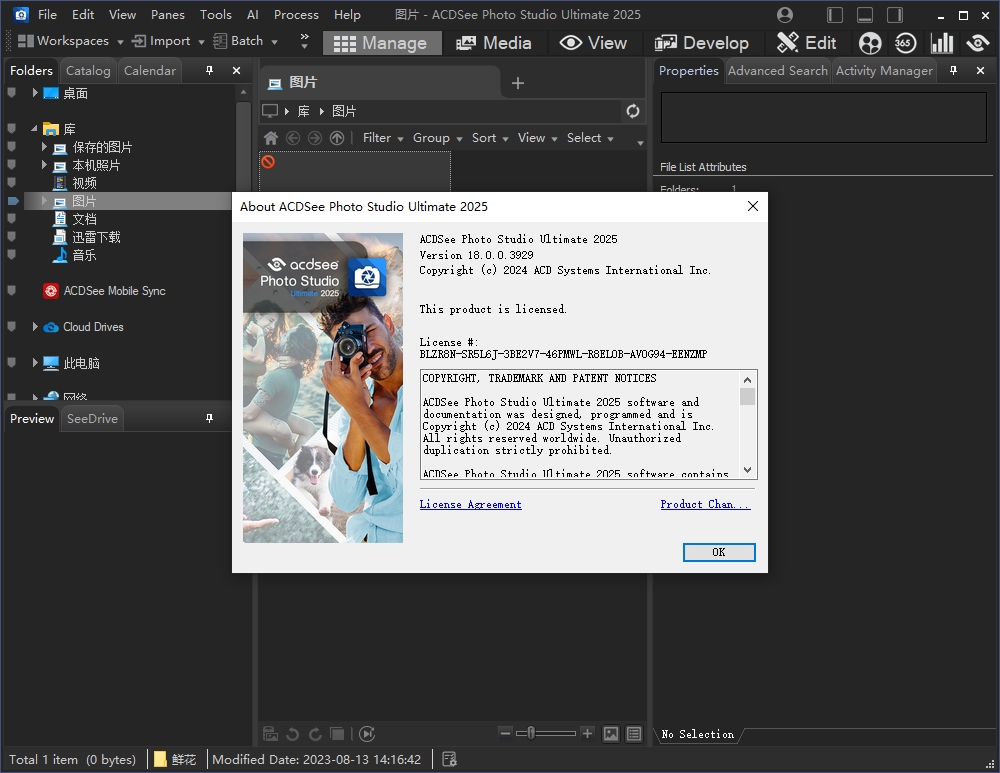
ACDSee 2025汉化永久激活版是新一代数字资产管理与图像编辑平台,软件支持人脸识别、关键字与分类管理,配合ACDSee活动管理器和标签页功能,便于用户组织、检索和共享照片,为摄影爱好者与内容创作者带来一站式高效图像处理体验。
ACDSee 2025安装教程
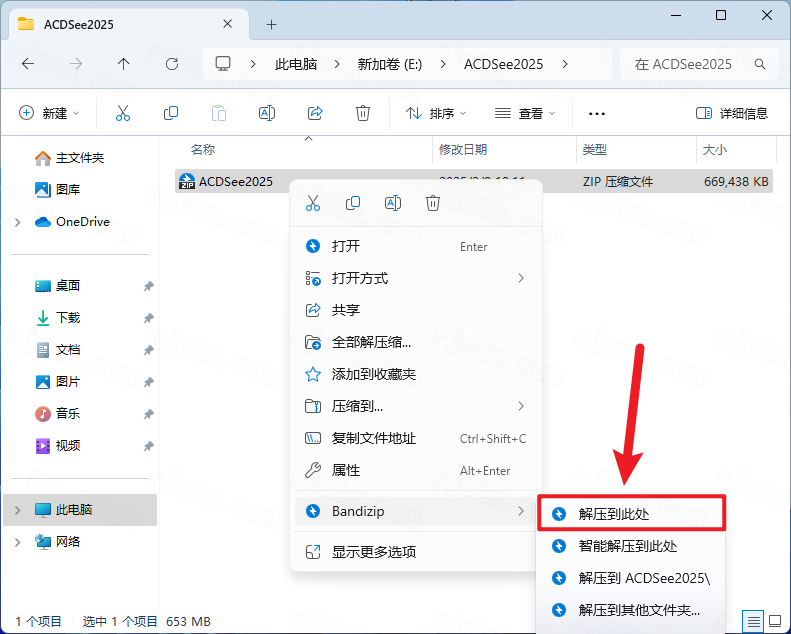
1.下载完成后,鼠标右击【ACDSee 2025】压缩包,选择【解压至此处】
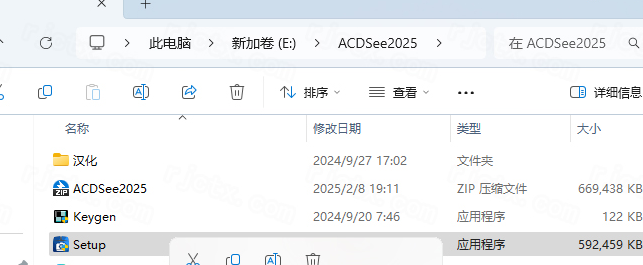
2.打开解压后的文件夹,鼠标右击【Setup】选择【以管理员身份运行】
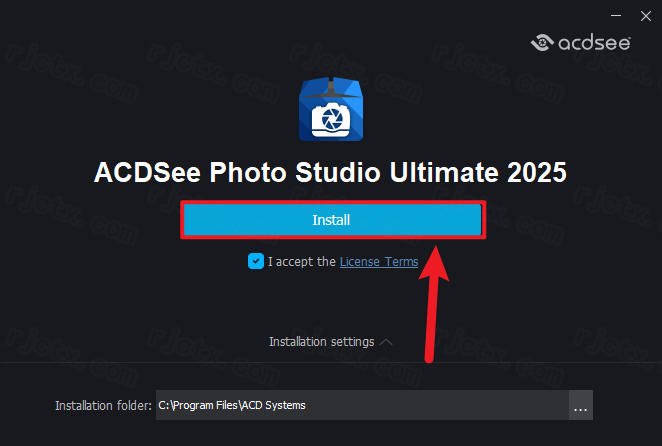
3.修改路径地址中的第一个字符C可更改安装位置(如:把C改为D软件将安装到D盘),点击【Install】
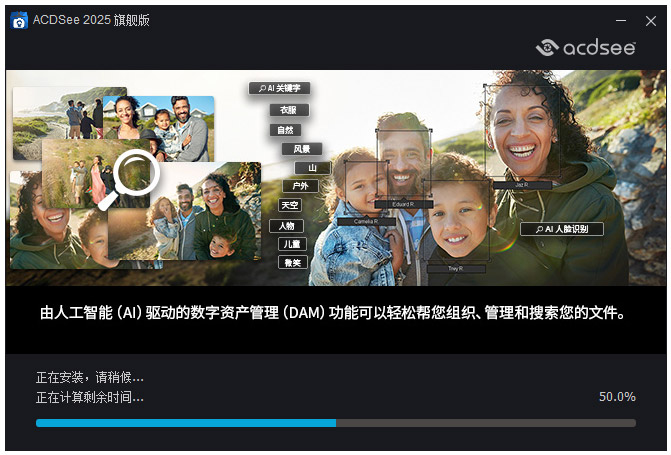
4.安装中……
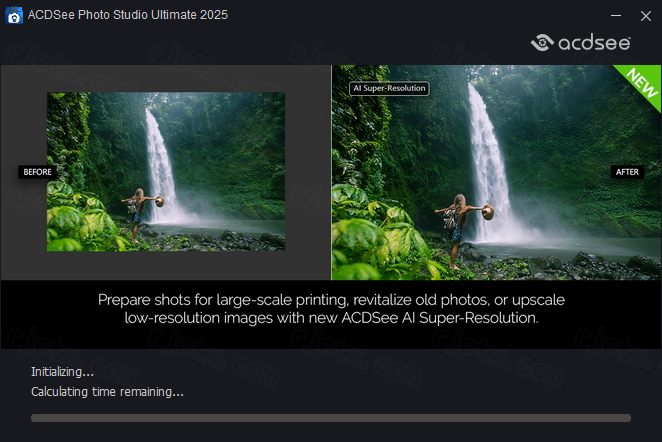
5.点击右上角【X】退出
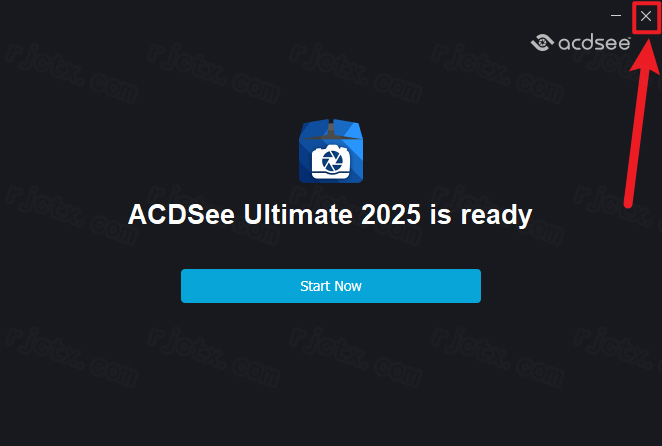
6.打开安装包解压后的【ACDSee 2025】文件夹,鼠标右击解压出来的【Keygen】选择【复制】
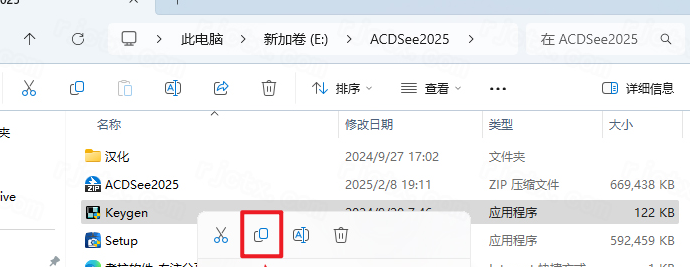
7.鼠标右击桌面【ACDSee……】图标选择【打开文件所在的位置】
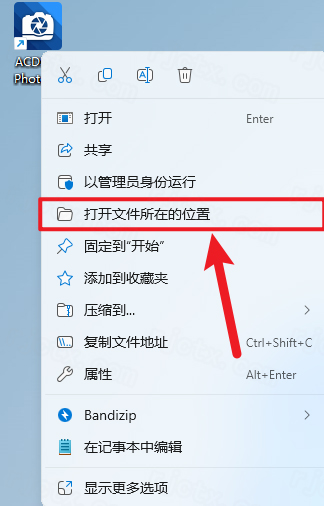
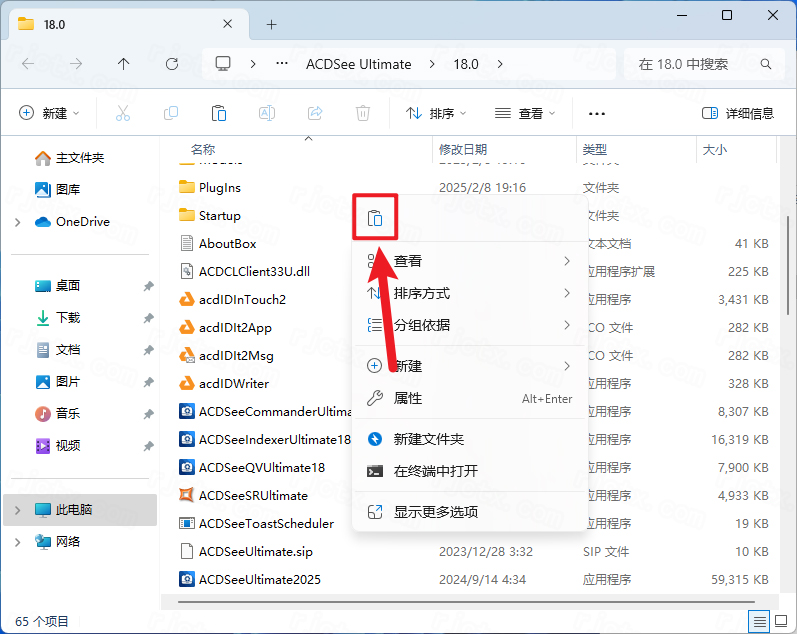
8.鼠标右击空白处选择【粘贴】
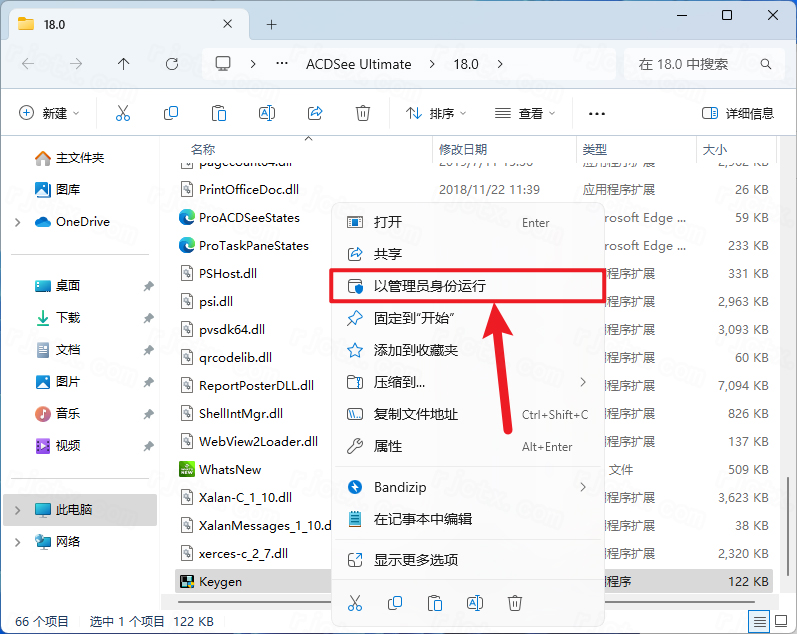
9.鼠标右击粘贴后的【Keygen】选择【以管理员身份运行】
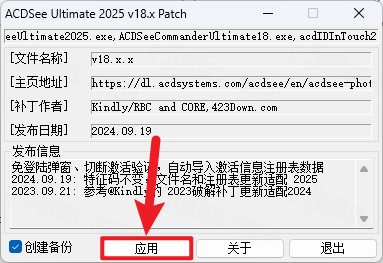
10.点击【应用】
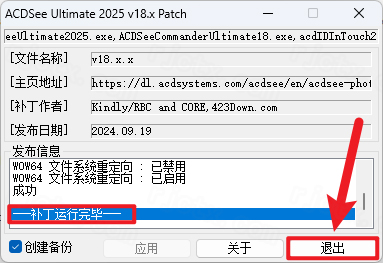
11.提示”补丁运行完毕“,点击【退出】
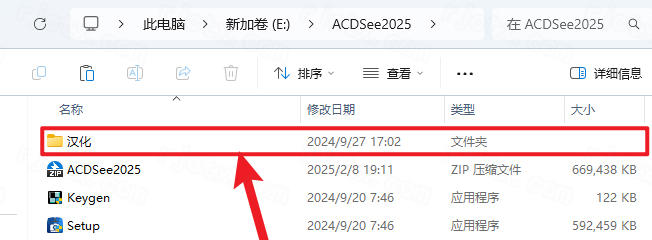
12.打开安装包解压后的【ACDSee 2025(bit)】文件夹,双击打开【汉化】文件夹
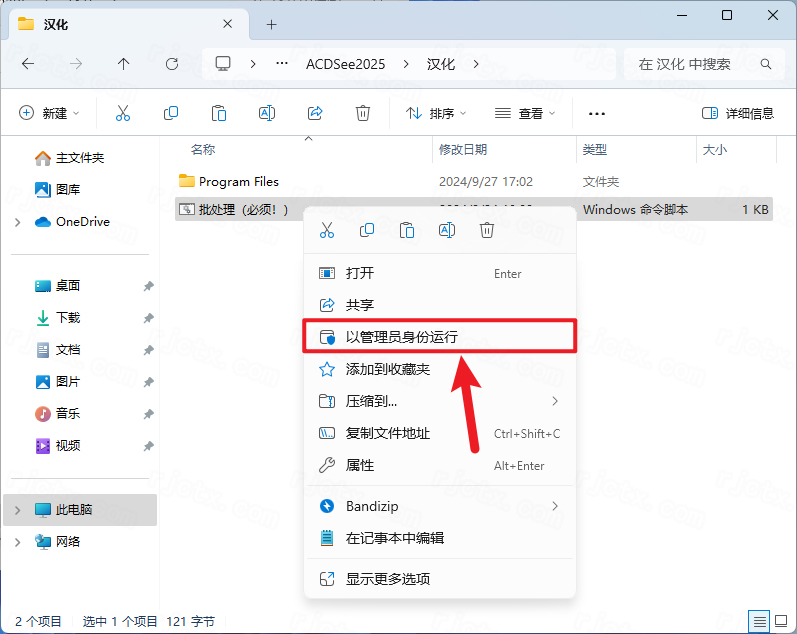
13.鼠标右击【批处理…】选择【以管理员身份运行】(程序运行后会自动关闭)
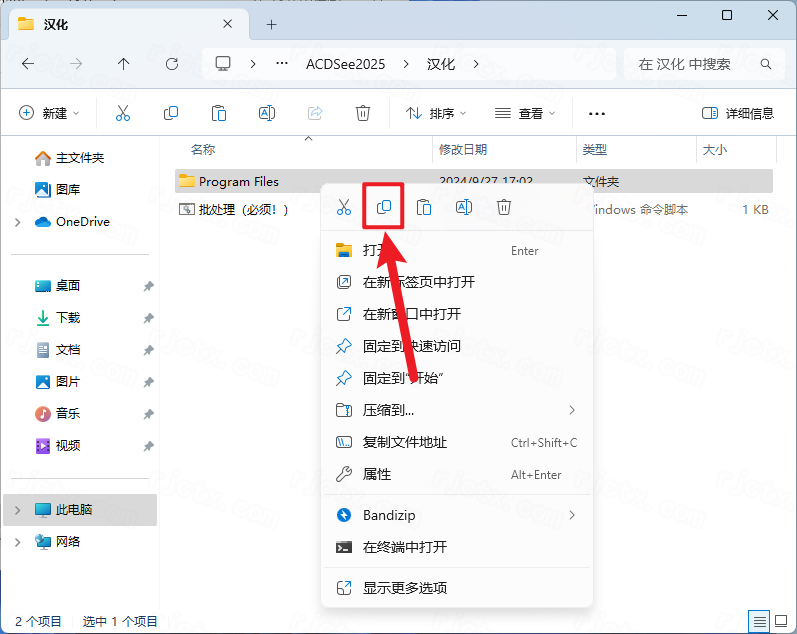
14.在打开的【Crack】文件夹中,鼠标右击【Program Files】选择【复制】
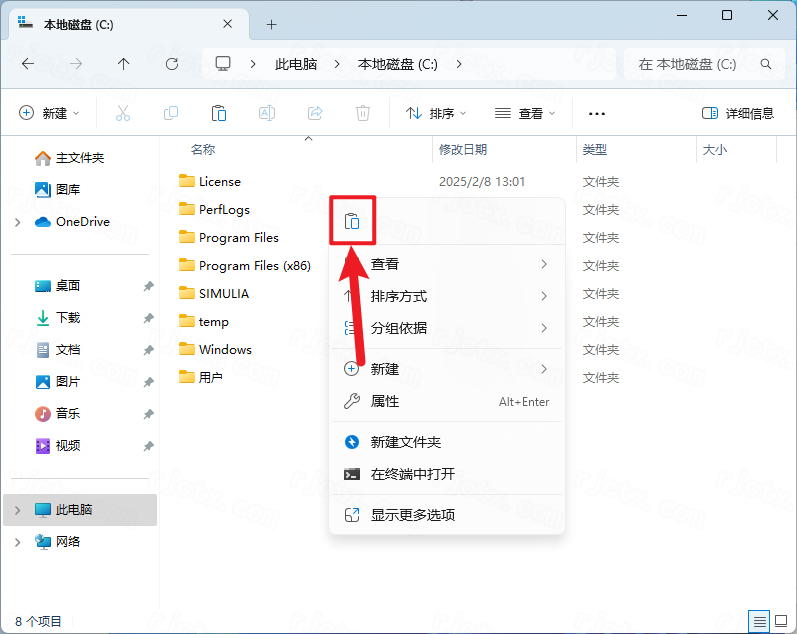
15.打开软件的安装位置【如:C】(若您在步骤3修改到了其它盘,请打开修改后的磁盘对应位置)鼠标右击空白处选择【粘贴】
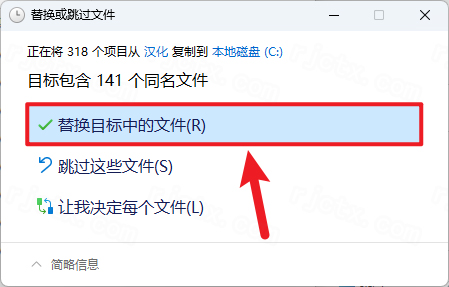
16.点击【替换目标中的文件】
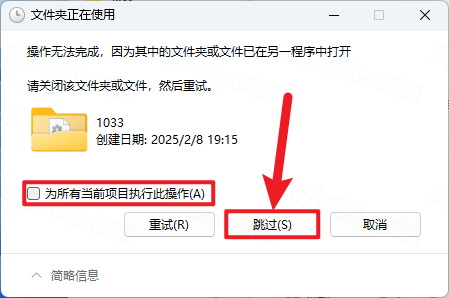
17.提示:如果弹出文件正在使用,可以先重启电脑,再替换一次。如果还是出现文件正在使用,可以直接跳过
18.双击桌面【ACDSee……】图标启动软件
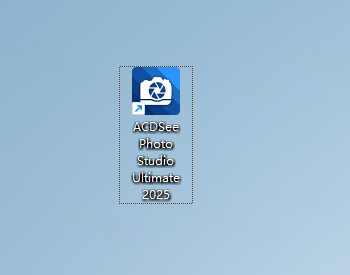
19.安装完成
ACDSee2025怎么添加地址和信息
1.添加GPS地址(地理标记)
打开管理模式→点击顶部视图→地图(快捷键Ctrl+Shift+M)。
选中照片→直接拖到地图对应位置,或在地图上右键添加位置。
点击保存,即可将经纬度写入图片EXIF。
批量添加:多选图片→拖到地图同一位置→保存。
2.添加标题、描述、作者、版权等信息
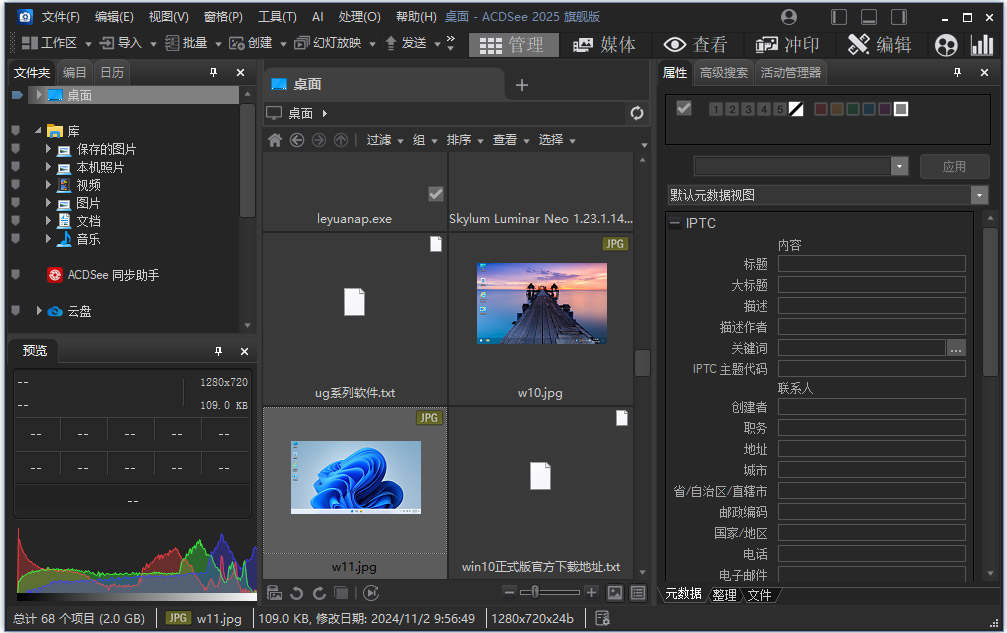
选中图片→右侧属性窗格→切换到元数据选项卡。
IPTCCore:填写标题、描述、作者、版权、关键词、日期、地点。
ACDSee元数据:填写备注、自定义字段(仅软件数据库可见)。
批量添加:多选→统一填写IPTC字段→确定。
嵌入保存:工具→元数据→嵌入ACDSee元数据,避免重装丢失。
ACDSee2025核心功能
1.AI智能编辑与增强
AI超分辨率:这是2025版的亮点功能。它能利用AI智能降噪、去模糊并补充细节,将老照片或低分辨率图像放大,且支持批量处理,无需逐张修图。
GPU加速AI工具:AI蒙版(主体/背景/天空/对象)、AI人脸编辑、AI天空替换等功能现在由GPU加速,运行速度大幅提升,且所有AI处理均在本地运行,保障隐私安全。
蒙版组升级:在冲印和创意模式下,新增了AI对象蒙版、颜色/亮度范围蒙版。选区支持羽化、移位和复制,让非破坏性编辑更加精准灵活。
2.高效的数字资产管理
活动管理器+多标签页:后台自动处理图片导入、人脸检测和AI关键字扫描,不占用前台操作。多标签页功能允许同时打开多个文件夹或搜索结果,切换管理更便捷。
人物模式优化:给人脸命名时,按回车键即可自动跳转至下一张人脸,提升了整理效率。
元数据管理:支持批量增删关键字或类别,支持静态AVIF格式的双向转换,还能直接复制文件的完整路径。
3.广泛的格式支持
RAW格式支持:新增对佳能R1/R5II、富士GFX100SII、索尼a1II等新款相机的RAW格式支持,确保专业摄影师的工作流顺畅。
ACDSee2025怎么改背景颜色
情况一:修改软件界面背景色(查看图片时的背景)
如果你觉得查看图片时黑色的背景太暗,想换成灰色或白色:
打开选项:点击菜单栏的“工具”->“选项”。
找到外观设置:在弹出的对话框左侧列表中,选择“外观”选项卡。
更改颜色:
找到“背景颜色”或“画布颜色”设置区域。
点击颜色块,在弹出的颜色选择器中选择你喜欢的颜色(如白色、灰色)。
保存:点击“确定”保存设置,界面背景色即刻生效。
情况二:修改照片本身的背景色(修图)
如果你想把一张照片里的天空或背景换成其他颜色:
进入编辑模式:选中图片,点击“编辑”按钮进入编辑模式。
选择范围(抠图):
点击工具栏上的“选择范围”->“魔术棒”。
点击图片中需要修改颜色的背景区域(如天空)。调整“阈值”以确保选中了所有相似颜色的区域。
点击“完成”确认选区。
调整颜色:
保持选区选中状态,在左侧工具栏找到“色彩”工具(如“色彩平衡”或“色相/饱和度”)。
拖动滑块调整颜色,你会发现只有被选中的背景区域颜色发生了变化。
保存:调整满意后,点击“完成”并保存图片。
- PC官方版
- 安卓官方手机版
- IOS官方手机版

 下载
下载  下载
下载  下载
下载  下载
下载  下载
下载  下载
下载 
 下载
下载  下载
下载  下载
下载  下载
下载  下载
下载  下载
下载  Autodesk DWG TrueView 2022免费版s.51.0.0 官方版
 imageglass中文版8.2.6.6 绿色便携版
 win10系统打开heic图片软件免费版
 nomacs图像查看器3.16绿色版
 WisViewer(三维可视化查看器)2.3.27 官方版
 百图秀(多种图片浏览工具)1.1.0.16官方版
 Autodesk DWG Trueview2021破解版2021绿色免费版
 承象图库软件1.2 免费版
 金舟看图王1.1.3.0官方版
 照片管理软件(Movavi Photo Manager)1.2.0 免费特别版
 IES光域网查看器64位 / 32位
 HDR查看器1.0 中文绿色版
 Find.Same.Images.OK(相同图像查找软件)1.22 中文免费版
 金牌图片搜索王1.0.1绿色版
 ArtSage看图神器2.0 免费版
 花花世界看图软件1.0.0 官方pc版
 2345看图王9.1.1.8346去广告优化版
 图码头电脑版2.0 官方版
 我家相册1.0.3.20180404官方版
 美图看看电脑版2.7.8.2126 官方最新版
 鲨鱼看图官方版1.0.0.20最新版
 QuickViewer1.1.8 绿色版
 hao123看图王1.0.1.5 官方版
 abc看图客户端1.4.1.7 正式版
 极速看图9.3.351648.116官方版
 图片工厂1.9.5官方版





 电脑图片浏览器(IrfanView:看妹纸的神器)4.
 Autodesk DWG Trueview 2018 64位官方完整版
 sketchup全屏窗口插件(AMS Window Settings
 acdseev3.1 SR1 中文美化版
 AI Picture Utility(图片浏览工具)8.9 安装
 蓝月看图1.0.0.1 官方绿色版
 刘诗诗高清大图电脑壁纸1.0完整免费版
 Autodesk design review 2013破解版绿色版
 Autodesk Freedom 2016正式版中文完整版