









SIMATIC WinCC 8.1最新版本是西门子面向工业4.0打造的新一代SCADA过程可视化平台,在继承经典架构优势的基础上实现了全方位升级。其现代化的Web界面允许用户通过网页浏览器远程访问并操作项目,安全机制与加密技术也得到强化。
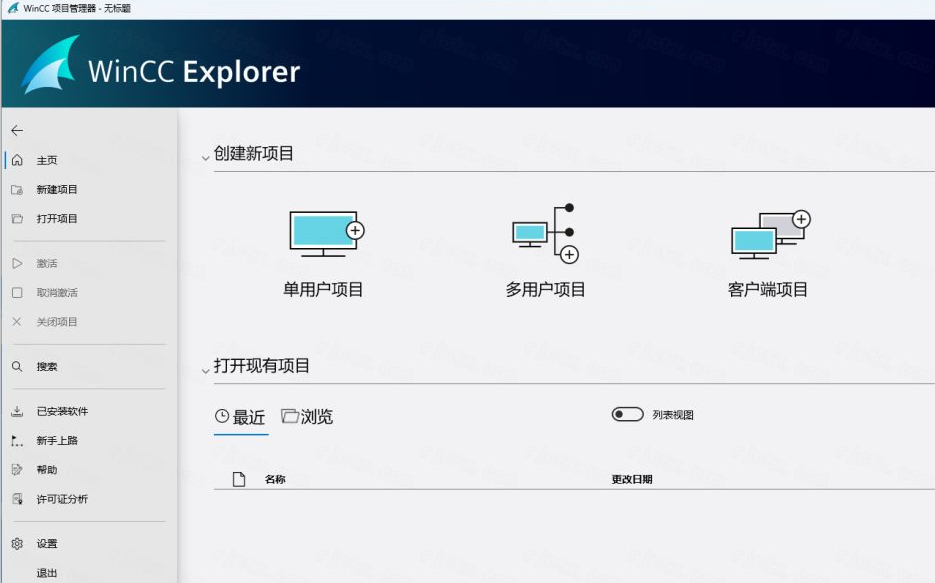
SIMATIC WinCC安装教程
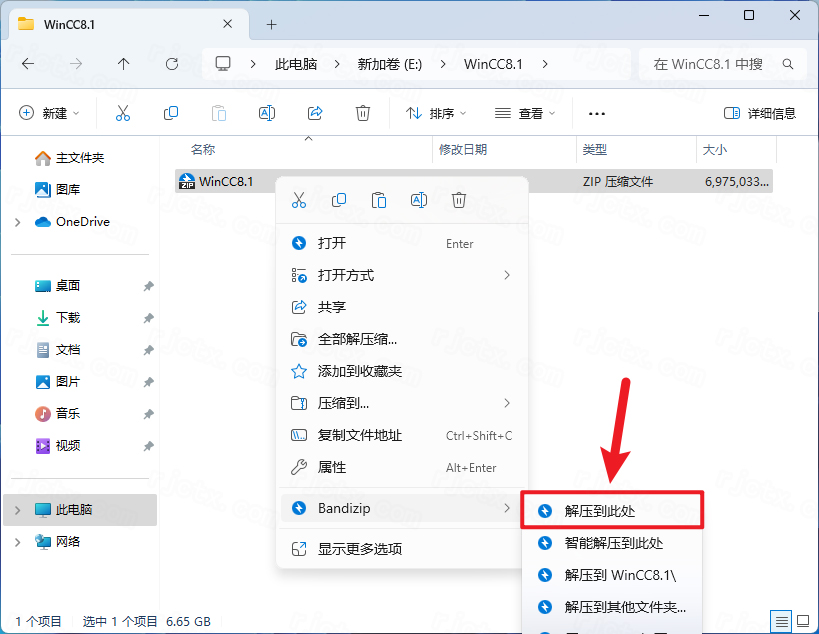
1.下载完成后,鼠标右击【WinCC 8.1】压缩包,选择【解压至此处】
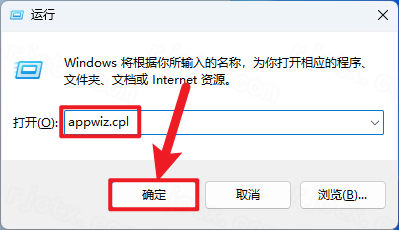
2.输入【appwiz.cpl】点击【确定】
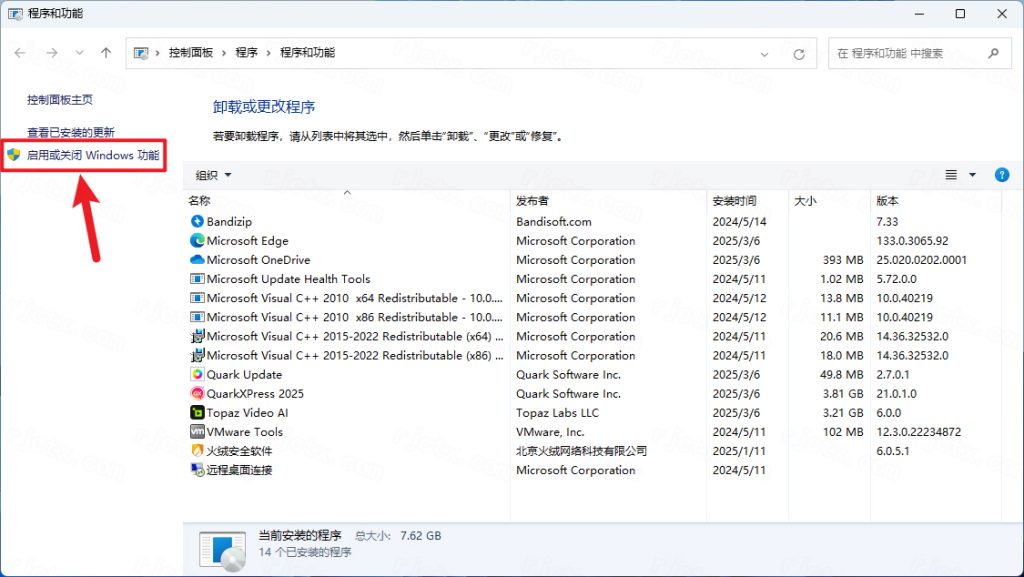
3.点击【启用或关闭Windows功能】
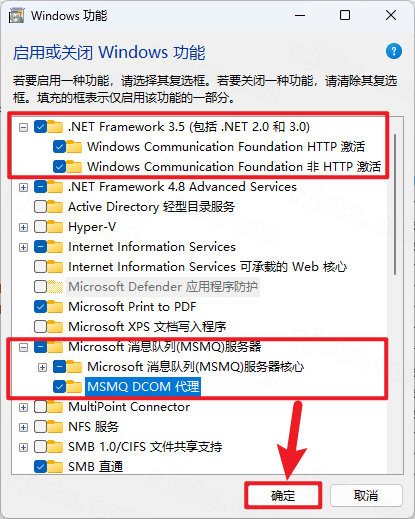
4.选择【.NET….3.5】和【Microsoft消息队列…】,点击【确定】
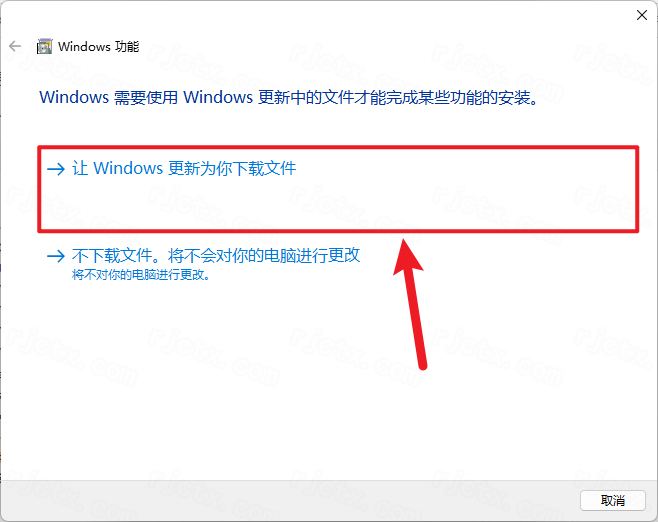
5.点击【让 Windows 更新为你下载文件】
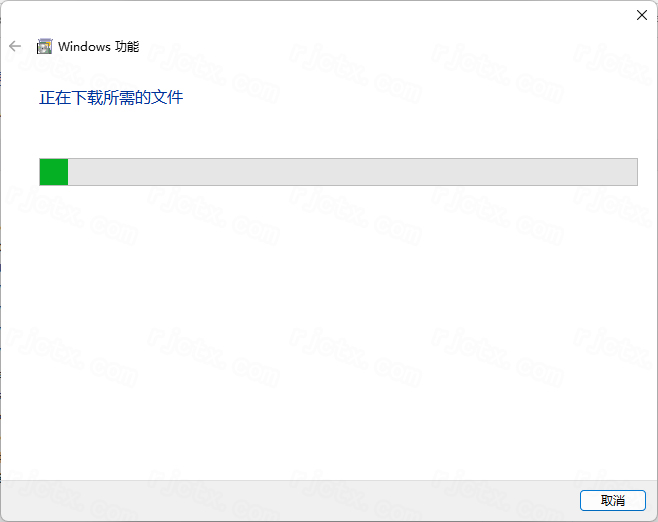
6.搜索中…
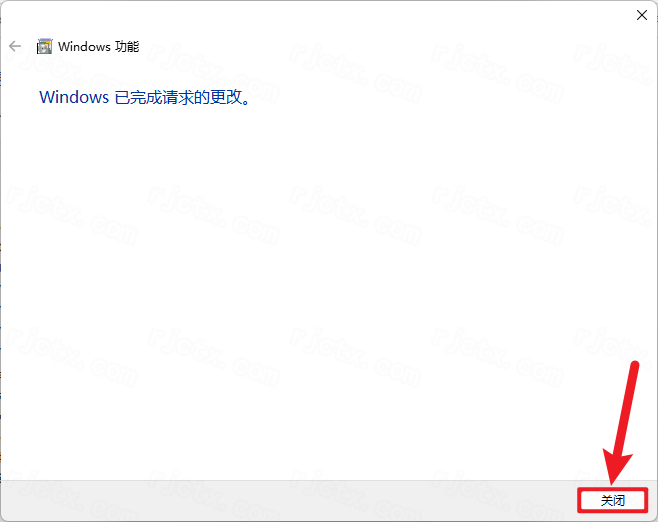
7.点击【关闭】
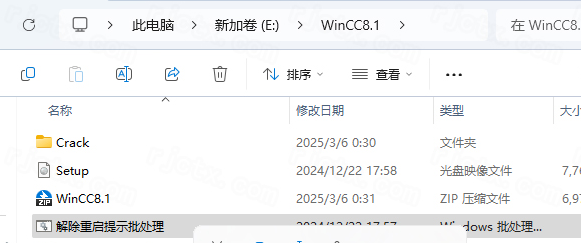
8.打开解压后的文件夹,鼠标右击【解除重启提示批处理】选择【以管理员身份运行】
9.点击右上角【X】关闭
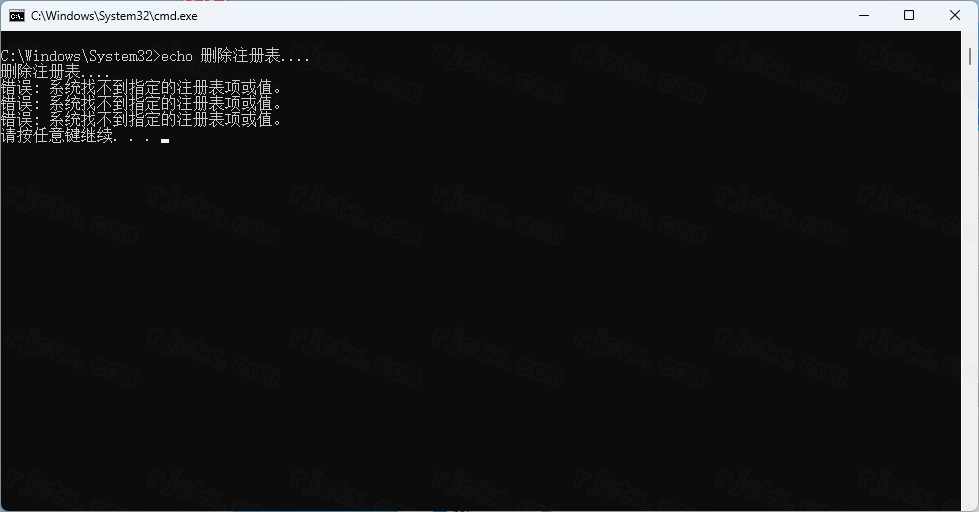
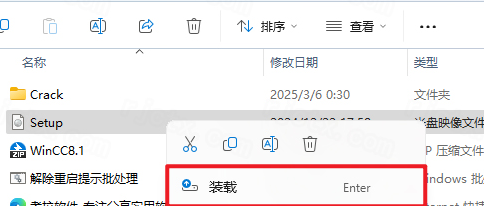
10.继续在打开解压后的【WinCC8.1(64bit)文件夹中,鼠标右击【Setup】选择【装载】(如果没有”装载“请点击“打开方式”选择“Windows资源管理器”打开)
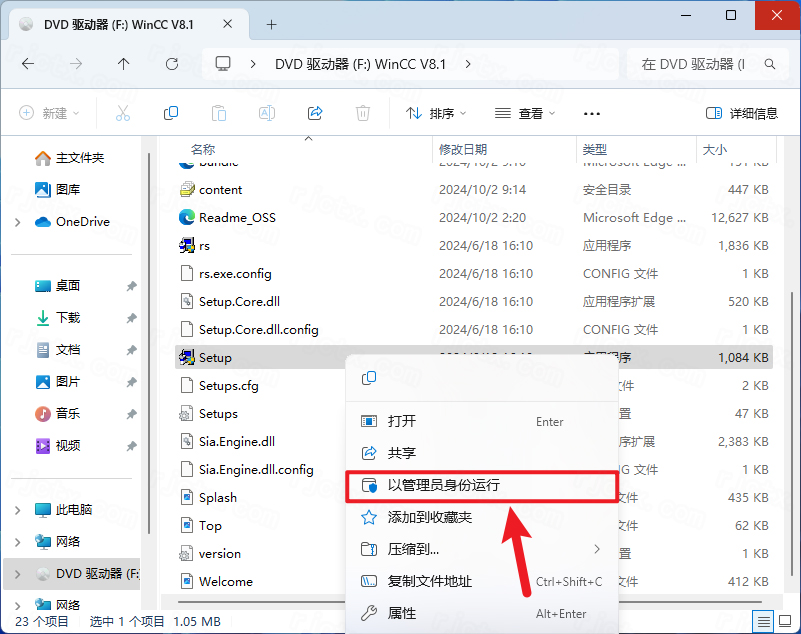
11.在装载后的文件夹中,鼠标右击【Setup】选择【以管理员身份运行】
12.点击【下一步】
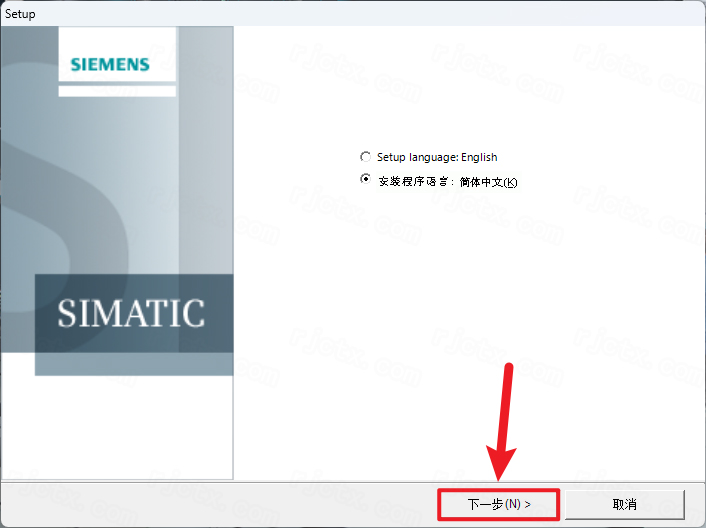
13.点击【下一步】
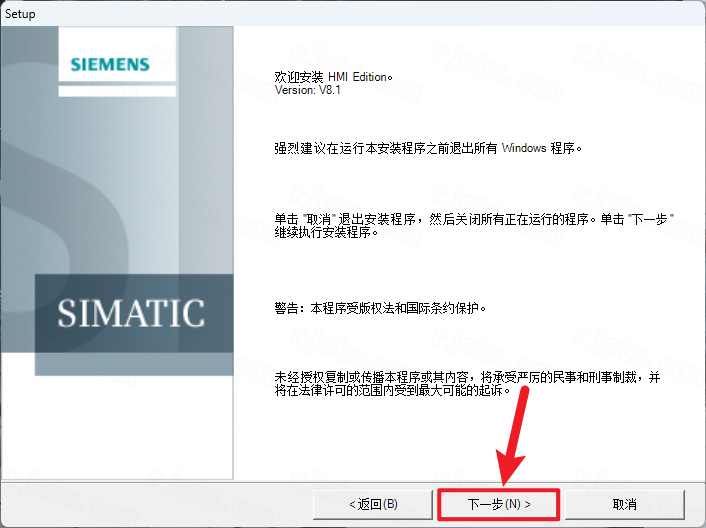
14.点击【下一步】
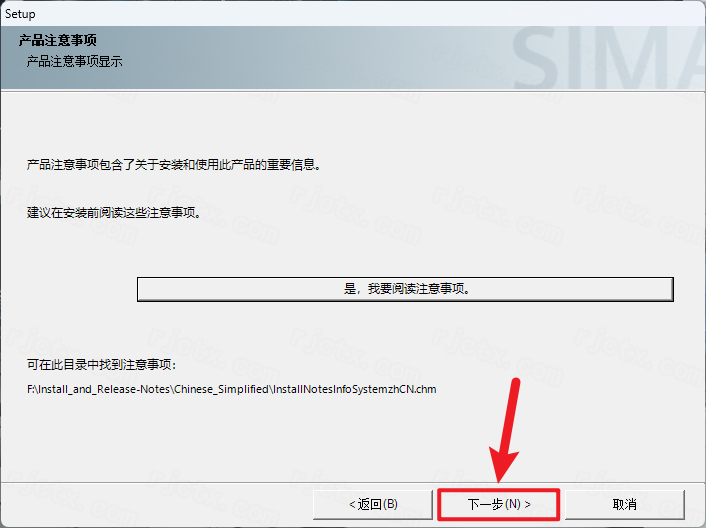
15.勾选【我接受…】,点击【下一步】
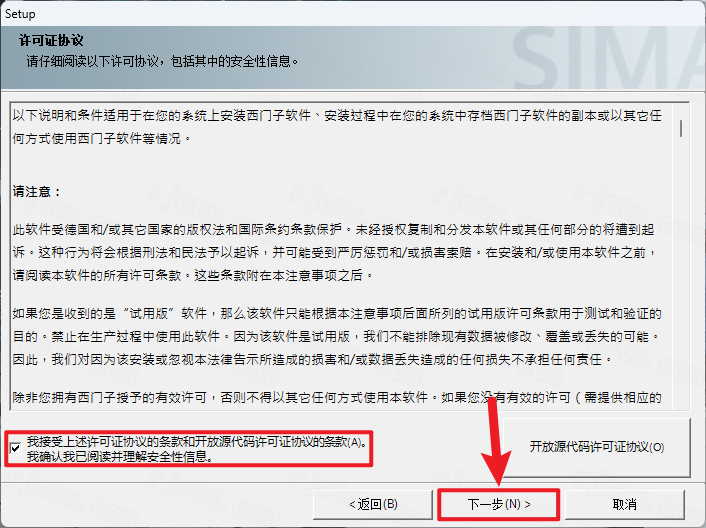
16.点击【下一步】
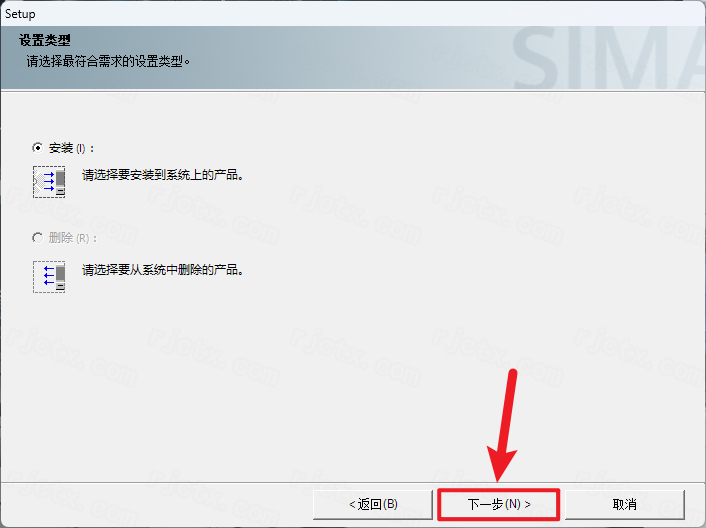
17.点击【下一步】
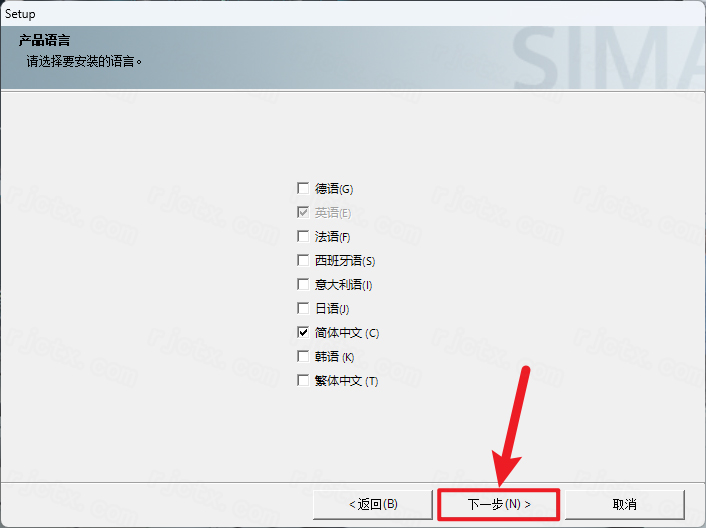
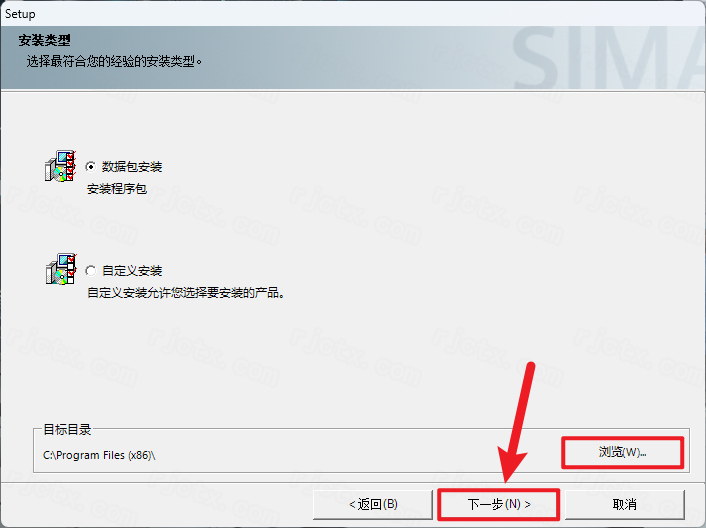
18.点击【浏览】可以修改软件安装位置,点击【下一步】
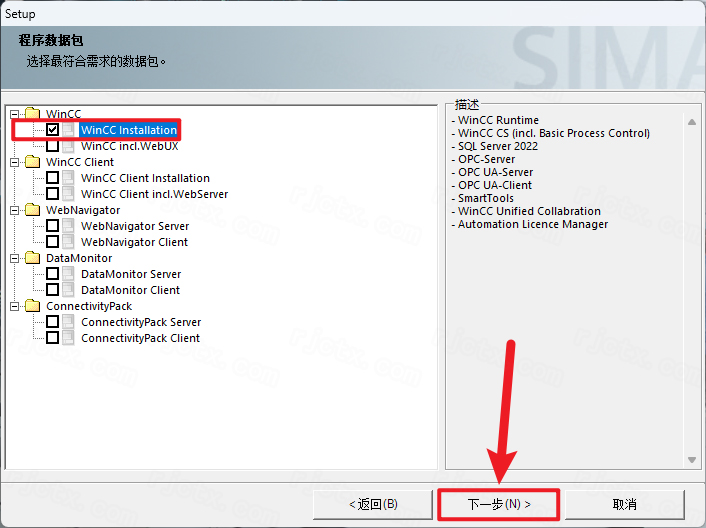
19.勾选需要安装的程序(如:勾选WinCC Installation),点击【下一步】
20.点击【下一步】
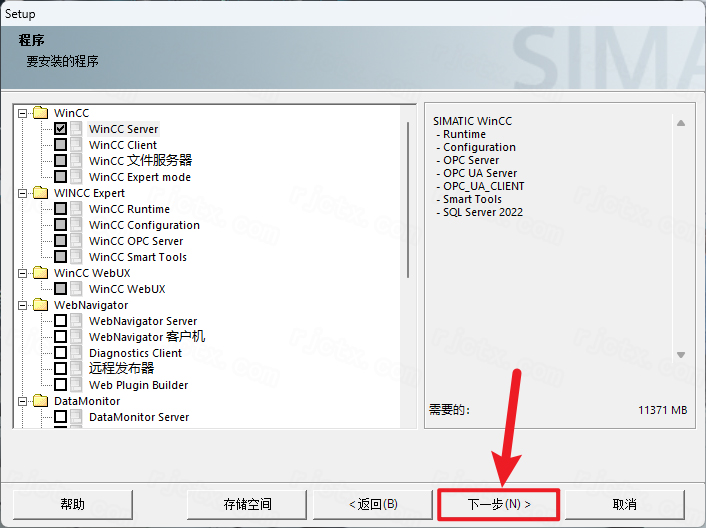
21.勾选【我接受…】,点击【下一步】
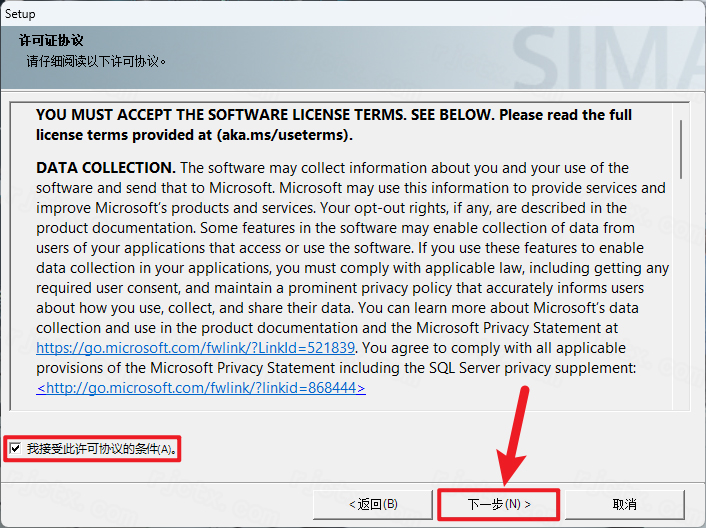
22.勾选【我接受…】,点击【下一步】
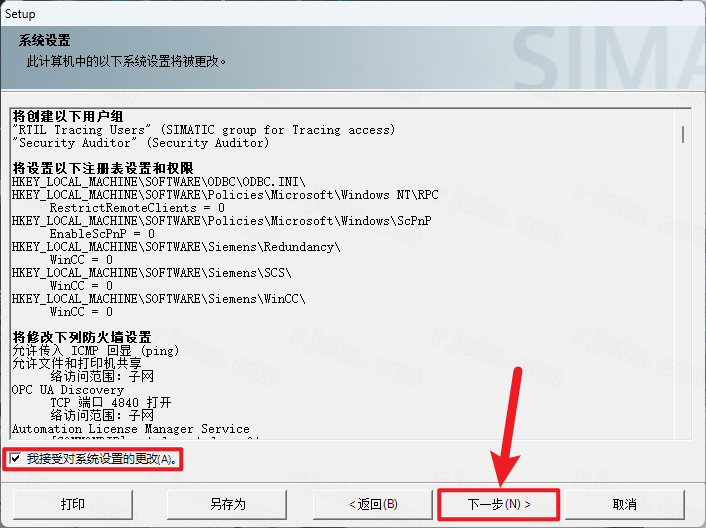
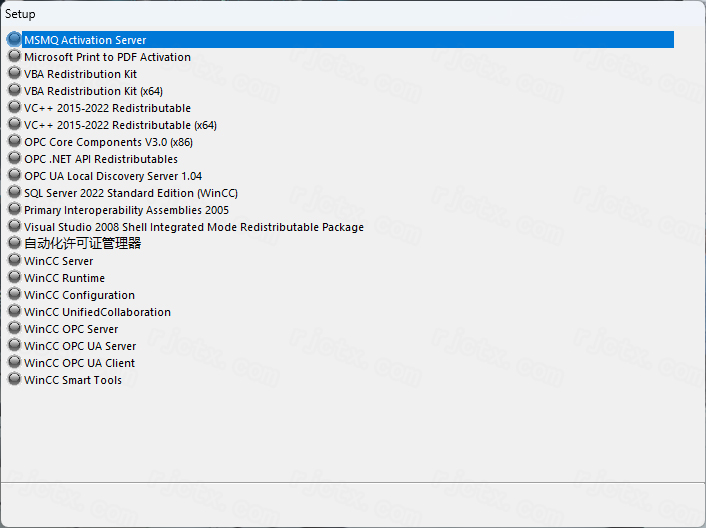
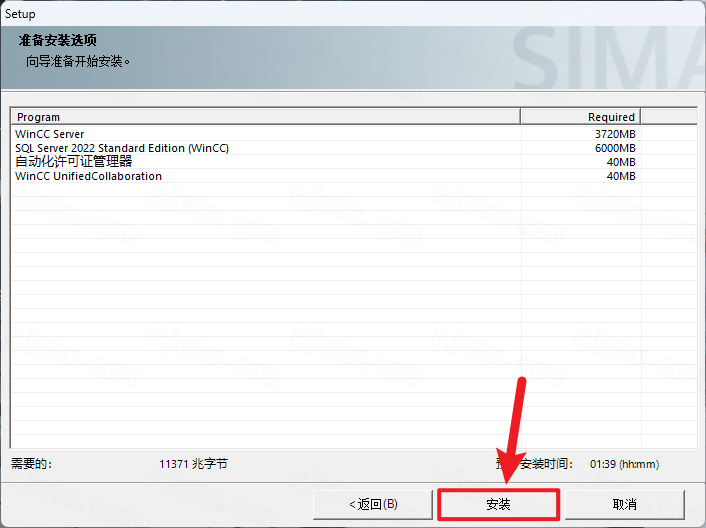
23.点击【安装】
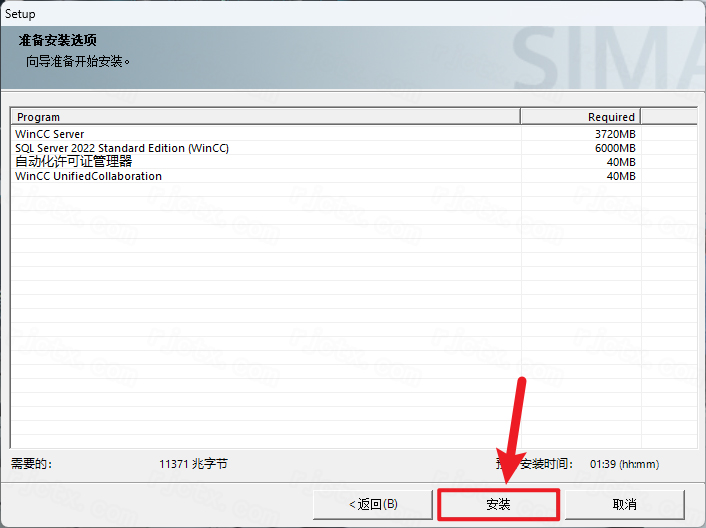
24.安装中…(大约需要1小时)
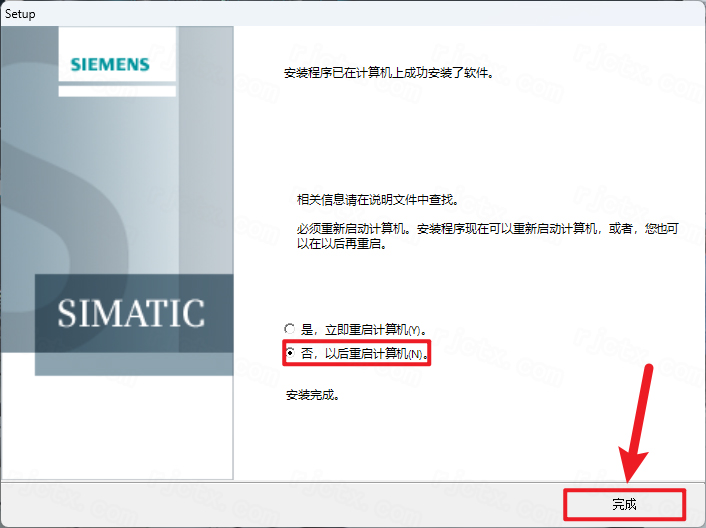
25.安装完成后,勾选【否,以后重启计算机】,点击【完成】
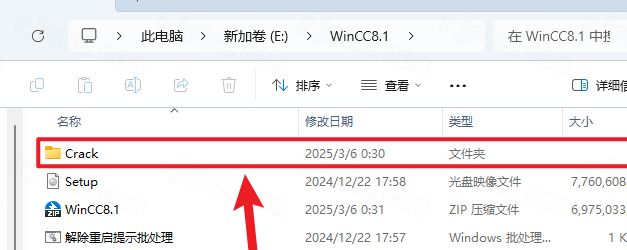
26.打开解压后的【WinCC8.1(64bit)】文件夹,①鼠标右击【Crack】压缩包②选择电脑上安装的解压软件(如:360压缩)③点击【解压到Crack】
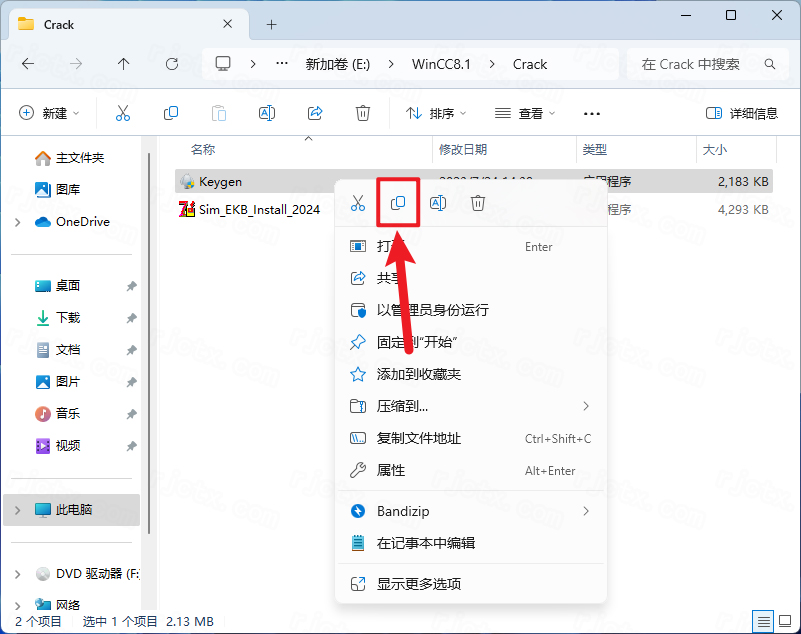
27.鼠标右击【Keygen】选择【复制】
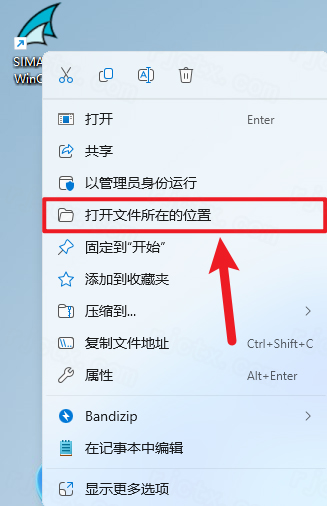
28.鼠标右击桌面【SIMATIC WinCC Explorer】图标选择【打开文件所在的位置】
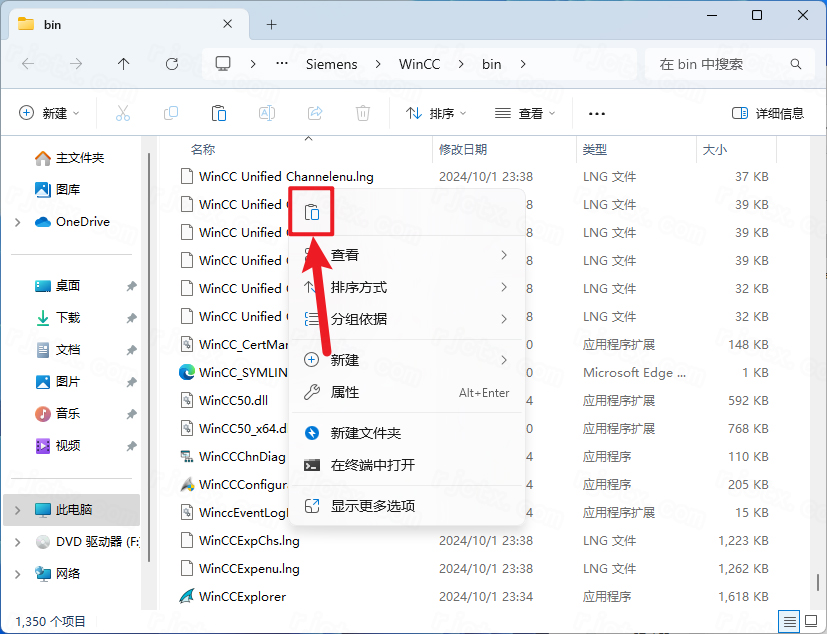
29.鼠标右击空白处选择【粘贴】
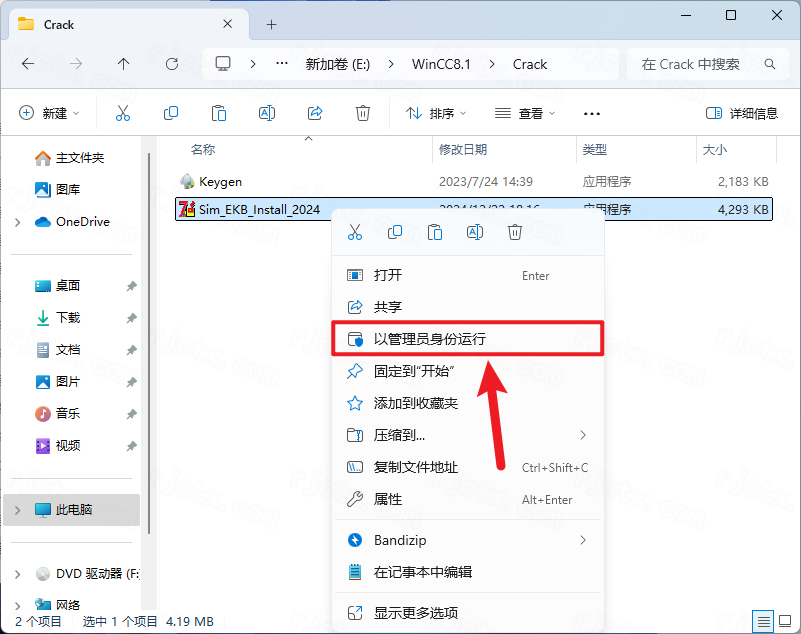
30.继续在打开的【【Crack】文件夹中,鼠标右击【Sim_EKB_Install_2024】选择【以管理员身份运行】
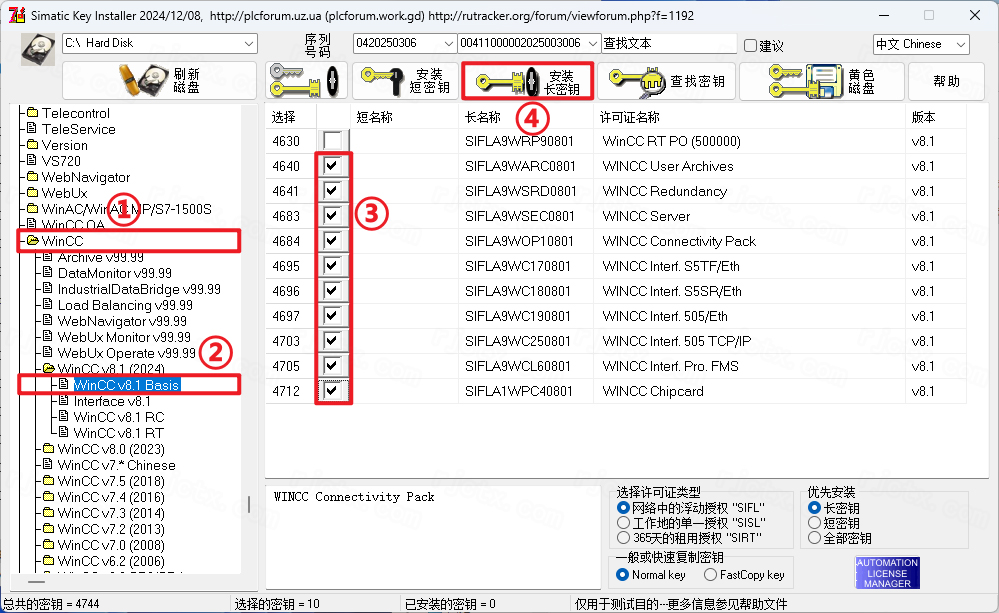
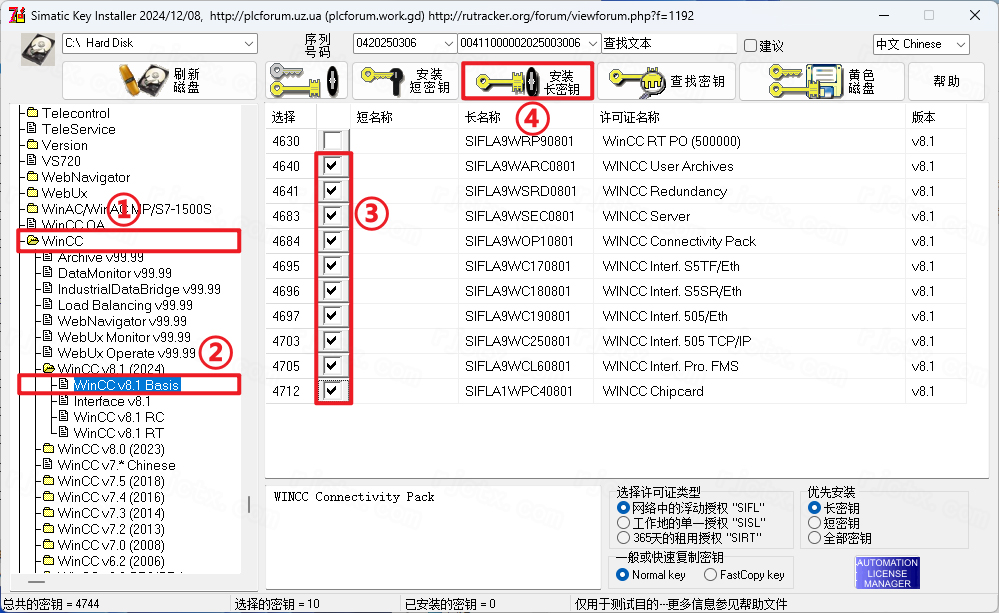
31.安装密钥:①鼠标双击展开【WinCC】②双击展开【WinCC v8.1(2024)】并点击【WinCC v8.1 Basis】③从第二项开始全部勾选④点击【安装长密钥】
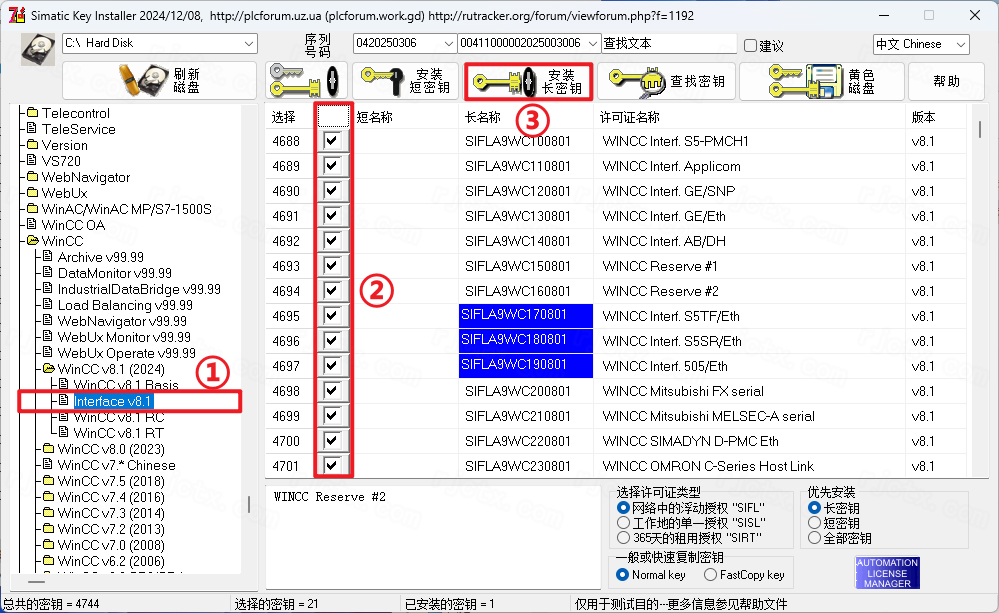
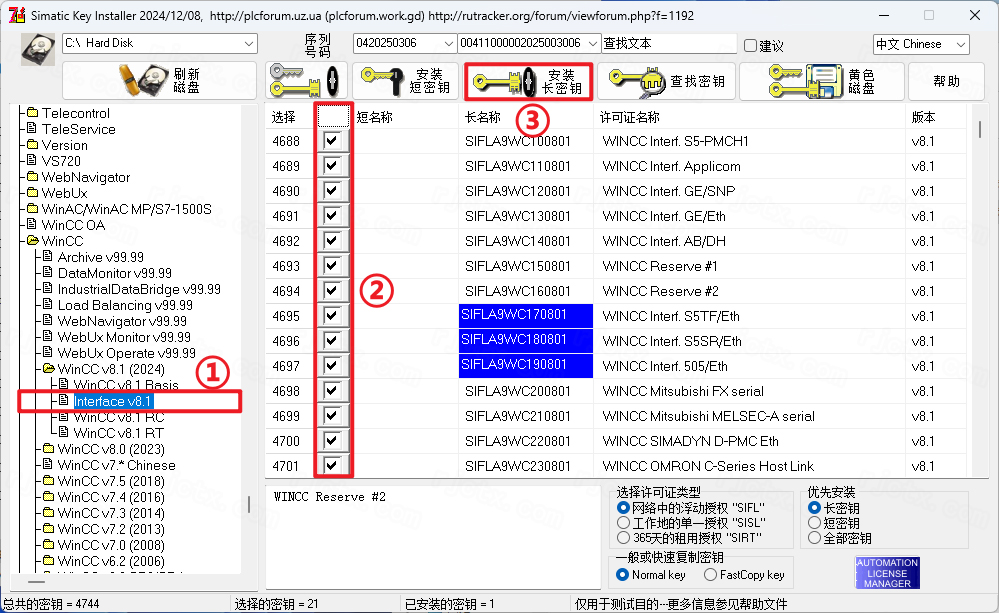
32.安装密钥:①点击选中【Interface v8.1】②勾选全部项目③点击【安装长密钥】
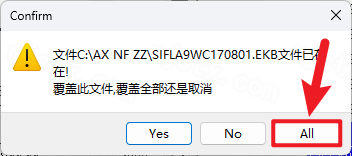
33.点击【All】
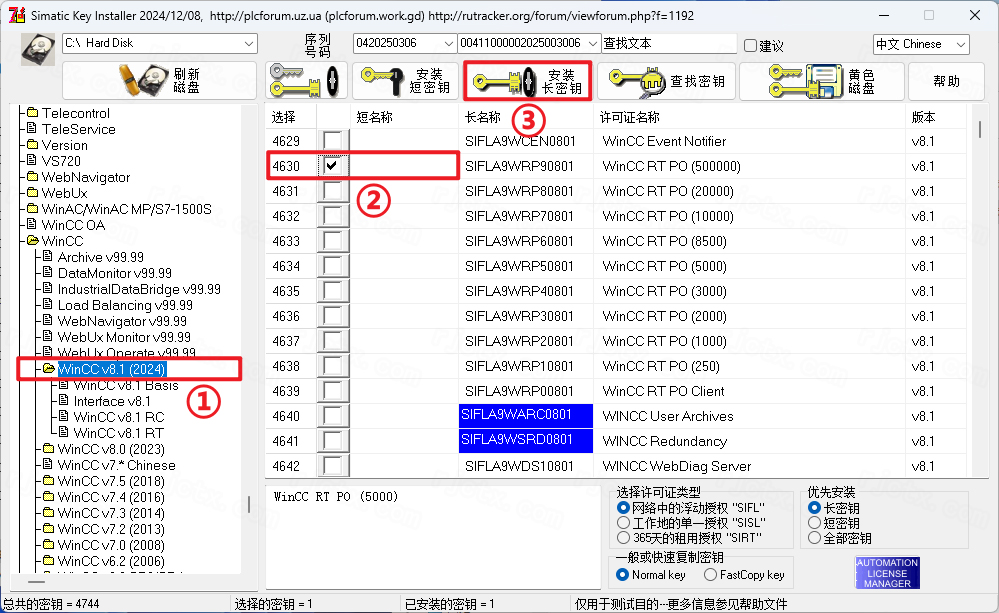
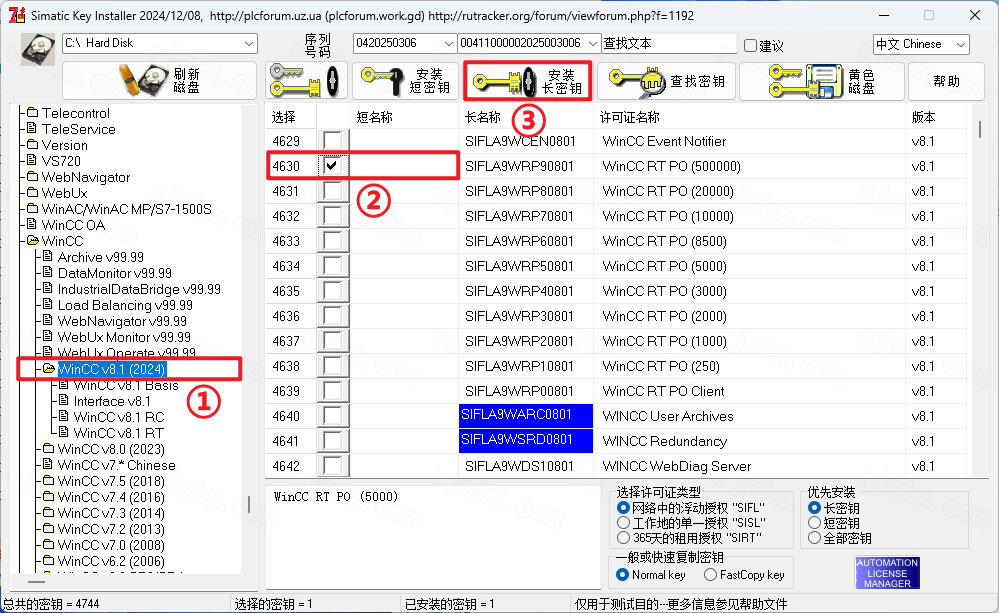
34.①点击【WinCC v8.1(2024)】②勾选【4630- WINCC RT PO 500000】③点击【安装长密钥】
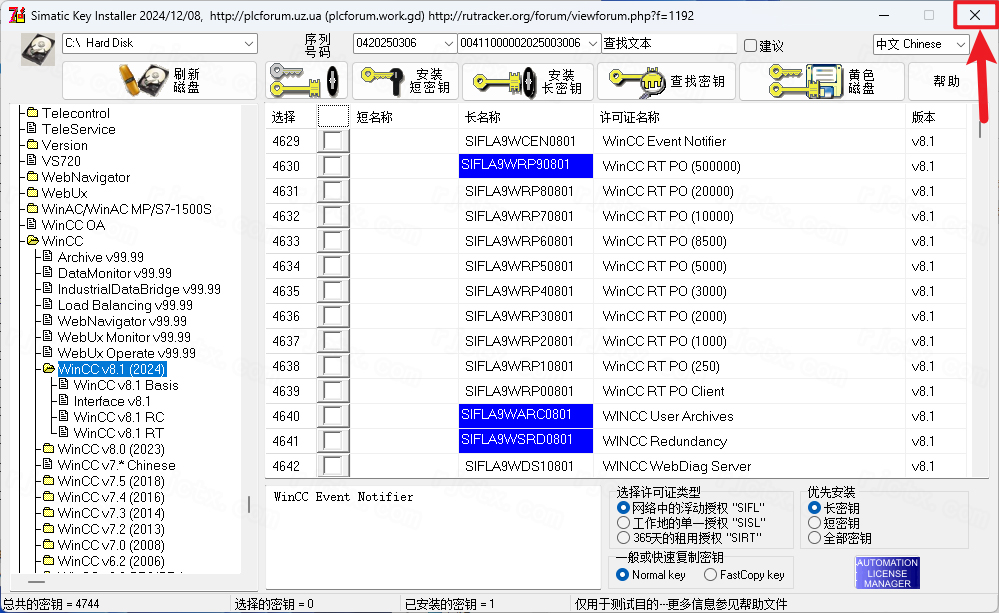
35.点击右上角【X】关闭
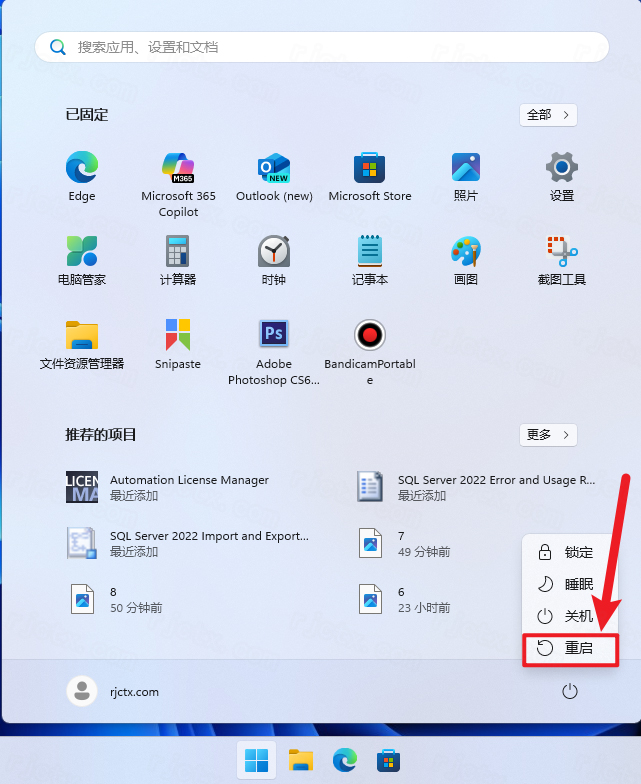
36.重启电脑
37.双击桌面【SIMATIC WinCC…】图标启动软件
38.安装完成
WinCC 8.1连接不上plc怎么办
WinCC与PLC连接失败通常表现为“Ping得通但数据不更新”或“连接失败”报错。这通常涉及网络配置、驱动设置或硬件状态。请按照以下步骤由浅入深排查:
1.基础网络与硬件检查
Ping测试:在运行WinCC的电脑上打开CMD,输入ping<PLC的IP地址>。如果Ping不通,请检查网线、交换机以及电脑的IP地址和子网掩码设置,确保两者在同一网段。
PLC状态:确认PLC的CPU处于RUN模式。如果CPU处于STOP模式,WinCC将无法建立数据交换。
防火墙设置:检查Windows防火墙或第三方杀毒软件,确保TCP端口102(S7通信默认端口)已开放。
2.关键配置检查(高频故障点)
设置PG/PC接口:
打开控制面板->设置PG/PC接口。
确保“应用程序访问点”选择为S7ONLINE(STEP7)。
在下方的接口列表中,必须选择实际用于通信的物理网卡(例如TCP/IP(Auto)->你的网卡名称),而不是虚拟网卡或默认值。
连接参数匹配:
在WinCC变量管理中,检查连接属性。
IP地址:必须与PLC一致。
机架号与插槽号:S7-300通常为0/1,S7-1200/1500通常为0/1(具体视硬件组态而定)。
MAC地址:如果使用的是工业以太网(ISO协议),WinCC中配置的MAC地址必须与Step7硬件组态中的完全一致。
3.驱动与服务
SIMATICNET:确保SIMATICNET服务已启动。如果是通过OPC连接,需检查PCStation组态是否正确下载。
仿真环境:如果你是在使用PLCSIM仿真,WinCC必须使用WinCCRuntime(运行模式)而非“仿真器”模式,且IP地址通常设为127.0.0.1。
WinCC 8.1怎么存低版本
WinCCV8.1项目无法直接“另存为”低版本(如V7.5或V8.0)。
西门子WinCC软件遵循“高版本兼容低版本,低版本不兼容高版本”的原则。一旦项目在V8.1中被保存或升级,其内部数据结构就会更新,旧版软件无法识别。
解决方案与变通方法:
保留原始备份:在升级项目之前,务必保留一份旧版本的项目副本。
导出脚本与画面(部分可行):
你可以尝试在V8.1中将C脚本或VBS脚本导出为源文件,然后在旧版本中重新导入并编写。
画面(PDL)通常无法直接跨大版本迁移,因为图形库和属性定义可能已更改。
使用通用格式:如果是为了数据交换,可以将变量表导出为Excel/CSV,在旧版本中重新组态连接。
WinCC 8.1主要功能
1.现代化WebUI
用户可通过网页浏览器远程访问和操作项目,无需安装客户端软件,实现随时随地监控。
2.安全性重点加强
完善的安全机制和加密技术
快速建立WinCC与S7-1200/1500的安全通信
支持安全证书管理
3.数据库升级
集成数据库升级为SQLServer2022版本
支持WinCC在运行时环境下的项目“热”备份
4.报警功能增强
新增报警通道“AlarmChannel”:
可根据特定过滤条件查看未决报警数量
支持二进制变量、8位/16位/32位无符号值变量
新增“请求确认PLC报警”状态显示
5.连接性与兼容性
与WinCCUnified的连通性显著提升
支持多种通讯协议和驱动
支持直接导入博途AS符号并创建结构变量(V8.1Update4版本)
6.项目恢复机制
优化了项目备份与恢复功能,确保系统崩溃时能够快速恢复。
7.核心功能
数据采集、处理、显示
报警记录与历史数据存储
趋势图、报表生成
- PC官方版
- 安卓官方手机版
- IOS官方手机版

 下载
下载  下载
下载  下载
下载  下载
下载  下载
下载  下载
下载  Altium Designer 20中文免费版v20.2.8 完整版
 Altium Designer 21中文破解版Windows64位版
 Altium Designer 23破解版中文激活版
 Altium Designer 24中文版解锁版最新版
 Altium Designer 25中文激活版v25.8.1正式版
 Altium Designer26中文破解版v26.4.1 正式版
 TCL新版工具箱1.0 最新版
 Altium Designer 22 破解版v22.11.1 最新免费版
 AST系列串口屏组态软件1.1 一键安装版
 文本显示器组态软件3.0.1 免费中文版
 科威字符屏画面编辑器1.33 绿色中文版
 kwstudio(智能人机界面)3.1 简体中文安装版
 minitab2019免费版附破解补丁
 NEC SL1000 PCPRO7.00.00 免费版
 小米手机必备app打包5in1 最新免费版
 变能触控屏界面开发工具4.3 简体中文绿色版
 OS2校准工具2.009 中文绿色版
 捷高模组调镜头工具(QATool)1.0 中文免费版
 西安诺瓦箱体校正软件(NovaCLB-Cabinet)
 诺瓦显示屏调试软件(NovaLCT)5.3.0 官方最新版
 SU版本转换器2020 绿色免费版
 单片机小精灵1.5.0 绿色免费版
 任意分区LED控制卡(红卡)软件 PowerLed2.89.4最新版
 金蝶智慧记(个体工商户专用记帐)6.10中文免费版
 诺瓦异步控制系统软件(NovaLCT-Pluto)5.1.0 最新版
 LTspice电子线路图模拟软件2019.11.7 免费版
 全玻璃幕墙计算软件1.0 简体中文绿色版
 电路仿真软件(Electronics Workbench)5.12 绿色免费版
 EZSplicer拼接显示单元管理软件for 32位/64位





 杜洋工作室汉字图形取模软件3 in 1 绿色综合
 爱普生l200清零软件下载1.0.2 绿色免费版
 modbus slave调试工具6.0.2 破解版【含注册
 新商盟网上订货电脑客户端1.0 免费版
 KerioWinRouteFirewallV6.x完美注册机
 四神分析报告生成器(WORD自动填充工具)1.3.
 企业名录吾爱破解0.2绿色版
 森林测量计算绘图工具 免费版2.0
 佳能ip4880清零软件1.0.7.4 绿色免费版