














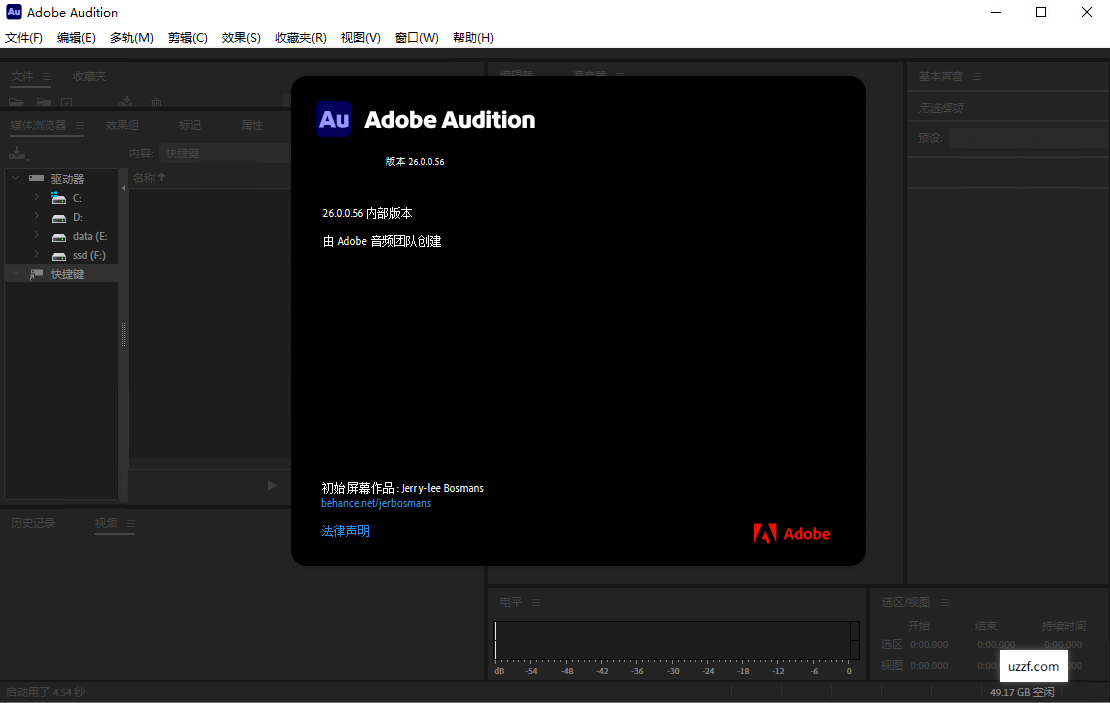
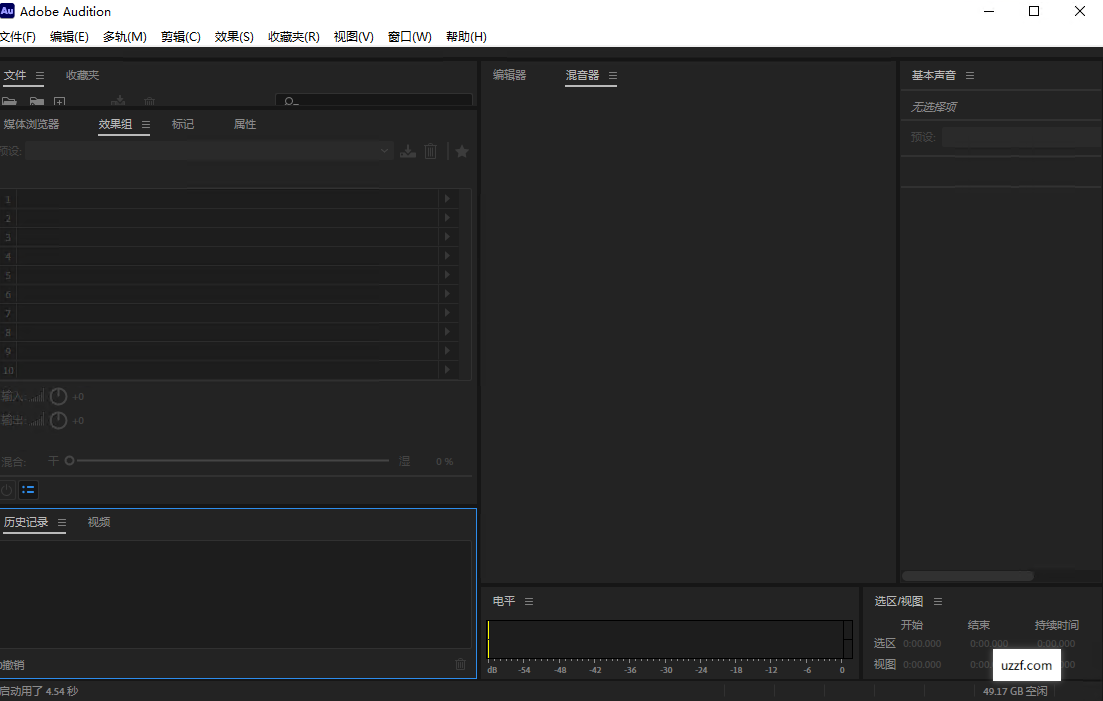
Adob eAudition 2026中文直装版是一款专业的音频文件处理软件,作为Adobe创意云生态中不可或缺的听觉中枢,AU2026不仅延续了其在多轨混音、波形编辑与母带处理领域的卓越传统,更通过生成式AI技术,将繁琐的降噪、修复与增强工作转化为瞬间完成的智能操作。

Adob eAudition 2026怎么安装
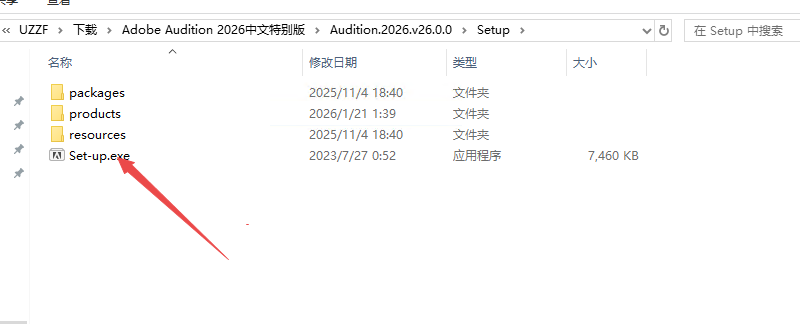
1、下载压缩包打开里面的安装程序setup
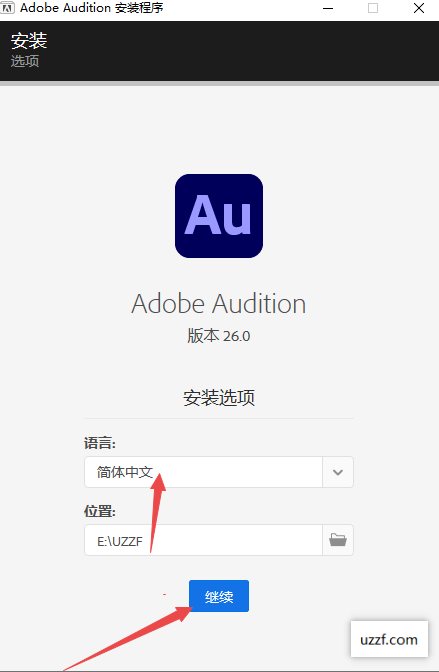
2、选择安装的位置进行安装,默认中文模式
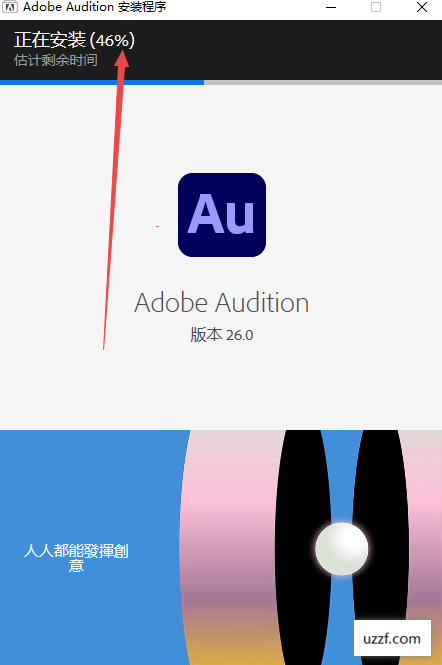
3、然后等待软件安装完成即可
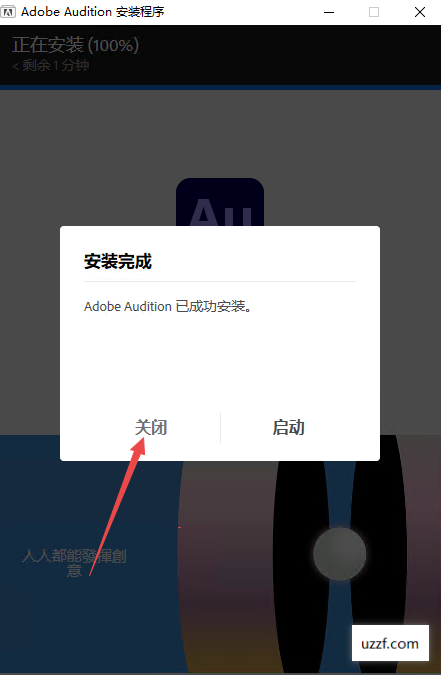
4、安装完成点击关闭
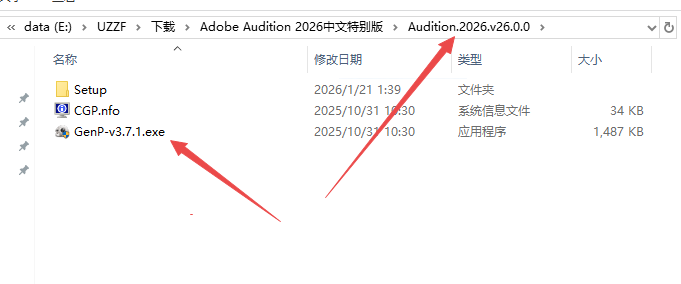
5、如图,返回文件夹位置找到激活工具
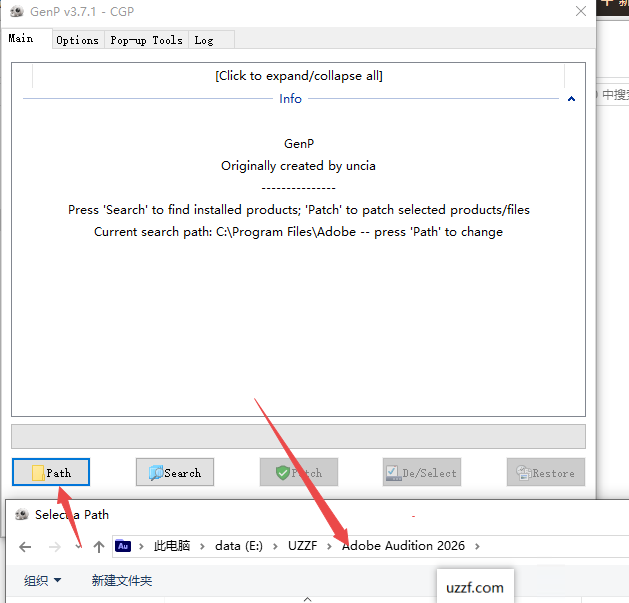
6、然后点击path找到软件安装文件夹
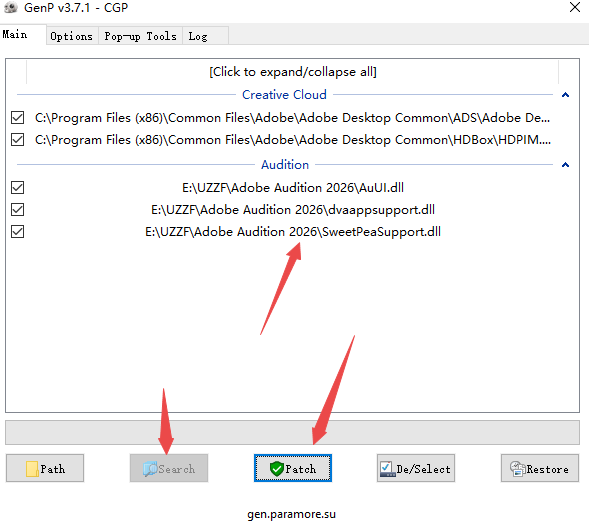
7、点击search可以筛选软件激活的版本,然后点击patch开启激活
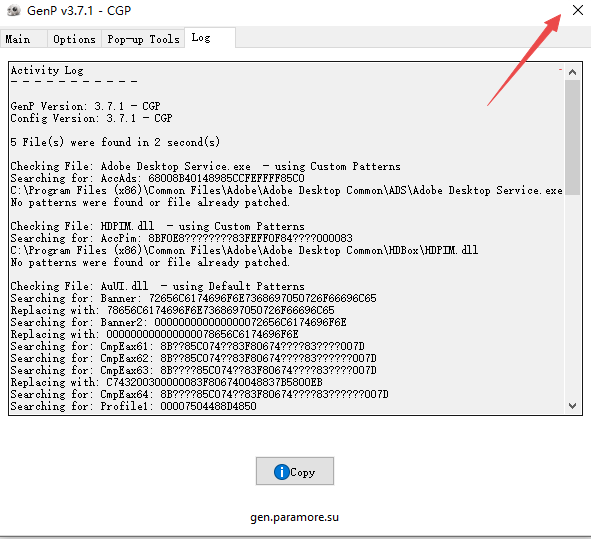
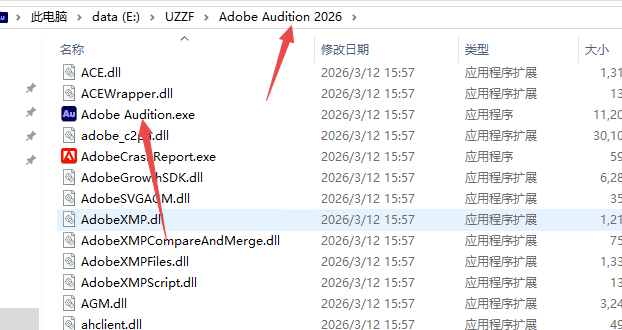
8、然后关闭激活工具
9、然后找到软件所在文件打开软件
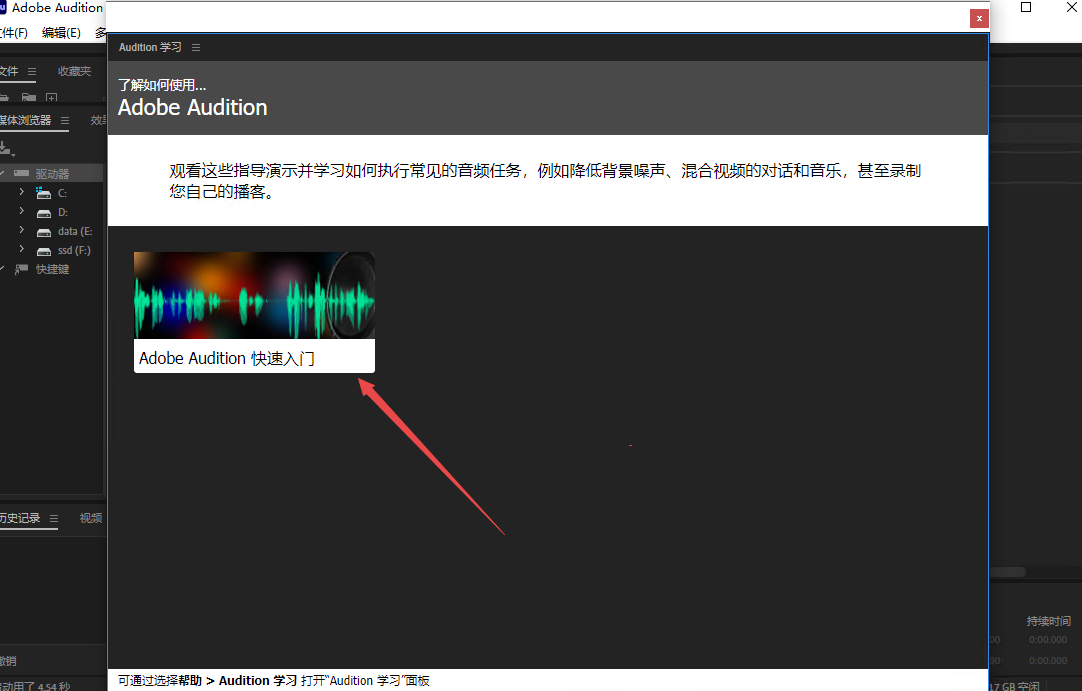
10、新手可以查看教学快速入门
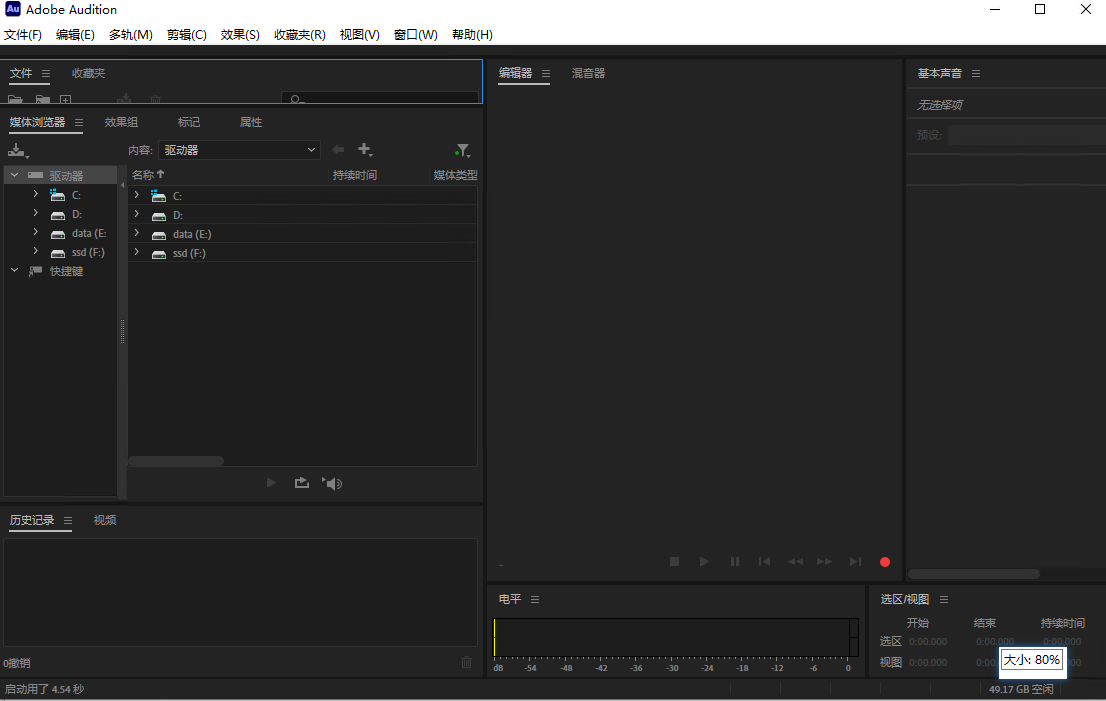
AdobeAudition2026怎么剪辑音频
快速剪切/删除片段(波形编辑器)
适用于处理单个录音文件,如去除口误、静音段。
打开文件:双击项目面板中的音频文件,进入“波形”视图。
选择区域:
使用鼠标拖拽选择需要删除或保留的区域。
技巧:按I键设置入点,按O键设置出点,可精确框选。
执行剪辑:
删除选中部分:按Delete键(后方音频会自动前移填补空缺)。
静音选中部分:按Ctrl+L(Win)/Cmd+L(Mac),该段变为静音但不缩短时长。
裁剪两端:若想只保留选中部分,点击菜单编辑>裁剪(或按Ctrl+T/Cmd+T)。
平滑过渡:如果剪辑处有爆音,可选中切口附近微小区域,使用效果>振幅与压限>淡化进行微调。
多轨道剪辑(多轨会话)
适用于podcast、配乐合成,不破坏原文件。
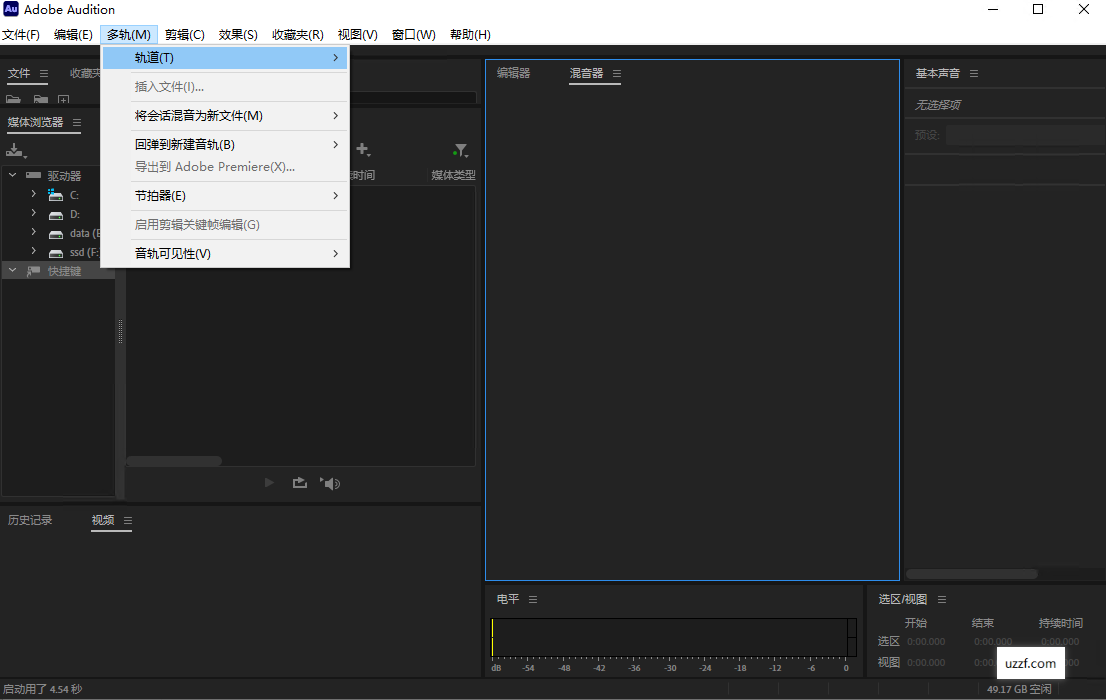
新建多轨会话:文件>新建>多轨会话。
拖入素材:将音频文件从面板拖入轨道。
切割工具:
按下快捷键R切换为剃刀工具。
在时间轴上想要切断的位置点击,即可将音频一分为二。
按V键切回移动工具。
调整与删除:选中不需要的片段按Delete删除,或直接拖拽片段边缘进行淡入/淡出处理。
AdobeAudition2026怎么从单声道变成双声道
将单声道(Mono)转换为立体声(Stereo)通常是为了让声音能在左右耳机中同时听到,或者为了适配立体声工程。
方法一:在新建会话时自动转换(推荐用于多轨)
如果你是将单声道素材放入多轨工程:
新建多轨会话时,确保轨道类型选择为立体声(Stereo)。
将单声道音频拖入该立体声轨道。
AU会自动将单声道信号复制并分配到左、右两个声道,声音会居中播放。
方法二:在波形编辑器中永久转换(修改源文件)
如果你想彻底改变文件属性:
在波形视图中打开单声道文件。
点击菜单栏编辑(Edit)>转换采样类型(ConvertSampleType)(快捷键Ctrl+Shift+H/Cmd+Shift+H)。
在弹出的窗口中:
找到通道(Channels)选项。
将单声道(Mono)改为立体声(Stereo)。
注意:右侧通常有一个预设下拉菜单,选择“单声道到立体声(MonotoStereo)”或类似选项,确保它是“复制”信号而不是“交错”。
点击确定。
保存文件(Ctrl+S/Cmd+S)。现在该文件已正式变为双声道。
AdobeAudition2026怎么导出为MP3
1.波形编辑器导出(单文件)
完成编辑,确保选区正确(全选则导出整个文件)。
菜单:文件→导出→文件(快捷键Ctrl+Shift+E)。
导出设置:
格式:选择MP3Audio。
文件名/位置:设置保存路径与名称。
比特率:推荐192kbps~320kbps(音质优先选320kbps)。
声道:选择立体声(双声道)或单声道AdobeLearn。
点击确定,开始导出。
2.多轨编辑器导出(混音导出)
多轨混音完成后,菜单:文件→导出→多轨混音→整个会话。
格式选择MP3,设置比特率/声道,点击确定导出混音文件。
- PC官方版
- 安卓官方手机版
- IOS官方手机版

 下载
下载  下载
下载  下载
下载  下载
下载  下载
下载  下载
下载  幕间Mujian ai软件1.0 最新版
 三星GalaxyZFlip5国行版F7310ZCS7FYK2官方固件F7310ZCS7FYK2
 三星GalaxyTabS9Ultra韩版X910XXS5DYJ2官方固件X910XXS5DYJ2
 三星GalaxyS22+国行版S9060ZCS9GYK3官方固件S9060ZCS9GYK3
 三星GalaxyTabS8+5G国行版X806CZCU9EYJ4官方固件X806CZCU9EYJ4
 三星GalaxyTabA8港版X200XXS6DYG6官方固件X200XXS6DYG6
 TCL电视V8-MS600TD-LF1V012版本强刷降级包固件LF1V012 中文版
 TCL电视V8-MS600TA-LF1V040版本主程序降级包固件LF1V040 中文版
 TCL电视V8-MS600TA-LF1V039版本强刷降级包固件LF1V039 中文版
 TCL电视V8-A972T01-LF1V396版本主程序升-级包固件LF1V396 中文版
 TCL电视V8-A972T01-LF1V093版本主程序降级包固件LF1V093 中文版
 小米电视4A40寸/43寸小米电视4S43寸小米全面屏电视43寸2849固件v1.3.85 中文版
 TCL电视V8-A962T04-LF1V035版本主程序降级包固件LF1V035 中文版
 TCL电视V8-0MS9904-LF1V089版本强刷降级包固件LF1V089 中文版
 TCL电视V8-A962T04-LF1V117版本主程序升-级包固件LF1V117 中文版
 TCL电视V8-0MT25H1-LF1V023版本强刷降级包固件LF1V023 中文版
 TCL电视V8-0M-T55TC-LF1V207版本强刷升-级包固件0M-T-55TC 中文版
 TCL电视V8-0MS9906-LF1V016版本强刷降级包固件LF1V016 中文版
 TCL电视V8-0M-T-55TC-LF1V850版本强刷升-级包固件0M-T-55TC 中文版
 乐播投屏电脑版5.2.22.0 最新免费版
 知意配音电脑版3.4.81 官方版
 酷狗直播伴侣6.78.3.780 官方正式版
 录音啦windows旗舰版13.1 官方正式版
 斗鱼直播管家1.2.11.0 官方pc版
 企鹅电竞直播助手2.29.335.15 官网最新版【主播必备】
 半岛音频音效助手1.0 免费版





 音悦台mv下载(音悦台MV批量解析)2.0 绿色免
 sayatoo字幕精灵破解版2.3.8.5568 免费版
 Adobe Audition CS6绿色版5.0.2 汉化精简版
 Win10创造者更新15014多国语音包大全32位/6
 创新声卡KX音效精灵2.2 破解版+注册机
 客所思比歌133控制面板1.2.8.13 官方安装包
 Flash动画制作工具(Flash Intro and Banner
 王思聪韩国打人视频完整版最新高清版
 敖厂长囧的呼唤所有bgm无损原声合集打包下载
 obs直播软件(OBS Studio)27.2.4 中文免费版