














Adobe Bridge2026中文正式版是一款专业的文件管理系统软件,以其卓越的可视化引擎和智能化管理工具,重新定义了文件处理的边界。它不仅仅是一个文件浏览器,更是连接灵感与成品的超级枢纽。
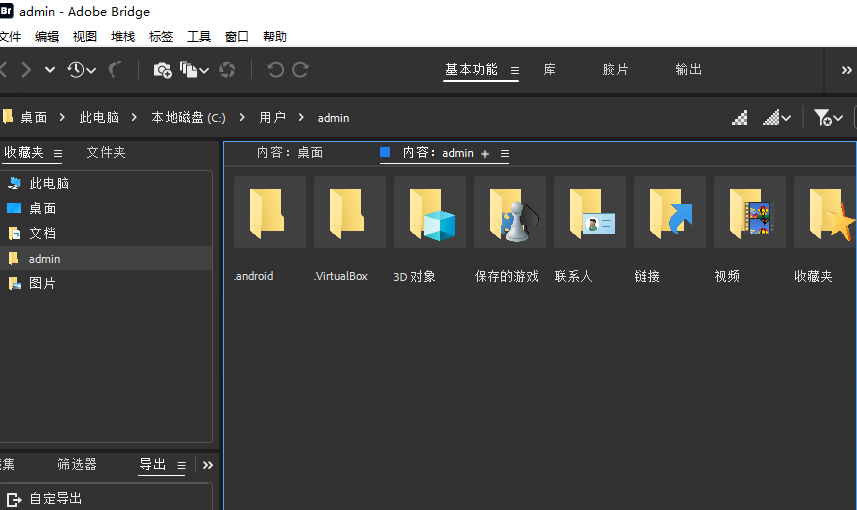
Adobe Bridge2026安装教程
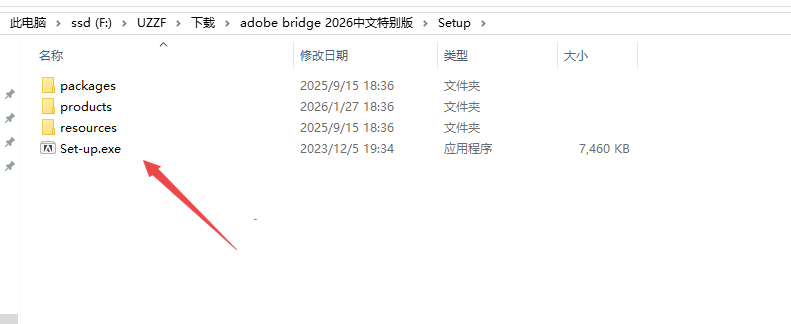
1、下载软件然后打开安装程序setup
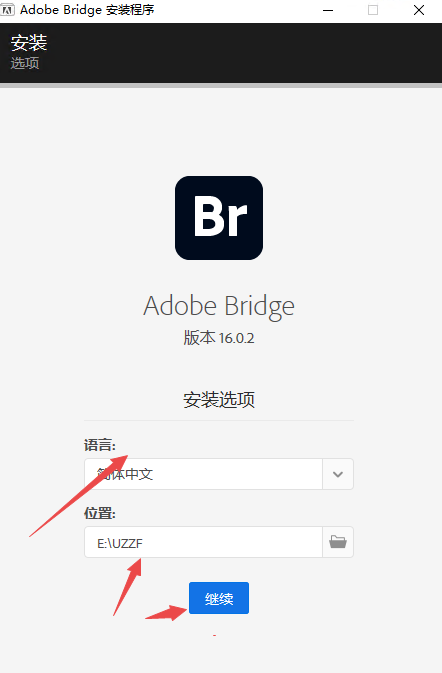
2、然后选择安装程序位置
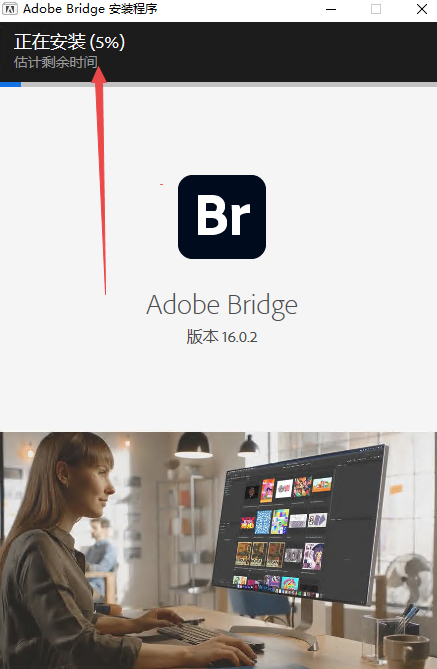
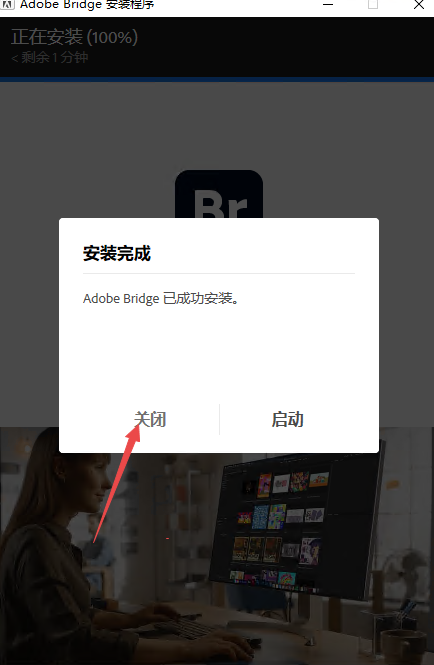
3、等待程序安装完成
4、然后点击关闭
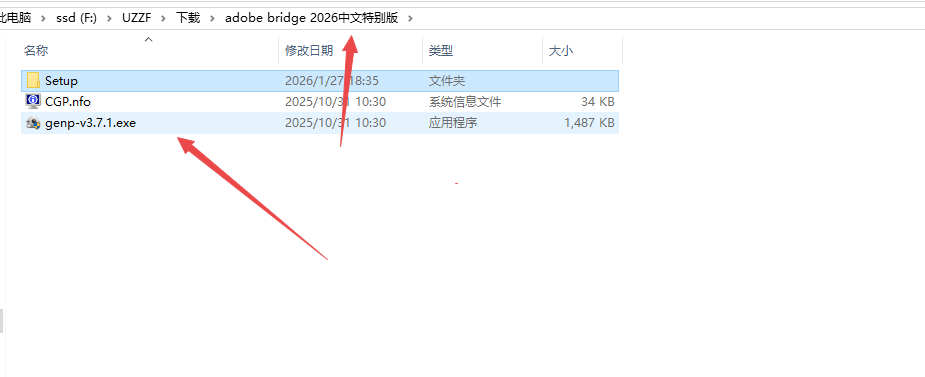
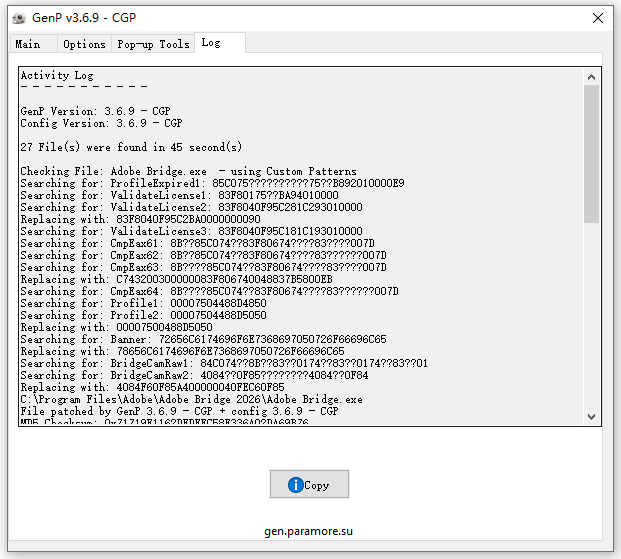
5、然后返回上一文件夹开启genp激活工具
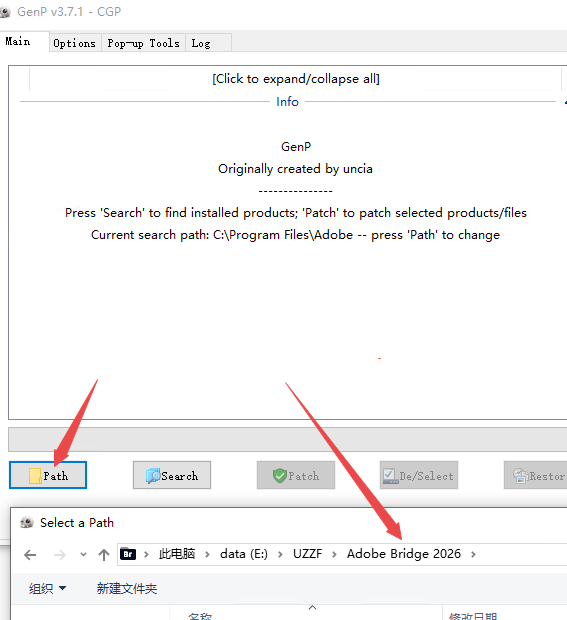
6、点击path搜索软件所在文件夹
7、点击search即可搜索可以激活的版本,然后直接点击patch激活软件
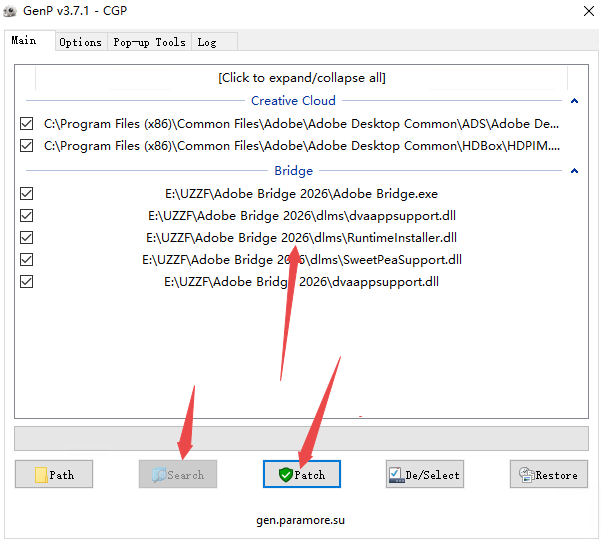
8、激活完成关闭工具然后去打开软件即可
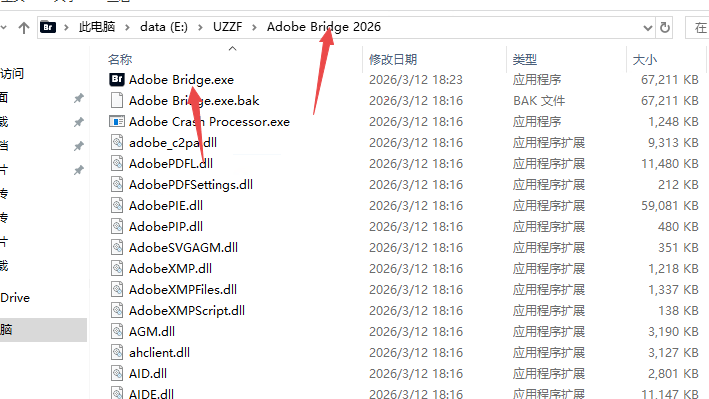
9、然后找到软件文件夹打开软件即可
AdobeBridge2026怎么用
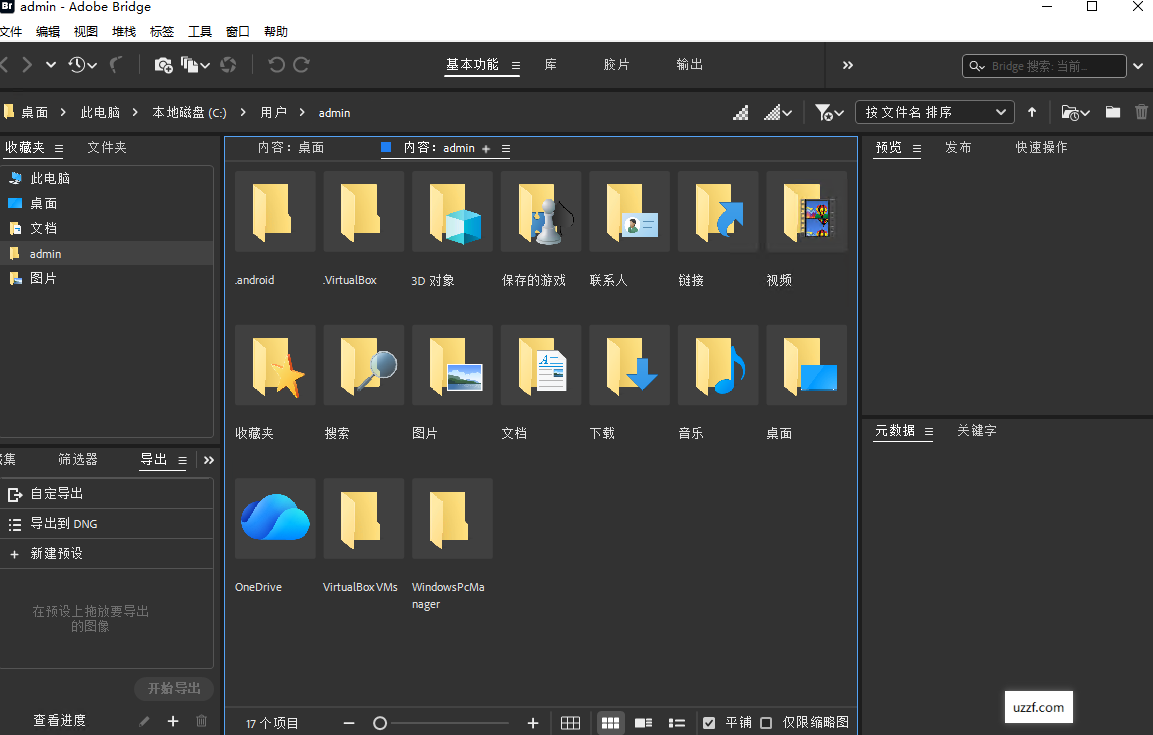
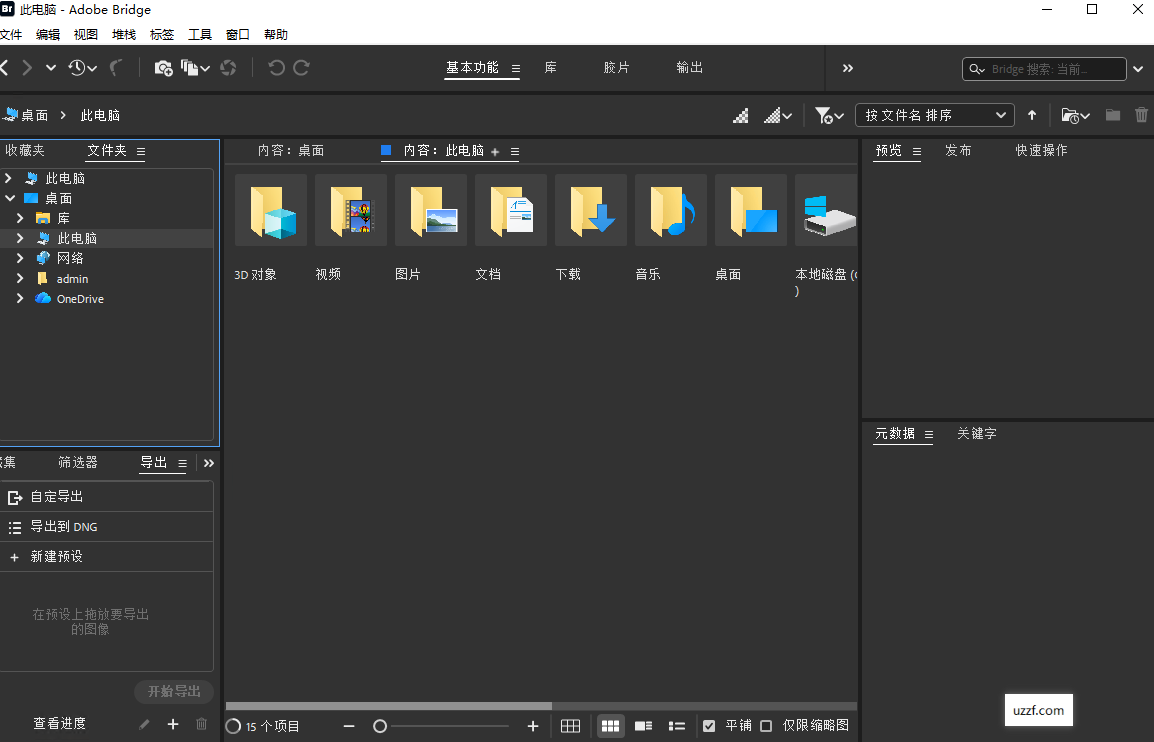
1.界面布局与导航
左侧面板(文件夹/过滤器):
文件夹:像资源管理器一样浏览电脑目录。
过滤器:这是神器!点击“评级”、“标签”或“文件类型”,可瞬间筛选出你需要的图片(例如:只看5星照片,或只看CR3_raw文件)。
中间区域(内容面板):
显示当前文件夹的所有文件缩略图。
新功能:在BR2026中,滚动性能已优化,即使加载数千张HEIC或高清大图也非常流畅。
视图切换:按Ctrl+L(Win)/Cmd+L(Mac)可在“缩略图”、“胶片”、“详细信息”等视图间快速切换。
右侧面板(预览/元数据/关键字):
预览:放大查看细节,支持缩放工具。
元数据:查看相机参数(ISO、光圈等)或编辑版权信息。
关键字:给图片打标签,方便未来搜索。
2.常用核心操作
批量重命名:
选中多个文件->按Ctrl+Shift+R(Win)/Cmd+Shift+R(Mac)。
设置命名规则(如:旅行_001.jpg,旅行_002.jpg),一键完成。
批量评级与标记:
选中图片,按数字键1-5赋予星级,按6-9赋予颜色标签(红、黄、绿等)。
配合左侧“过滤器”,可瞬间从1000张图中挑出最好的10张。
运行批处理命令:
选中图片->菜单栏工具(Tools)>Photoshop>图像处理器或批处理。
可一次性将100张图片转换为JPG、调整大小或应用特定PS动作。
使用AdobeExpress快速动作(2026新特性):
选中图片,在右侧“快速操作”面板(或右键菜单)中,可直接调用AdobeExpress的功能(如移除背景、调整尺寸),无需打开PS。
AdobeBridge2026怎么关联PS
Bridge和Photoshop天生就是“一对”,通常安装时会自动关联。如果无法联动,请按以下步骤检查:
1.确保版本匹配
BR2026最好搭配PS2024/2025/2026使用。如果PS版本过老(如CS6),可能无法识别新版BR的命令。
2.在Bridge中设置首选编辑器
打开Bridge2026。
点击菜单栏编辑(Edit)>首选项(Preferences)(Mac上是Bridge>Settings/Preferences)。
在左侧列表选择“文件类型关联”(FileTypeAssociations)或直接找“高级”选项卡(视具体子版本界面而定,通常在“常规”里也有设置)。
更直接的方法:在Bridge中右键点击任意一张图片->打开方式(OpenWith)->选择应用程序->找到Photoshop->勾选“始终使用此应用程序打开”。
确保编辑(Edit)>首选项>常规中,“双击行为”设置为“在AdobePhotoshop中编辑”。
3.在Photoshop中确认插件
打开Photoshop。
点击编辑>首选项>文件处理。
确保“在Bridge中启用MiniBridge”(如果有)或相关脚本权限已开启。
测试联动:
在BR中选中图片,按Ctrl+O(Win)/Cmd+O(Mac),看是否自动启动PS并打开图片。
在BR中右键图片,选择在AdobePhotoshop中编辑。
Bridge2026常用快捷键
1.浏览与视图
全屏预览:空格
仅缩略图:Ctrl+T
审阅模式:Ctrl+B
幻灯片:Ctrl+L
缩略图放大/缩小:Ctrl++/Ctrl+-
面板显示/隐藏:Tab
2.文件与选择
打开:Ctrl+O
关闭:Ctrl+W
全选/取消全选:Ctrl+A/Ctrl+Shift+A
批量重命名:Ctrl+Shift+R
文件信息(元数据):Ctrl+I
3.标记与筛选
星级(1–5星):1–5
颜色标签:Ctrl+1–Ctrl+6
打开CameraRaw:Ctrl+R
搜索:Ctrl+F
4.编辑与操作
复制/剪切/粘贴:Ctrl+C/Ctrl+X/Ctrl+V
旋转顺时针/逆时针:Ctrl+]/Ctrl+{
首选项:Ctrl+K
退出:Ctrl+Q
- PC官方版
- 安卓官方手机版
- IOS官方手机版

 下载
下载  下载
下载  下载
下载  下载
下载  下载
下载  下载
下载  Adobe InDesign 2024中文最新版v19.5.0.84 直装版
 Adobe InDesign 2026中文已激活版v21.2 windows64位版
 Avi Multi-Cluster Kubernetes Operator最新版1.13.1 中文版
 Virtual SAN File Services Appliance 7.0U37.0U3 中文版
 Adobe InDesign 2023中文版v18.5.0 免费版
 Adobe InCopy 2023中文版v18.5.0.057 免费版
 QOwnNotes(开源Markdown笔记本)22.7.6 绿色版
 文件时间修改器绿色版1.5.4 免费版
 ePub电子书编辑器2.7.1 免费版
 Adobe Bridge CS4绿色版免费版
 Adobe Bridge CS3免费版2.0 中文版
 Adobe Bridge CS5绿色版4.0 中文版
 Adobe Bridge CS6绿色版5.0 免费版
 Adobe InCopy 2022中文破解版17.2.0.020 免费版
 Adobe InDesign 2022中文破解版v17.4.0.51 免费版
 Adobe InCopy CS6中文版8.0 破解版
 Adobe InDesign 2025免激活直装版v20.5.0.48 中文版本
 腾讯文档电脑版3.0.5 官方版
 Swrite互链文档0.3.9官方版
 小黑记事本软件2.0.4.6 官方版
 大师笔记电脑版0.7.0.73129727最新版
 睿信数盾共享文件管理系统3.1.10.0官方版
 易迅云盘文件管理系统5.5.3.3 官方版【64位】
 Just Manager文件管理器0.1.54 中文版
 TeamDoc文档管理系统2.1.40 免费版
 PDF猫分割合并软件1.2.0.3最新官方版



 transmac中文破解版v10.6 (附注册码)
 丹青文件管理系统9试用版免费电脑版
 RJ TextEd(多功能文字编辑器)12.0.10官方中
 Pilotedit文本编辑器(功能强大的文本编辑器
 急速字典去重复工具(字典去重复)1.2 绿色免
 快速文件复制工具1.0 绿色最新版 【快速文件
 adobe acrobat 9 pro破解版2016V9.3.1简体中
 亿愿文件夹名称批量修改1.0 官方免费版
 文件操作监控(记录指定目录下所有操作)2014