









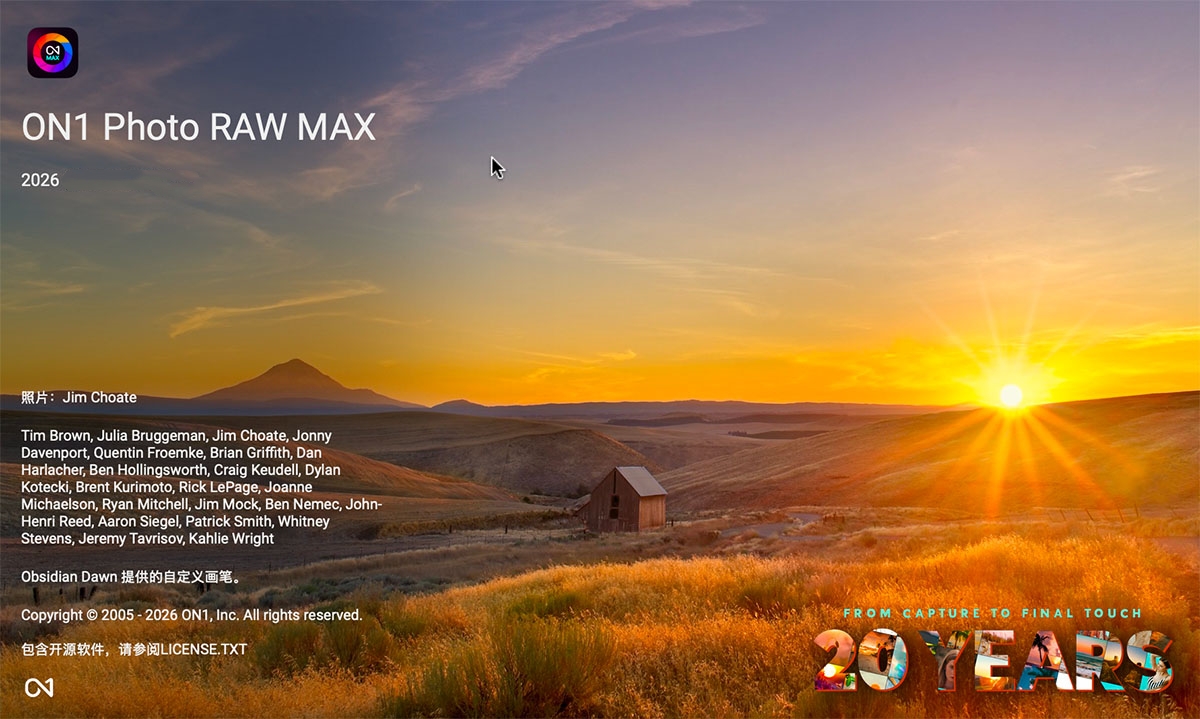
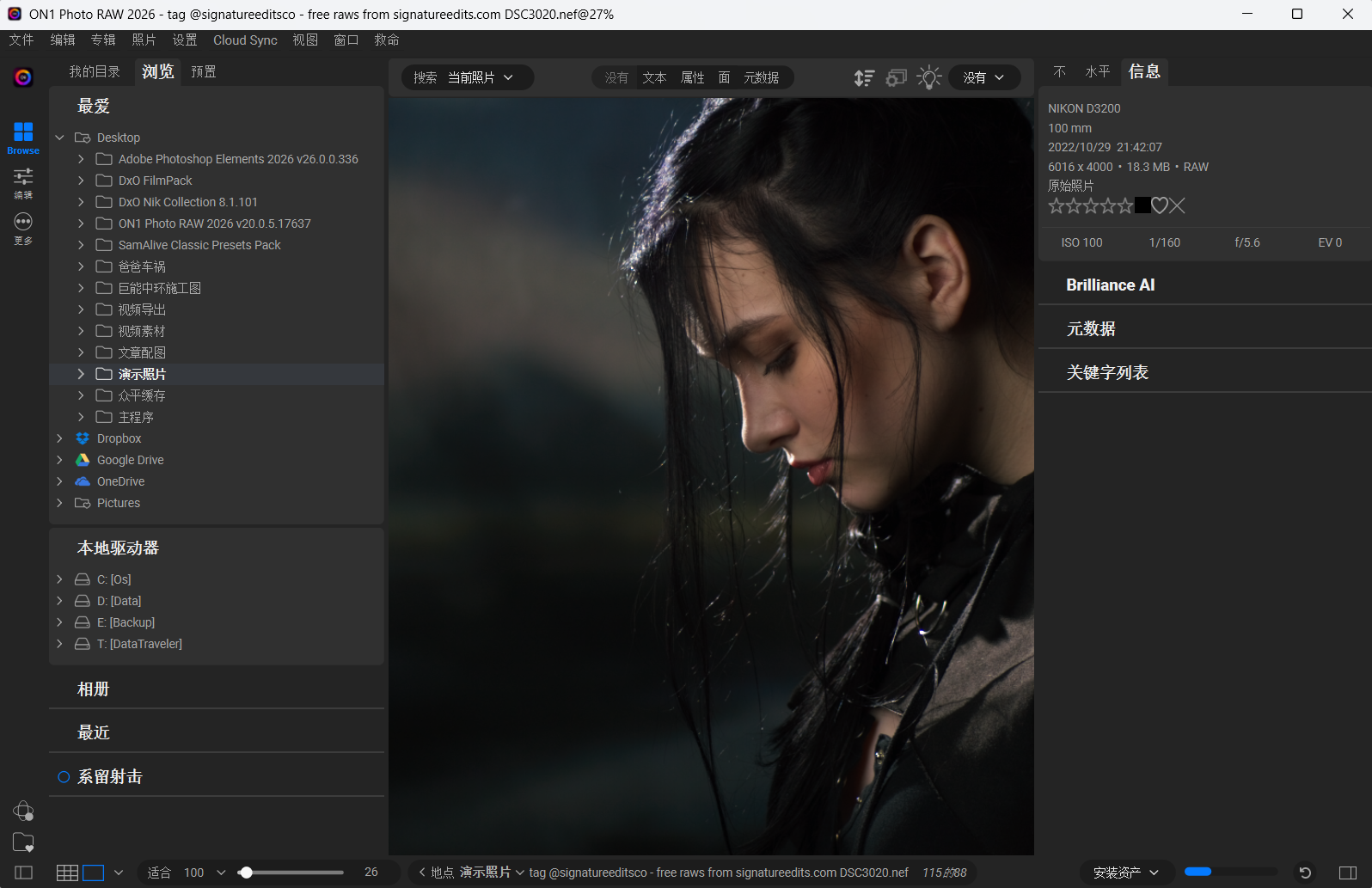
ON1 Photo RAW MAX 2026中文激活版是一款专为摄影师量身打造的一体化专业影像处理平台,它将照片管理、RAW显影、图层编辑与AI智能增强功能无缝整合,无论是批量整理图库、精细调色还是创意合成,都能满足从入门到专业摄影师的多样化后期需求。
ON1 Photo RAW MAX 2026安装教程
1、下载并解压本站提供的压缩包,运行ON1_Photo_RAW_MAX_2026.exe启动软件
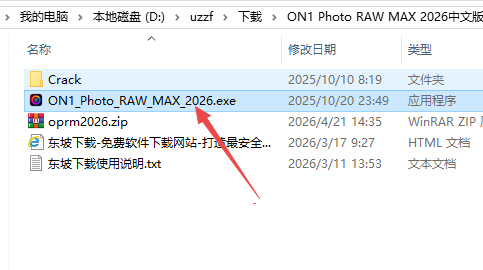
2、选择好软件的安装路径,然后下一步,直到安装完成,不要启动软件。
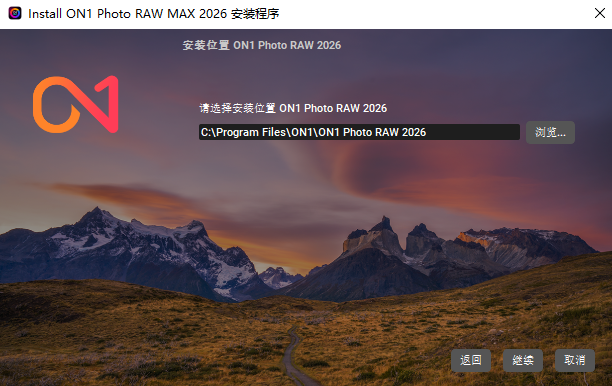
3、打开Crack文件夹,将ONToolbox.dll复制到,软件安装目录进行替换。
默认安装路径:C:\Program Files\ON1\ON1 Photo RAW 2026
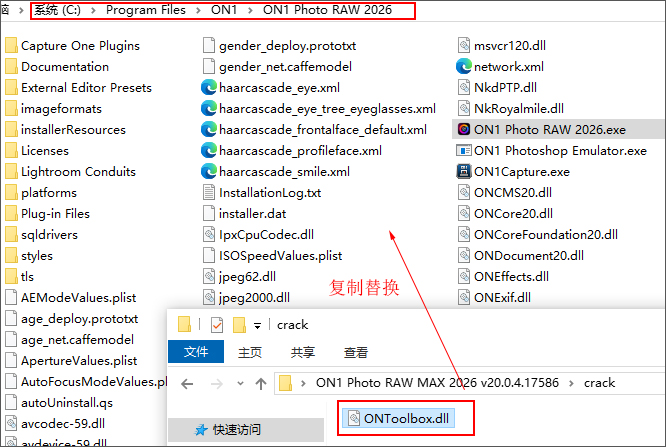
4、成功激活软件,打开便可免费使用。
ON1 Photo RAW MAX 2026亮点功能
革命性的AI智能工具
生成式AI功能:这是2026版本的重大升级,支持生成式移除和生成式扩展。用户可以一键去除画面中的人物、电线等干扰物,AI会自动填充逼真的背景;或者在裁剪时自动向外扩展画面内容,突破原始构图的局限。
SuperSelectAI2.0:大幅提升了选择精度,能够一键精准识别并分离天空、人物、水体、建筑等复杂对象,自动生成高质量蒙版,让局部调整变得前所未有的简单。
ColorTuneAI:智能分析画面色调,自动平衡肤色与全局色彩,解决照片偏色问题,确保色彩还原真实自然。
强大的图像增强与修复
ResizeAI:利用AI算法在放大图片时重建细节,支持将低分辨率照片无损放大至印刷级尺寸,同时保持边缘锐利,无锯齿感。
NoNoiseAI:行业领先的降噪技术,能在去除高ISO噪点和模糊的同时,完美保留图像的细节纹理,让夜景和低光照片清晰纯净。
AIPortraitEnhance:专为人像摄影师设计,可自动平滑皮肤、美白牙齿、增强眼神光,甚至提供瘦脸等微调功能,快速完成专业级人像修图。
一体化工作流与图层系统
非破坏性图层编辑:支持类似Photoshop的多图层叠加、混合模式和蒙版操作。用户可以在RAW文件上直接添加调整层、滤镜层和文本层,所有操作均可随时回退修改。
无需导入的浏览模式:独特的Browse模块允许用户直接浏览硬盘目录中的照片,无需像Lightroom那样先导入目录,极大提升了照片管理的灵活性和效率。
HDR与全景拼接:内置强大的合成引擎,可将多张包围曝光照片合成为高动态范围图像,或将多张照片拼接为超宽全景图,拓展创作空间。
丰富的创意效果与预设
海量滤镜库:内置超过100种创意滤镜和效果,包括胶片颗粒、光晕、双重曝光、SplitField等,支持一键应用并实时预览。
AI风格迁移:可以将名画或艺术作品的风格自动应用到照片上,快速生成具有独特艺术感的影像作品。
ON1 Photo RAW MAX 2026本地ai模型是什么
ON1PhotoRAWMAX2026的“本地AI模型”是指其内置的、无需联网即可运行的人工智能处理引擎。与某些需要上传云端处理的AI工具不同,ON1的AI功能完全在用户本地计算机上运行,这意味着:
隐私安全:所有照片数据都保留在本地,不会被上传到任何服务器,非常适合处理私密或商业敏感素材。
离线可用:即使在没有网络连接的环境下(如飞机上、野外拍摄地),用户依然可以完整使用生成式移除、AI降噪、AI放大等所有AI功能。
高性能处理:软件针对AppleSilicon(M1/M2/M3芯片)和高性能NVIDIA/AMD显卡进行了深度优化,利用本地硬件算力实现毫秒级的AI运算,处理速度极快。
简单来说,本地AI模型就是让AI修图变得像使用传统滤镜一样简单、快速且安全,无需依赖网络,随时随地享受智能修图的便利。
ON1 Photo RAW MAX 2026怎么导入图片
方法一:通过目录导入(推荐用于整理图库)
启动ON1PhotoRAWMAX2026
点击顶部菜单文件→打开目录,或在左侧目录树中点击添加目录
浏览并选择存放照片的文件夹
点击选择文件夹,照片将被添加到软件图库中
目录中的照片会保留原有文件夹结构,便于管理和搜索
方法二:直接拖拽添加(快捷导入单张或少量照片)
打开ON1PhotoRAWMAX2026主界面
从文件资源管理器中选中一张或多张照片
将照片直接拖拽到软件界面的图库区域或编辑区域
照片自动导入并显示在预览窗口中
方法三:使用“打开文件”导入(适合临时编辑)
点击菜单文件→打开文件,或使用快捷键Ctrl+O
在文件对话框中选择需要编辑的照片
点击打开,照片直接进入编辑模式,不会自动添加到图库
方法四:从相机或存储卡导入
将相机或存储卡连接至电脑
点击文件→从相机/读卡器导入
选择需要导入的照片,设置目标目录和命名规则
点击导入,照片被复制到指定文件夹并加入图库
导入后的使用建议
浏览模式:在图库视图中可对照片进行星级评分、颜色标签和关键词标记
批量处理:选中多张照片后可同步应用编辑参数或批量导出
自动备份:建议在“偏好设置”中开启“导入时复制到ON1相册”选项,避免原始文件误删
 PaintTool SAI Ver 2022破解版正式版
 PaintTool SAI Ver2 2023中文解锁版专业版
 PaintTool SAI Ver2 2024中文免费版最新版本
 Adobe Lightroom Classic CC 2018破解版7.0 免费版+破解补丁
 Adobe Lightroom Classic 2019破解版8.4.1 直装破解版
 Adobe Lightroom Classic 2020中文版v9.4.0.10 破解版
 Adobe Photoshop Lightroom Classic 2021中文版v10.4.0.202108071231 直装破解版
 Adobe Lightroom Classic 2023中文版v12.5.0.1 直装版
 Adobe Lightroom Classic 2022破解版v11.5.0 中文免费版
 ON1 HDR 2023中文免费版v17.5.1.14028 最新版
 ON1 HDR 2022正式版v16.0.1.11291 Windows电脑版
 photoshop 2022绿色精简版v23.1.1 中文免费版
 Adobe Photoshop 2021中文破解版v22.5.9.1101 免费版
 ON1 NoNoise AI 2024中文激活版最新版本
 ON1 Effects 2024中文破解版v18.5.1专业版
 ON1 Photo RAW MAX 2024最新版本中文激活版
 ON1 Photo RAW 2025中文最新版v19.1.0正式版
 Adobe Illustrator CS515.0 中文绿化版
 Photoshop CS2简体中文版9.0 安装版(附注册机)
 Adobe Photoshop CC 2017中文版绿色免费版
 ps2026正版中文版(Adobe Photoshop 2026)v27.4.0.15 官方激活版
 剪映电脑专业版最新版本v7.1.0 官方版
 美图秀秀2024版7.0.92 官方正式版
 sharex滚动截屏13.5 中文绿色版
 水印管家1.4.7 官方最新版
 WPS图片软件5.0.0.2 官方免费版
 电脑绘画软件(绘画助手)2.0.5.1免费版
 万彩脑图大师4.0官方最新版
 图图去水印软件1.1.5.0 pc版
 宝川电子相册2.0.20 官方最新免费版
 爱修图1.3.3官方版
 Photoshop 2026完整破解版
 Adobe Photoshop 2026中文免激活版
 Photoshop2023破解版永久激活版
 Adobe Photoshop CS6 64位绿色精简版
 Adobe Photoshop CS简体中文版
 photoshop2021绿色免安装版