







Photoshop CS2 不再通过操作系统文件夹窗口提供 .psd 文件的缩览图图标。请使用 Adobe Bridge 查看 .psd 缩览图文件。Photoshop CS2 中的默认播放选项当前设置为“加速”。如果要查看有关播放的每个动作步骤,可以更改播放选项,该选项可在“动作”弹出菜单的“逐步”中找到。
Photoshop CS2(photoshop 9.2.0)安装注册方法
1、下载解压后双击安装文件,进行安装操作
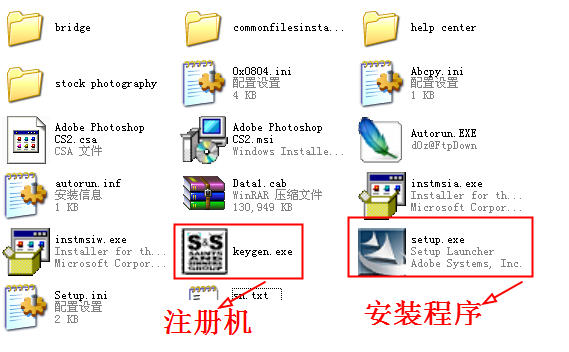
2、用序列号1045-1830-7483-3749-8386-5896进行安装。

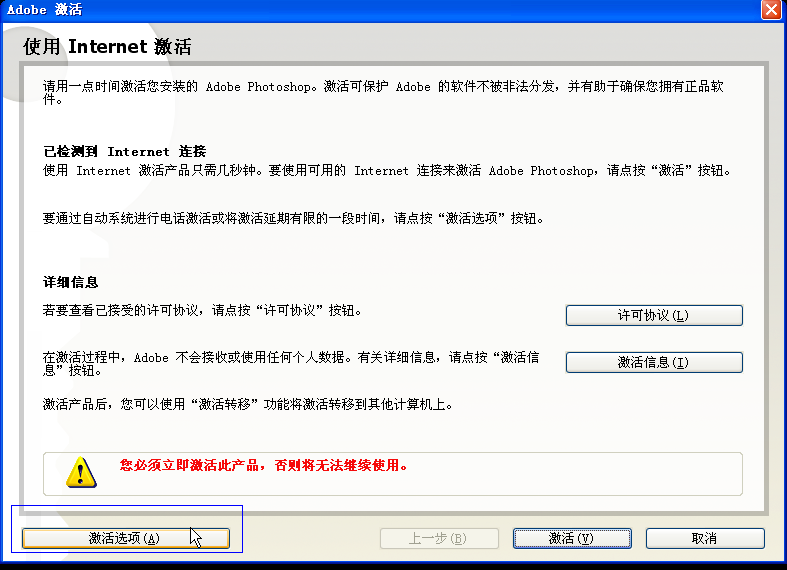
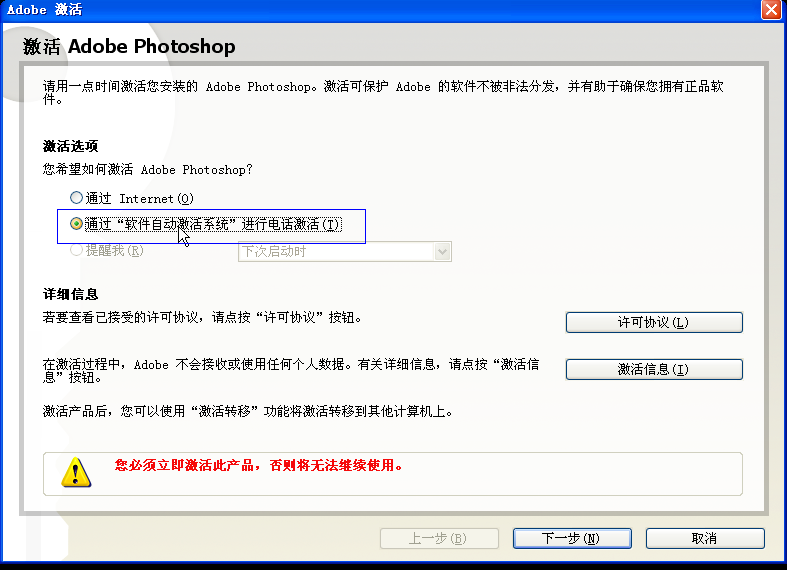
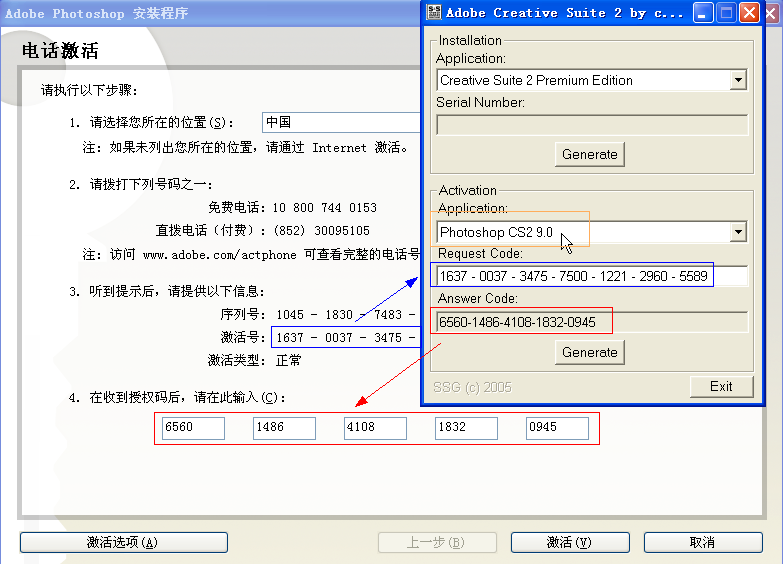
3、安装过程中会弹出激活界面,这时请点击左下角的“激活选项”,接着选“通过软件自动激活系统进行电话激活”,点击“下一步”,记下激活号(共7组),然后运行注册机Keygen.exe,在“Activation Application”中选“Photoshop CS2 9.0”,在“Request Code:”中输入刚才所记下的激活号,按下最下面的“Generate”按纽,就可以得到授权码Answer code(共5组)。
4、返回Photoshop CS2激活界面,输入刚才生成的5组授权码,按“激活”,激活成功。
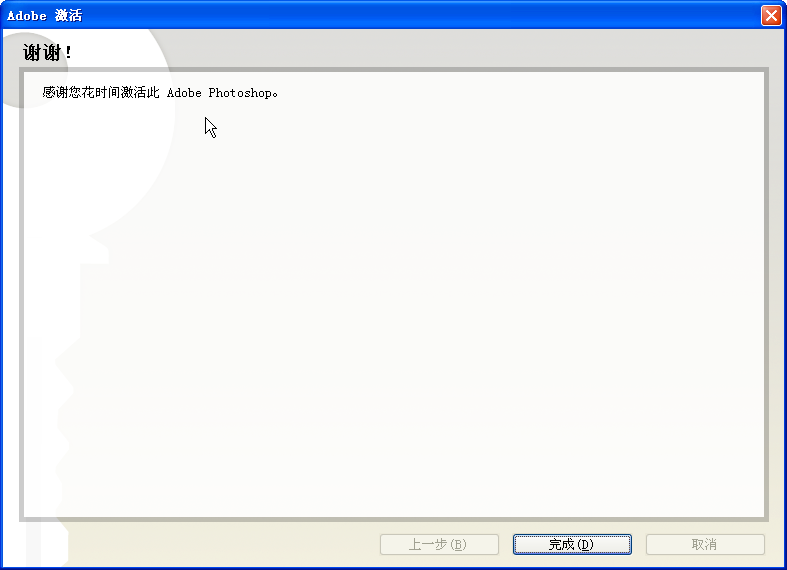
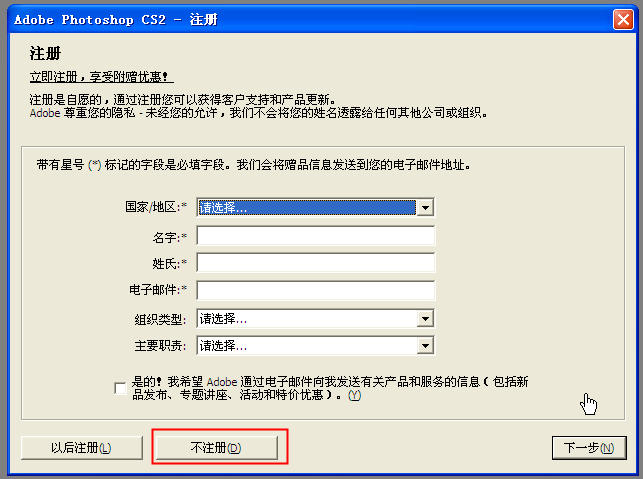
5、首次运行Photoshop CS2会要求进行网上注册,按下“不注册”即可。
Photoshop CS2改进性能和疑难解答
字体、颜色配置文件和应用程序启动时间
在启动时,Photoshop 必须枚举可供文字工具使用的所有字体。如果您的系统中装有大量字体,则可能会延长 Photoshop 的启动时间。如果您发现 Photoshop 的启动时间太长,则应该从系统中删除所有不使用的字体。同样,Photoshop 必须读取安装在系统上的所有颜色配置文件。卸载或删除很少使用的颜色配置文件,可以缩短应用程序的启动时间。
启动时更改增效工具文件夹和/或暂存盘
如果在启动时按住 Control+Shift (Windows) 或 Command+Shift (Mac) 键,则将出现“其他增效工具文件夹”对话框。您可以选择 Photoshop 用来载入增效工具的其他文件夹。如果您在启动时按住 Control+Alt (Windows) 或 Command+Option (Mac) 键,则将出现“暂存盘预置”对话框。使用此对话框,您可以选择更改暂存盘预置。
在启动时复位预置
如果您需要重设所有 Photoshop 预置,请在启动应用程序的同时按住 Control+Alt+Shift (Windows) 或 Command+Option+Shift (Mac) 键。
Adobe “存储为 Web 所用格式”预置
Photoshop 在 Adobe Save for Web Prefs 文件中保留其“存储为 Web 所用格式”设置。您可以在以下位置找到该文件:
Windows
C:\Documents and Settings\[username]\Application Data\Adobe\存储为 Web 所用格式\9.0\
Mac OS X
主目录中的 资源库/Preferences 文件夹
要将“存储为 Web 所用格式”恢复为其默认设置,请退出,重命名该文件或将其移动到回收站,然后重新启动 Photoshop。
使用历史记录
通过在“常规预置”中启用历史记录,您可以选择在 Photoshop 中存储操作的历史记录。如果选择将记录项目存储到文件的元数据,请注意该记录将不会与以 JPEG 格式存储的文件一起存储,因为对可以在 JPEG 的“文件简介”字段中存储的文本量有限制。(此限制不适用于以 JPEG 2000 格式存储的文件。)
使用相机原始数据
Camera Raw 3.0 具有“自动”设置功能。要快速打开或关闭“自动”设置,请使用快捷键 Control+U (Win) 或 Command+U (Mac)。默认情况下,所有“自动”设置均处于打开状态。要选择哪些设置使用(或不使用)“自动”选项,请根据需要选中“自动”复选框,然后从弹出式菜单中选择“存储新的相机原始数据默认设置”。
photoshop cs2版本历史
2005年4月Adobe Photoshop CS2发布,开发代号Space Monkey。Photoshop CS2是对数字图形编辑和创作专业工业标准的一次重要更新。它作为独立软件程序或Adobe Creative Suite2的一个关键构件来发布。Photoshop CS2引入强大和精确的新标准,提供数字化的图形创作和控制体验。新特性有:支持相机RAW3.x、智慧对象、图像扭曲、点恢复笔刷、红眼工具、镜头校正滤镜、智慧锐化、SmartGuides、消失点、改善64-bitPowerPCG5Macintosh计算机运行MacOSX10.4时的内存管理,支持高动态范围成像(HighDynamicRangeImaging)、改善图层选取(可选取多于一个图层)。


 下载
下载  下载
下载  下载
下载  下载
下载  下载
下载 
 下载
下载  下载
下载  下载
下载  下载
下载  下载
下载  Adobe Photoshop 2023精简版v24.1.0 绿色便携版
 可逆马赛克软件1.0 免费版
 ps2023破解版(photoshop2023下载)v24.0 中文版
 Adobe Lightroom Classic 2023中文版12.0.1 官方版
 2022照片合规处理客户端白色版1.2.2 电脑版
 PureRef汉化版1.11.1 绿色版
 火山图片批量处理助手v2022 最新版
 Inpaint去水印软件9.1 中文破解版
 幂果去水印软件1.0.1 官方版
 图像高清处理软件(Perfectly Clear WorkBench)4.1.2.2310 绿色便携版
 Adobe Camera Raw(raw图片编辑插件)14.4.0.1121 免费版
 AI魔法消除小工具离线版v1.1 免费版
 photoshop助手1.0.0.11 官方版
 jsplacement软件1.3.0 绿色版
 图片视频画质增强器软件1.3 绿色免费版
 PC音视图万能格式转换1.0 PC版
 ACFAN面铺助手V1.27.0.1292 官方最新版
 Topaz Mask AI(智能蒙版抠图软件)1.3.9 中文版
 Topaz Adjust AI 汉化版1.0.5 中文版
 Topaz Sharpen AI 2.2.4汉化破解版中文版
 美图秀秀2024版7.0.92 官方正式版
 sharex滚动截屏13.5 中文绿色版
 水印管家1.4.7 官方最新版
 WPS图片软件5.0.0.2 官方免费版
 剪映电脑专业版1.3.5 官方版
 电脑绘画软件(绘画助手)2.0.5.1免费版
 万彩脑图大师4.0官方最新版
 图图去水印软件1.1.5.0 pc版
 宝川电子相册2.0.20 官方最新免费版
 爱修图1.3.3官方版




 Adobe Photoshop CS简体中文版8.0.1 免费版
 Photoshop CS 绿色版8.0.1 中文免费版
 photoshop7.0绿色版(PS7.0)中文免费版
 photoshop cc 2018破解版安装包19.0 中文免
 Adobe Photoshop CC 2016官方原版(附破解工
 3D地图沙盘场景快速设计PS插件免费版