







Enscape渲染软件最新版本是一款专为建筑师与设计师打造的实时渲染与虚拟现实解决方案,它打破了传统渲染流程的繁琐壁垒,将设计验证与视觉表现完美融合。在渲染视口中按空格键即可快速切换至人视角度,便于直观感受空间尺度。

Enscape安装激活教程
1、下载解压,得到enscape 3d渲染器中文版4.1.2主程序+补丁文件;
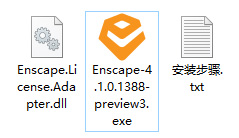
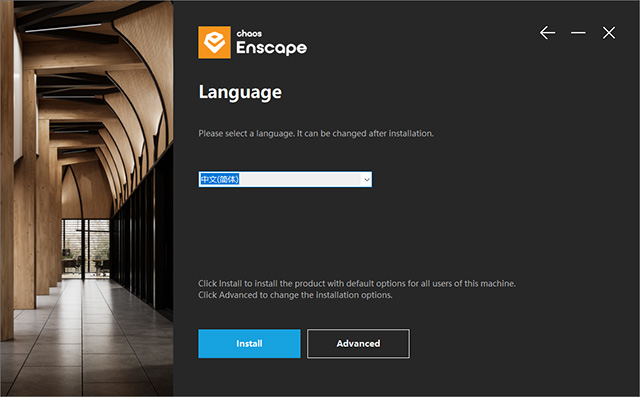
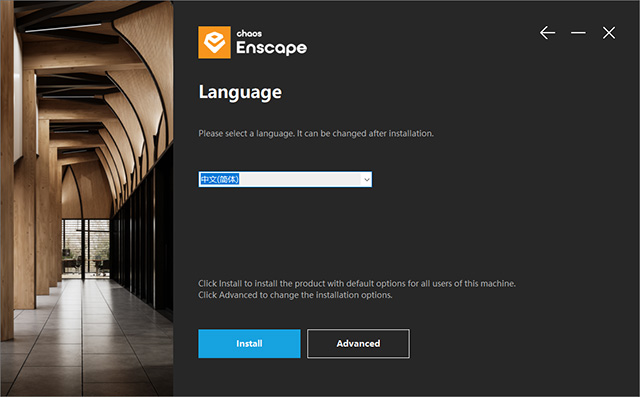
2、双击文件“Enscape-4.1.0.1388-preview3.exe”选择“简体中文”依提示安装;
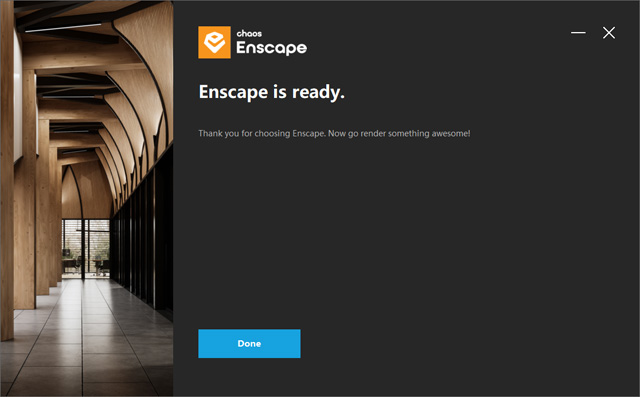
3、成功安装后,先不要运行;
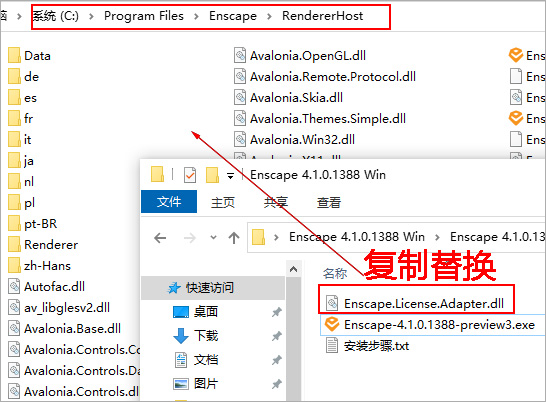
4、将补丁文件“Enscape.License.Adapter.dll”复制到软件安装目录下替换;
一般默认目录为【C:\Program Files\Enscape\RendererHost】
enscape主要功能
实时渲染核心
秒级启动:宿主软件内一键启动,场景加载与渲染同步,修改即时可见。
全局光照(GI):实时计算间接光,还原真实光影层次,支持自然光/人工光混合。
动态环境:实时调整太阳角度、时间、HDRI天空、云层、雾效、季节,预览不同时段效果。
材质实时编辑:在渲染窗口直接调颜色、反射、粗糙度、凹凸,修改即时生效。
灯光系统:支持IES光域网、点光源、面光源、自发光、补光,精准模拟真实灯具。
交互与沉浸式体验
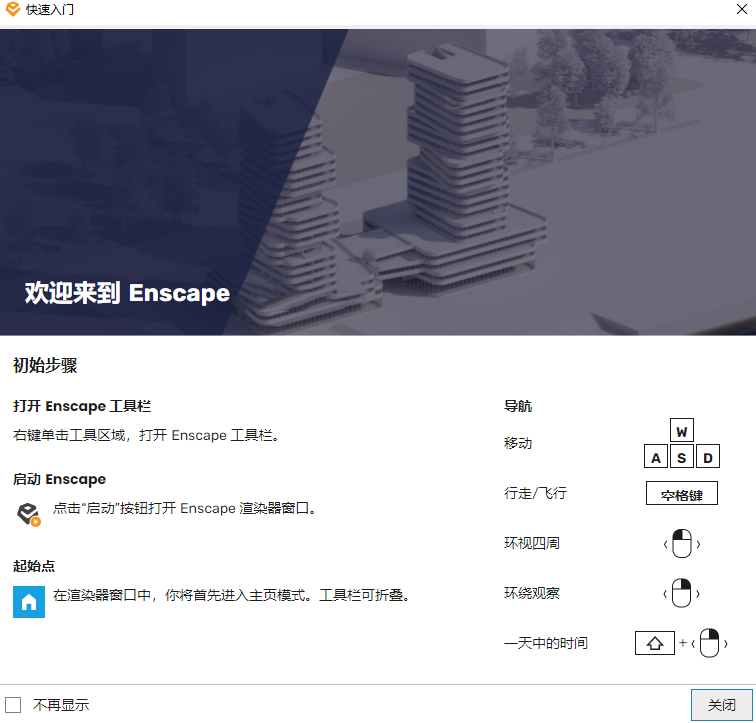
自由漫游:WASD+鼠标控制,第一/第三人称视角,支持碰撞检测、楼梯攀爬。
VR/AR模式:兼容Oculus、HTCVive等,1:1尺度沉浸式体验,支持多人协同。
路径动画:可视化编辑漫游路径,自动生成流畅动画,用于方案演示。
艺术化模式:白模、线框、手绘、水彩等风格,快速出概念图。
输出与协作
静态图像:导出8K/16K超高分辨率,支持EXR/HDR、透明通道(Alpha),满足印刷与后期。
动态视频:4K/60fps实时渲染,支持景深、运动模糊、镜头光晕,无需离线渲染。
全景图:360°球形全景,可发布网页/VR,支持热点标注。
云端协作:生成共享链接/可执行文件(.exe),客户无需安装即可查看。
批量渲染:一键导出多个预设视图,提升出图效率。
AI与性能优化
AI图像增强:优化细节、降噪、提升画质。
DLSS/RTX加速:NVIDIA技术,提升实时帧率与渲染质量。
NVIDIAReLAX降噪:低光/复杂场景下保持画面清晰。
enscape快捷键有哪些
一、视图导航(核心)
W/↑:向前移动
S/↓:向后移动
A/←:向左移动
D/→:向右移动
Q:飞行模式向下
E:飞行模式向上
Space:切换行走/飞行模式
Shift:加速移动
鼠标左键:旋转视角
鼠标右键:环绕观察
鼠标滚轮:缩放/前后移动
双击鼠标左键:传送到光标位置
NumPad5:顶视图
NumPad2:前视图(北)
NumPad8:后视图(南)
NumPad4:左视图(东)
NumPad6:右视图(西)
0:轴测视图
PageUp/PageDown:上一个/下一个保存视图
二、光照与时间
U/I:调整一天时间(太阳位置)
Shift+U/I:调整太阳高度角
Ctrl+U/I:调整太阳水平旋转
Home:重置太阳位置
三、渲染与输出
K:进入视频编辑器/添加关键帧
P:预览动画
ESC:退出预览/编辑器
Ctrl+S:保存当前视图
H:显示/隐藏帮助面板
M:显示/隐藏小地图
L:打开资产库
enscape怎么渲染出图
1.前期准备(建模软件内)
模型检查:确保无破面、漏面,材质完整赋予,避免渲染黑洞。
材质优化:给模型分配基础材质(墙面、地面、家具等),Enscape会自动识别。
灯光布置:添加自然光(太阳/HDRI)+人工光(IES/面光源),初步打亮场景。
2.启动Enscape实时窗口
在SketchUp/Revit等软件中,点击Enscape图标(火箭/E),启动实时渲染窗口。
用WASD+鼠标调整到理想视角,点击保存视图(相机图标),方便后续批量渲染。
3.渲染参数设置(关键)
打开VisualSettings(视觉设置),调整以下参数Enscape:
质量:草稿(测试)→高/超高(正式出图)
曝光/对比度:默认50,过亮调低,过暗调高
景深(DOF):开启并调整焦距,突出主体
反射/折射:开启屏幕空间反射(SSR),提升真实感
天空/HDRI:选择合适环境光,阴天更稳定,晴天注意阴影过曝
分辨率:测试用1080P,正式出图选2K/4K/8K(自定义尺寸)
输出格式:JPG/PNG(普通)、EXR/HDR(后期)、带Alpha通道(透明背景)
4.单张渲染出图
调整到目标视角,确认参数无误。
点击工具栏相机图标(Screenshot/RenderImage)。
选择保存路径与格式,点击保存,Enscape自动渲染并导出。
5.批量渲染(多视图)
在ViewManagement(视图管理)中保存多个视角。
点击BatchRender(批量渲染)。
选择要导出的视图、分辨率、格式,一键导出所有图片。
6.视频/全景图导出
视频:进入视频编辑器(K),添加关键帧,设置路径与时长,导出MP4。
全景图:点击全景图标,生成360°图,可发布为网页或VR内容。
7.后期优化(可选)
导出EXR/HDR格式,在Photoshop/Lightroom中调整色彩、锐化、降噪,提升最终效果。
- PC官方版
- 安卓官方手机版
- IOS官方手机版

 Corona渲染器14.11版本正式版最新版
 Adobe Camera Raw 18中文版v18.2.1 免费版
 Adobe Lightroom Classic 2024中文激活版v13.5.0.12 直装版
 Adobe Lightroom Classic 2025中文破解版v14.5.1.1 直装版
 Adobe Lightroom Classic 2026免费激活版v15.2 最新版本
 Photoshop 2021茶末余香增强版v22.3.0.49 中文版
 adobe photoshop elements 2020直装破解版v18.0 精简版
 Adobe photoshop elements 2023中文激活版最新版本
 adobe photoshop elements 2024已激活版v24.3 免费版
 Adobe Photoshop2024绿色免安装版本v25.12.0.806 汉化中文版
 Adobe Photoshop2024破解版中文版v25.12.4 免费版
 photoshop elements2025官方版v25.2 无需激活版
 photoshop2025免安装绿色版v26.11.0.18 便携版
 Adobe Photoshop2025破解版已激活版v26.11.0.18 中文版
 Photoshop Elements2026正版安装包v26.2 可激活版
 photoshop2026免安装绿色中文版v27.1.00 精简版
 comfyui桌面版v0.8.11 Windows版
 Topaz Photo Pro(AI图片处理工具)v1.3.1 绿色版
 final2X官方正版(图片放大工具)最新版本
 Adobe Photoshop 2023精简版v24.7.1.741简体中文版
 可逆马赛克软件1.0 免费版
 ps2026正版中文版(Adobe Photoshop 2026)v27.4.0.15 官方激活版
 剪映电脑专业版最新版本v7.1.0 官方版
 美图秀秀2024版7.0.92 官方正式版
 sharex滚动截屏13.5 中文绿色版
 水印管家1.4.7 官方最新版
 WPS图片软件5.0.0.2 官方免费版
 电脑绘画软件(绘画助手)2.0.5.1免费版
 万彩脑图大师4.0官方最新版
 图图去水印软件1.1.5.0 pc版
 宝川电子相册2.0.20 官方最新免费版
 爱修图1.3.3官方版



 Photoshop 2026完整破解版v27.4.0.15 中文版
 ps2020(Adobe Photoshop 2020中文版)v21.2.
 Adobe Photoshop 2026中文免激活版27.4.0.1
 Adobe Photoshop 2021中文破解版v22.5.9.11
 Photoshop CS6官方中文版13.0 正式版+破解文
 Photoshop2023破解版永久激活版v24.7.4.125
 photoshop 2022绿色精简版v23.1.1 中文免费