











Adobe Lightroom Classic 2024中文激活版是专业影像工作流的里程碑式升级。它首次将生成式 AI 深度融入传统暗房,革命性的生成式移除工具能智能擦除干扰物并完美重构背景,让构图化繁为简,新版蒙版系统迎来质的飞跃!
Adobe Lightroom Classic 2024安装使用教程
1、下载压缩包打开点击setup安装
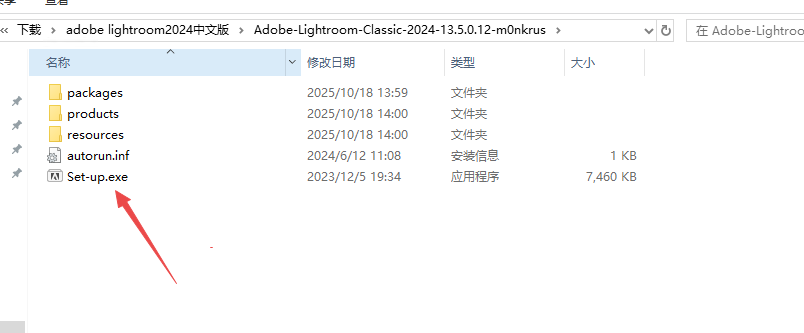
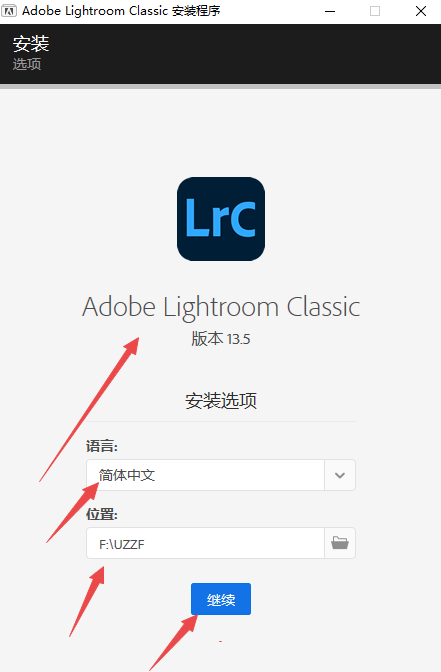
2、选择你的安装位置然后选择中文版本
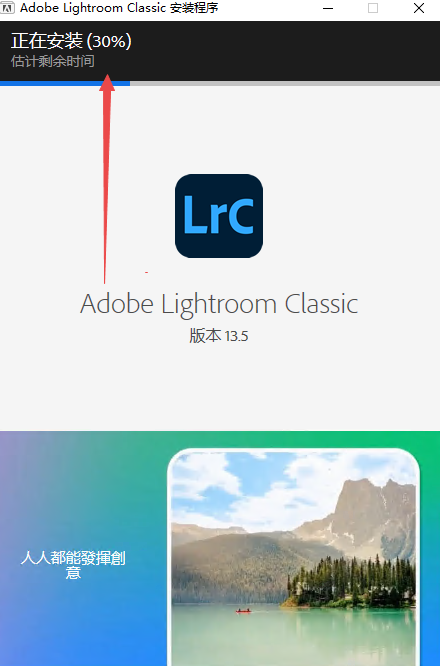
3、等待程序进行安装
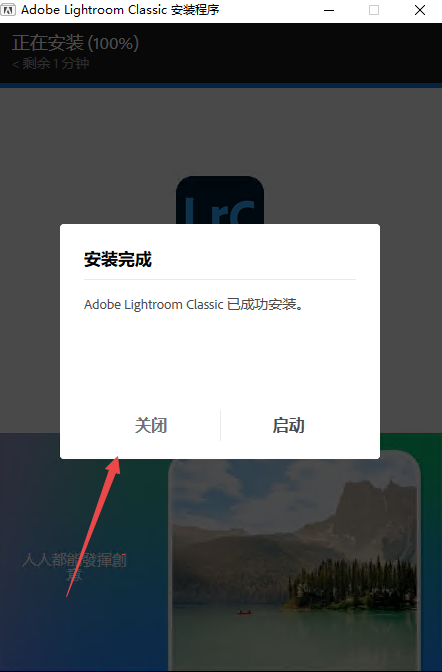
4、安装完成点击关闭
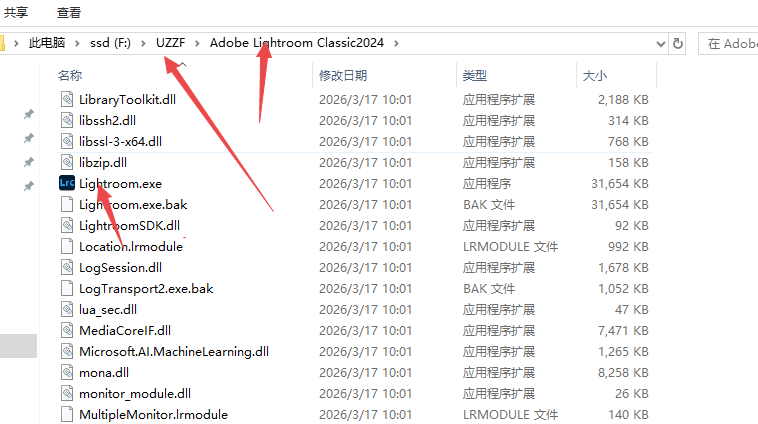
5、然后找到文件夹里面的软件直接打开即可,可以选择右键发送桌面快捷方式,方便下次使用。
Adobe Lightroom Classic 2024如何处理CR3
1. 确认软件版本支持
Lightroom Classic 2024(版本13.x及更高)已内置对佳能CR3格式的完整支持,包括大多数新款EOS R系列相机。为确保兼容性,建议将软件更新至最新版本 。
2. 正常导入CR3文件
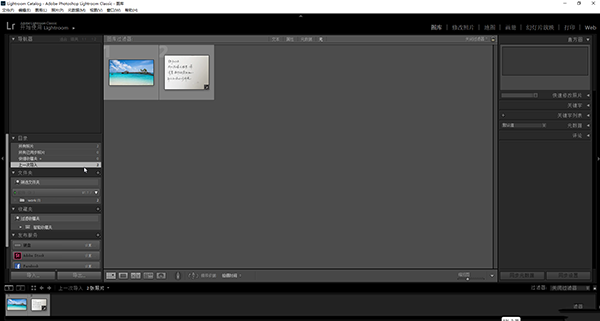
打开Lightroom Classic 2024,进入“图库”模块,点击左下角“导入”按钮(或按 Ctrl+Shift+I/Cmd+Shift+I)。在源文件位置中找到CR3文件所在文件夹,选中后按正常流程导入。软件会自动识别并解析CR3文件中的RAW数据。
3. 进入修改照片模块编辑
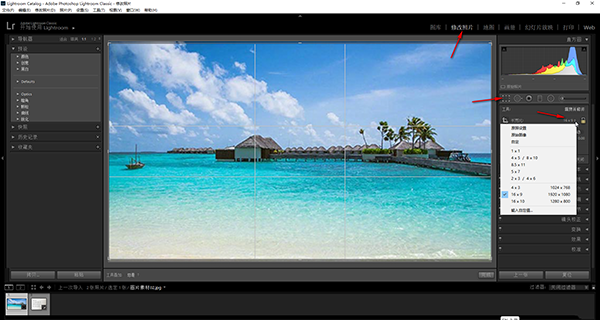
导入完成后,进入“修改照片”模块。CR3文件会显示为可编辑的RAW格式,你可以像处理其他RAW文件一样,调整曝光、白平衡、色调曲线等所有参数。Lightroom会将所有调整以非破坏性方式保存在目录文件中,不会修改原始CR3文件。
4. 利用相机匹配配置文件
在“修改照片”模块右侧的“基本”面板中,点击“配置文件”下拉菜单(位于“白平衡”下方)。展开后可以看到“相机匹配”文件夹,其中包含佳能官方色彩科学模拟的配置文件(如Camera Standard、Camera Portrait等),可让CR3文件在Lightroom中呈现接近佳能原厂直出的色彩风格。
5. 处理特殊型号CR3文件
如果使用的是最新发布的佳能相机型号(如发布后3个月内),可能需要等待Adobe更新相机配置文件。此时可通过Creative Cloud桌面应用检查Lightroom Classic更新,或临时使用Adobe DNG Converter将CR3转换为DNG格式后导入。
6. 导出处理后的文件
编辑完成后,在“图库”模块选中照片,点击“导出”按钮(或按 Ctrl+Shift+E/Cmd+Shift+E),可选择导出为JPEG、TIFF、PSD或DNG等格式,原始CR3文件始终保留不变。
Adobe Lightroom Classic 2024为什么闪退
LRC 2024 闪退通常由显卡驱动冲突、缓存损坏或内存不足引起,请按以下顺序排查:
显卡驱动问题(最常见):
LRC 2024 重度依赖 GPU 加速。请前往 NVIDIA 或 AMD 官网下载并安装最新版本的 Studio 驱动(而非 Game Ready 驱动),旧驱动常导致 AI 功能(如蒙版、降噪)崩溃。
尝试在 LRC 中暂时关闭 GPU 加速测试:进入 编辑 > 首选项 > 性能,取消勾选“使用图形处理器”,重启软件看是否稳定。若稳定,则确认为显卡兼容性问题。
目录或缓存损坏:
清理缓存:编辑 > 首选项 > 性能,点击“立即清除大小”。
重置首选项:启动 LRC 时按住 Alt (Win) / Option (Mac),在弹出的对话框中选择“重置首选项”。
插件冲突:
如果您安装了第三方插件(如 Nik Collection, Topaz 等),旧版本插件可能与 LRC 2024 不兼容。尝试暂时移出插件文件夹(Plug-ins 目录),看是否恢复正常。
内存不足:
处理高像素 CR3 文件或进行全景/HDR 合并时,若内存耗尽会直接闪退。确保系统可用内存充足,或在 首选项 > 性能 中调整 Lightroom 占用的内存比例(建议设为 70%-80%)。
Adobe Lightroom Classic 2024怎么导入预设
方法 1:一键导入(推荐)
打开 LR,进入修改照片模块。
菜单:文件 → 导入配置文件和预设。
选中.xmp 预设文件,点击导入。
预设出现在右侧预设面板。
方法 2:手动放入文件夹
编辑→首选项→预设→显示所有其他 Lightroom 预设。
打开 CameraRaw → Settings 文件夹。
粘贴.xmp 预设,重启 LR。
方法 3:旧版.lrtemplate 转换
用 “文件→导入配置文件和预设”,LR 会自动转为.xmp。
需要我把以上操作整理成一份一页式快捷键 / 菜单路径速查表,方便你快速查阅吗?
- PC官方版
- 安卓官方手机版
- IOS官方手机版

 下载
下载  下载
下载  下载
下载  下载
下载  下载
下载  下载
下载  Photoshop 2021茶末余香增强版v22.3.0.49 中文版
 adobe photoshop elements 2020直装破解版v18.0 精简版
 Adobe photoshop elements 2023中文激活版最新版本
 adobe photoshop elements 2024已激活版v24.3 免费版
 Adobe Photoshop2024绿色免安装版本v25.12.0.806 汉化中文版
 Adobe Photoshop2024破解版中文版v25.12.4 免费版
 photoshop elements2025官方版v25.2 无需激活版
 photoshop2025免安装绿色版v26.11.0.18 便携版
 Adobe Photoshop2025破解版已激活版v26.11.0.18 中文版
 Photoshop Elements2026正版安装包v26.2 可激活版
 photoshop2026免安装绿色中文版v27.1.00 精简版
 comfyui桌面版v0.8.11 Windows版
 Topaz Photo Pro(AI图片处理工具)v1.3.1 绿色版
 final2X官方正版(图片放大工具)最新版本
 Adobe Photoshop 2023精简版v24.7.1.741简体中文版
 可逆马赛克软件1.0 免费版
 Photoshop2023破解版永久激活版v24.7.4.1251 中文版
 2022照片合规处理客户端白色版1.2.2 电脑版
 ps2026正版中文版(Adobe Photoshop 2026)v27.4.0.15 官方激活版
 剪映电脑专业版最新版本v7.1.0 官方版
 美图秀秀2024版7.0.92 官方正式版
 sharex滚动截屏13.5 中文绿色版
 水印管家1.4.7 官方最新版
 WPS图片软件5.0.0.2 官方免费版
 电脑绘画软件(绘画助手)2.0.5.1免费版
 万彩脑图大师4.0官方最新版
 图图去水印软件1.1.5.0 pc版
 宝川电子相册2.0.20 官方最新免费版
 爱修图1.3.3官方版



 Photoshop 2026完整破解版v27.4.0.15 中文版
 Adobe Photoshop 2026中文免激活版27.4.0.1
 Adobe Photoshop 2021中文破解版v22.5.9.11
 Photoshop CS6官方中文版13.0 正式版+破解文
 Photoshop CS 绿色版8.0.1 中文免费版
 photoshop 7.0 中文破解版中文免费版【32位
 Adobe Photoshop CS简体中文版8.0.1 免费版