







vray7.2(For 3ds max 2021-2026)中文版是Chaos推出的专业渲染插件,专为新版3dsMax深度适配,以AI驱动与性能提升为核心,覆盖建筑表现、影视动画、产品渲染等多领域创作,同时强化团队协作流程。
vray7.2 For 3ds max 2026怎么安装
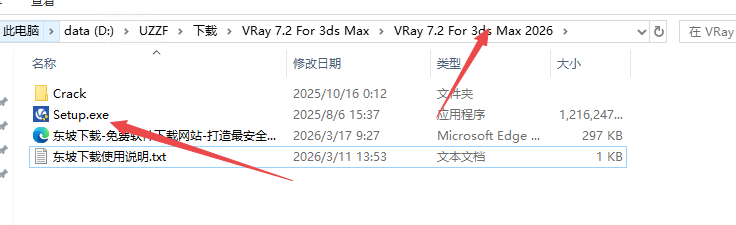
1、下载压缩包打开然后选择setup
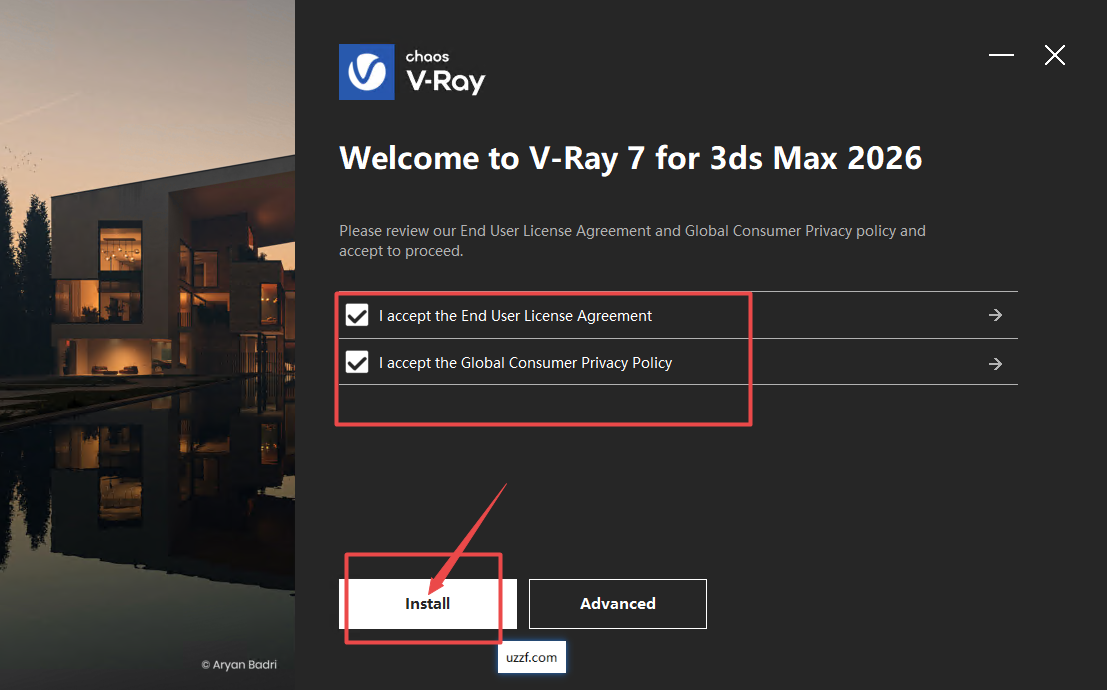
2、然后如图下,勾选上两个,然后选择install
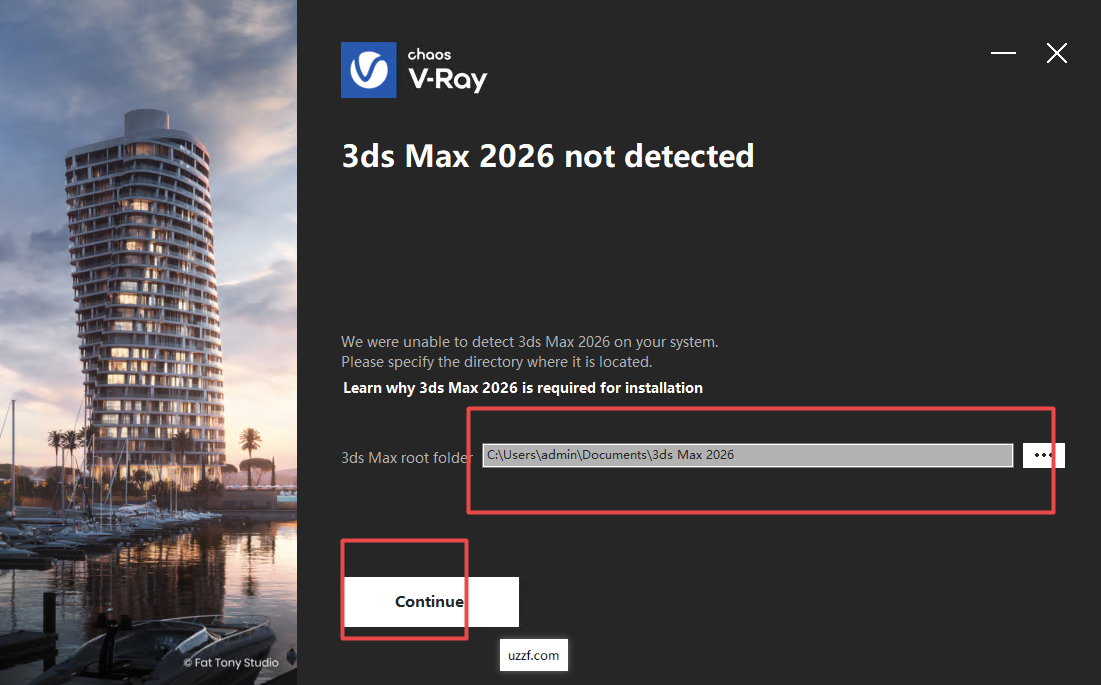
3、然后找到3ds 2026所在文件夹进行安装
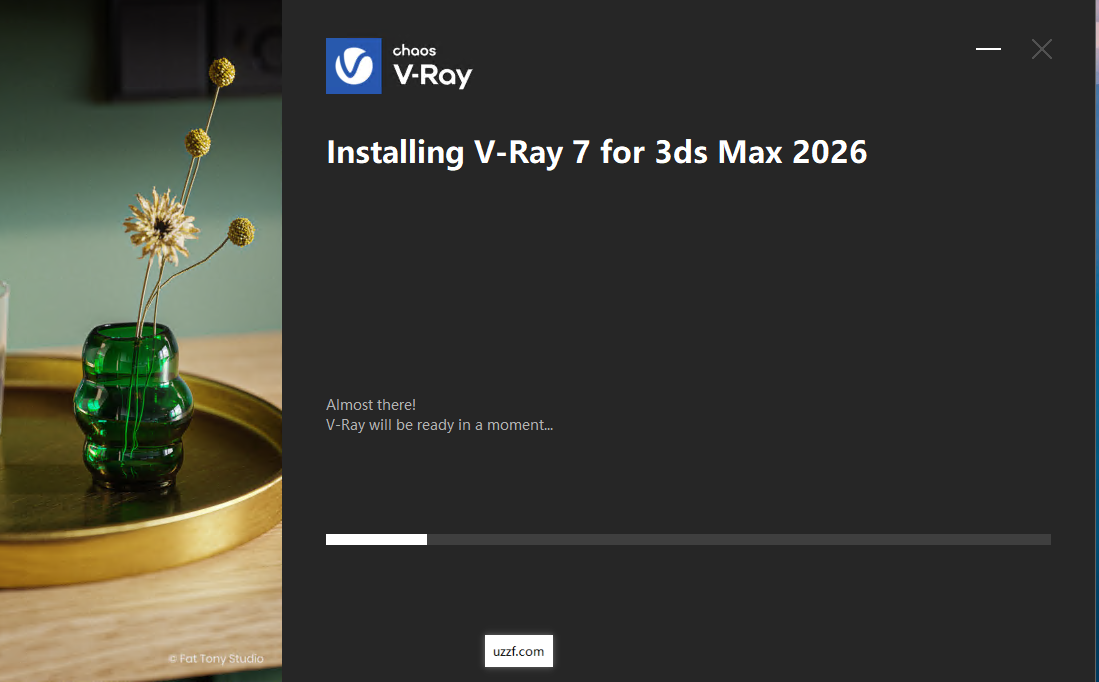
4、然后等待程序安装完成
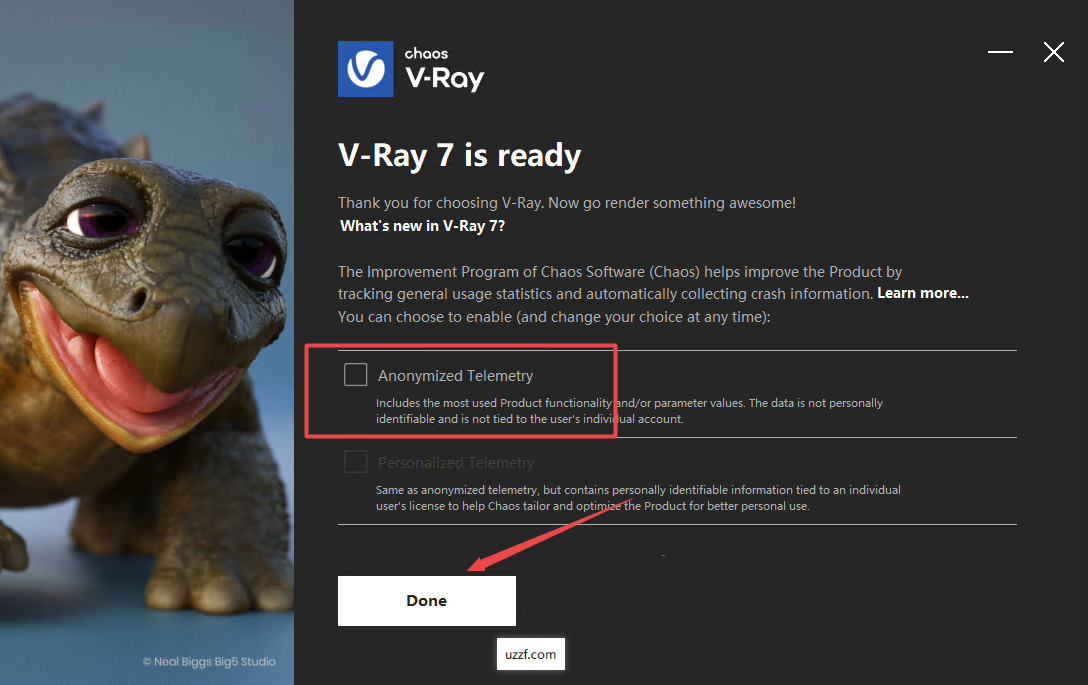
5、把这个勾选取消掉,然后选择done
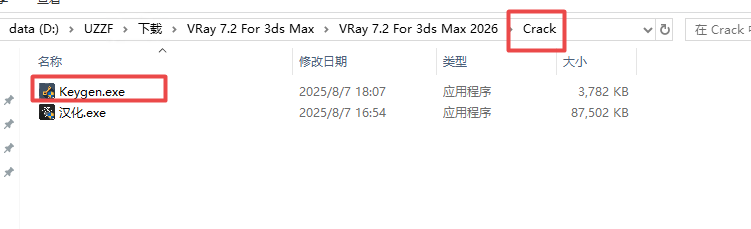
6、然后返回刚才的文件夹里面,找到crack文件夹,选择keygen.exe激活工具,右键管理员模式打开
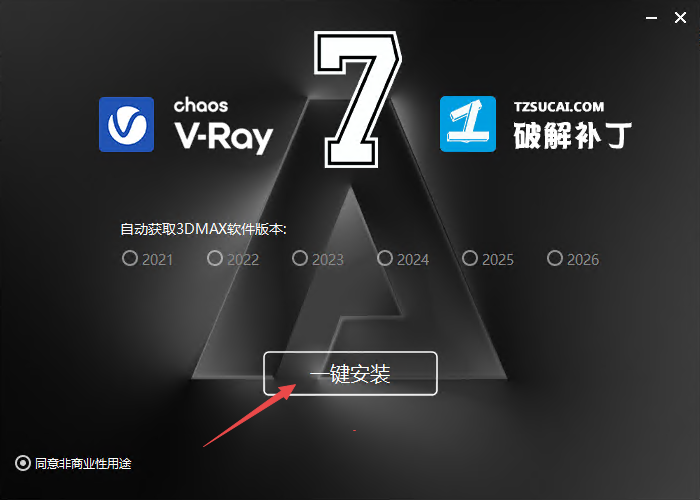
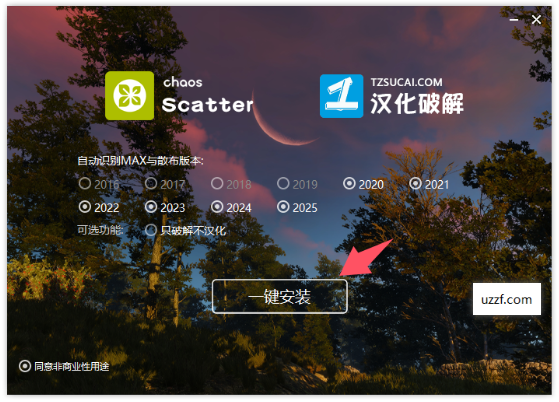
7、然后选择一键安装
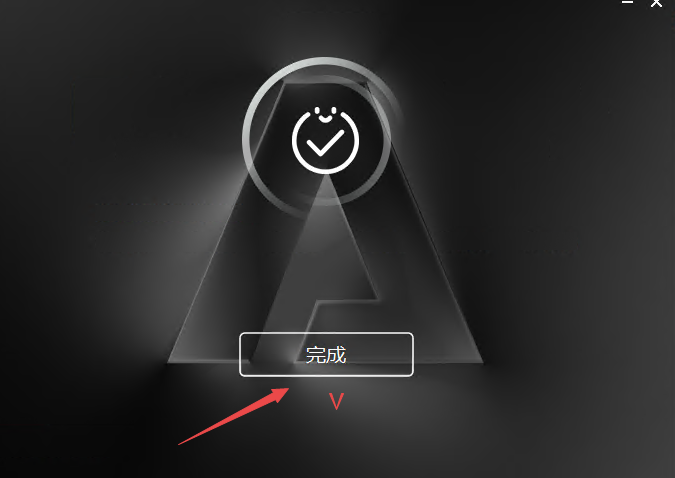
8、然后完成激活
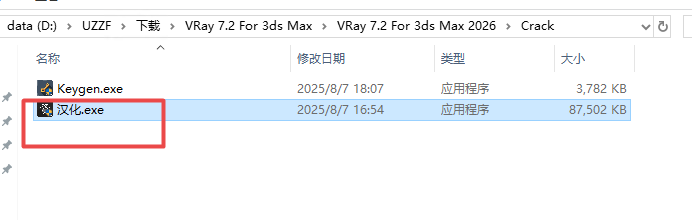
9、然后继续返回文件,找到汉化补丁程序,右键管理员启动
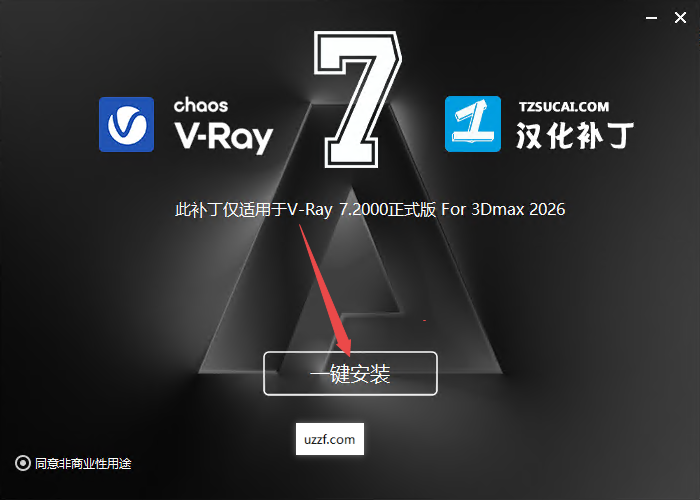
10、同样也是安装即可
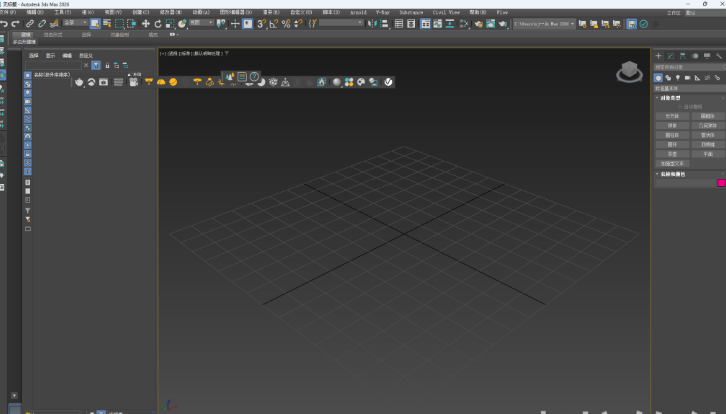
11、然后启动软件即可免费插件了
vray7.2最低配置电脑要求
V-Ray7.2同时支持CPU渲染和GPU渲染,两者的硬件侧重点不同。为了获得流畅的体验,建议配置如下:
操作系统(OS)
必需:64位Windows10(版本1809或更高)或Windows11。
注意:不再支持32位系统或Windows7/8。
处理器(CPU)-针对CPU渲染模式
最低:支持SSE4.2指令集的64位处理器,主频2.5GHz以上。
推荐:高核心数处理器,如AMDRyzen9系列或IntelCorei9系列(13代/14代),核心数越多,CPU渲染速度越快。
显卡(GPU)-针对GPU渲染模式(RTX)
V-RayGPU渲染严重依赖NVIDIA的RTX技术。
最低要求:
品牌:必须是NVIDIA显卡(AMD显卡不支持V-RayGPU渲染)。
架构:支持CUDA计算能力6.0或更高(即Pascal架构及以上,如GTX10系列)。
显存(VRAM):最少4GB。如果显存不足,渲染复杂场景时会报错或自动回退到CPU渲染。
驱动:需安装最新的NVIDIAStudio驱动程序。
推荐配置:
型号:NVIDIARTX30/40/50系列(如RTX306012G,RTX4070,RTX4090,RTX5080等)。RTX系列拥有专用的RTCore,能大幅提升光线追踪速度。
显存:建议8GB或更高。大显存允许渲染更复杂的场景和使用更高的纹理分辨率。
多卡:V-Ray支持多张显卡并行渲染,显存不叠加,但渲染速度会线性提升。
内存(RAM)
最低:8GB(仅适用于极简单的场景,极易崩溃)。
推荐:32GB起步。对于大型建筑或复杂产品场景,建议64GB或128GB。
原则:内存应足够容纳场景几何体、纹理贴图以及渲染时的帧缓冲区。
硬盘
必需:SSD(固态硬盘)。用于快速加载贴图和缓存光子图,机械硬盘会严重拖慢渲染准备时间。
vray7.2渲染器渲染出来的为什么是黑色的
渲染结果为全黑(或大部分黑色)是新手常见问题,通常由以下几个原因导致,请按顺序排查:
原因一:没有光源或灯光被隐藏(最常见)
现象:场景中没有添加任何灯光,或者所有灯光都被关闭/隐藏。
解决:
检查场景中是否有V-RayLight、V-RaySun或穹顶灯(DomeLight)。
如果使用HDRI环境光,确保在渲染设置(F10)>V-Ray>环境(Environment)中勾选了全局照明环境(GIEnvironment)并加载了HDRI贴图。
检查灯光对象是否在图层中被隐藏,或在属性中取消了“对相机可见”或“影响漫反射”。
原因二:相机被物体包裹或clipping(剪切)问题
现象:相机位于墙体内部,或者相机的“近距剪切(NearClip)”设置过大,切掉了整个场景。
解决:
切换到相机视图,检查是否误操作将相机移到了模型内部。
选中相机,在修改面板检查剪切平面(ClippingPlanes)。确保近距(Near)值很小(如0.1),远距(Far)值足够大以覆盖整个场景。
原因三:材质问题(自发光或全黑材质)
现象:场景中的所有物体材质漫反射颜色都是纯黑(RGB0,0,0),且没有外部光照。
解决:
检查主要物体的V-RayMtl材质,确保漫反射(Diffuse)颜色不是纯黑。纯黑物体在没有强光照射下看起来就是黑的。
如果使用了自发光(Self-Illumination)材质作为唯一光源,确保其亮度值足够高(倍增器大于1)。
原因四:渲染引擎设置错误
现象:选择了错误的渲染引擎或设置了极低的采样。
解决:
按F10打开渲染设置,确认渲染器(Renderer)下拉菜单选择的是V-Ray而不是"Nitrous"或"Scanline"。
检查全局开关(GlobalSwitches),确保未勾选“隐藏灯光(HideLights)”或“仅显示全局照明(ShowGIOnly)”等特殊调试选项。
如果是GPU渲染,确保在V-Ray>引擎(Engine)中选择了正确的GPU设备,且显存未爆满。
原因五:曝光控制(ExposureControl)
现象:有光,但画面依然黑乎乎。
解决:
在渲染设置>V-Ray>帧缓冲区(VFB)或色彩映射(ColorMapping)中,检查曝光参数。
如果使用了物理相机(PhysicalCamera),检查其快门速度(ShutterSpeed)、光圈(F-Number)和ISO。快门太快(如1/4000)或光圈太小(如f/22)会导致进光量不足,画面变黑。尝试调整为ISO100-400,f/8,1/100左右测试。
vray7.2渲染设置参数
以下是一套适用于高质量静帧效果图的通用参数设置模板(基于V-Ray6/7的默认工作流):
第一步:设置渲染引擎(V-RayTab)
渲染器(Renderer):选择Production(生产)模式(不要选Interactive,除非在测试)。
引擎(Engine):
若用显卡:选择GPU(CUDA/RTX)。
若用处理器:选择CPU。
降噪(Denoiser):勾选启用(Enable)。
类型推荐:NVIDIAAIDenoiser(速度快,需RTX显卡)或V-RayDenoiser(兼容性好)。
第二步:图像采样器(ImageSampler/Anti-aliasing)
类型(Type):Bucket(块)(适合CPU/大内存)或Progressive(渐进式)(适合GPU/快速预览)。
推荐静帧:Bucket。
最小着色率(MinShadingRate):保持默认1(质量最高)。如需极速测试可改为4或8。
最大采样(MaxSamples):
若用Bucket:设置为100-200(配合噪波阈值使用)。
若用Progressive:设置为0(无限),通过下方的“噪波阈值”控制停止。
噪波阈值(NoiseThreshold):0.005(高质量)或0.01(标准质量)。数值越小越清晰,时间越长。
第三步:全局照明(GlobalIllumination-GI)
启用GI(EnableGI):勾选。
首次引擎(PrimaryEngine):BruteForce(暴力计算)(质量最好,现代硬件首选)。
旧版习惯:也可选IrradianceMap,但BF更准确无瑕疵。
二次引擎(SecondaryEngine):LightCache(灯光缓存)。
细分(Subdivs):1000-2000(常规质量),3000+(超高质量)。
若首次引擎选了BF,二次引擎必须选LightCache或None。
第四步:色彩映射(ColorMapping)
类型(Type):Reinhard或ACESFilmic(更电影感,动态范围更好)。
倍增(Multiplier):1.0。
伽马(Gamma):2.2(通常默认,除非有特殊线性工作流需求)。
钳制输出(ClampOutput):不勾选(避免高光过曝死白,除非为了特殊效果)。
第五步:设置输出尺寸(CommonTab)
宽度/高度:根据需求设置,例如3840x2160(4K)或2000px(宽)。
图像纵横比:锁定比例,防止变形。
渲染输出:点击Files...保存路径,格式推荐.PNG(无损)或.EXR(保留高动态范围数据供后期)。
第六步:高级优化(可选)
全局开关(GlobalSwitches):确保DefaultLights取消勾选(使用自定义灯光)。
设置(Settings):
动态内存限制(DynamicMemoryLimit):设置为物理内存的70%-80%(例如64GB内存设为45000MB),防止爆内存崩溃。
操作提示:
在正式渲染前,建议先用低参数(如噪波阈值0.05,灯光缓存细分500)跑一张小图测试灯光和材质,确认无误后再套用上述高参数进行最终出图。
- PC官方版
- 安卓官方手机版
- IOS官方手机版

 Adobe Media Encoder2024中文破解版(附激活工具)v24.6.5 直装版
 adobe media encoder 2026中文直装版v26.0.2 最新版本
 adobe media encoder 2025中文免费版v25.6.4直装版
 adobe audition2024中文版本v24.6.7 可激活版
 adobe audition2025中文激活版v25.6.4.002 破解版
 Adobe Audition 2026中文直装版v26.0.0 最新版本
 幕间Mujian ai软件1.0 最新版
 三星GalaxyZFlip5国行版F7310ZCS7FYK2官方固件F7310ZCS7FYK2
 三星GalaxyTabS9Ultra韩版X910XXS5DYJ2官方固件X910XXS5DYJ2
 三星GalaxyS22+国行版S9060ZCS9GYK3官方固件S9060ZCS9GYK3
 三星GalaxyTabS8+5G国行版X806CZCU9EYJ4官方固件X806CZCU9EYJ4
 三星GalaxyTabA8港版X200XXS6DYG6官方固件X200XXS6DYG6
 TCL电视V8-MS600TD-LF1V012版本强刷降级包固件LF1V012 中文版
 TCL电视V8-MS600TA-LF1V040版本主程序降级包固件LF1V040 中文版
 TCL电视V8-MS600TA-LF1V039版本强刷降级包固件LF1V039 中文版
 TCL电视V8-A972T01-LF1V396版本主程序升-级包固件LF1V396 中文版
 TCL电视V8-A972T01-LF1V093版本主程序降级包固件LF1V093 中文版
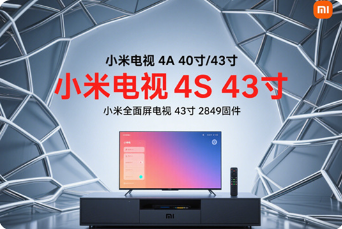 小米电视4A40寸/43寸小米电视4S43寸小米全面屏电视43寸2849固件v1.3.85 中文版
 TCL电视V8-A962T04-LF1V035版本主程序降级包固件LF1V035 中文版
 TCL电视V8-0MS9904-LF1V089版本强刷降级包固件LF1V089 中文版
 TCL电视V8-A962T04-LF1V117版本主程序升-级包固件LF1V117 中文版
 乐播投屏电脑版5.2.22.0 最新免费版
 知意配音电脑版3.4.81 官方版
 酷狗直播伴侣6.78.3.780 官方正式版
 录音啦windows旗舰版13.1 官方正式版
 斗鱼直播管家1.2.11.0 官方pc版
 企鹅电竞直播助手2.29.335.15 官网最新版【主播必备】
 半岛音频音效助手1.0 免费版



 音悦台mv下载(音悦台MV批量解析)2.0 绿色免
 ESXi 8.0U3g官方镜像包ESXi-8.0U3g 中文版
 三星GalaxyS22Ultra国行版官方固件S9080ZCS
 太极拳24式音乐mp3格式免费下载
 创新声卡KX音效精灵2.2 破解版+注册机
 客所思比歌133控制面板1.2.8.13 官方安装包
 Flash动画制作工具(Flash Intro and Banner
 王思聪韩国打人视频完整版最新高清版
 57款potplayer皮肤包免费下载