







批量图片选区导出工具pc端是一款支持批量截图的桌面小工具,可以帮助你直接批量在一张图里面截图,找到各种位置,快速捕捉各种图片里的场景,使用起来非常方便,人人都可以使用!
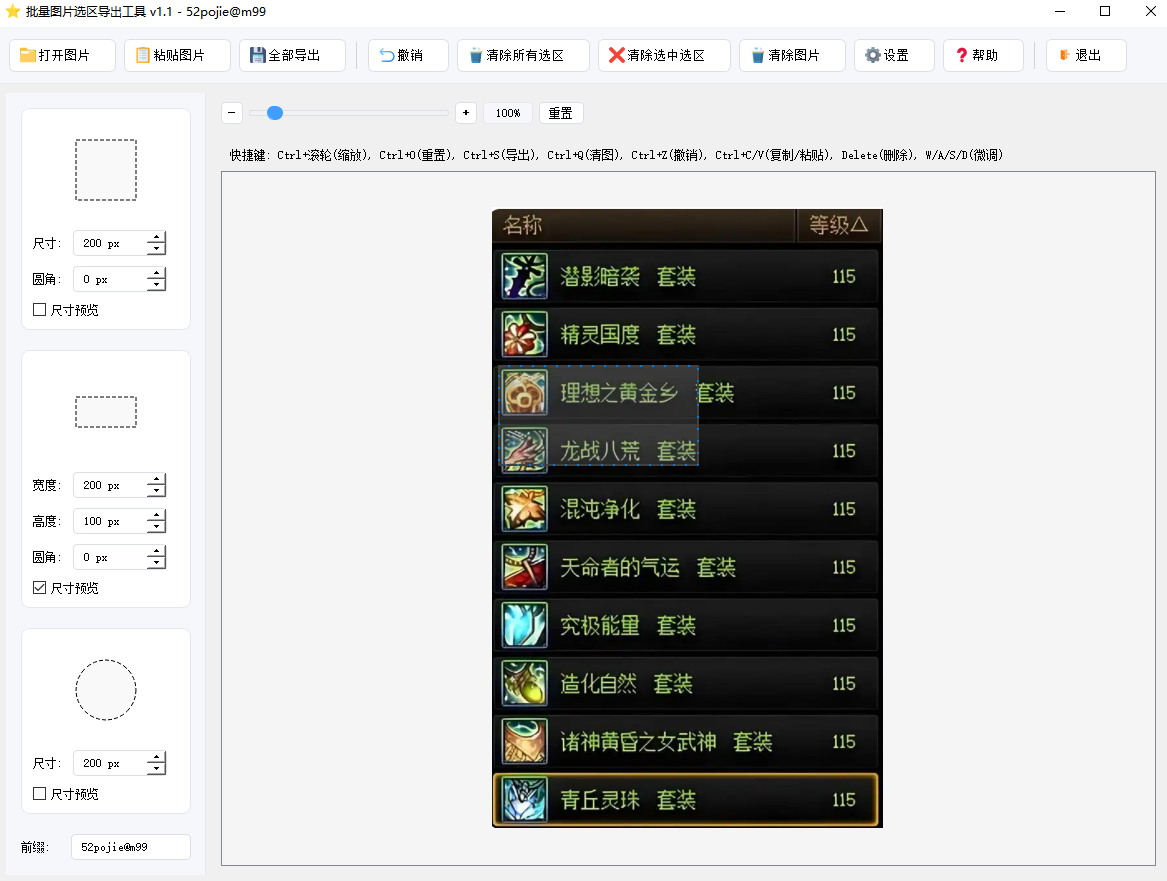
批量图片选区导出工具新手教程
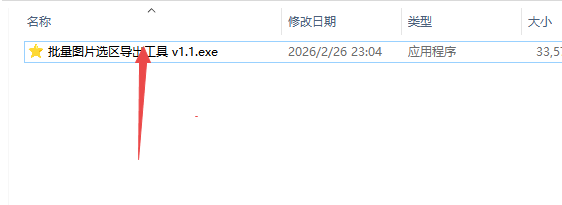
1、本站下载压缩包打开后选择exe文件直接使用
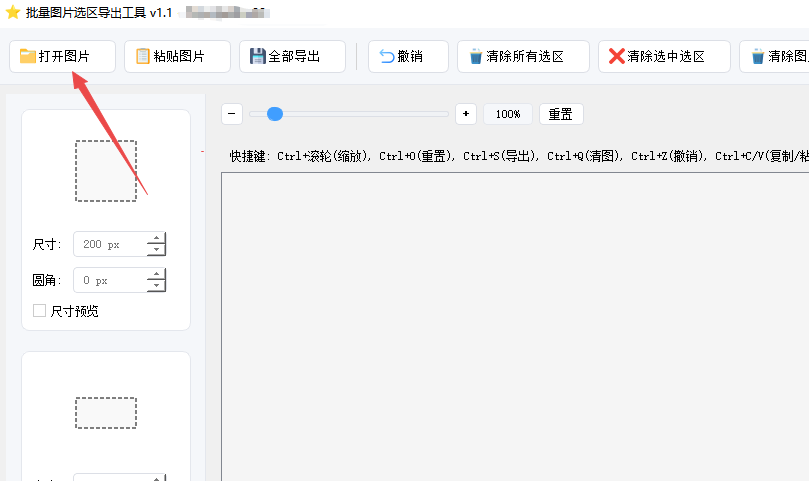
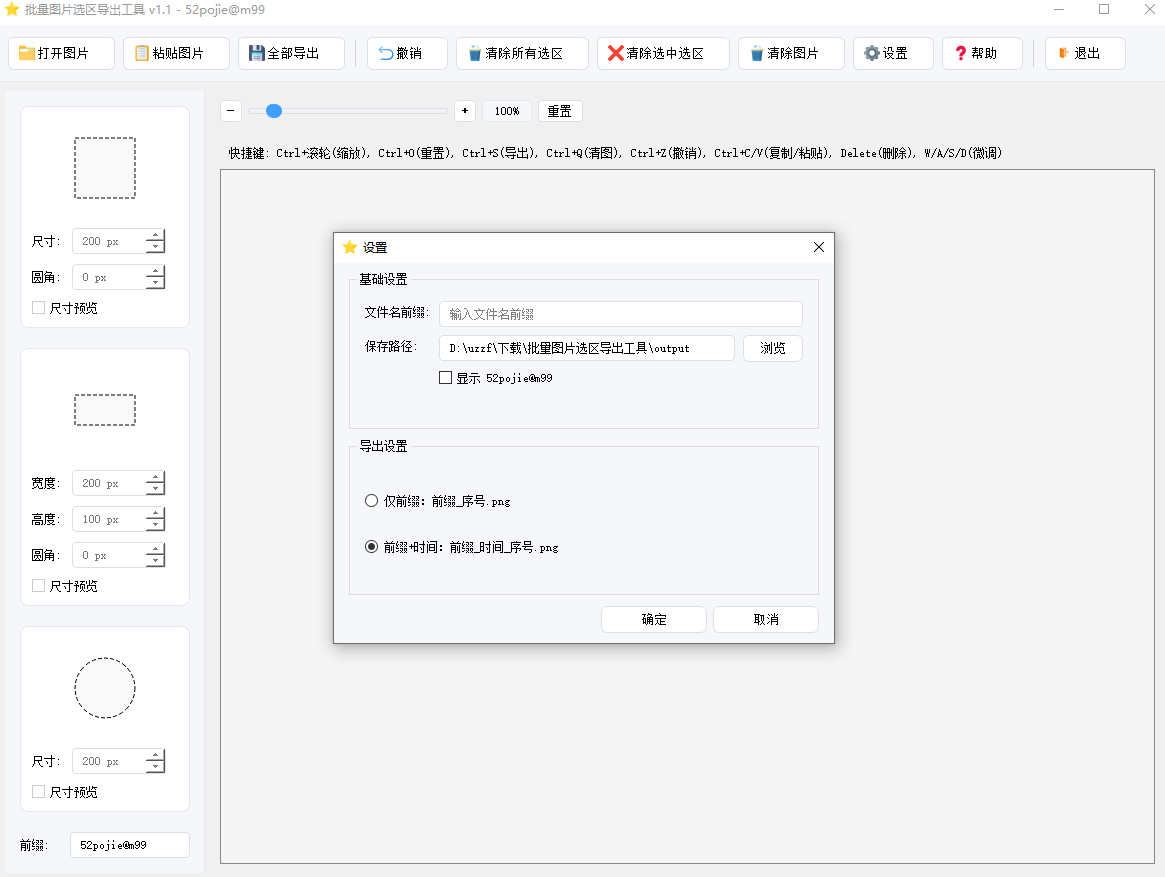
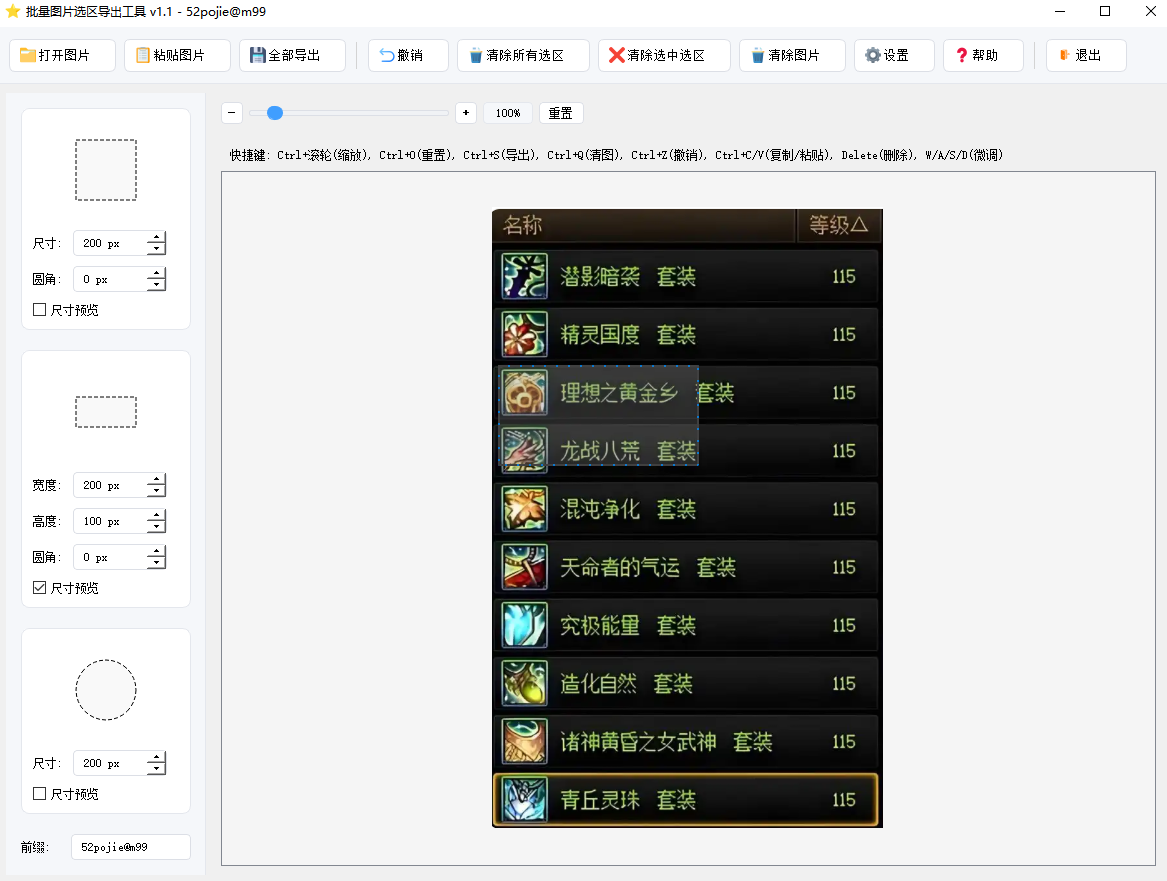
2、然后导入图片
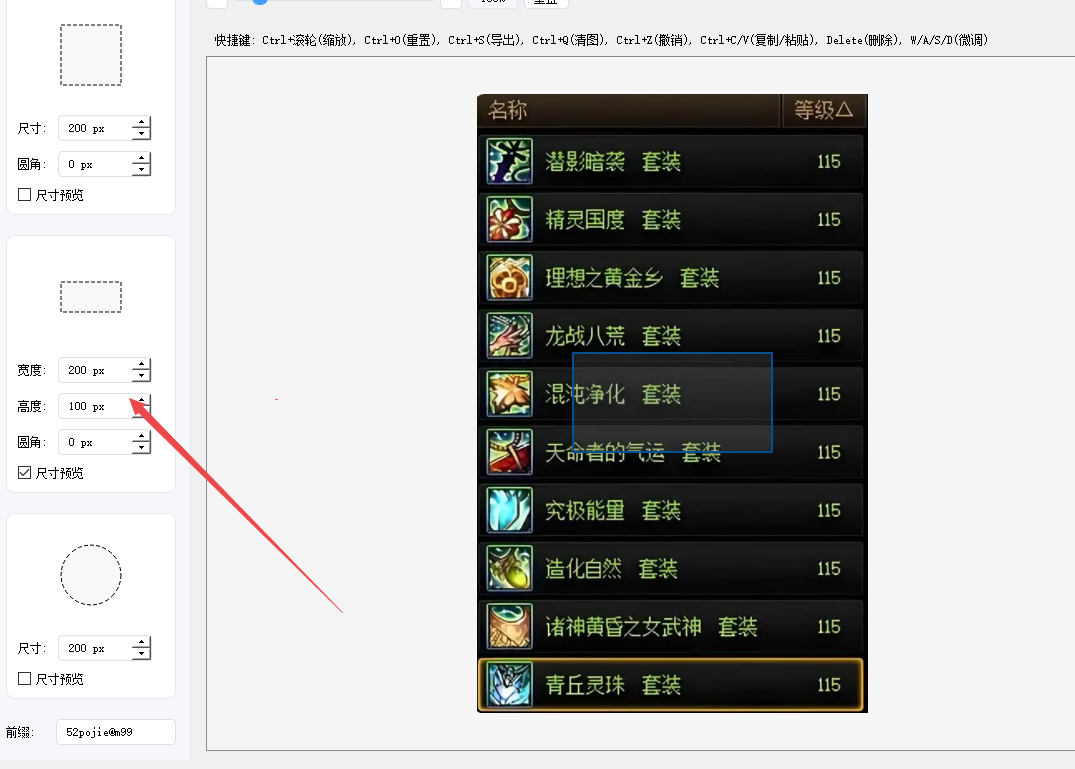
3、然后通过选择方框大小
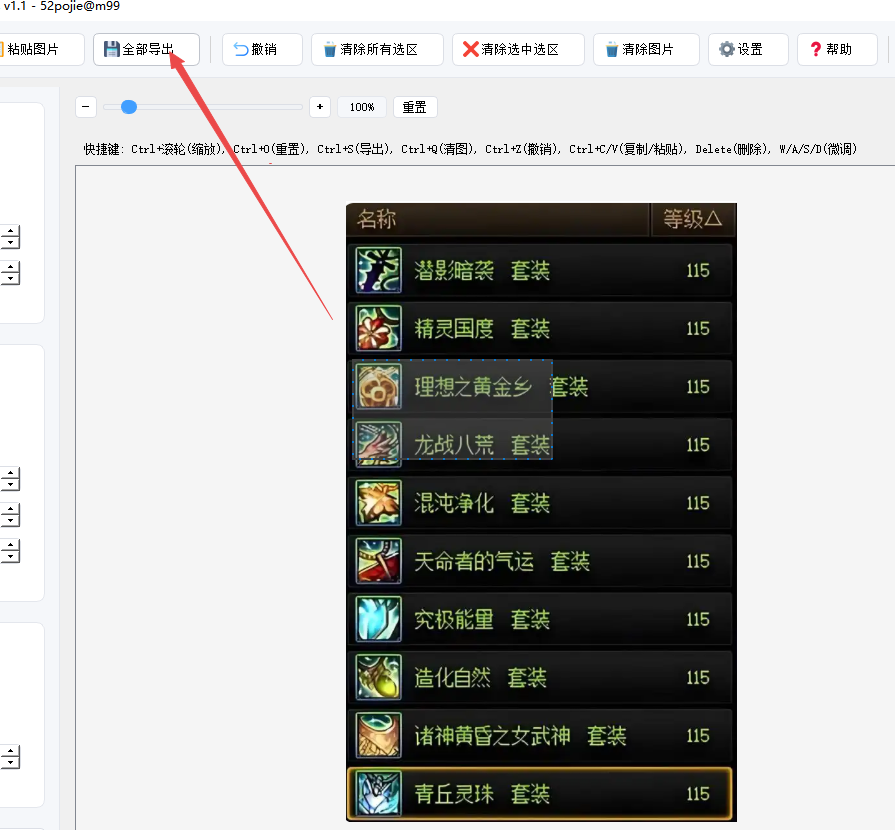
4、然后选择全部导出即可
批量图片选区导出工具使用说明
功能介绍
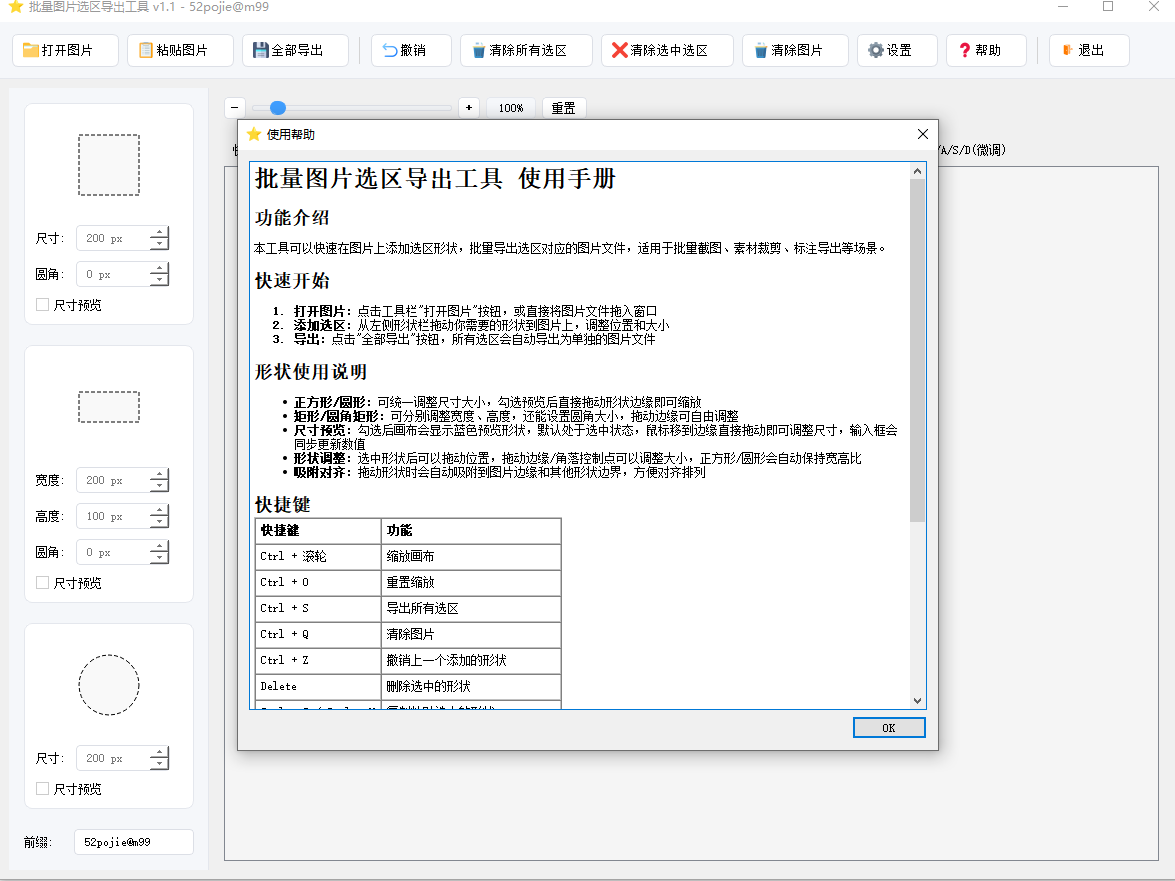
本工具可以快速在图片上添加选区形状,批量导出选区对应的图片文件,适用于批量截图、素材裁剪、标注导出等场景。
快速开始
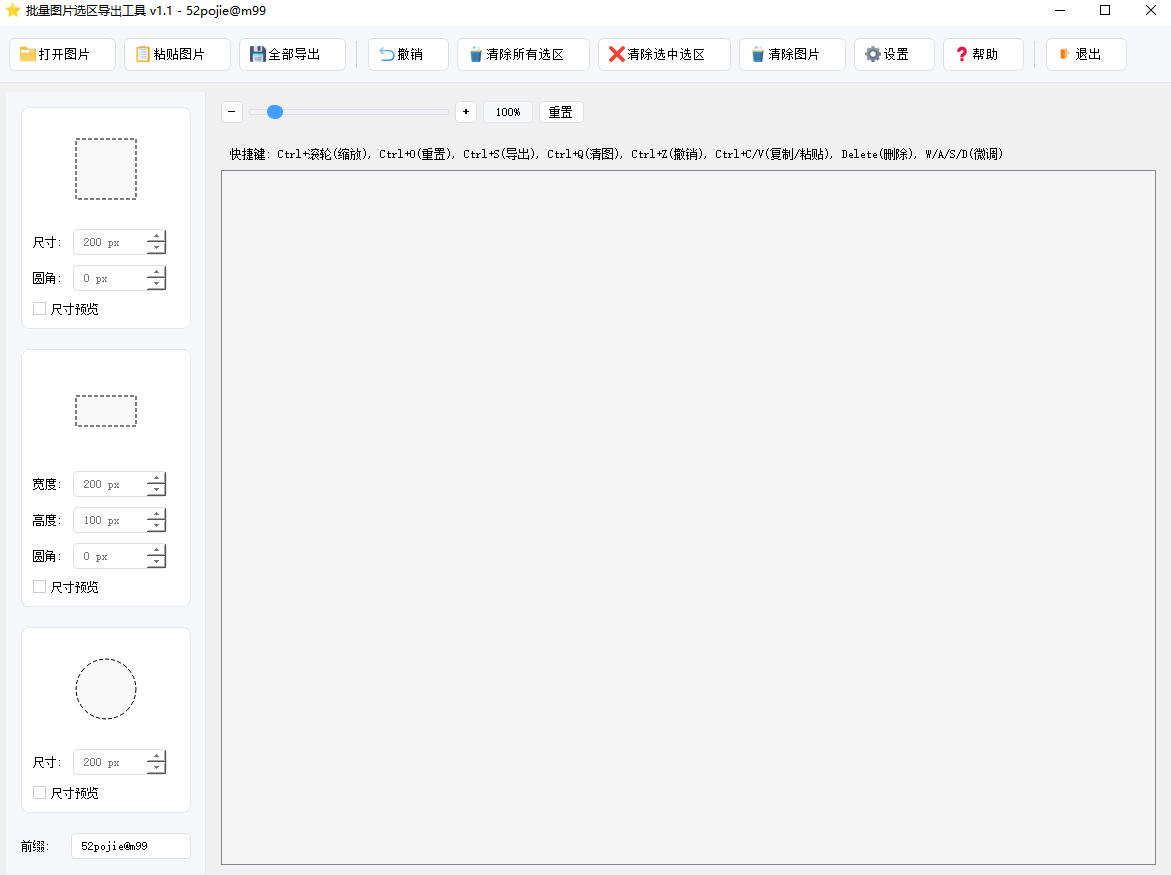
打开图片:点击工具栏"打开图片"按钮,或直接将图片文件拖入窗口
添加选区:从左侧形状栏拖动你需要的形状到图片上,调整位置和大小
导出:点击"全部导出"按钮,所有选区会自动导出为单独的图片文件
形状使用说明
正方形/圆形:可统一调整尺寸大小,勾选预览后直接拖动形状边缘即可缩放
矩形/圆角矩形:可分别调整宽度、高度,还能设置圆角大小,拖动边缘可自由调整
尺寸预览:勾选后画布会显示蓝色预览形状,默认处于选中状态,鼠标移到边缘直接拖动即可调整尺寸,输入框会同步更新数值
形状调整:选中形状后可以拖动位置,拖动边缘/角落控制点可以调整大小,正方形/圆形会自动保持宽高比
吸附对齐:拖动形状时会自动吸附到图片边缘和其他形状边界,方便对齐排列
批量图片选区导出工具有哪些快捷键
Ctrl+S
导出所有选区
Ctrl+Z
撤销上一个添加的形状
Delete
删除选中的形状
Ctrl+C/Ctrl+V
复制粘贴选中的形状
ESC
关闭程序
- PC官方版
- 安卓官方手机版
- IOS官方手机版
 PixWit截图录屏工具v1.10.0 官方版
 snagit2020中文版2020.11 完美汉化版
 techsmith snagit截图工具2021.4.0 免费版
 verycapture(屏幕捕获工具)1.7.0 绿色版
 ocam录屏软件单文件版v520.0 去广告免激活版
 双飞燕伍灵截图高效软件V20.08V04 厂商最新版
 小哲屏幕取色工具1.0免费版
 图图(迅维识图转字大师)官方版1.0 正版
 obs studio录屏软件27.0.1 官方最新版
 触动精灵抓色器1.7.10 官方免费版
 欢乐截屏软件1.2.2.7 中文绿色版
 电脑屏幕截图工具(Snipping Tool)v3.7.0.0 官方免费版
 贝壳图片爬取工具1.0 绿色免费版
 GIF单帧提取工具1.0.1 单文件绿色版
 Hellohao截图工具2.0 免费版
 截图编辑工具(sniptool)1.5 英文绿色版
 Vov Screen Recorder(Vov录屏软件)1.7 官方版
 屏幕录像ScnRec特别版11.1.12.0 最新版【附注册机】
 截图语音翻译软件1.0 免费版
 Snipaste截图工具2.8.6 绿色版64位
 Bandicam(高清视频录制工具)6.0.1.2003 免费便携版
 PicPick截图工具5.1.7 最新版
 屏幕截图软件(FastStone Capture)绿色中文版下载9.6 单文件版
 Apowersoft GIF(傲软GIF)1.0.1.5 最新版
 傲软录屏2021最新版1.4.14.8 官方版
 嗨格式录屏大师3.0.619.150 官方最新版本
 红蜻蜓抓图精灵3.1.2 中文免费版
 Free Shooter截图工具2.0.7 最新版
 大黄蜂录屏软件3.2.9 官方版
 迅捷屏幕录像工具1.0.0 官方最新版




 Adobe Captivate 4官方版4.0 中文版
 Mirillis Action中文破解版2.4.1.2 官方最新
 高清屏幕录像工具(Mirillis Action)1.25.5
  高级截图软件(Screenshot Captor)4.16.1 官
 纳克小工(取色截图工具)2.0.1.1 绿色免费版
 GIF动画录制工具(LICEcap)1.24 绿色汉化版
 电子显微镜软件(良田数码显微镜通用软件)1.