




SunnyCapturer屏幕截图工具是一款功能全面、操作便捷的屏幕截图软件,凭借清爽的界面与强大的实用功能,帮助用户快速、精准地捕获屏幕内容,除了基础截图外,还内置丰富的编辑与标注工具,支持对截图进行修改,标注,文字添加等操作!
SunnyCapturer有什么亮点
上手简单:界面清爽直观,操作流程清晰,新手也能快速掌握使用方法。
丰富截图模式:支持全屏、窗口、自定义区域等多种截图方式,适配不同使用场景。
强大编辑能力:内置箭头、涂鸦、马赛克、文字等多种编辑工具,让截图信息更清晰。
高清画质输出:支持高分辨率截图,保留画面细节,保证清晰度与画质。
快捷启动:支持全局快捷键调用,一键快速开启截图,无需繁琐操作。
桌面贴图功能:可将截图直接固定在桌面,方便随时查看、对比与二次编辑。
屏幕取色器:自带颜色拾取功能,一键获取屏幕任意位置色值,适合设计与开发使用。
自动保存历史:自动记录并保存历史截图,支持随时查看、管理与导出。
智能边缘识别:自动识别窗口与区域边缘,自动裁切多余空白,让截图更整洁。
多图并行管理:支持同时打开多张截图进行编辑对比,大幅提升工作效率。
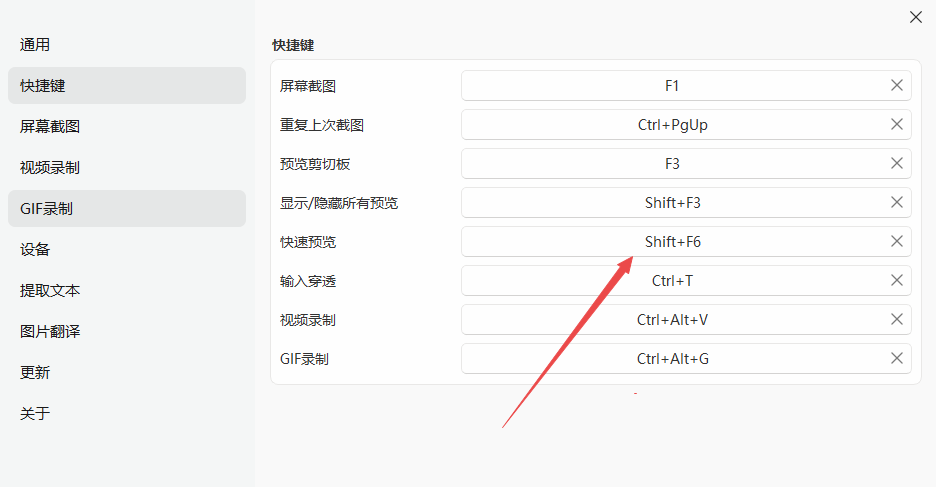
自定义快捷键:用户可根据习惯自由设置快捷键,打造专属操作方式。
SunnyCapturer安装使用教程
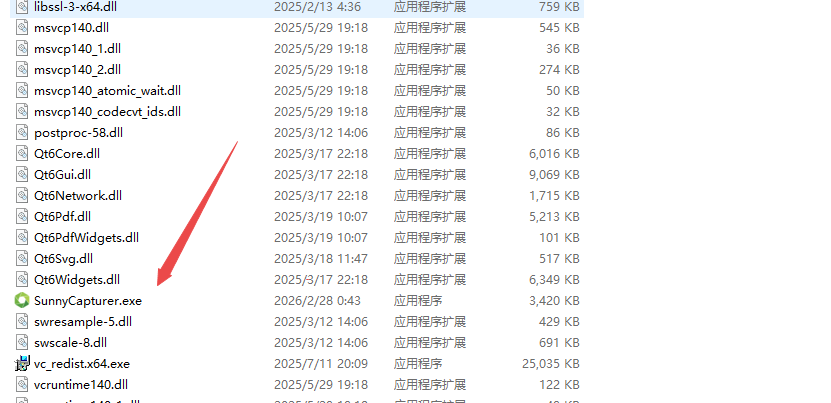
1、安装压缩包直接打开exe文件进行使用
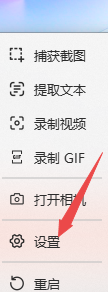
2、在右下角找到图标右键进行设置
3、调整文件保存路径
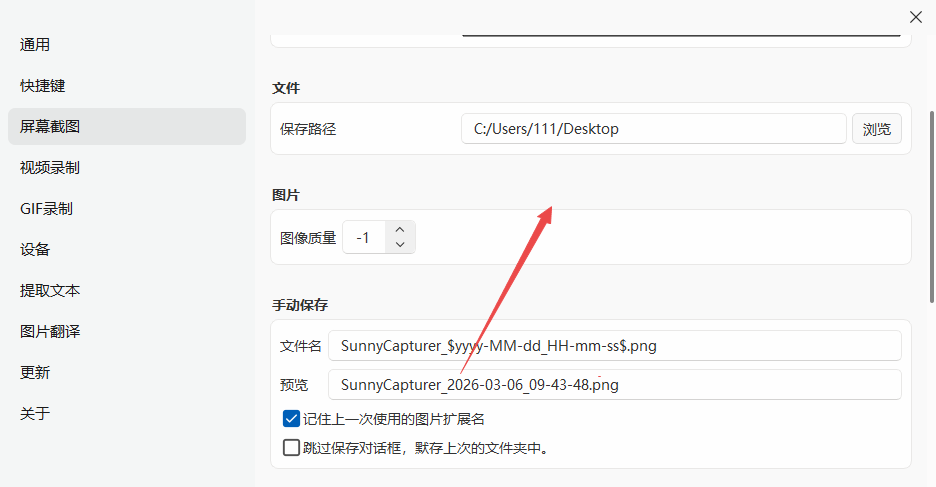
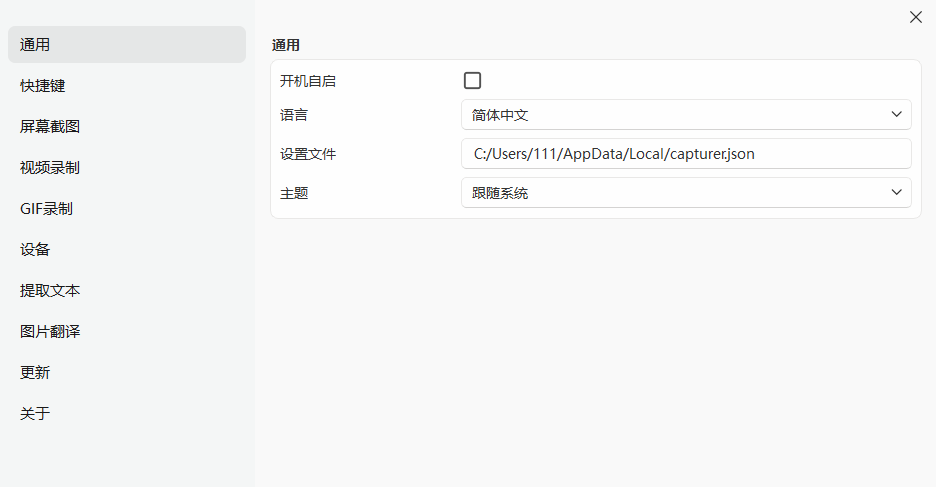
4、然后设置好你习惯的使用快捷键就可以使用了
SunnyCapturer核心功能
多模式截图:全屏、窗口、自由选区、延时截图,支持智能窗口识别与精准坐标定位。
实时编辑:箭头、文字、马赛克、画笔、取色器等工具齐全,支持工具栏切换与亚克力透明效果。
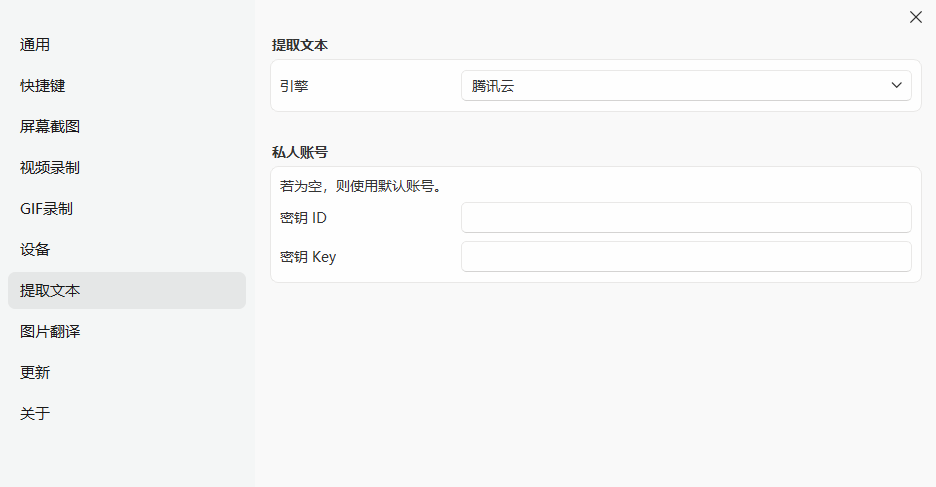
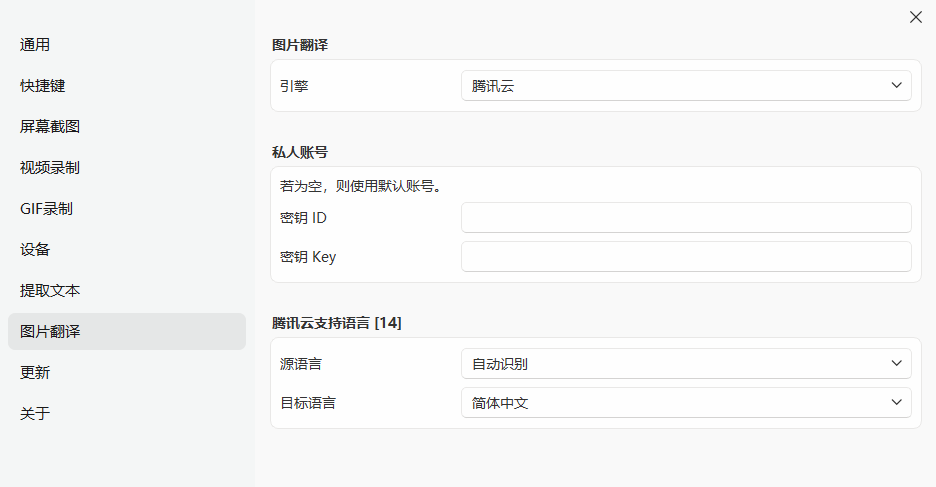
离线 OCR 文字识别 + 多语言翻译:离线提取图片文字,支持中英日韩俄等语言翻译,可自定义 API。
屏幕钉图:支持将截图置顶显示,自由调整大小、缩放比例与透明度。
个性化设置:自定义全局快捷键、自动保存路径,支持 PNG/JPG 等多格式导出。
扩展功能:支持 GIF 录制与简易视频录制,满足动态内容记录需求。
SunnyCapturer常见问题
无法启动软件
权限不足:右键软件快捷方式,选择「以管理员身份运行」,并调整软件权限。
依赖组件缺失:确保运行库完整,可尝试重新安装软件修复依赖问题。
安全软件拦截:检查防火墙或杀毒软件,解除对 Sunny 截图工具的拦截。
截图功能异常
快捷键失效:可能与其他软件热键冲突,进入设置重新修改快捷键即可。
选区不精准:检查鼠标设备是否正常,可使用键盘方向键微调选区位置。
无法正常截图:重启电脑,更新系统,确认截图快捷键未被占用。
- PC官方版
- 安卓官方手机版
- IOS官方手机版

 下载
下载  下载
下载  下载
下载  下载
下载  下载
下载  下载
下载 
 下载
下载  下载
下载  PixWit截图录屏工具v1.10.0 官方版
 snagit2020中文版2020.11 完美汉化版
 ocam录屏软件单文件版v520.0 去广告免激活版
 双飞燕伍灵截图高效软件V20.08V04 厂商最新版
 小哲屏幕取色工具1.0免费版
 图图(迅维识图转字大师)官方版1.0 正版
 obs studio录屏软件27.0.1 官方最新版
 触动精灵抓色器1.7.10 官方免费版
 欢乐截屏软件1.2.2.7 中文绿色版
 电脑屏幕截图工具(Snipping Tool)v3.7.0.0 官方免费版
 贝壳图片爬取工具1.0 绿色免费版
 GIF单帧提取工具1.0.1 单文件绿色版
 Hellohao截图工具2.0 免费版
 截图编辑工具(sniptool)1.5 英文绿色版
 Vov Screen Recorder(Vov录屏软件)1.7 官方版
 屏幕录像ScnRec特别版11.1.12.0 最新版【附注册机】
 截图语音翻译软件1.0 免费版
 全能取色助手软件1.0 免费版
 Bandicam(高清视频录制工具)6.0.1.2003 免费便携版
 PicPick截图工具5.1.7 最新版
 Apowersoft GIF(傲软GIF)1.0.1.5 最新版
 傲软录屏2021最新版1.4.14.8 官方版
 嗨格式录屏大师3.0.619.150 官方最新版本
 Free Shooter截图工具2.0.7 最新版
 大黄蜂录屏软件3.2.9 官方版
 迅捷屏幕录像工具1.0.0 官方最新版




 Adobe Captivate 4官方版4.0 中文版
 Mirillis Action中文破解版2.4.1.2 官方最新
 高清屏幕录像工具(Mirillis Action)1.25.5
  高级截图软件(Screenshot Captor)4.16.1 官
 纳克小工(取色截图工具)2.0.1.1 绿色免费版
 GIF动画录制工具(LICEcap)1.24 绿色汉化版
 dhf录屏软件3.2.7 免费版