




PixWit截图录屏工具是一款非常好用的免费电脑端截图和录屏的功能,使用起来非常简单,平台支持文本生成视频、图片生成视频,AI 数字人出镜及长视频制作等多种创作能力,用户只需输入描述文案或上传素材,就能高效生成高品质短视频与营销内容。
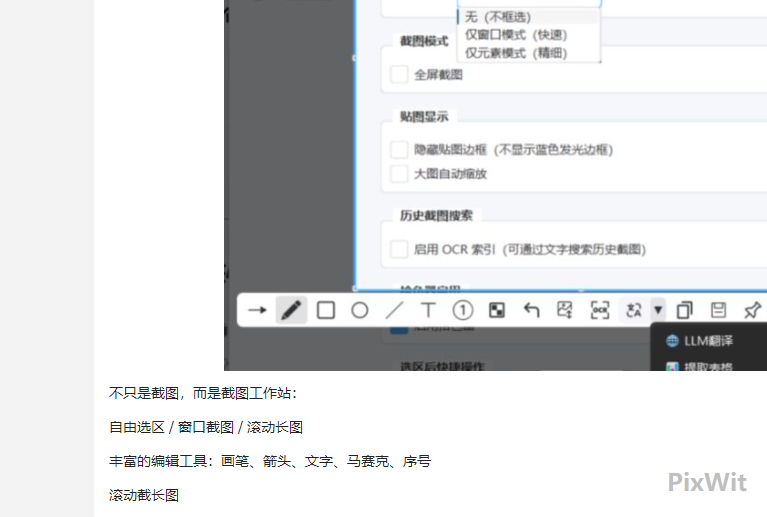
PixWit支持功能
可视化调节:配备 8 个调节手柄,支持实时预览修改效果
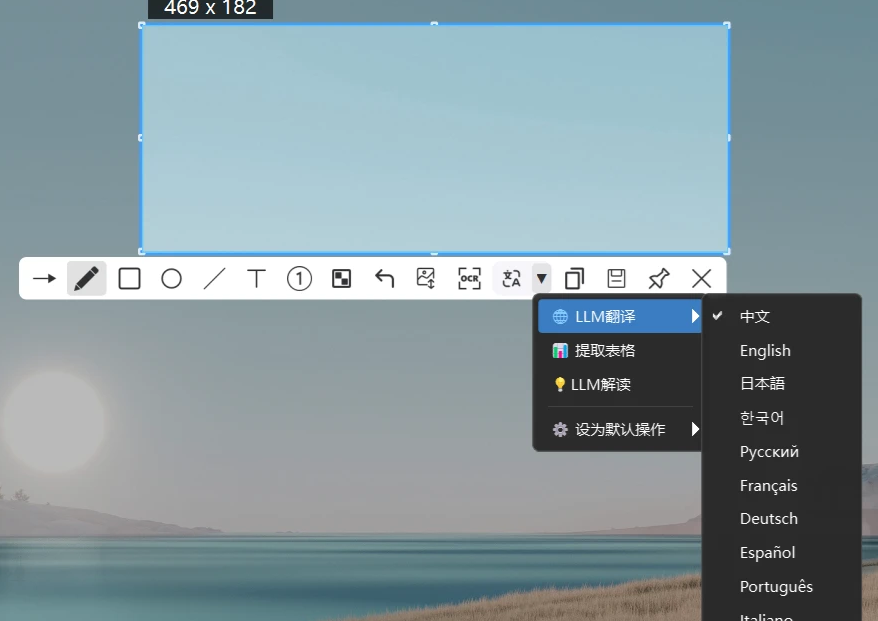
智能选区截图:支持框选指定区域,可拖动边框自由微调选区
单屏快捷截图:在对应屏幕按下 F1 即可触发截图,操作简单高效
历史截图管理:自动保存每一次截图,通过系统托盘一键查看历史记录
高性能适配:完美支持多屏及混合 DPI 显示环境,运行流畅稳定
剪贴板快捷操作:截图一键复制到剪贴板,方便粘贴使用
快速导出保存:支持保存为 PNG 格式,清晰无损
便签贴图功能:支持创建可移动、可缩放的桌面便签贴图
SVG 矢量图标:界面图标清晰精致,适配各类 DPI 显示器
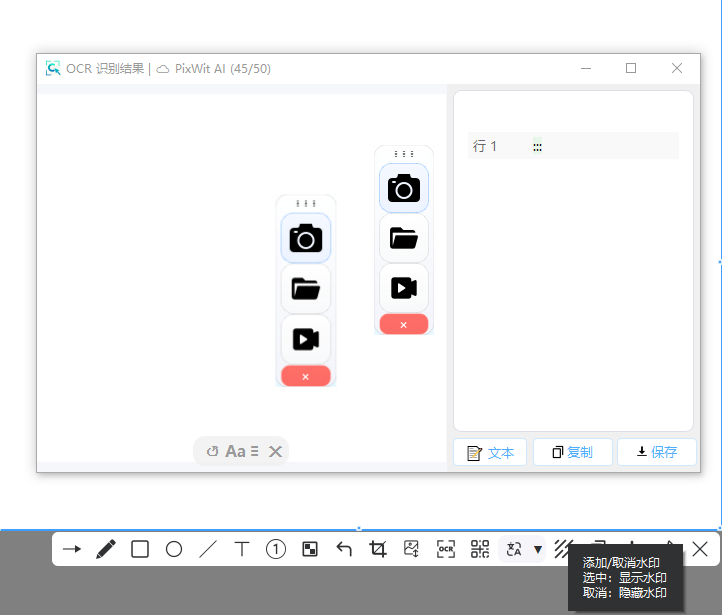
丰富编辑工具:包含画笔、直线、箭头、圆形、矩形、马赛克、文字等
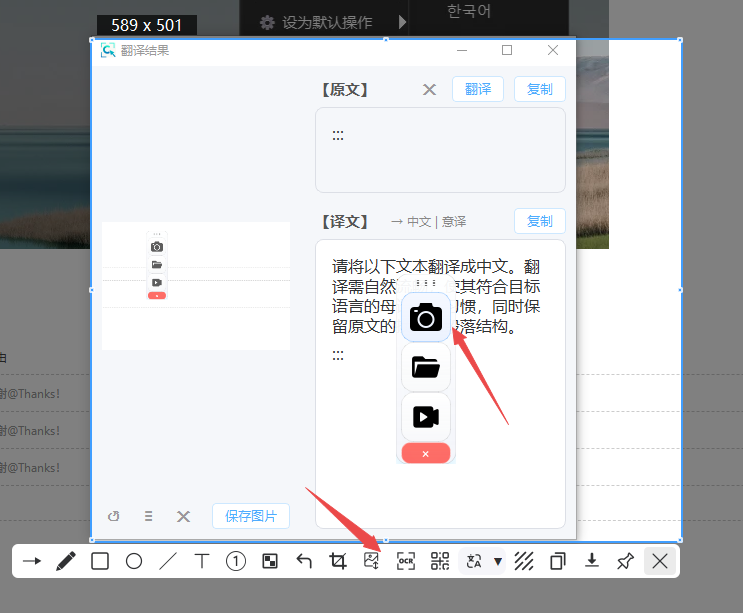
OCR 文字识别:一键提取图片中的文字,自动复制到剪贴板
PixWit安装使用教程
1、打开你的压缩包,解压后点击EXE文件进行安装
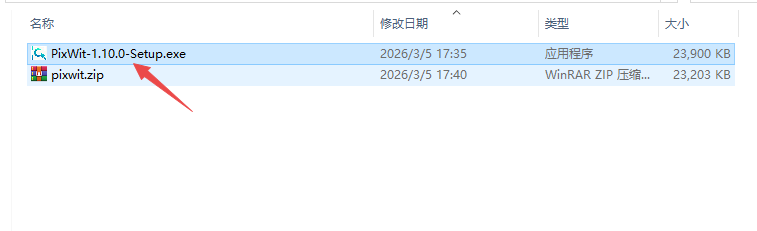
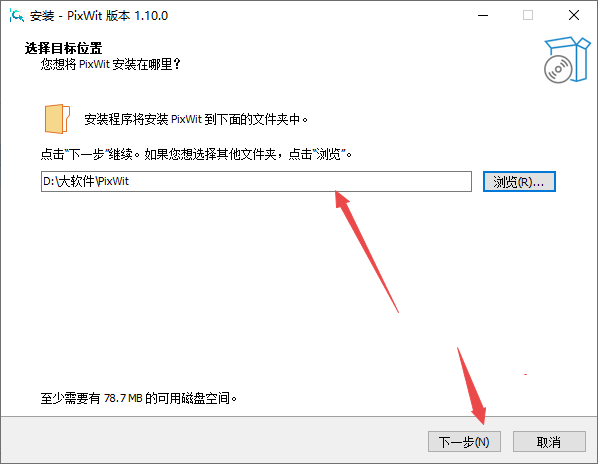
2、按照要求进行安装即可
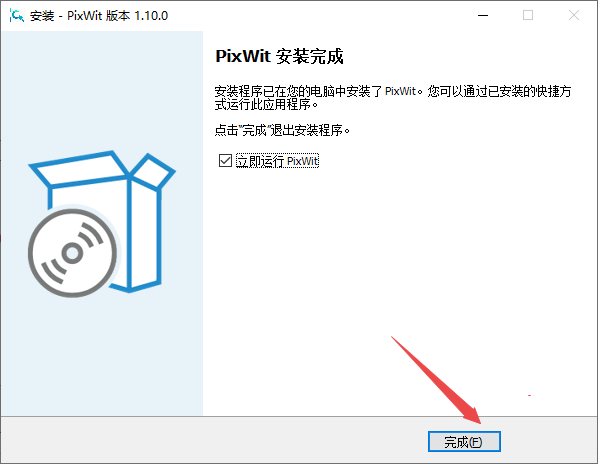
3、然后运行使用
4、选择图片处理可以打开图片然后使用功能
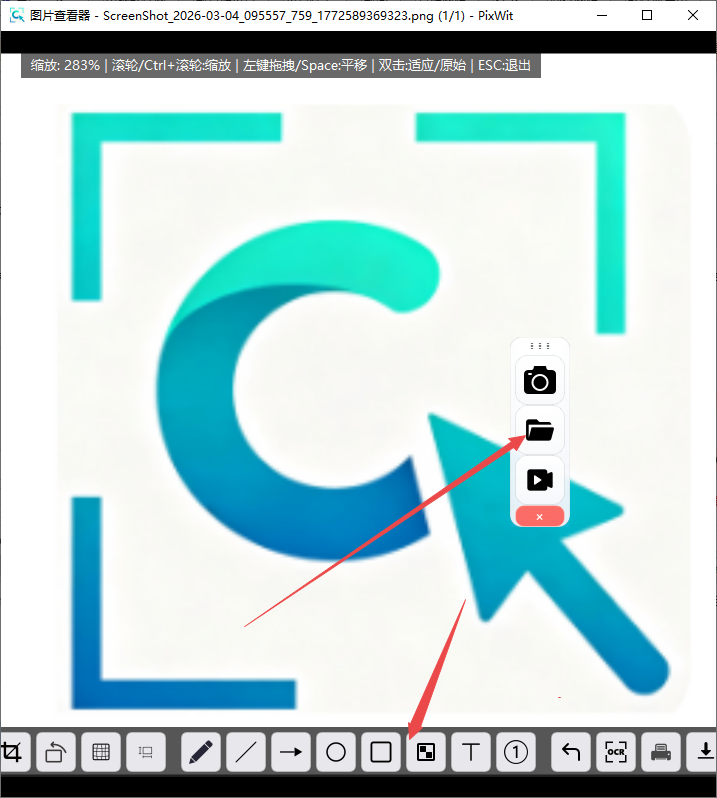
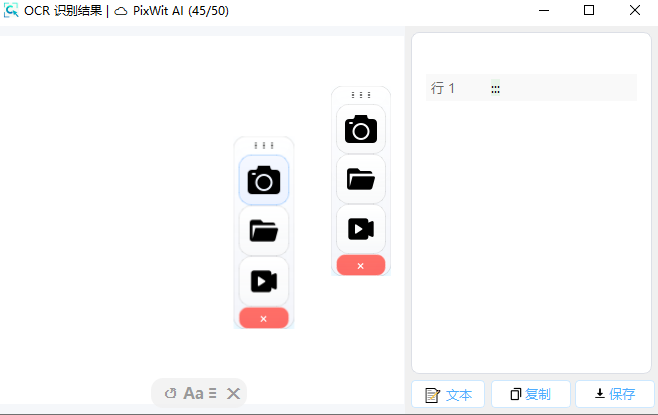
5、点击相机按键可以使用截图功能,然后使用下方各种功能,识别文字,翻译文字等
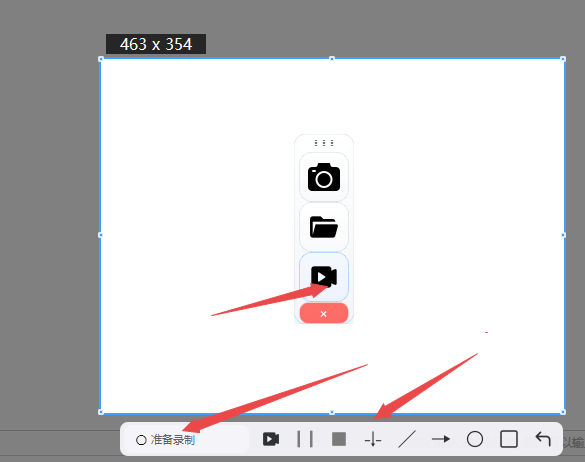
6、点击录制按键,可以截屏录制这个屏幕运行视频,然后进行保存即可
PixWit其他用法说明
录屏与视频
智能音频检测:自动识别麦克风与系统声音,首次录制引导配置
录屏模式:支持全屏录制与区域录制
暂停与继续录制:支持全局快捷键与系统托盘快速控制
录制状态提醒:全屏录制时屏幕四周显示闪烁边框(边框不录入画面)
录制完成提示:结束后弹出完成窗口,支持打开、编辑、查看所在文件夹
录制标注:区域录制可开启或关闭鼠标点击特效
视频剪辑与转换
段落预览:双击删除段列表,可在预览窗口即时查看对应片段
专业时间轴:支持缩略图与音频波形显示,可缩放、可滚动
可滚动列表:删除片段列表超过高度自动显示滚动条
视频格式转换:支持 MP4/AVI/MOV/WebM/GIF 互转
视频压缩:采用深色主题界面,与转换页面风格统一
删除段标记:时间轴以半透明红色显示待删区域,选中片段高亮
视频精准剪辑:支持裁剪头尾、删除多段中间内容,自动拼接
GIF 打开策略:拖拽或打开 GIF 时自动进入剪辑窗口
PixWit更新日志
【优化】拾色器支持按 Shift 切换 RGB 与无 #号的 HEX 格式
【优化】优化原图叠加 OCR 内容的交互与显示效果
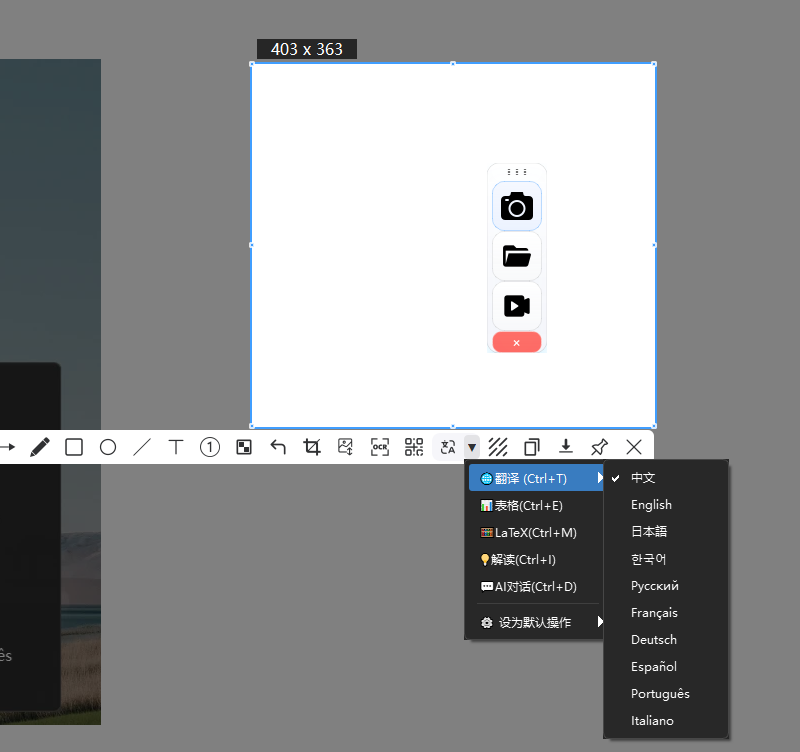
【新增】支持在原图上直接显示翻译结果
【新增】支持自定义更换系统托盘图标
【新增】新增二维码识别功能
【优化】支持取消已设置的快捷键
- PC官方版
- 安卓官方手机版
- IOS官方手机版
 snagit2020中文版2020.11 完美汉化版
 techsmith snagit截图工具2021.4.0 免费版
 verycapture(屏幕捕获工具)1.7.0 绿色版
 ocam录屏软件单文件版v520.0 去广告免激活版
 双飞燕伍灵截图高效软件V20.08V04 厂商最新版
 小哲屏幕取色工具1.0免费版
 图图(迅维识图转字大师)官方版1.0 正版
 obs studio录屏软件27.0.1 官方最新版
 触动精灵抓色器1.7.10 官方免费版
 电脑屏幕截图工具(Snipping Tool)v3.7.0.0 官方免费版
 贝壳图片爬取工具1.0 绿色免费版
 GIF单帧提取工具1.0.1 单文件绿色版
 Yandex截图工具汉化版免费版
 Hellohao截图工具2.0 免费版
 截图编辑工具(sniptool)1.5 英文绿色版
 Vov Screen Recorder(Vov录屏软件)1.7 官方版
 屏幕录像ScnRec特别版11.1.12.0 最新版【附注册机】
 截图语音翻译软件1.0 免费版
 全能取色助手软件1.0 免费版
 oCam单文件特别版451.0 绿色版
 Snipaste截图工具2.8.6 绿色版64位
 Bandicam(高清视频录制工具)6.0.1.2003 免费便携版
 PicPick截图工具5.1.7 最新版
 屏幕截图软件(FastStone Capture)绿色中文版下载9.6 单文件版
 Apowersoft GIF(傲软GIF)1.0.1.5 最新版
 傲软录屏2021最新版1.4.14.8 官方版
 嗨格式录屏大师3.0.619.150 官方最新版本
 红蜻蜓抓图精灵3.1.2 中文免费版
 Free Shooter截图工具2.0.7 最新版
 大黄蜂录屏软件3.2.9 官方版
 迅捷屏幕录像工具1.0.0 官方最新版




 Adobe Captivate 4官方版4.0 中文版
 Mirillis Action中文破解版2.4.1.2 官方最新
 高清屏幕录像工具(Mirillis Action)1.25.5
  高级截图软件(Screenshot Captor)4.16.1 官
 纳克小工(取色截图工具)2.0.1.1 绿色免费版
 GIF动画录制工具(LICEcap)1.24 绿色汉化版
 dhf录屏软件3.2.7 免费版