






StarWindV2VConverter9.0.0.202是一款专注虚拟磁盘格式转换的实用工具,能轻松解决不同虚拟化平台间的磁盘兼容难题。它支持VMwareVMDK、Hyper-VVHD/VHDX等主流虚拟磁盘格式互转,助力运维人员或虚拟环境使用者实现虚拟机跨平台迁移。9.0.0.202版本优化了转换效率与兼容性,减少数据损耗,操作界面简洁,无需复杂配置即可快速启动转换任务。无论是企业IT架构调整,还是个人虚拟环境升级,这款工具都能简化流程、降低成本,有虚拟磁盘转换需求的用户可放心下载。
最新说明
本页面提供2个版本的资源分别是:
1、StarWind V2V Converter9.0.0.202此资源支持ESXi8及以上。
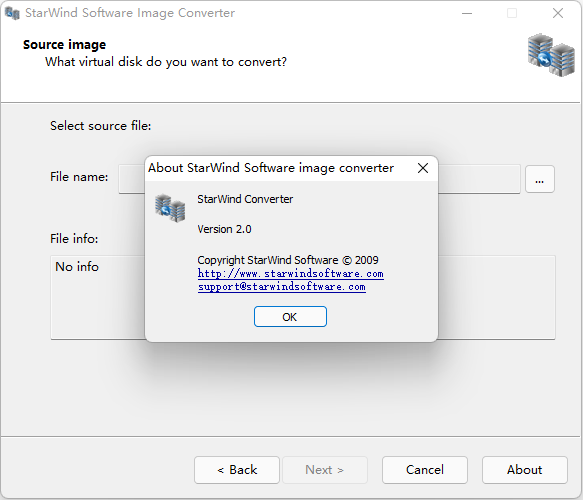
2、StarWindConverter2.0此资源支持ESXi7及以下。
请根据自己需求选择下。
若你需要将老旧的 Windows 7 或 32 位 Windows XP 系统转换为虚拟机,此前我已先后尝试过 StarWind V2V Converter、VMware 的 vCenter Converter 以及 Disk2vhd 三款工具。本文将重点介绍 StarWind V2V Converter 的具体使用方法及其优势。
StarWind软件的优势和好处
与VMware vCenter Converter相比,StarWind V2V Converter有以下一些优势和好处:
多平台支持:
StarWind V2V Converter不仅支持VMware ESXi,还支持Microsoft Hyper-V、XenServer等多个虚拟化平台。VMware vCenter Converter主要支持VMware平台。
简洁易用:
StarWind V2V Converter界面简洁,操作步骤较少,对于初学者来说更容易上手。
免费使用:
StarWind V2V Converter是免费工具,没有额外的许可费用。
转换模式多样:
支持从物理到虚拟(P2V)、虚拟到虚拟(V2V)、虚拟到物理(V2P)等多种转换模式。
高性能和稳定性:
StarWind V2V Converter在转换过程中性能表现良好,转换速度较快,且稳定性高。
支持多种硬盘格式:
支持多种硬盘格式的转换,如VMDK、VHD、VHDX、QCOW等,方便在不同虚拟化平台之间转换
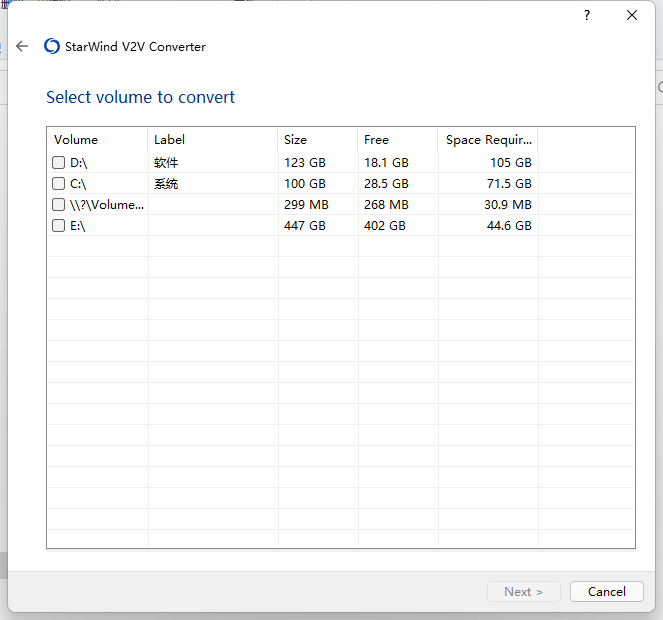
下面是一个转换的例子,一块物理磁盘,其中有三个分区,用usb将这个硬盘加载到本地机器上。然后运行starwnd进行P2V的转换。
使用StarWind进行P2V转换步骤
1、下载和安装StarWind V2V Converter:
访问StarWind的官方网站,下载StarWind V2V Converter软件,不会下的可直接用本站资源。
2、按照安装向导安装软件。
启动StarWind V2V Converter:
打开StarWind V2V Converter软件。
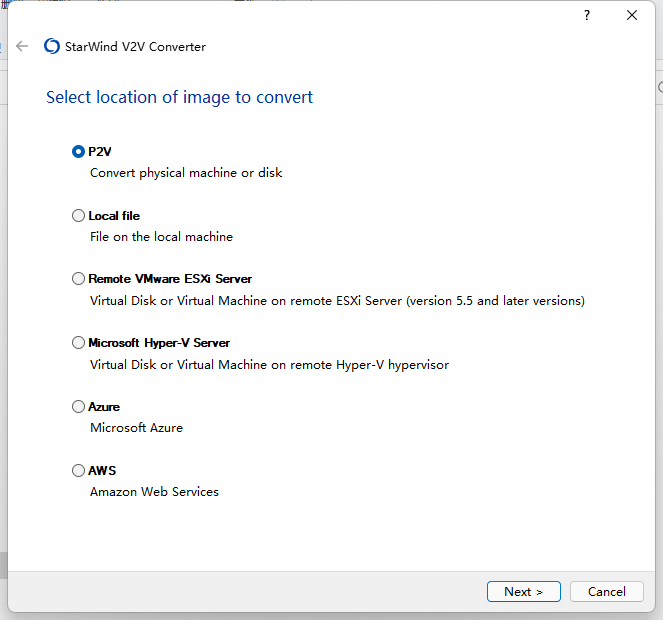
3、选择源类型:
在软件界面上选择源类型。
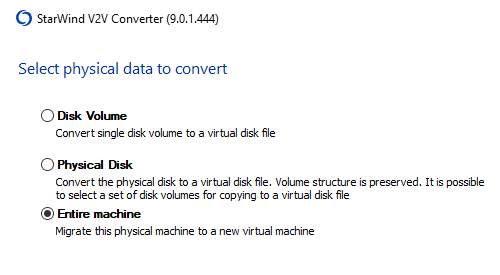
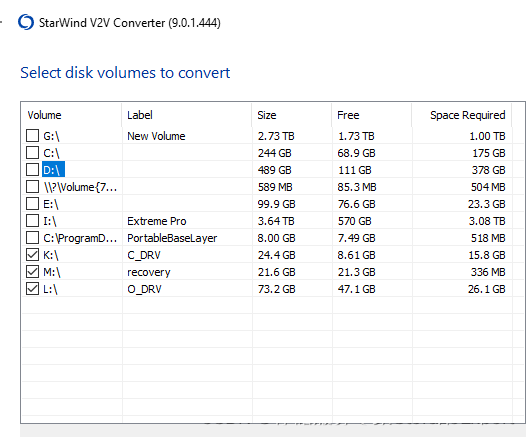
physical disk中选择不到usb的盘,如果一个磁盘中有多个分区,要选择 entire machine, 进入以后,就可以选择多个分区。选择disk volume,只能选择一个分区。
1、连接到源物理机:
输入物理机的IP地址或主机名,以及管理员密码,这里要输入的是ESXi的地址,也可以是Vcenter的地址和密码。
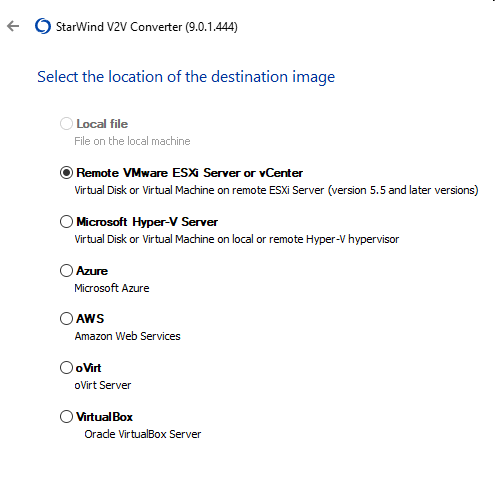
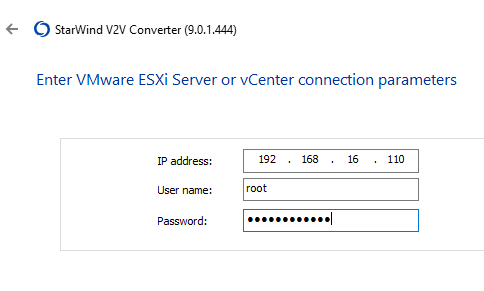
2、选择转换目标:
选择目标虚拟化平台,例如VMware ESXi, Microsoft Hyper-V等。
3、配置转换设置:
选择目标虚拟机的硬盘格式、网络设置、存储位置等。
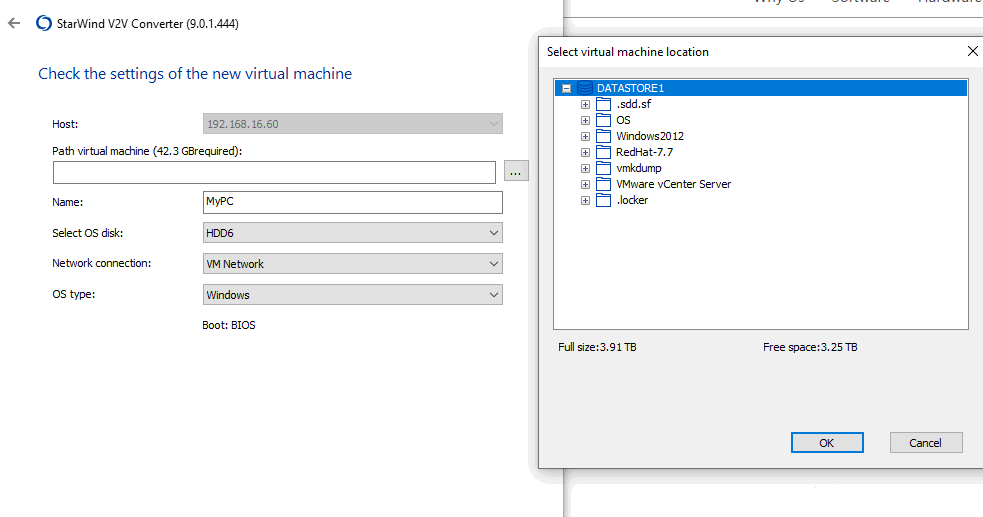
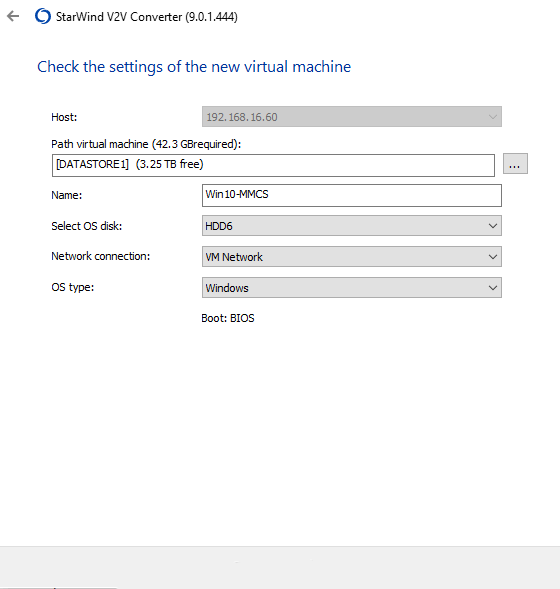
4、开始转换:
点击“开始”按钮,启动P2V转换过程。
5、监控转换进度:
等待转换完成,期间可以监控进度。
6、完成转换:
转换完成后,检查虚拟机是否可以正常启动和运行。
文件预览
1、StarWind V2V Converter\V2V_Converter.exe
大小: 3640032 字节
文件版本: 9,0,0,202
MD5: 88A2A19407D32493CB1CE17D75F32594
SHA1: 47EB86BD8AAA88B703AE89F8A26E13174352BFAC
CRC32: 13E4AD77

2、StarWindConverter.exe
大小: 2586584 字节
MD5: E1A65AA84F62E1D97D8AED08EEF3B585
SHA1: CF1D5E18262B57BCCD5A6B03BD1DCDDA4A68CF95
CRC32: 1745F06C

- PC官方版
- 安卓官方手机版
- IOS官方手机版

 Rufus(格式化和创建USB启动盘辅助工具)4.9 中文版
 夸克网盘绿色版2.1.4 单文件版
 Macrorit Partition Expert(Macrorit分区专家)6.1.0.0 绿色中文版
 rufus制作win10启动盘工具3.19.1911 绿色中文版
 IObit Smart Defrag(磁盘碎片整理工具)7.3.0.105 破解版单文件
 Nero Burning ROM 2021中文免费版23.0.1.20 破解版
 天翼云盘绿色电脑版6.3.7 绿色精简版
 磁盘占用快速检索工具SS1.3.0.2绿色版
 更换硬盘盘符工具1.5 英文绿色版
 物理硬盘修改器1.0 单文件免费版
 优化碎片清理注册表工具(Free RegDefrager)1.0 中文免费版
 ssd磁盘优化软件(ssd fresh 2021 )10.02 特别安装版
 光盘刻录工具(RecordMax Burning Studio)7.5.2 英文试用版
 Linux数据恢复软件(DiskInternals Linux Recovery)6.6.2 一键安装版
 硬盘读写速度测试软件3.2 简体中文绿色版
 金泰克固态硬盘健康检测工具8.4 绿色中文版
 希捷硬盘检测修复工具(Seagate SeaTools)1.4.0.7 简体中文绿色版
 众拾固态硬盘健康度检测工具4.6 绿色中文版
 东芝固态硬盘健康检测工具(东芝固态硬盘工具箱)3.00 正式版
 浦科特固态硬盘健康检测工具3.0.0.8 增强ssd性能工具
 金士顿硬盘健康检测工具(Kingston SSD Toolbox)1.0 中文绿色版
 傲梅分区助手专业版9.8.1 纯净版
 DiskGenius(磁盘分区管理与数据恢复软件)5.2.0去广告专业版
 SSD固态硬盘优化软件(Intel SSD Toolbox)3.5.12.400 官方版
 DiskBoss(磁盘分析及文件同步)10.9.18 最新破解版
 磁盘分析管理软件(FolderSizes)3.1.0.2 单文件便携版
 hdcleaner(硬盘清洁器)1.281 最新版
 迷你兔分区向导免费版10.3 官方最新版
 AMD StoreMI(amd硬盘加速工具)1.5.3.22296官方版
 磁盘整理工具(UltraDefrag Standard)2.0特别安装版




 RecoverMyFilesV3.9x完美注册机
 HFS格式磁盘修复软件4.9.2.371 免费版
 硬盘分区工具中文版7.0 官网免费最新版
 U盘修复工具3.329 官方最新版
 SAS硬盘维修及数据恢复1.0 绿色版
 分区调整工具(IM-Magic Partition Resizer)
 夏软快速还原3.2.0.58 官方最新版
 磁盘分析工具(Folder Size)3.4 绿色汉化版