










只支持 RouterOS v5.21 的中文 Winbox 汉化版.
通用支持 5.2X 的方式
把压缩包里的 roteros.dll 替换到 相应目录如下
C:\Documents and Settings\Administrator\Application Data\Mikrotik\Winbox\5.22-cn
C:\Documents and Settings\Administrator\Application Data\Mikrotik\Winbox\5.21-cn
如 5.24 目录就是
C:\Documents and Settings\Administrator\Application Data\Mikrotik\winbox\5.24-cn
winbox安装教程
只支持Ros 5.21 系统 ,支持中英文登录自由切换。
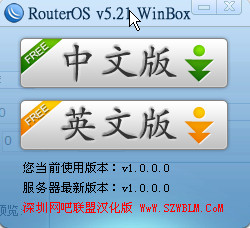
1、下载解压后打开软件,这里可以选择中文版和英文版
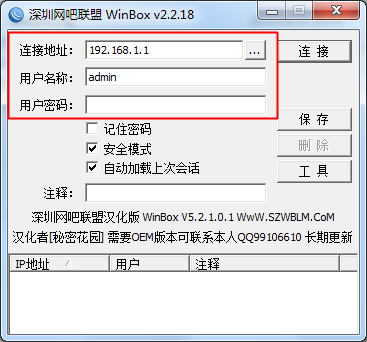
2、输入连接地址,用户名称和用户密码,点击连接按钮。
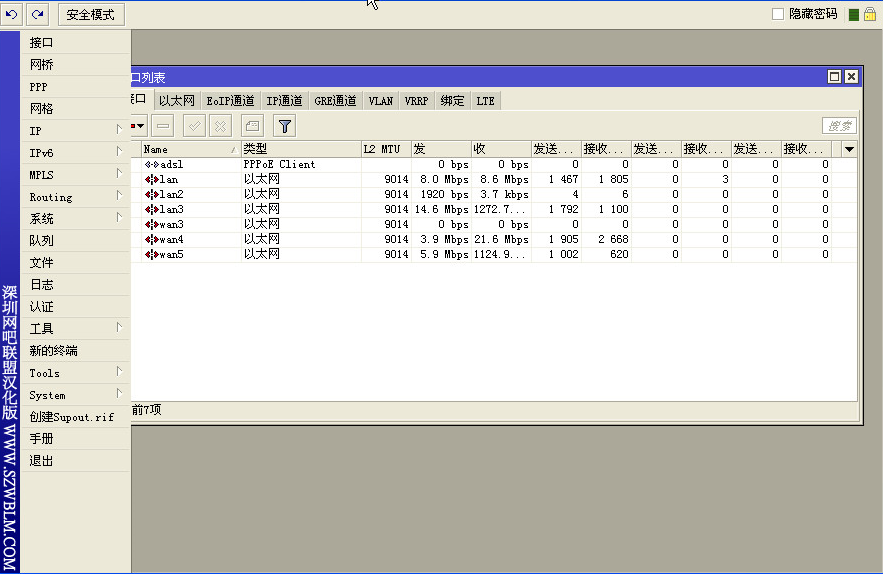
3、登陆进来就可以对路由器进行管理了。
winbox配置教程
winbox配置ROS
点击WINBOX下载WINBOX.EXE,运行
如果你在ROS添加了IP,你可以通过IP访问也可以通过MAC访问
---------------------------------------------------------
WINBOX配制
用户名:admin 密码:空
回车或点击Connect进入
打开WINBOX.EXE进入,点击Interfaces
看到有流量的网卡,双击,我们先把他改一下名字,这个我们定义为内网好了LAN
点击OK确定,接下来你把好块没有流量的网卡就改成外网WAN[IMG][IMG]
好了,IP>Address List,让我们来添加网址,点击加号在弹出来的 New Address中我们添加先添加内网网址,也就是你的网关192.168.1.250/24(这里后面的24是广播,单网段我们设24,多网段有很多种设法,我在这里就不作多讲,网关可以设成,192.168.1.1或10.1.1.1等私有地址,看个人爱好来)
在Interface中我们点下拉选择LAN,也就是网卡单击OK,接下我们加外网址,这里我们也是一样填上外网网址就可以了,记得要在Interface中选择WAN OK确定
接下来我们来添加外网网关,IP>Route List
在弹出的对话框里,我们点加号,在弹出的对话框中Gateway中添加外网网关,点OK
我的外网网址是220.169.58.153,网关是220.169.58.152
接下我们打开防火墙,添加一条路由规则,我们就可以上网了
IP>Firewall>NAT
单击加号在弹出来的对话框中,单击Action,中Action下拉选择masquerade
其它选项都是默认的,单击OK
设置外网IP和外网网关(2)
这里,我们假设本网吧外网IP为:222.82.241.34,网关为:222.82.241.33,子网掩码为:255.255.255.252开始设置。IP-ADD项。点红十字添加IP。IP及子网掩码格式为:IP/子网掩码。这里我们应该输入:222.82.241.34/255.255.255.252。当然这样输入太罗嗦,我们输入:222.82.241.34/30,也是一样,道理和前面讲的/24与/255.255.255.0的概念是一样的,换算结果是这样。我们输入222.82.241.34/30,表示的概念是IP为222.82.241.34,子网掩码为255.255.255.252。
这里需要说明的一点是,子网掩码你可以不按照电信给的设,可以设置为255.255.255.0也就是/24,也可以通外网,但是结果是会导致部分IP无法连接,这个牵扯到电信的IP分配,一般还是按照要求来的比较好。点OK确认添加。interface选项记得把WAN选上,要不这个IP就分配给LAN网卡了,也就是造成的结果是内网网卡有2个IP啦。
IP添加完毕,开始添加网关。IP-ROUTES项,还是红十字添加。第一项默认,第二项gateway,设置网关IP,这个单词的意思就是网关。我们前面假设的网关是:222.82.241.33,在这里输入点OK添加。
至此,ROS单机的外网已经连接了,剩下的是要启动路由,给内网提供网络路由了,我们可以现在PING一下外网已经通了。TOOLS-PING小工具,61.134.1.4是西安的DNS服务器IP。
哇,为什么没通呢?呵呵 啦。开始设开个小玩笑,我这是虚拟机,当然不连外网的置路由了。
IP-FIREWALL-NET项。点红十字咯。chain里选择默认的选项srcnat,,action标签里,action项选择路由项:masquerade点OK确定添加。至此,内网也已经通网了。做完了,可以收工回去睡觉咯?NO,还有好多活呐
接下来,先顺手把防二级代理做上,还是FIREWALL页里,选择mangle标签,点红十字添加策略。
还是action标签,action项里选择:change TLL。哦是TTL 输入错误。TTL ACTION项选最后一个。
NEW TTL值为1。OK添加。
限速
SYSTEM-SCRIPTS 好像是这个吧。嗯 没错,添加脚本。选中脚本,RUN就行了。看见没,后面运行时间和次数出来了,怎么看导入成功没?别急QUEUES项点开,看见了吧 导入成功,如果你想对某一台机器单独限制,或者取消限制,可以选中双击,编辑,或者选中点八叉关闭限制,或者干脆点“-”删除该机器的限制。演示一下。这里就是设置页general标签内显示的详细设置,左边是上传,右边是下载。详细概念是这样的,上传:MAX LIMIT是初始化速度,BURST LIMIT是最高速度,这个最高指的是额定的最高。也就是允许他的最高速度为。
BURST THREShold 是阀值,就是爆发速度,BURST TIME 巡回监测时间,这个限制的意思是这样:当某台机器的爆发速度也就是即时速度达到512K的时候。将其速度降低到512K以下,如果在巡回时间30秒内它的速度没有超过阀值512K,那么开放其速度最高限制为1M。简单的说,就是一直监视机器流量,如果超过512K,降低他的速度在这个值以下,如果没有超过,那么开放其速度在这个值以上,巡回监视时间为30秒。举例来讲,如果我们用迅雷下载东西或者IE下载东西,那么他的上传速度就会在256-1M之间徘徊,每30秒进行变换。
下载:和上传一样,只是设置的数值不一样。参照上传概念。
MAC 绑定
接下来讲ARP的问题啦,很多人关心的,首先,你的客户机必须是有了开机绑定的操作,ARP -S IP MAC。其实绑定网关IP就可以了,有人是把客户机自己也绑,没啥意义,难道自己还不认识自己啊?ROS上的设置有2个地方,一,IP-ARP项里,所有的IP前的D没有啦,那就表示都绑定了。
我们看下。我这就一台机器,是本机。(不是虚拟机本机哦,是虚拟机的载体机)如果是网吧应该是很多,另外,如果机器未开机。看不到的,必须是客户机开机并且向ROS进行了连接,这里才可以看到。绑定的操作很简单,手动也行,脚本也行。手动操作看我演示。
简单吧,但是上百台机器叫你一个一个右键估计你就要叫了哦。那么我们用脚本。这是没绑定的状态,脚本添加前面讲过,不重复了。
看见变化了吧,脚本是在ARP池内的所有IP都进行绑定操作。我一般是,做完ROS后将所有客户机开机并PING一下ROS,然后一个脚本,OK了。
ARP的另一个ROS设置,INTERFACE(接口)项里,内网网卡打开设置页,这里,一共四个选项,第一个关闭,第二个开放,第三个不知道,第四个锁定
选择第四个锁定,概念解释是:锁定该网内的MAC表,那么当有新的MAC进入该网的时候,阻止其通过。防ARP的根本解决方案,很多人都说过双绑,这就是双绑,许多人在做教程的时候没有提到
这里,锁定操作,大家都以为,客户机绑上面,ROS绑下面,双绑就完了,其实这只是干了一半的活。
继续,当INTERFACE选项里将ARP锁定后,会导致客户机如果更改IP或者MAC就连不上网,一般这样的时候,在IP-ARP页里把需要修改的机器双击打开修改MAC或者IP就行了。
安全防护
防火墙,将下载好的或者自己做的防火墙策略传到ROS上,可以用FTP,也可以直接拉进去。
FTP的用户名和密码就是ROS的用户名和密码。有可写权限的哦,这个可以在ROS里设置是否允许该用户进行连接FTP,一会再讲。看见了吧,文件已经在里面了。现在进入BOX的模拟系统登陆界面进行导入操作。
这里的显示就是导入的防火墙策略了,导入命令是:import 文件名,关于其他命令可以HELP或者/?察看。这就是所有命令了
多讲一点,刚才做的MAC和限速的脚本,在这里也一样可以运行,只要输入脚本内容回车就行了。
然后要做的是比如网内的端口映射之类的。比如你有台机器需要开放某端口给互联网,操作如下:
我们假设为3389端口,需要映射的IP为:192.168.0.2
IP-FIREWALL-NET(IP-防火墙-网)项chain项选择dstnat,下面输入映射的端口和回流IP。回流的意思是在网内用本网的外网IP也一样可以访问连接的意思。
3389端口 协议为TCP action里。
接下来是ROS的端口设置,关闭一些不安全的不必要的东西。别担心你登陆不上去,全部关闭。
看到了吧,不影响BOX登陆。
最后是账户设置。users项,红十字是添加group是权限,下面还可以设定指定IP连接。权限有3个,第一个只读,第二个可写,第三个完全开放还可以单独设置部分组件权限。这里可以设置单独的组件使用权限。
最后一部 做完了要做个备份,当遇到故障的时候可以迅速的恢复,这个备份不同于WINDOWS
系统的GHO,它只是设置备份。具体操作有2种,一种是在BOX的FILE里做,一种是在模拟系统登陆界面做,我一般选择后者。
具体命令是:
SYSTEM-BACKUP-SAVE NAME=123。BOX界面的操作刚做了,再演示遍。选择FILE项,点BACKUP就行了。恢复的时候可以直接在BOX里选择备份文件点RES键,restore。如果你已经登陆不了BOX,那么在ROS本机上,登陆上去,用命令操作恢复也行,恢复命令是:SYSTEM-BACKUP-LOAD NAME=123 (-的意思是回车,可别输入了哦)
使用ROS设置DHCP服务器
.添加ip pool地址池
ip->pool
add name="dhcp_pool1" ranges=192.168.0.2-192.168.0.254
2.ip dhcp server设上网关和dns
ip->dhcp-server
add name="DHCP_SERVER" interface=LAN lease-time=3d \
address-pool=dhcp_pool1 add-arp=no authoritative=no disabled=no
ip->dhcp-server->network
add address=192.168.0.0/24 gateway=192.168.0.1 netmask=24 \
dns-server=192.168.0.1 comment=""
3.end
到这里,一台ROS路由服务器制作完成,你的网吧内网的互联网还有安全都没太大问题了,
ARP你不怕了,一般的攻击你不怕了。
- PC官方版
- 安卓官方手机版
- IOS官方手机版


 很详细
很详细  PVE 8.3镜像包8.3-1 中文版
 VMware Contour控制器1.32.0 中文版
 VMware ca-clusterissuer最新版0.0.2 中文版
 Vmware vsphere hypervisor (esxi) 8.0官方最新免费版8.0U3e 中文版
 VMware Harbor管理工具2.13.1 中文版
 VMware Local Consumption Inter-f-ace最新版9.0.1 中文版
 VMware MinIO储存方案2.0.10 中文版
 vSphere Kubernetes Service最新版3.4+v1.33 中文版
 Velero vSphere Operator备份恢复工具1.8.1 中文版
 ESXi Mac Learning dvFilter地址管理插件1.0 中文版
 Salt Supervisor Service管理组件0.10 中文版
 vSAN Hardware Compatibility Assessment Tool最新版3.1 中文版
 VMware Event Broker Appliance (VEBA)0.8.0 中文版
 Avi Kubernetes Operator 1.13.31.13.1 中文版
 VMware Avi Load Balancer Conversion Tool镜像包2.9.1 中文版
 VMware Cloud Provider Lifecycle Manager镜像包1.7.0 中文版
 Vmware alp 2.1.22.1.2.2 中文版
 Virtual SAN File Services Appliance 7.0U3f7.0U3f 中文版
 vSAN File Services Appliance 8.0U28.0U2 中文版
 Virtual SAN File Services Appliance 8.08.0.0 中文版
 VirtualSAN Witness 8.0U3镜像包8.0U3 中文版
 Wing FTP Server Corporate(企业FTP服务器)7.1.1 x64免费完美版
 华为云ECS批量管理工具2020免费版
 FTP服务器软件(FileZilla Server)3.46.0 官方中文版
 iis7远程桌面连接工具1.3.0 绿色版
 护卫神主机大师搭建网站3.2.0 官方最新版
 服务器安全狗5.0.24188 官方最新版
 phpstudy2020软件8.0.9.3 正式版【64位】
 宝塔Windows面板6.4免费版 官方正式版
 远程拷机工具5.61 简体中文绿色版
 微软web服务器配置安装工具(Web Platform Installer)5.0 官方最新版
 Web服务管理器1.7官方最新版




 Xmanager简体中文版5.0.1 官方最新版
 ESXi 8.0U3g集成全版免费下载8.0U3g-248598
 吾爱破解3389批量管理器2.0 免费最新版
 3389批量远程桌面1.5 2015版
 ESXi 8.0U3慧与定制版ESXi-8.0.3-24674464-
 3389/Mstsc服务器批量登录管理软件2013.5.2
 服务器常用软件合辑【服务器软件大全】共15
 IP监视器(VS IP Monitor)1.5.10.0 注册版
 服务器登陆监控系统(ServerLoginMonter)2
 Windows XP_MSSQL个人版