东坡下载:内容最丰富最安全的下载站!

首页图形图像 photoshop → PhotoShop+AI制作时尚平面海报的教程

PhotoShop+AI制作时尚平面海报的教程

相关文章发表评论 来源:本站时间:2010/10/13 15:34:40字体大小:A-A+

作者:点击:10296次评论:0次

   该教程是结合了photoshop和illustrator两种绘图软件的优势来制作的。
第一步:新建photoshop文件并制作背景
首先,在Photoshop中新建一个大小A4的文件,双击背景层解锁
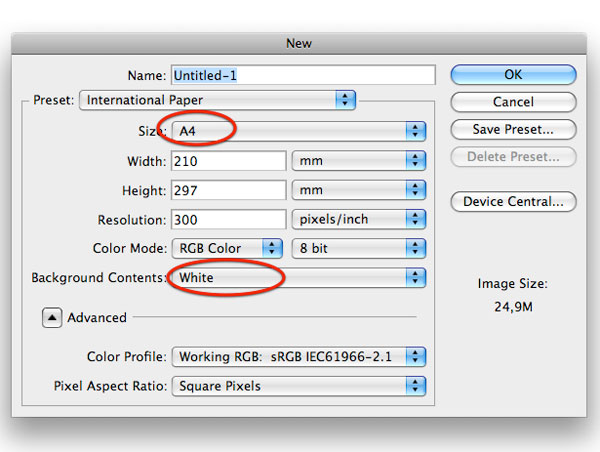
按此在新窗口浏览图片

双击背景层,调出图层样式面板,增加从白色 (#ffffff)到灰色(#cccccc)的径向渐变。设置如下
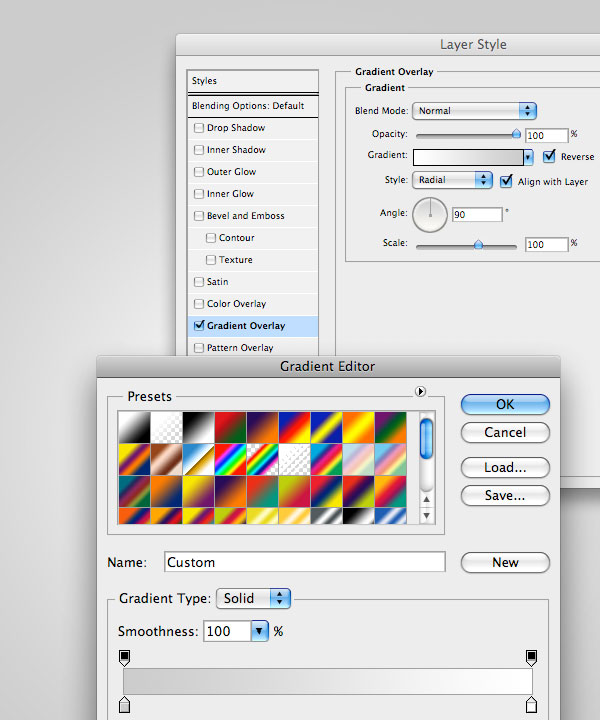
按此在新窗口浏览图片

第二步:在illustrator中制作云彩并且导入到Photoshop
illustrator中新建一个A4大小的文件,我们将绘制构图需要的主要图形素材
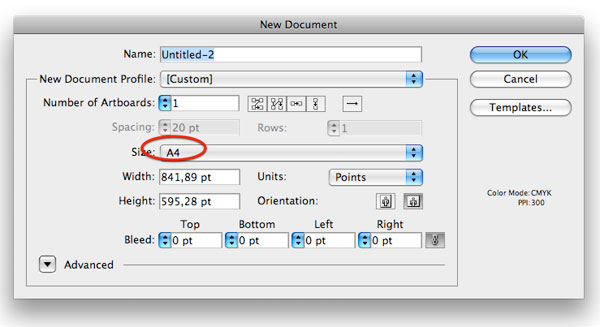
按此在新窗口浏览图片

用椭圆形工具画两个圆形,填充颜色可以随意,但是一定要没有描边,并且两个圆要相交
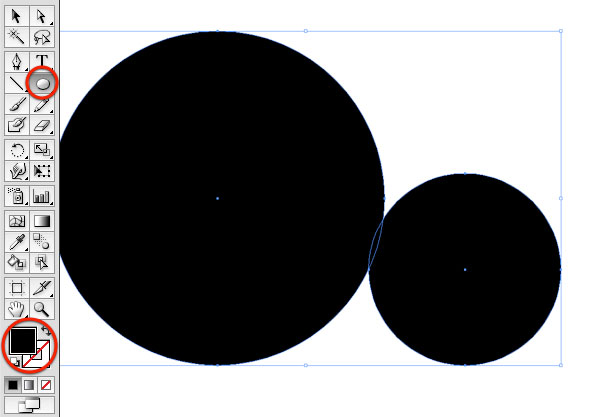
按此在新窗口浏览图片

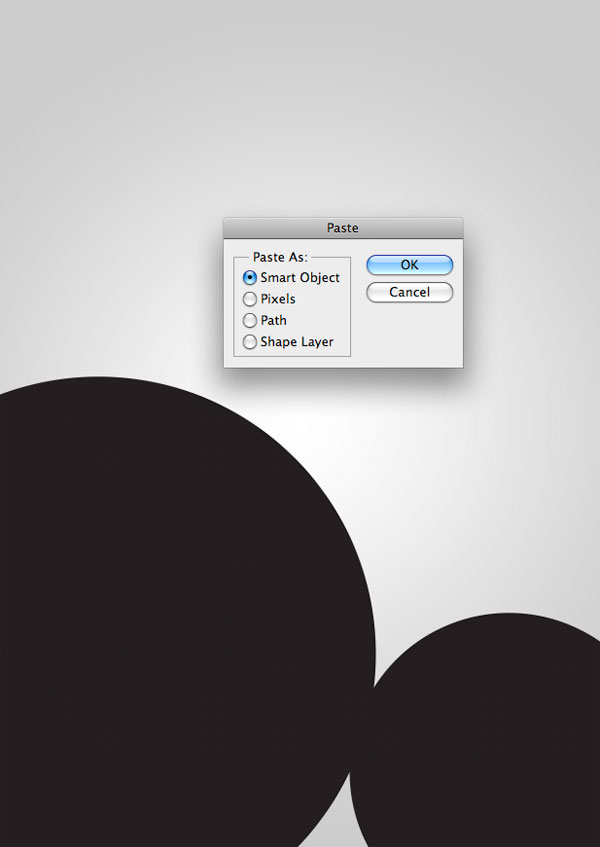
复制这两个圆,粘贴在photoshop中,在出现的对话框中选择智能对象,将智能对象作为黏贴选项是为了在以后缩放该图形时不会损坏图像质量。
将圆形放置在画面的底部。
按此在新窗口浏览图片

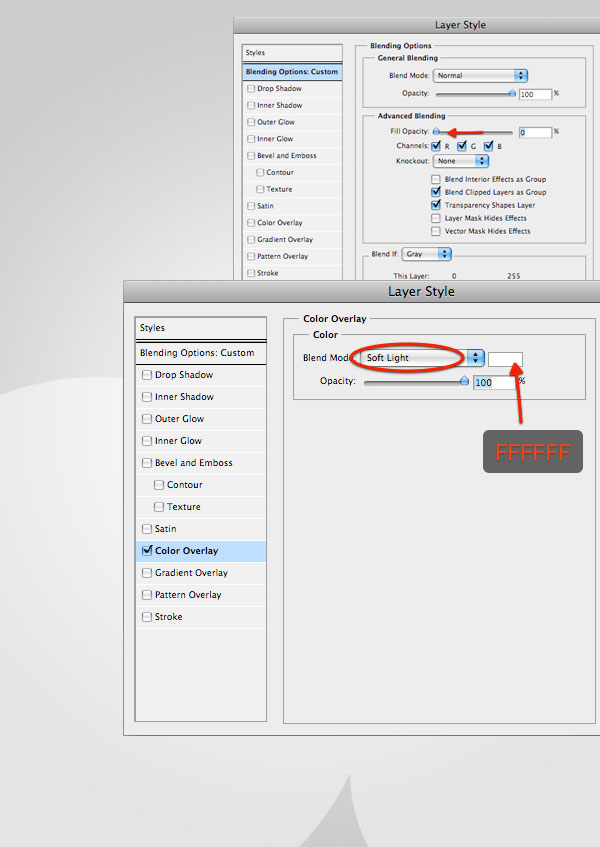
双击该图层,调出图层样式面板,在混合选项:默认中的填充不透明度降至0,然后打开颜色叠加,填充颜色设置为白色,模式为柔光
按此在新窗口浏览图片

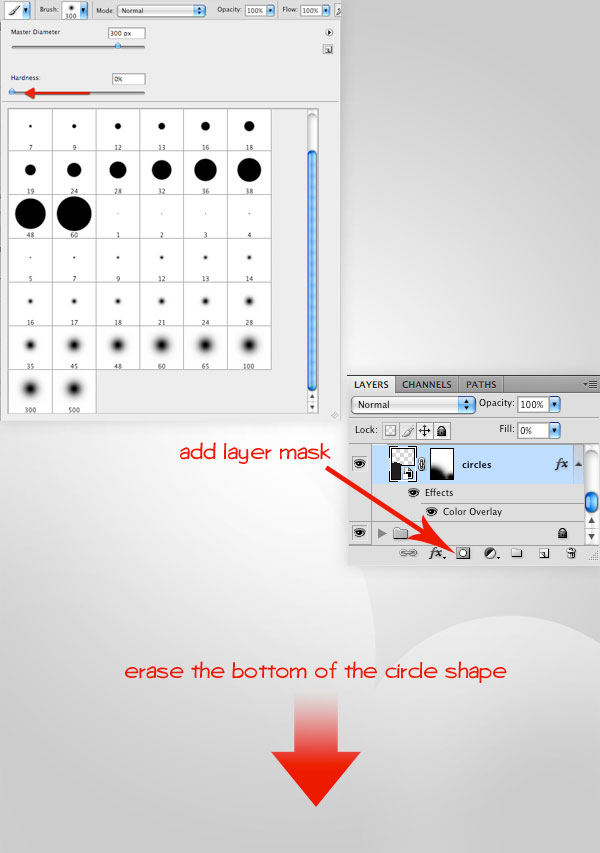
此刻,我们将把这组圆形与背景融合起来,让它们看起来像是很大,且造型独特的云彩。添加图层蒙版然后擦除底部的圆形。为此,把前景色设置成黑色,然后选择硬度为0的笔刷。 
按此在新窗口浏览图片

用同样的方法,你可以在构图的底部再添加一组云彩。

按此在新窗口浏览图片

{NewPage=[第三部]}

第三步,制作简单且快捷的彩色半调效果元素
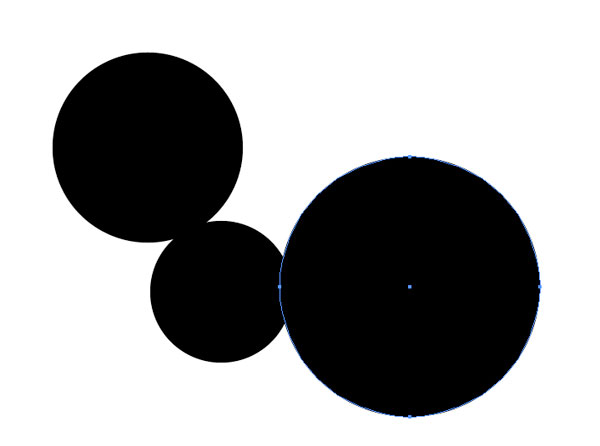
彩色半调在illustrator中制作非常简单,先画三个或者是更多的相交的圆
按此在新窗口浏览图片

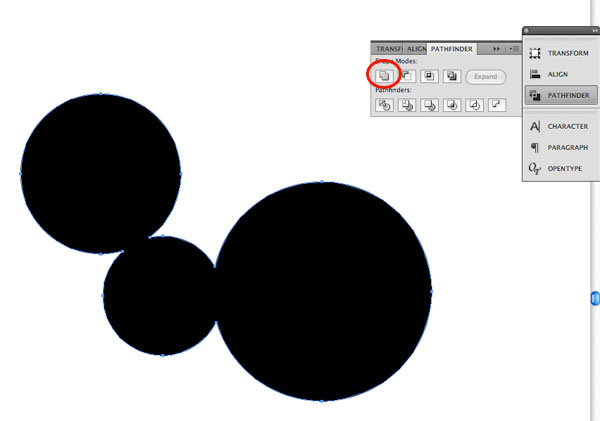
选择这组圆,将它们合并(窗口>路径查找器>联集)。

按此在新窗口浏览图片

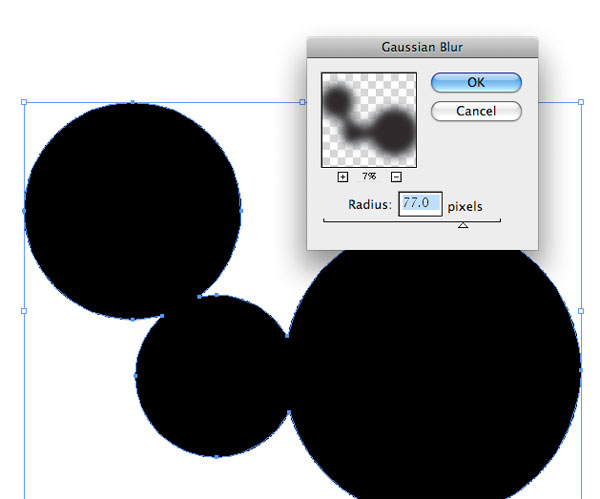
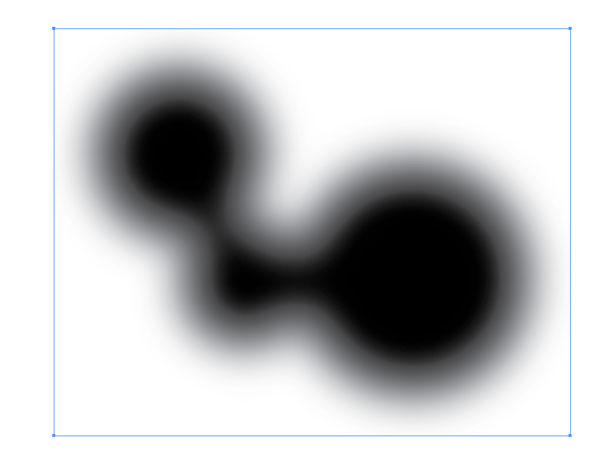
应用高斯模糊,半径为70-77

按此在新窗口浏览图片


然后执行对象>栅格化。

按此在新窗口浏览图片

此刻,开始制作彩色半调效果。效果>像素化>彩色半调。最大半径值是控制你想得到的彩色半调点的大小,你可以多次尝试直到得到自己满意的效果为止 
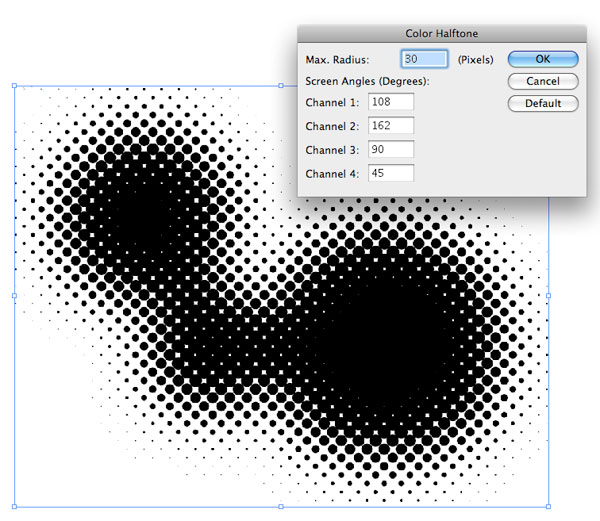
按此在新窗口浏览图片


接下来需要将刚刚制作的彩色半调图案转换成矢量图形,对象>实时临摹>临摹选项,具体数据设置如下。设置好后按临摹按钮
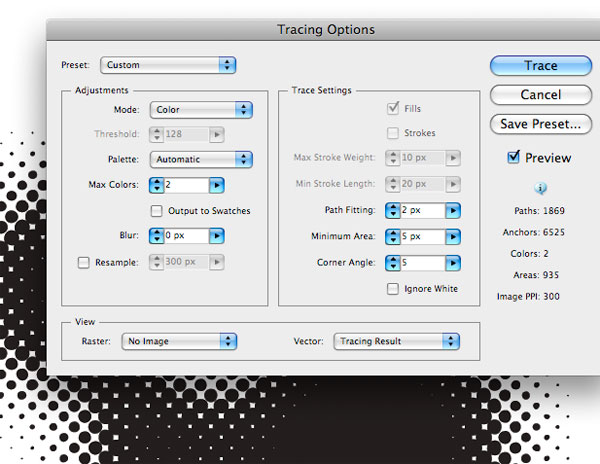
按此在新窗口浏览图片

因为我们只需要选择彩色半调图案的一部分元素,所以我们需将实时临摹图案扩展。对象>扩展外观,然后选择“对象>扩展”,在出现的对话框选择“对象、填充”然后点击确定。
然后选择魔棒工具,然后点击白色区域,然后按Delet键,删除它们。
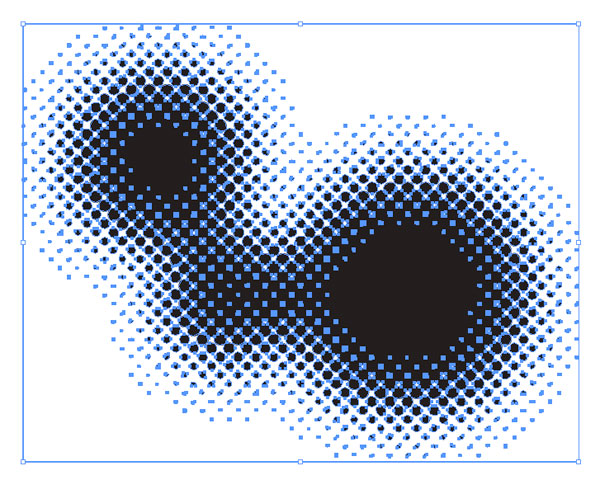
按此在新窗口浏览图片

然后将得到的图形复制到photoshop中,还是选择智能对象。
双击图层调出图层样式面板,选择颜色叠加,填充白色,然后将该图层的不透明度设置为40%
用自由变换工具旋转该图形(Ctrl+t),然后用选择工具将它放在构图面板的边缘或者是你自己觉得合适的位置。
然后多复制几个图层(Ctrl+j),将他们放在你的构图的不同位置。

按此在新窗口浏览图片

{NewPage=[第四步]}

第四步,添加构图主题
我们的构图需要主题,你可以根据自己的需求放任何你自己喜欢的图案
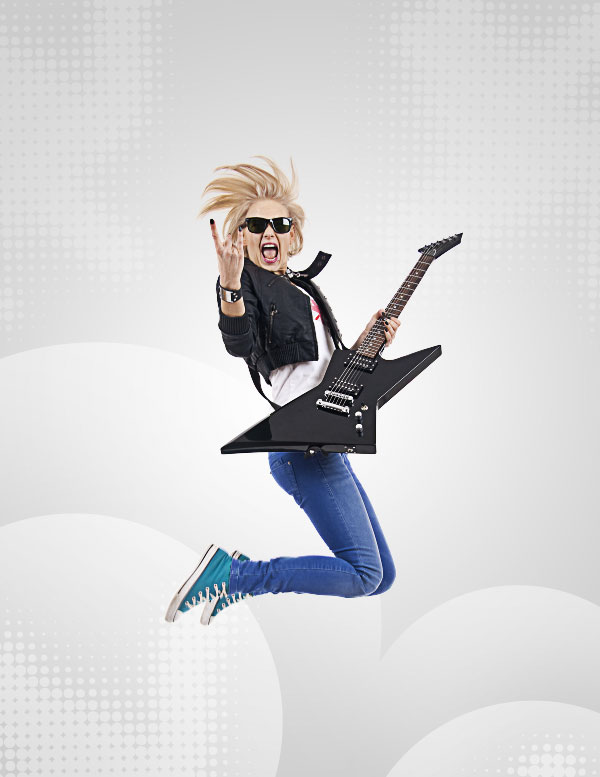
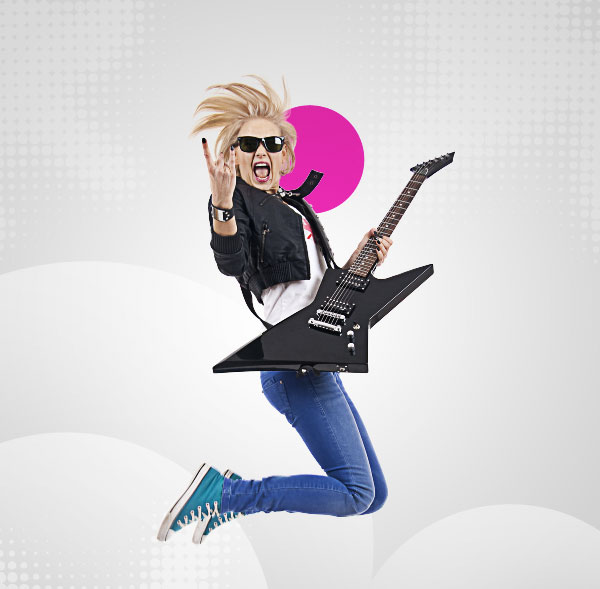
首先,将主题人物从原来的背景图中抠出来,然后放在画板中央。
如果你要增加主题的颜色对比,复制该图层Ctrl+j),并将复制图层的混合模式改为叠加,不透明度为70%

按此在新窗口浏览图片

第五步,选择配色
我们将要在构图中放入一些着色的装饰性元素。在创建这些元素之前,我们先要确定这些元素的色调。
就这张图而言,我选择了三种颜色,如下:
蓝绿色: #51bbe1
洋红色: #ec6ccc
黄色: #f3cf40
注意:你可以用你自己的照片作为设计主题,然后用吸管工具从你的主题图片中吸取你喜欢的颜色,我选择的颜色也是受主题启发。这样会让你的整体色调与你的构图很和谐。
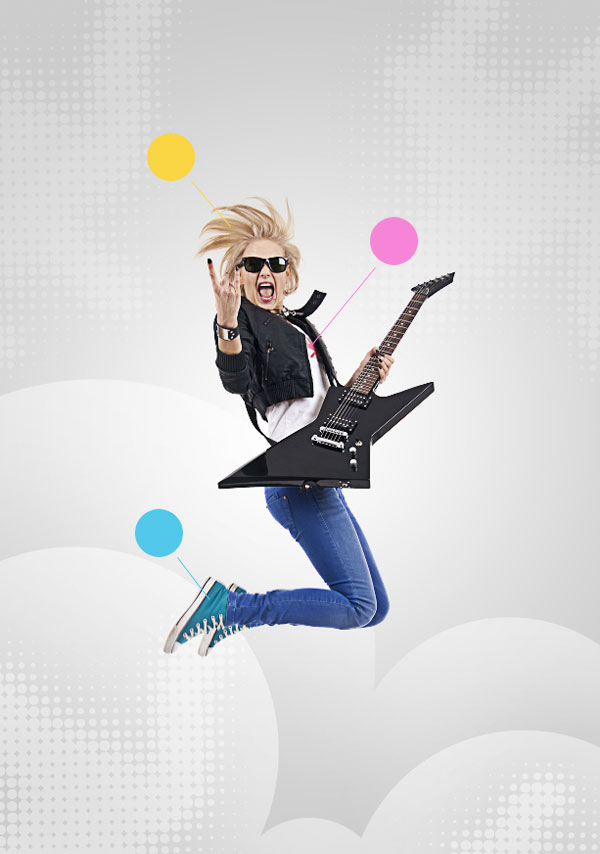
按此在新窗口浏览图片

第六步,绘制几何修饰性图形
我们要开始绘制一些几何装饰性图形了,在这里,我们不需要illustrator了。新建一个图层组,命名为“colored circles”,并放置在吉他弹奏者的下一层。
把前景色设置成你之前选好的颜色之一。
用椭圆工具U)绘制一个圆,绘制的同时按住Shift键,以确保你绘制的是正圆。


按此在新窗口浏览图片

单一的颜色填充会显得很呆板,这里有个使这些元素与你的构图想融合的小窍门。如同我们在第二步里面做云彩的时候一样,给该图层添加一个图层蒙版,然后用软笔刷擦去一部分。
然后将该层的混合模式设置为“线性减淡”

在接下来的步骤中你将会意识到该步骤的重要性
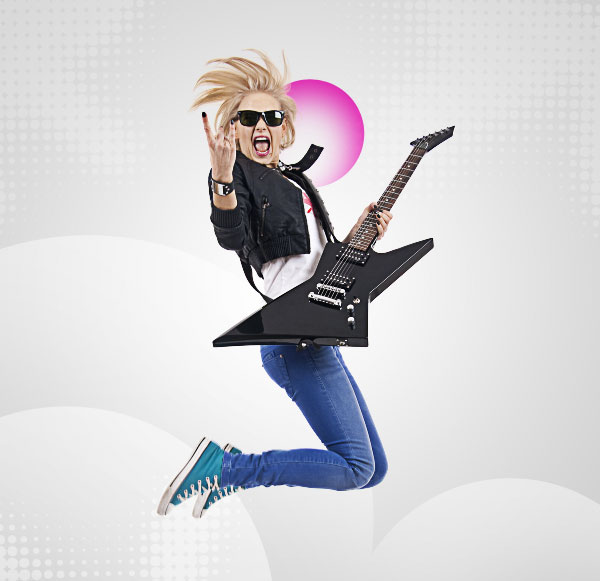
按此在新窗口浏览图片

用同样的方法绘制其它的圆,或者是只需要将前面绘制的圆形复制(Ctrl+J),然后利用自有变换工具改变副本的大小和方向
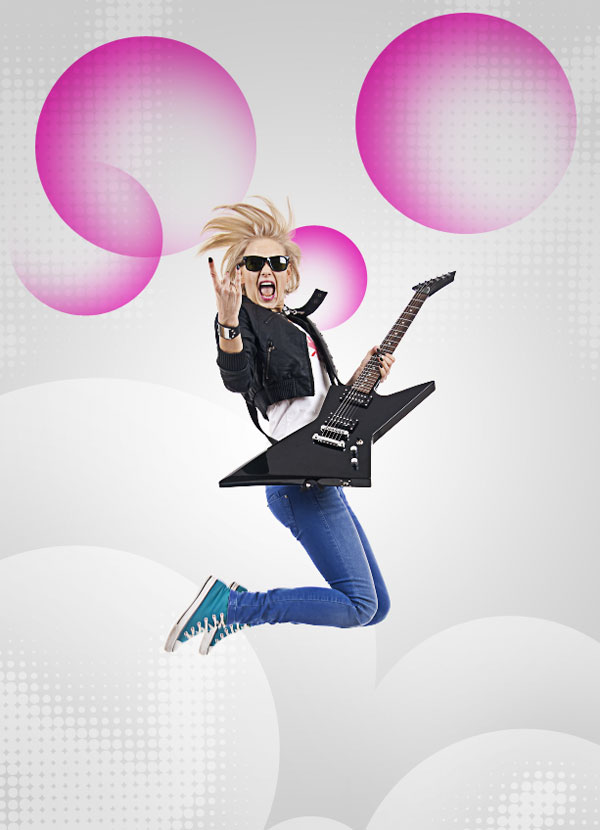
按此在新窗口浏览图片

你可以用剩下的颜色填充其它圆形,在这个案例中我用的是蓝绿色: #51bbe1和黄色: #f3cf40
尝试着让这些图形很好的叠放在一起,然后记得设置每个图层的混合模式为“线性减淡”,以便得到我们多要的效果
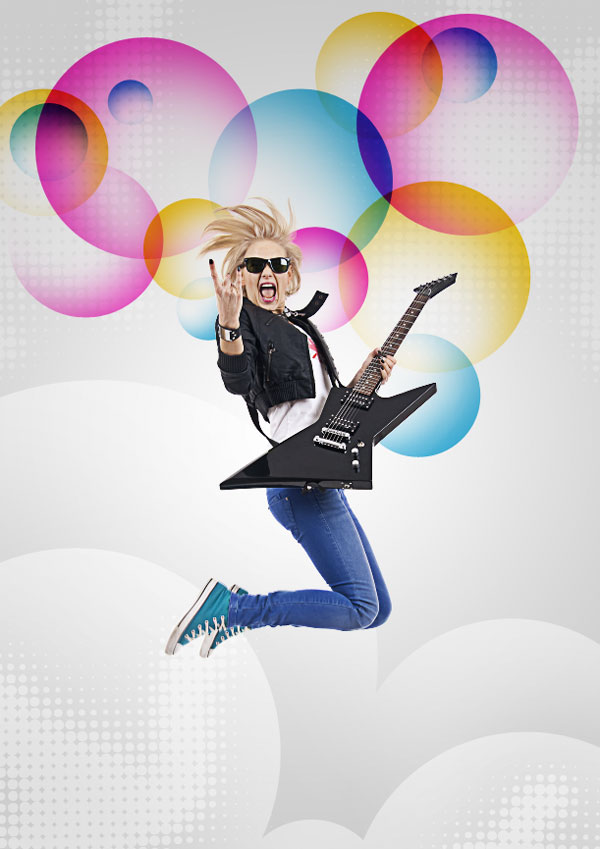
按此在新窗口浏览图片

{NewPage=[第七部]}

第七步,绘制“泡泡”
让我们回到illustrator中,绘制接下来要用到的“泡泡”。绘制一些相切的圆形,并用路径查找器将它们合并
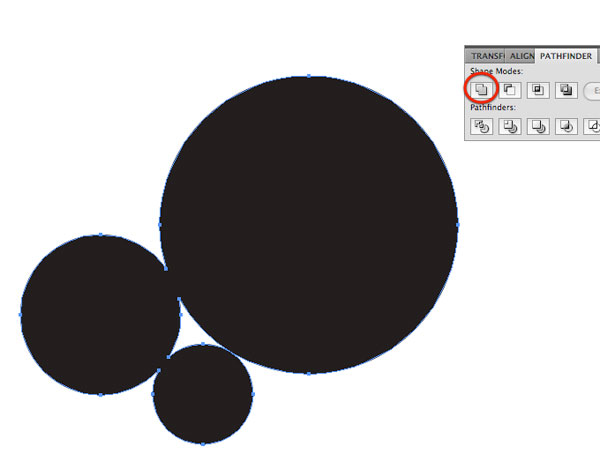
按此在新窗口浏览图片

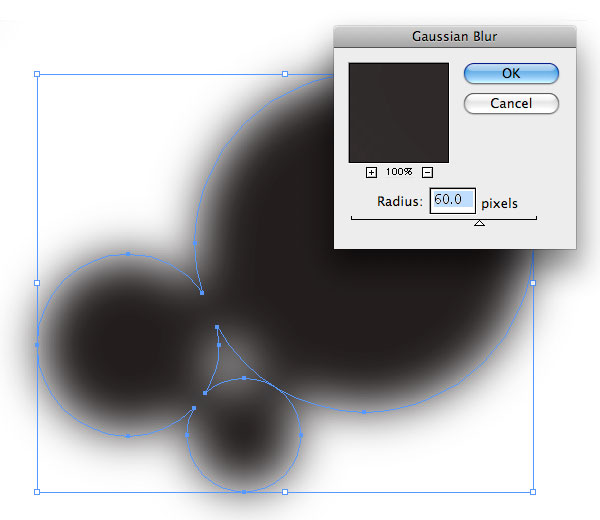
应用半径为60的高斯模糊

按此在新窗口浏览图片

然后打开“对象>扩展外观”,然后“对象>实时临摹>建立并扩展”。
记得用魔棒工具将白色的部分删除掉。
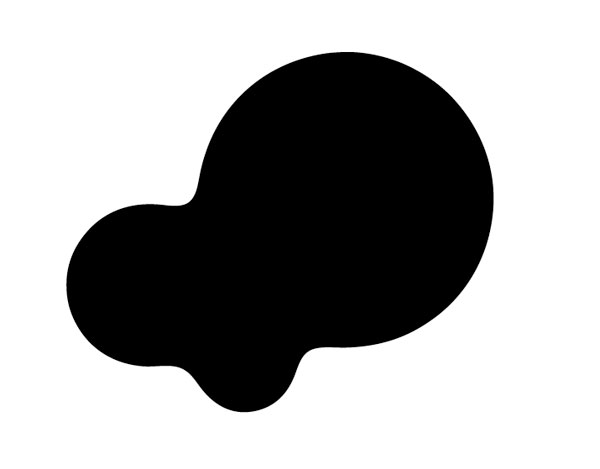
 

按此在新窗口浏览图片

将该图形复制到photoshop,双击该图层进入图层样式面板,我们进入混合选项:默认这一选项,将高级混合中的不透明度设置为0。然后用你定好的颜色之一设置颜色叠加。
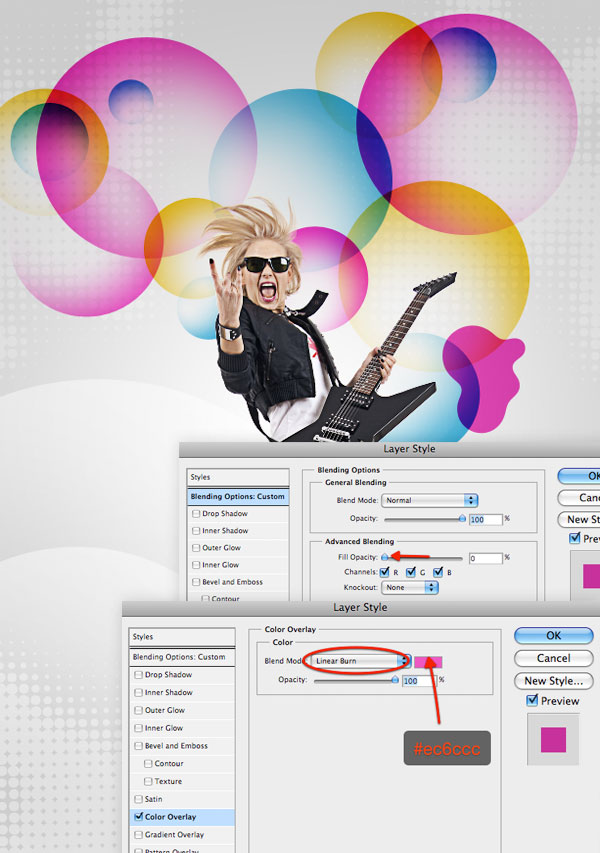
按此在新窗口浏览图片

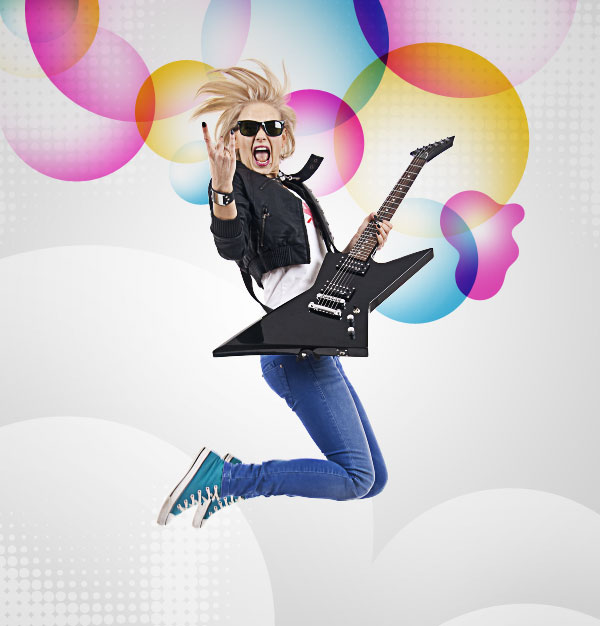
同之前的步骤一样,添加图层蒙版,然后用软笔刷擦掉泡泡的一部分

按此在新窗口浏览图片

illustrator中绘制更多不同形状的泡泡,然后导入photoshop中。然后用上述的同样的方法改变泡泡的颜色,添加蒙版,擦拭。最后,新建组,将所有的泡泡图层放入该组
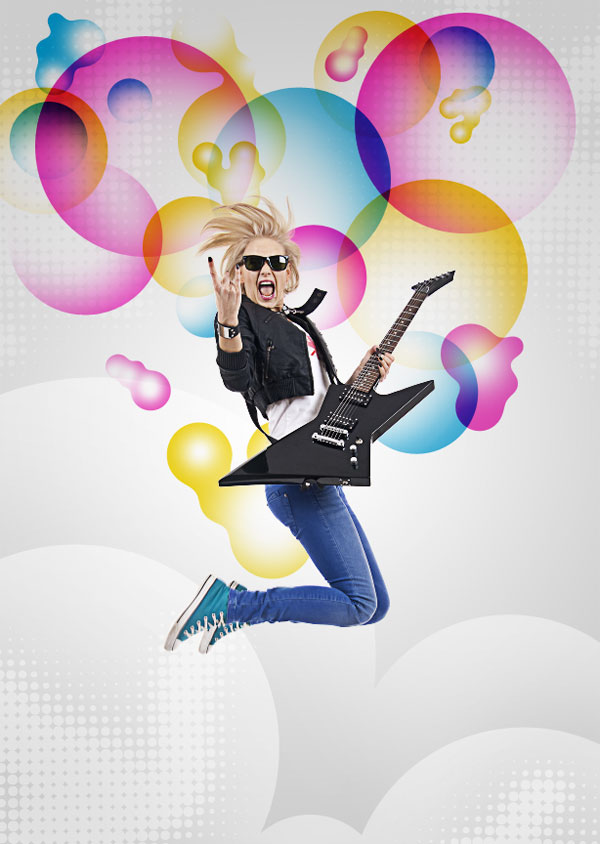
按此在新窗口浏览图片

{NewPage=[第八步]}

第八步,绘制带状元素
让我们再次切换到illustrator中,绘制矢量曲线,在这步中,我们将会用到illustrator的强大工具“混合命令”,(Ctrl+B)。
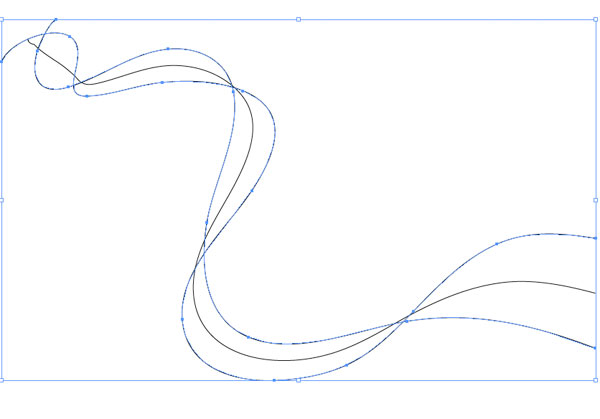
先用钢笔工具绘制两条曲线,确保你所绘制的曲线有两个或者是更多的交点,这样可以让你的带状元素显得更错综复杂。
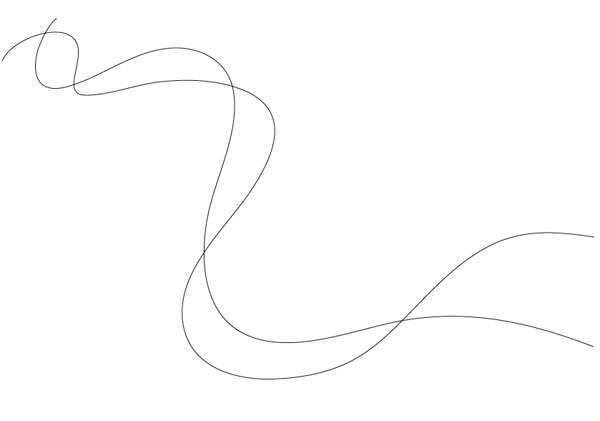
按此在新窗口浏览图片

把两条曲线都选中,然后执行“对象>混合>建立”(Ctrl+B

按此在新窗口浏览图片

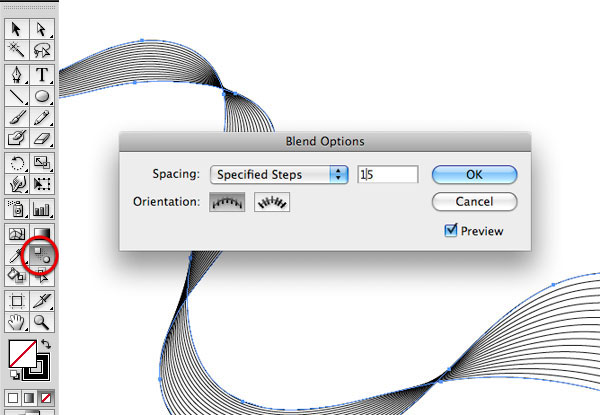
双击工具栏的混合工具,可以改变混合选项,设置如图所示 

按此在新窗口浏览图片

选中带状元素,复制到photoshop中,还是智能对象。将该层置于泡泡图组的上一层。
接下来改变带状元素的颜色,调出图层样式面板,用你事先定好的颜色设置渐变叠加。
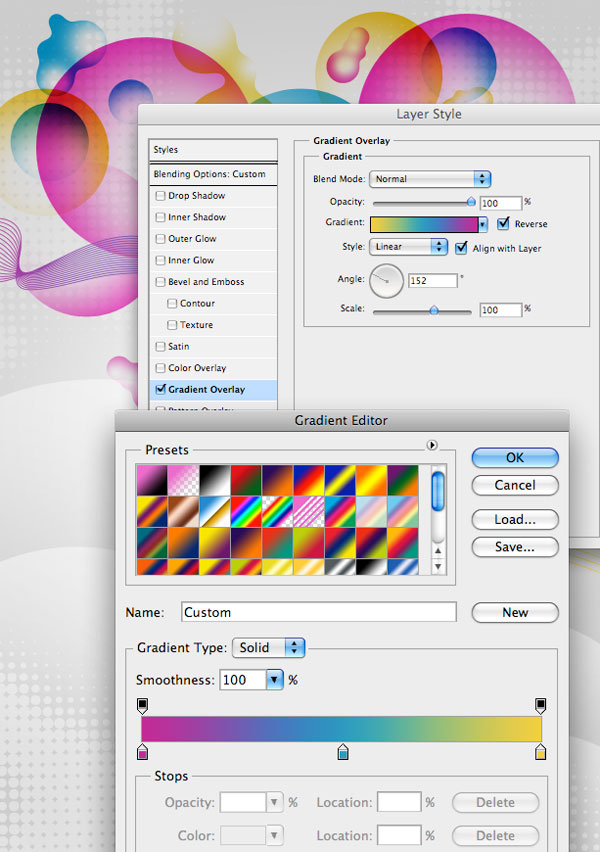
按此在新窗口浏览图片

第九步,绘制3D的星星

转换到illustrator,用星形工具绘制一个星,填充颜色是我们之前选好的洋红色。
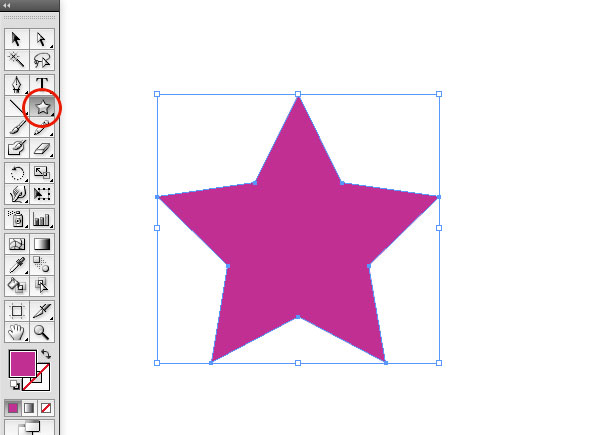
按此在新窗口浏览图片

illustrator中有个3D工具可以绘制简单的三维效果,选中绘制的图形,执行“效果>3D>凸出和斜角”
旋转立方体以改变星星的方向,增加凸出厚度和透视度,在选择面板中,移动星形表面的光斑
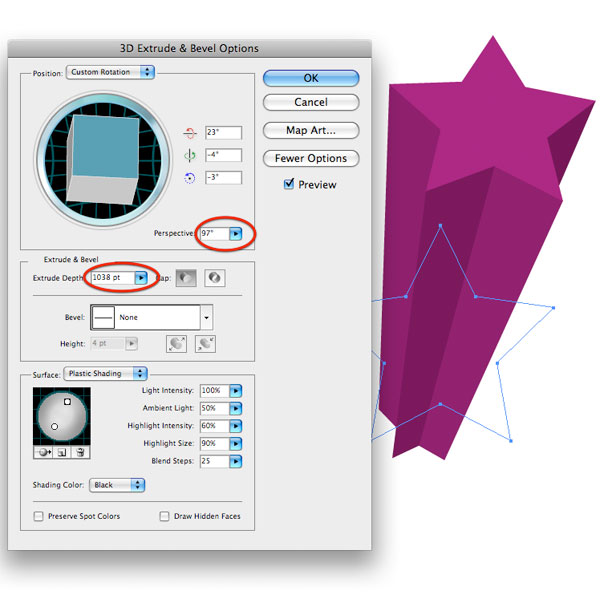
按此在新窗口浏览图片

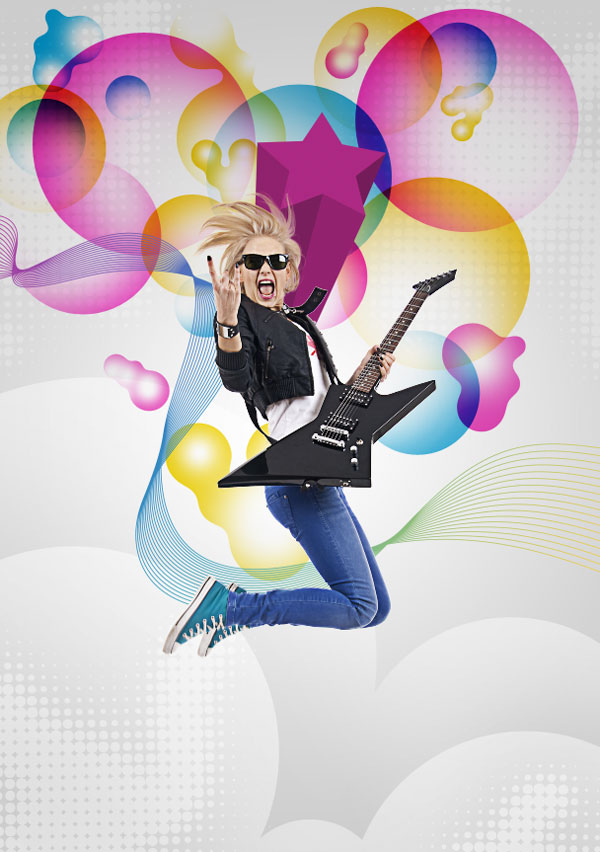
把星形复制到photoshop里面,并把它放置到吉他弹奏者的后面。

按此在新窗口浏览图片

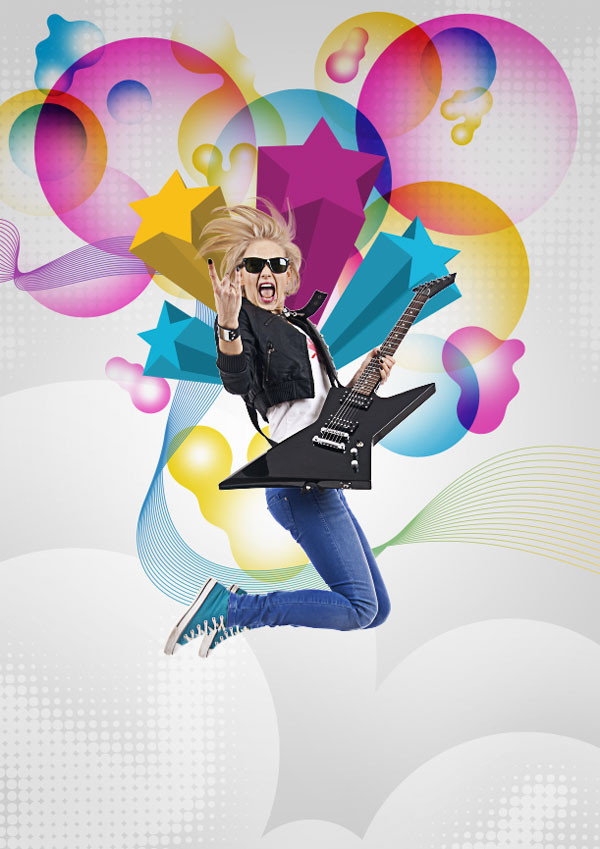
用同样的方法绘制更多的星星,然后将所有的星星图层放入一图组文件夹(Ctrl+G

按此在新窗口浏览图片

{NewPage=[第十步]}

第十步,在主题后面添加灯光效果

在吉他弹奏者图层和星星图层组之间新建一层,选择一个大的硬度为0的笔刷,在吉他弹奏者后面的中央位置单击一下,必要时降低一下图层的不透明度。灯光效果可以使画面主题更为突出 
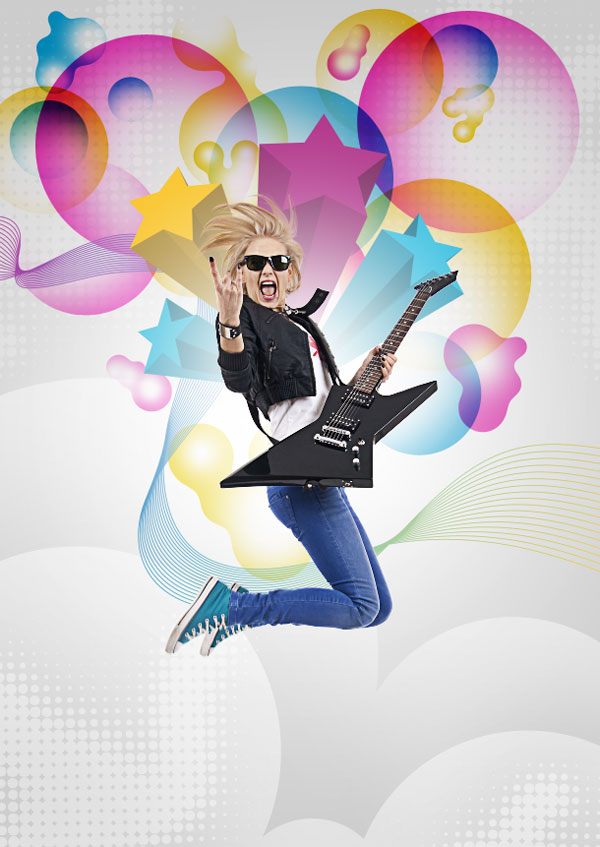
按此在新窗口浏览图片

第十一步,在illustrator中建立3D效果的文字
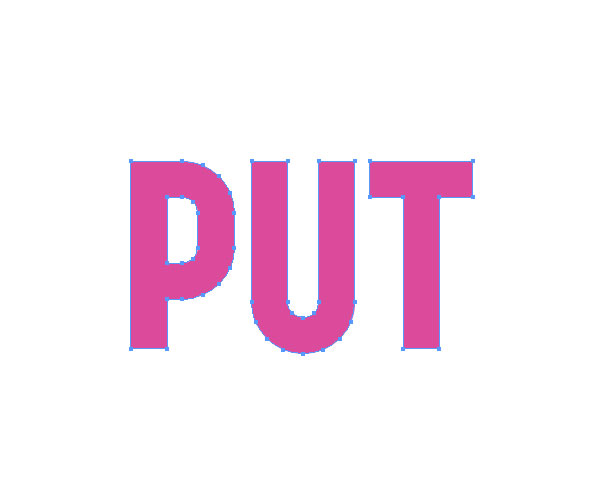
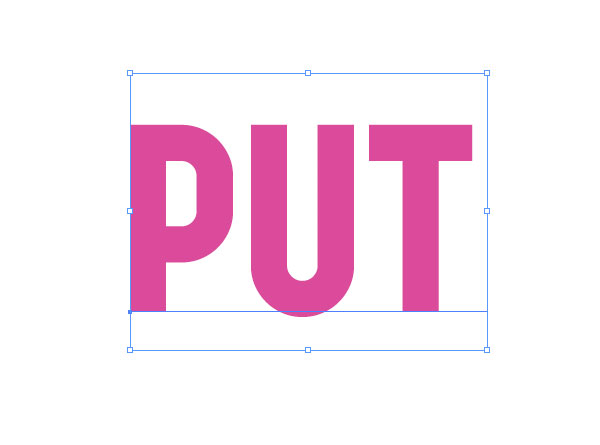
illustrator中用文字工具输入一个单词,大小100pt。你可以用类似Impact, Arial, or Helvetica Bold的字体。
按此在新窗口浏览图片

选择单词,执行“文字>轮廓化”(Ctrl+O),让文字转化成混合路径

按此在新窗口浏览图片

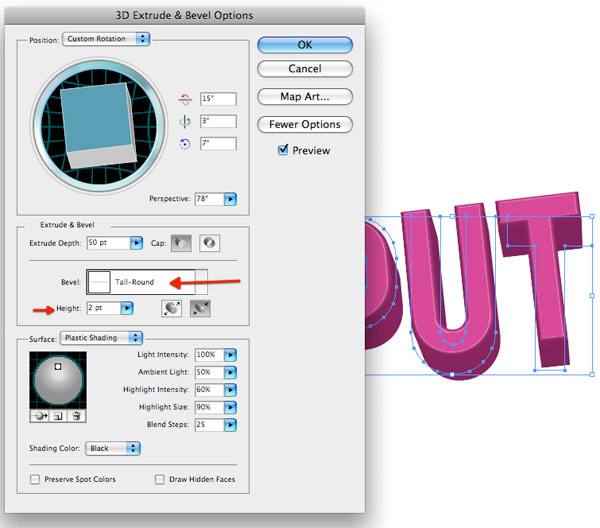
把文字也做成三维效果的,执行“效果>突出和斜面”,确认斜角设置为长圆,高度为2pt,你将会看到微弱的内发光效果
按此在新窗口浏览图片

3D效果的文字复制到photoshop中,作为智能对象。
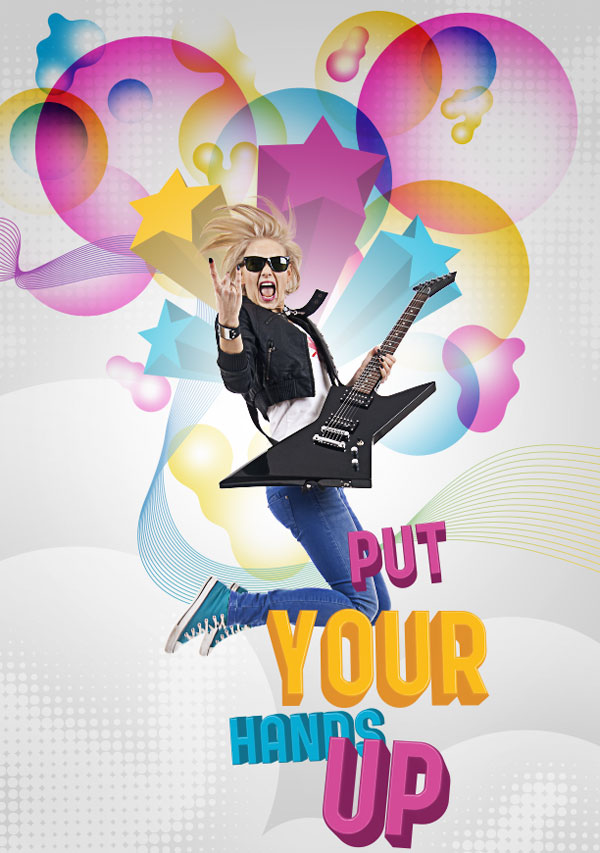
用同样的方法,你还可以用定好的其他颜色制作你想好的剩余3D文字,并将他们作为智能对象复制到photoshop中。在illustrator中,你可以利用3D突出和斜角选项来调整文字的大小,角度,直到得到你想要的效果。
按此在新窗口浏览图片

第十二步,添加噪点效果
现在我们有了海报中所要的所有元素,接下来我们会在photoshop中微调我们的构图。
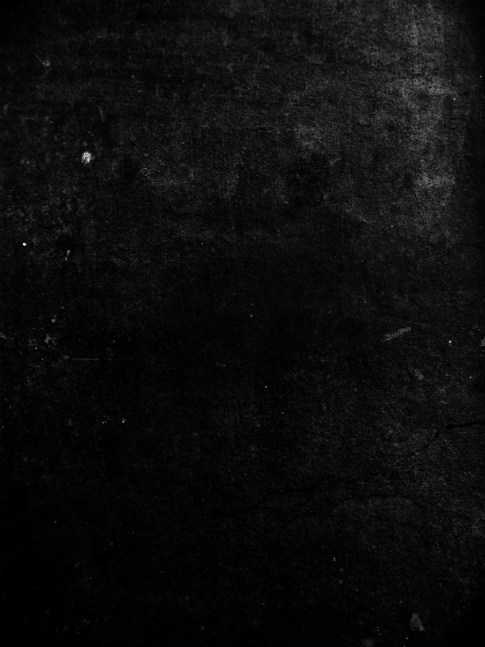
首先,纹理化我们的海报,用一个柔和切微妙的噪点效果比较合适。下载如下图所示的黑白纹理素材并在photoshop中打开(你也可以根据自己的还好选择自己喜欢的纹理素材),将纹理素材放在最顶层,并设置其混合模式为滤色。这样,黑色部分将会消失,白色区域会被保留
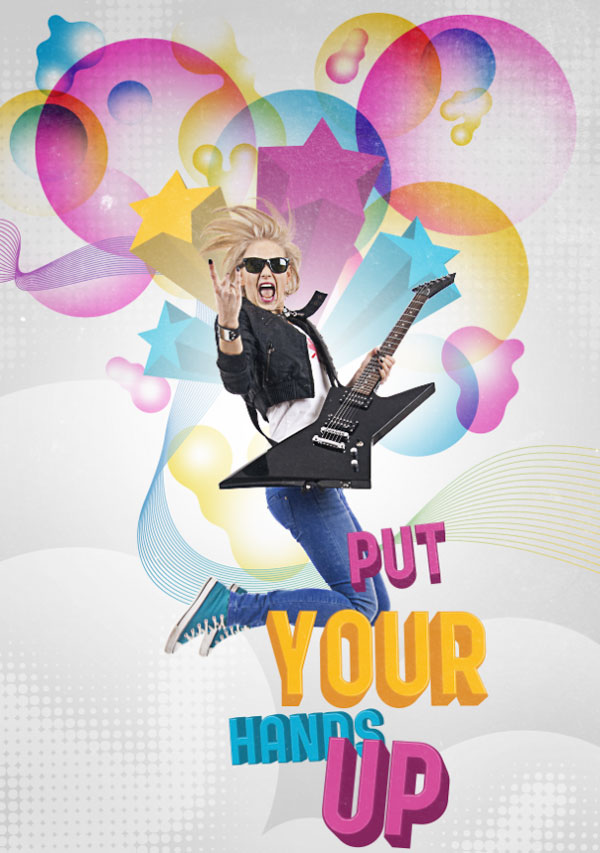
按此在新窗口浏览图片

按此在新窗口浏览图片

Ctrl+M,调处曲线对话框,单击一下一建立一个参照点,然后向右下区域拽这个点,你将会注意到越是往右下方拽参照点,白色噪点就变得越是柔和
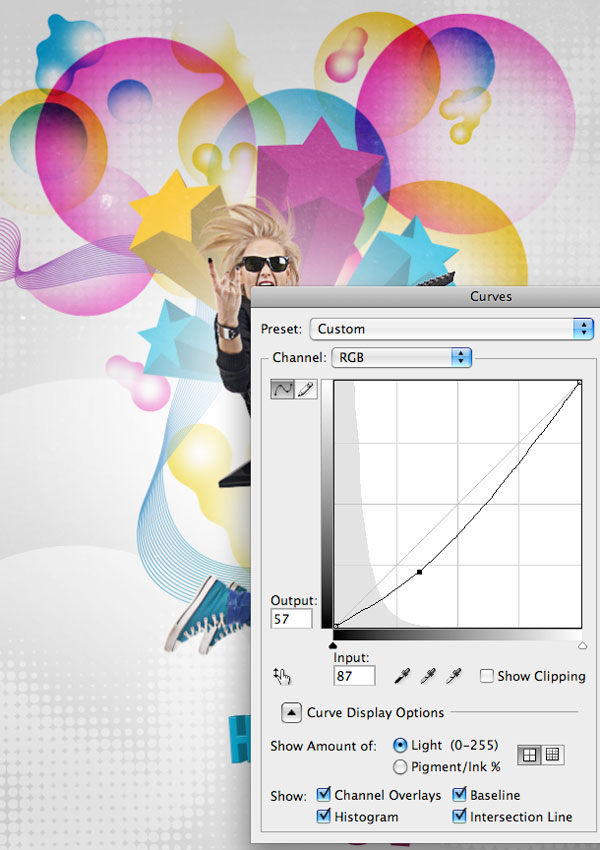
按此在新窗口浏览图片

然后将会对纹理应用锐化滤镜,这样可以使细节更加突出。执行“滤镜>锐化>锐化”应用该滤镜,然后按Ctrl+F再次应用该滤镜
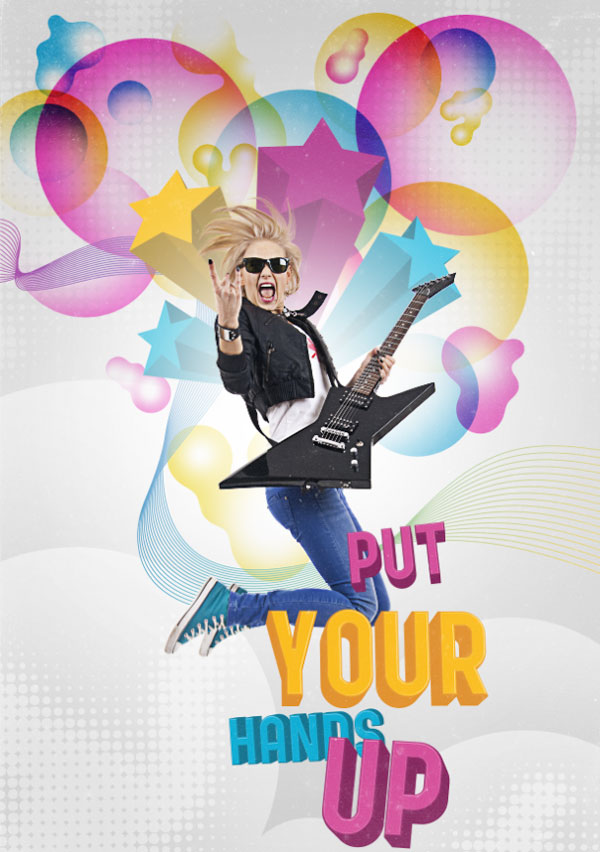
按此在新窗口浏览图片

{NewPage=[第十三步]}

第十三步,调整图层
接下来我们要提高构图的明度和颜色。
执行“图层>新调整图层>色相/饱和度”,饱和度设置为-40,这是对图像去色
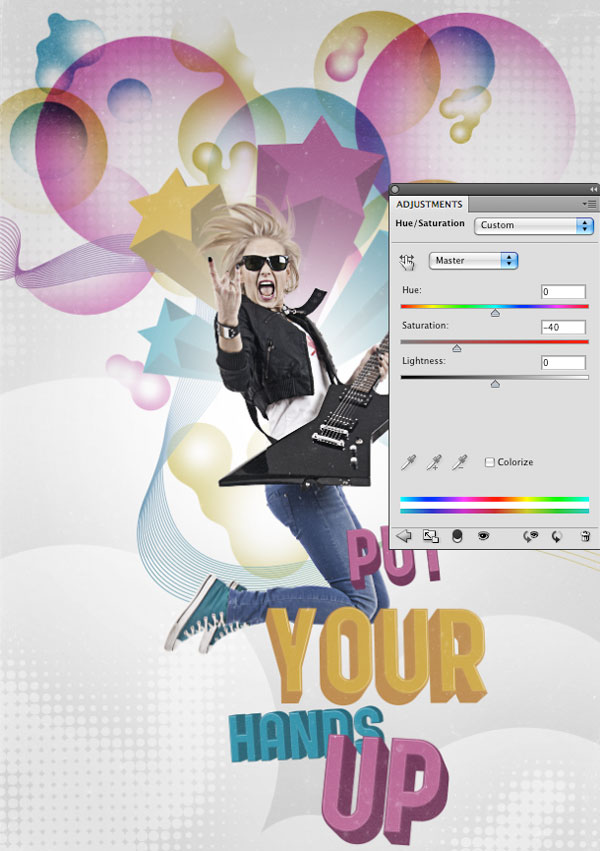
按此在新窗口浏览图片

用同样的方法新建渐变映射调整图层,设置从紫色(#9e0c92) 到橙色 (#ffae00)的渐变。这是提高颜色对比度并添加新的颜色。
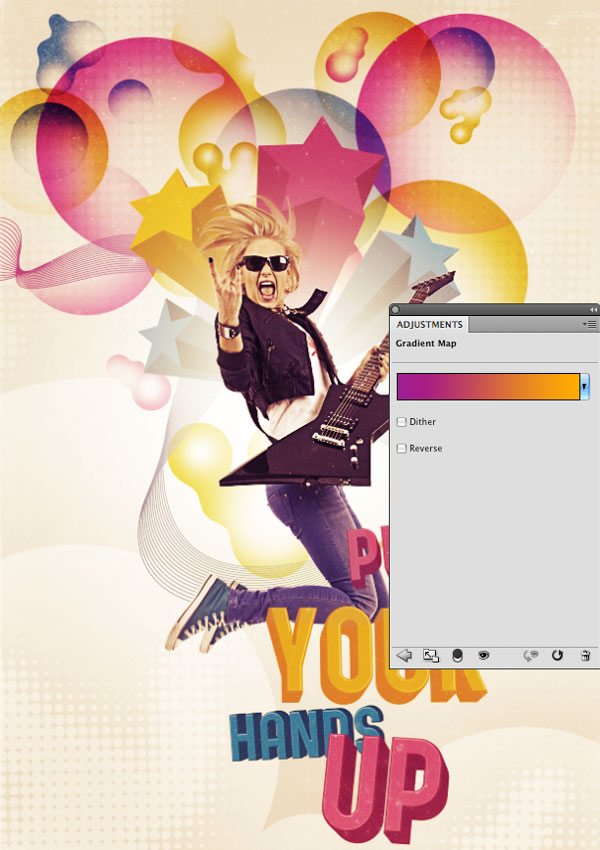
按此在新窗口浏览图片

第十四步,应用一些其他的技巧
我们可以用光斑来提升构图的细节。在纹理层下面新建一图组,并设置混合模式为颜色减淡。
在图组内新建一图层,用硬度为0的白色笔刷在你想要突出的细节处点击,例如,我在文字表面和主题手上点击。
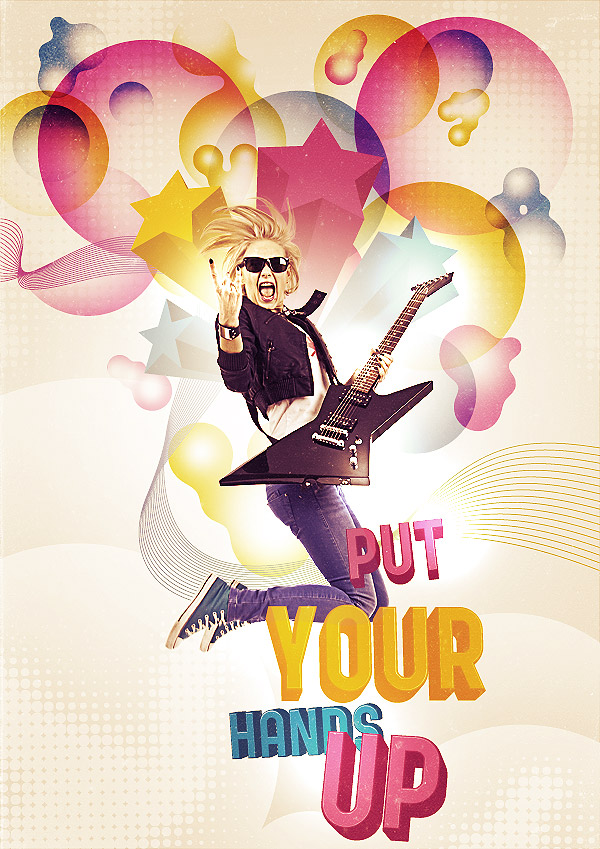

按此在新窗口浏览图片

  • pscs2(Photoshop cs2)
  • pscc2017(Photoshop cc2017)
  • ps2023(photoshop2023)
  • pscc2015(Photoshop cc2015)
pscs2(Photoshop cs2)
Photoshop CS2是adobe公司于2005年退出的图像处理工具,Photoshop CS2是对数字图形编辑和创作专业工业标准的一次重要更新!该版本拥有许多新特性,比上一个版本更强大!...更多>>
  • Photoshop CS2简体中文版

    04-15 / 266.51M

    推荐理由:AdobePhotoshopCS2软件及其集成的Web制作应用程序AdobeImageReadyCS软件提高速度,获得更好效果。您可以自如使用这些必不可少的新功能,帮助图形及Web设计人员、摄影师和视频专业人员更为有效地创建最高质量的图像。
  • Photoshop CS2(pscs2简体中文绿色版)

    03-24 / 67.30M

    推荐理由:PhotoshopCS2也就是Photoshop9.0,它是对数字图形编辑和创作专业工业标准的一次重要更新。它将作为独立软件程序或AdobeCreativeSuite2的一个关键构件来发布。PhotoshopCS2引入强大和精确的新标准,提供数字化的图形创作和控制体验。
  • photoshop cs2官方正式版

    03-11 / 329.00M

    推荐理由:photoshopcs29.0官方正式版是小编从官方网站为大家搬运来的正式版本,没有破解也没有汉化的版本,此版本需要购买激活码才能正常使用。
  • photoshop cs2中文破解版

    02-07 / 270.00M

    推荐理由:photoshopcs29.0中文破解版是一款可以让大家免费在电脑上使用的各种版本,小编会教大家如何进行破解,然后永久免费的使用它。
pscc2017(Photoshop cc2017)
最近Adobe的全家桶软件已正式更新,Photoshop CC2017正式版也能完美下载了,新版功能非常强大,很多人可能在找软件的下载地址,东坡这里将所有Photoshop CC软件做了个合集,能满足不同用户的需求,32位64位自己选择下载吧。...更多>>
  • Adobe Photoshop CC 2017官方版

    12-24 / 1.36G

    推荐理由:AdobePhotoshopCC201764位是适用windows64位系统使用的版本,此版本由官方发布功能强大,加了全新的功能,优化了用户使用体验。
  • Photoshop CC 2017 绿色精简版

    02-25 / 382.77M

    推荐理由:PhotoshopCC18.1.1.252最新版是2017年最新绿色版便携精简版,下载后解压就可以使用,绿色免安装,已破解免激活,自带大量的组件,非常好用,欢迎免费下载。免激活,精简大量组件,可自行下载恢复。PhotoshopCC2017精简组件说明CEP.7z:CEP扩展支持、新式界面、通用搜
  • Adobe Photoshop CC 2017官方版

    12-21 / 2.60G

    推荐理由:Adobe公司最新推出了AdobePhotoshopCC2017!他的功能完美的继承上个版本的特点,在其基础上更是增强了许多,现在为大家带来pscc2017*32/64位破解版可以直接的免费使用这款软件,需要的可以看看!
  • photoshop cc win10 64位破解版

    12-20 / 1.36G

    推荐理由:photoshopccwin1064位破解版让你可以在win10的电脑上面轻松的使用到最新的系统,当然在本站还是为你提供了精简的破解版,下载就可以选择静默安装!
  • Adobe Photoshop CC 2017 精简版

    12-13 / 382.77M

    推荐理由:AdobePhotoshopCC2017是Adobe系列中最强大的图像编辑与合成软件,这款相比之前的PhotoshopCS6来说,让大家能够享受更快的运行速度和图形编辑能力。PsCC2014精简版让你们在使用过程从更加的便捷,有需要的用户不要错过。
  • Adobe Photoshop CC 2017中文版

    04-15 / 382.77M

    推荐理由:AdobePhotoshopCC2017绿色版本,支持32位系统和64位系统,不需要安装的版本,下载后直接运行就可以用,记住要根据自己电脑系统来选择下载使用。
ps2023(photoshop2023)
ps2023(photoshop2023)是一款非常知名的图形处理软件,许多网友都在用,目前已经升级到ps2023版本,拥有强大的图像修饰、图像合成编辑以及调色功能,利用这些功能可以快速修复照片,功能强大,应用非常广!...更多>>
  • ps2026正版中文版(Adobe Photoshop 2026)

    04-15 / 5.21G

    推荐理由:ps2026正版中文版是一款备受用户青睐的图片处理与创意设计工具,能够协助大家打造出精致的画面、多样的视觉元素与极具表现力的艺术创作,在这里面加入了AI智能化的特效处理等,让整体操作过程更加顺畅高效,全新2026官方激活版本,正版功能更加齐全。
  • Photoshop2023破解版永久激活版

    04-07 / 6.70G

    推荐理由:Photoshop2023破解版永久激活版是全球最大的图像处理软件,知名的图像及照片后期处理大型专业软件,世界各地数以百万计的设计师,摄影师和艺术家都在使用Photoshop来使不可能变为可能。从海报到包装,从基本横幅到漂亮的网站,令人难忘的徽标到引人注目的图标,Photoshop都在不断推动创意世界的发展。借助直观的工具和易于使用的模板,即使是初学者也可以做出令人惊奇的事情。
  • Adobe Photoshop 2026中文免激活版

    04-15 / 5.69G

    推荐理由:Adobe Photoshop 2026中文免激活版是一款备受用户青睐的图片处理与创意设计工具,能够协助大家打造出精致的画面、多样的视觉元素与极具表现力的艺术创作。它不仅综合实力强劲,还搭载了多项贴心实用的功能,比如更节省空间的操作面板、适配大屏显示的全新布局!
  • Adobe Photoshop 2021中文破解版

    04-22 / 2.43G

    推荐理由:Adobe Photoshop 2021中文破解版是网友分享的精品图像处理软件,该版本内置破解,安装完后,打开就可用,非常方便,拥有最强大的图像处理功能,满足你的需求!
  • ps2020(Adobe Photoshop 2020中文版)

    04-15 / 1.93G

    推荐理由:ps2020中文破解版是一款非常好用的专业图像处理软件,ps2020对于图片的处理能力已经不需要多少,摄像,摄影,媒体和视频从事人员的专业装机的必备选择。不仅对于专业的摄影者有用,快来下载使用2020最新版吧!ps2020安装教程:1、下载软件包并解压,断开网络,以管
  • ps2018(Adobe Photoshop CC 2018官方版)

    04-15 / 1.56G

    推荐理由:AdobePhotoshopCC2018是一款非常好用的图像处理软件,pscc2018已经正式更新到19版本,此次的版本有了较为大的更新,AdobePhotoshopCC2018画面将会更加的美观,需要的可以使用!
pscc2015(Photoshop cc2015)
Photoshop cc2015是奥多比系统公司退出的经典图像处理工具,具备最先进的图像处理技术、全新的创意选项和极快的性能,可以满足广大用户的设计工作需求。本站带来了Photoshop cc2015的各种版本,可选择适合你的版本使用。...更多>>
  • photoshop cc2015精简版

    01-06 / 648.40M

    推荐理由:很多用户在下载各个版本的photoshopcc以后不知道怎样激活或者安装,东坡为大家提供了可以直接下载运行的photoshopcc2015精简版,没有各种复杂的安装步骤,也不用破解、注册、激活啥的,下载解压后直接可以用!
  • Adobe Photoshop CC2015破解版

    04-15 / 1.53G

    推荐理由:AdobePhotoshopCC是AdobePhotoshop系列的最新版本,其相比之前的版本最大的特色就是加入了智能型锐利化(SmartSharpen)工具和超级防抖滤镜,这对于摄影师们来说非常的有用。然后增强型的云功能,小编这里提供的PhotoshopCC2015,别错过咯!
  • photoshop cc 2015中文特别版

    03-08 / 328.01M

    推荐理由:photoshopcc2015是一款Adobe公司推出新版本photoshop图像处理软件,新版的Photoshopcc软件除了日常的bug修复之外还新增了很多功能,小编为大家带来photoshopcc2015破解版,无需注册就可以直接运行。
  • Photoshop CC 2015中文特别版

    03-05 / 305.23M

    推荐理由:PhotoshopCC2015中文特别版是睿派克论坛制作的精品软件之一,该版本精简优化,用户安装之后可以直接运行,大小只有300多M,安装非常方便!使用注意:新电脑安装该版本可能会出现缺少dll的错误解决方法:安装该版本需要安装微软常用运行库安装步骤1、下载软件后,运
  • Photoshop CC 2015 绿色版

    03-03 / 537.68M

    推荐理由:PhotoshopCC2015绿色版是一个不需要安装破解的ps软件版本,该版本已经破解处理,并已经绿化完成,下载软件包后,直接解压,运行软件即可开始你的创作!ps2015绿色版说明解压后的目录:解压完成,运行exe文件即可,无需其他破解操作!win7*64位系统,测试通过!ps20
  • photoshop cs2中文破解版

    02-07 / 270.00M

    推荐理由:photoshopcs29.0中文破解版是一款可以让大家免费在电脑上使用的各种版本,小编会教大家如何进行破解,然后永久免费的使用它。

相关评论

阅读本文后您有什么感想? 已有 人给出评价!

  • 2791 喜欢喜欢
  • 2101 顶
  • 800 难过难过
  • 1219 囧
  • 4049 围观围观
  • 5602 无聊无聊
热门评论
最新评论
昵称:
表情: 高兴 可 汗 我不要 害羞 好 下下下 送花 屎 亲亲
字数: 0/500 (您的评论需要经过审核才能显示)