












ESXi8.0新版集成驱动包分享|ESXi8.0和pve哪个好?详细的安装教程,密码,紫屏,报错CPU,缺网卡驱动,自己封装驱动,支持的网卡和CPU等系列问题一文解决
临近春节,搞机党终于有时间折腾自己的机器了,很多机友想玩玩虚拟化,今天就详细的给大家说说这个ESXi8.0的玩法吧,从文件分享到自己动手集成驱动,再到解决各种问题,今天一文全部解决。
一、 最新核心消息
ESXi8.0已更新到8.0u3h版本,而且也有限加入了蟹卡驱动。
二、ESXi8.0和pve哪个好?
简单说一句大白话版��
如果你想要稳定、省心、企业级体验→ 选 ESXi 8.0
如果你喜欢折腾、开源自由、性价比→ PVE 更合适
但既然你问“哪个好”,综合来看:
稳定性/ 成熟度:ESXi 8.0 更强
企业级功能/ 生态:ESXi 8.0 完胜
性能与虚拟化调度:ESXi 8.0 更稳
生产环境认可度:ESXi 8.0 更高
�� 结论:推荐选择ESXi 8.0
尤其是你这种已经在折腾驱动、vGPU、NVMe、直通的玩家,ESXi 8.0 更专业,也更符合长期使用和进阶需求。
如果不想自己折腾去集成驱动的分享给大家最新的ESXi8.0最新集成驱动包:【https://www.2na.com/virtualization/475.html?code=5035】,想继续折腾的,可以继续往下看,自己动手丰衣足食,想怎么折腾就怎么折腾。
三、ESXi8.0详细的安装教程
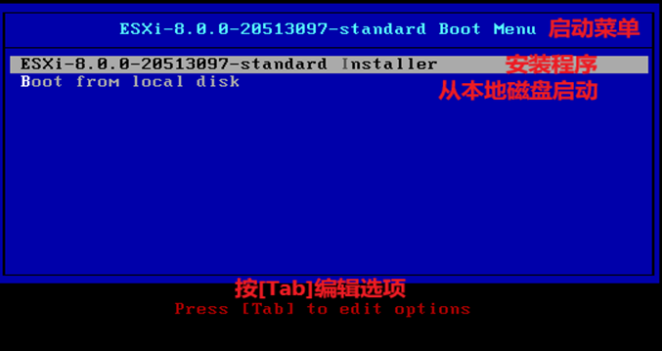
1、选择启动项(选择第一项,安装程序)
2、开始安装
2.1、启动镜像后等待初始化
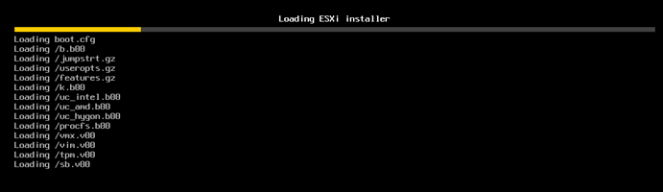
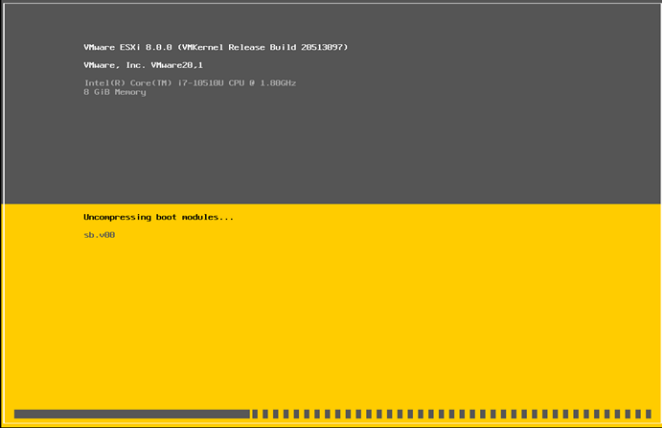
2.2、出现如下图的提示后à Enter(回车)
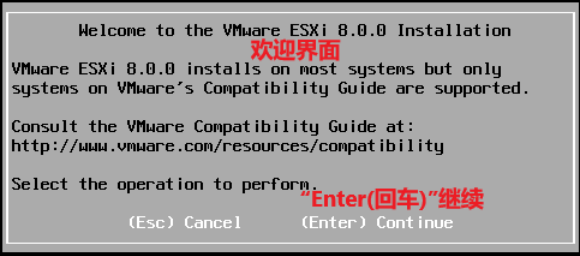
2.3、最终用户许可协议à F11(接受并继续)
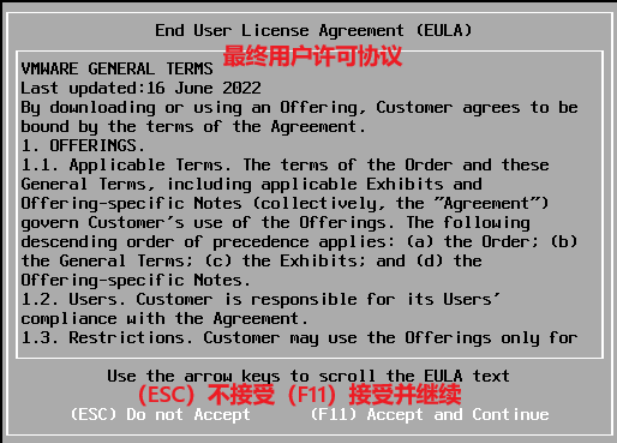
2.4、选择要安装或升级的磁盘à Enter(回车)继续
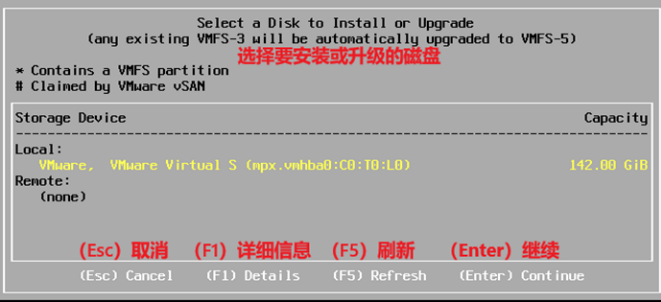
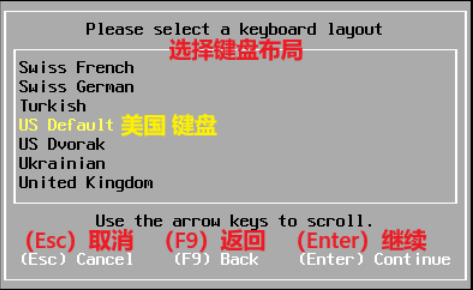
2.5、选择键盘布局à 默认美国键盘,Enter(回车)继续
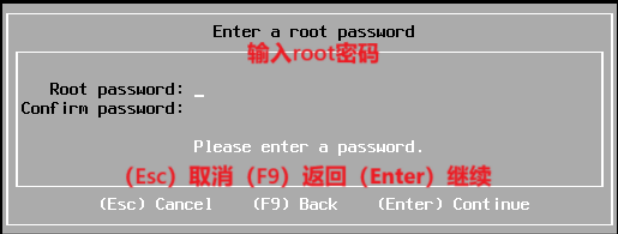
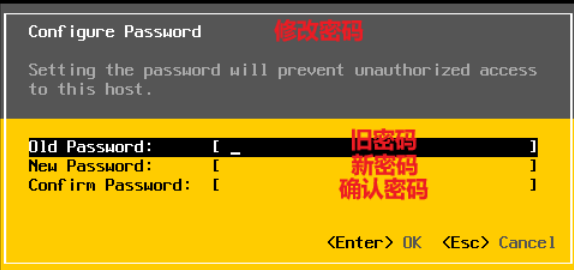
2.6、创建root用户密码,输入两次密码àEnter(回车)继续
(注意,有不少网友这里会卡住,按照“root@+-”这个模式去设置密码即可 )
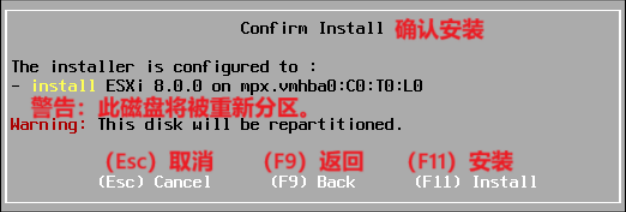
2.7、确认安装à F11安装
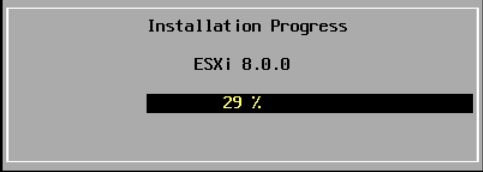
2.8、等待进度到100%
2.9、安装完成àEnter(回车)重新启动
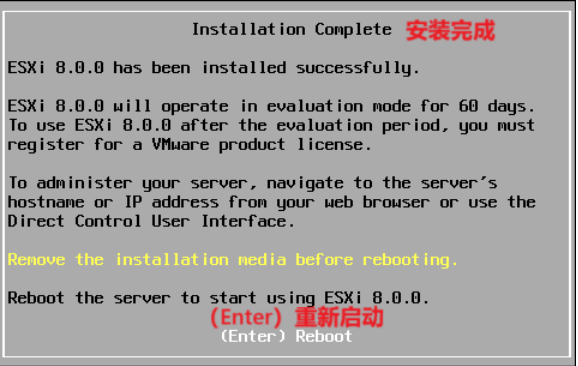
2.10、安装完成
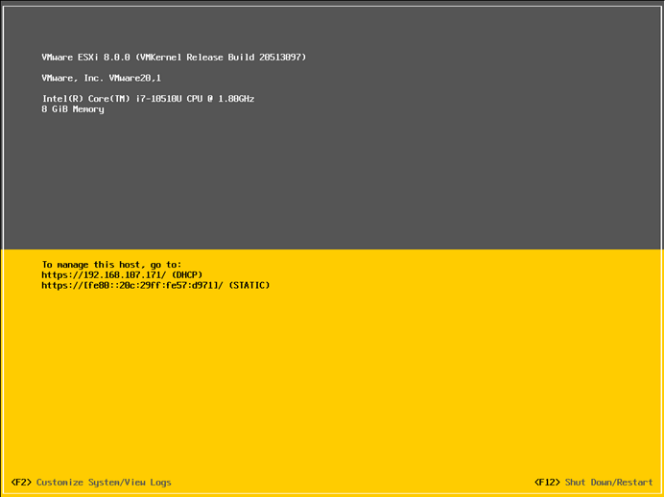
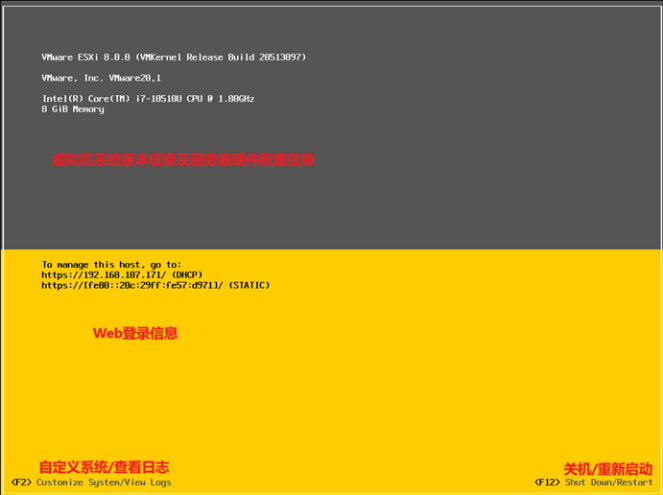
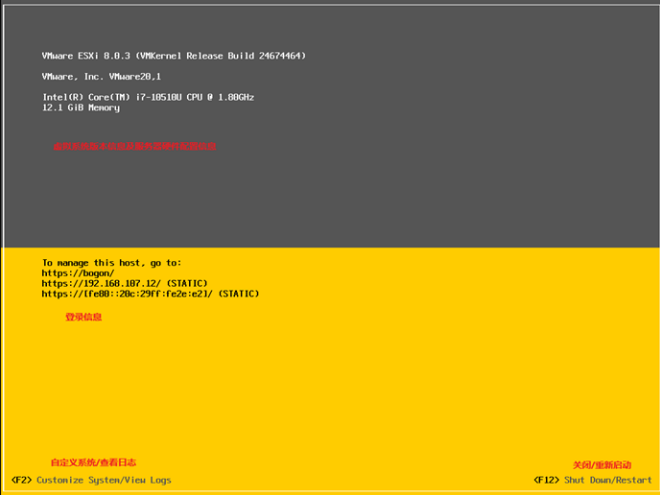
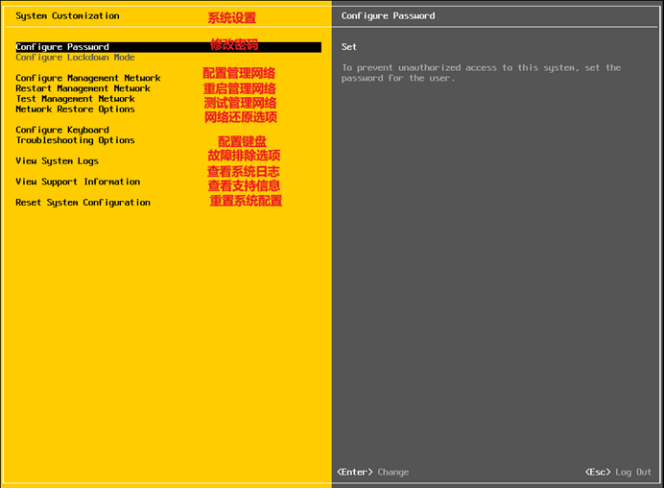
3、服务器修改IP地址
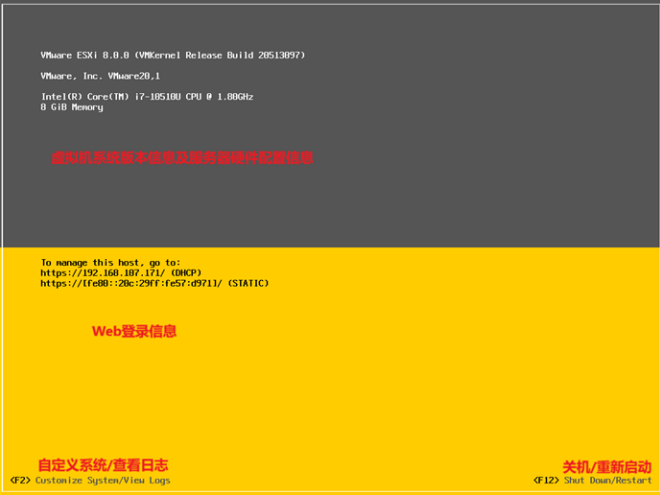
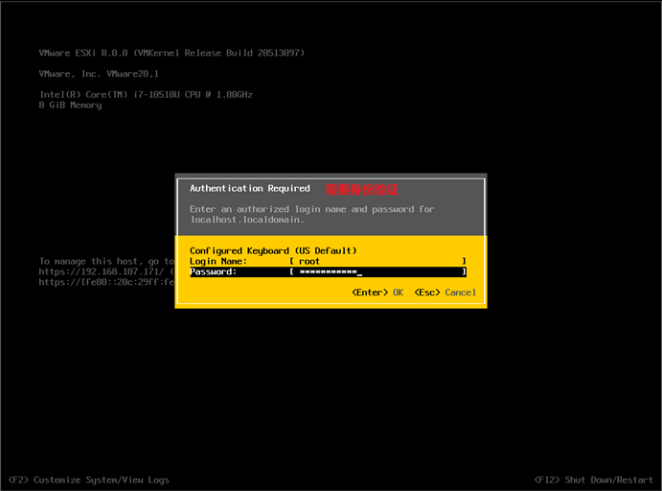
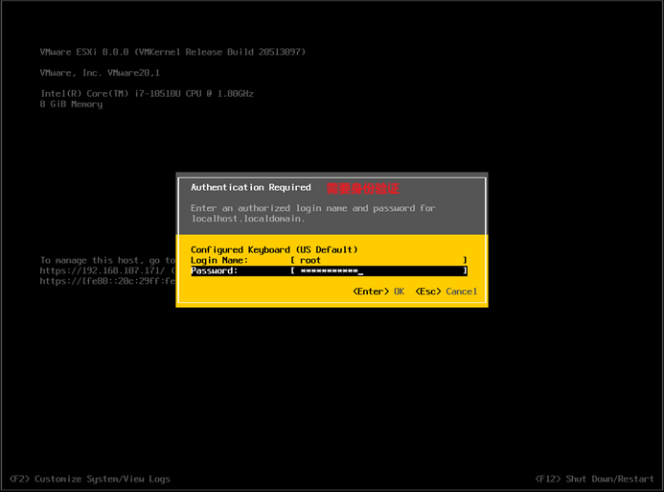
3.1、F2à输入root账号及密码àEnter(回车)确认
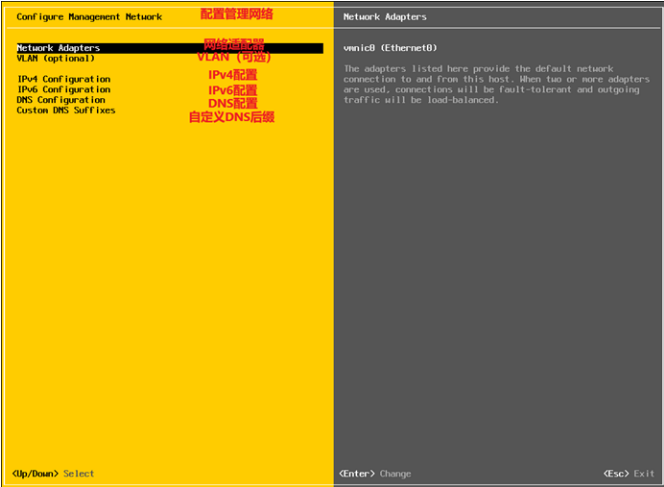
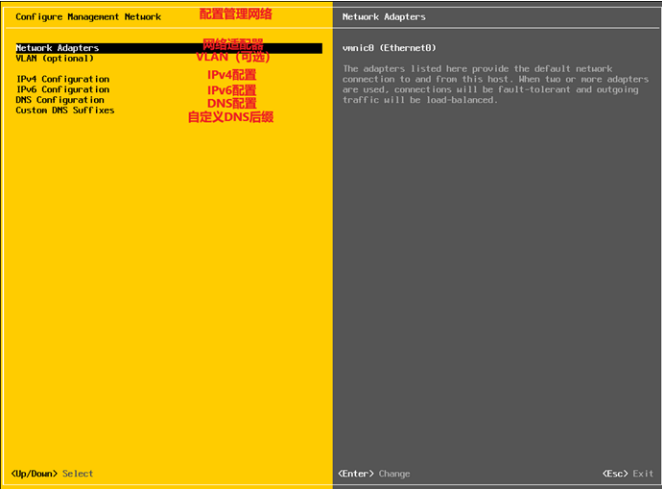
3.2、选择Configure Management Network(配置管理网络)
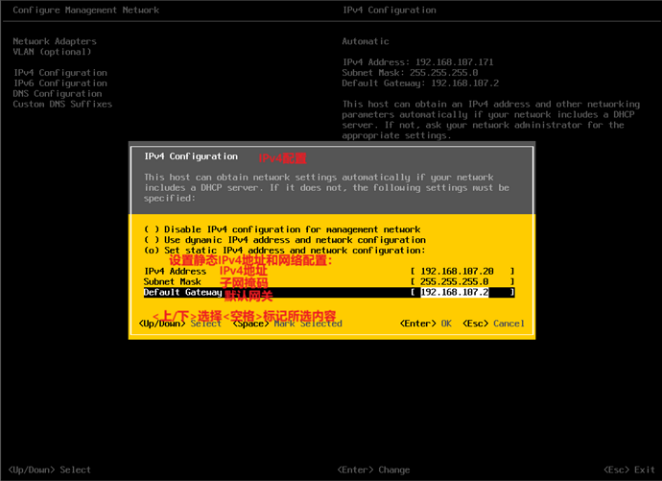
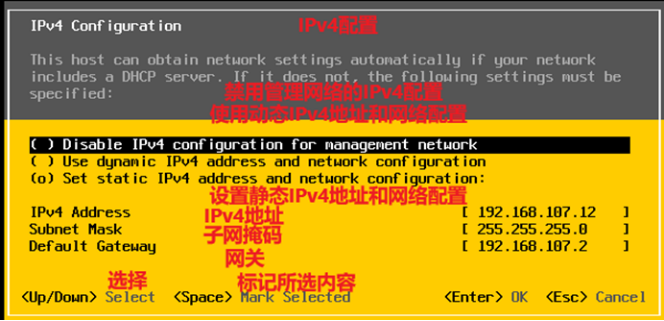
3.3、选择IPv4 Configureation(IPv4配置)
3.4、选择设置静态IPv4地址和网络配置,添写IP地址.子网掩码.网关àEnter(回车)确认
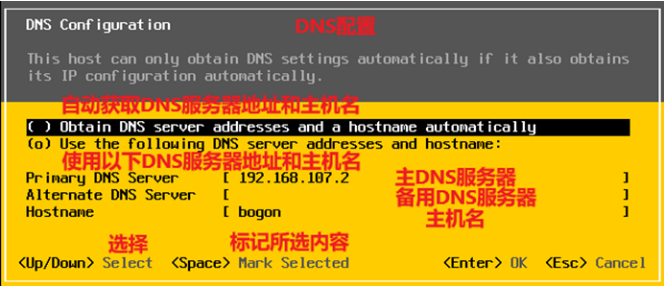
3.5、选择DNS Configureation(DNS配置)
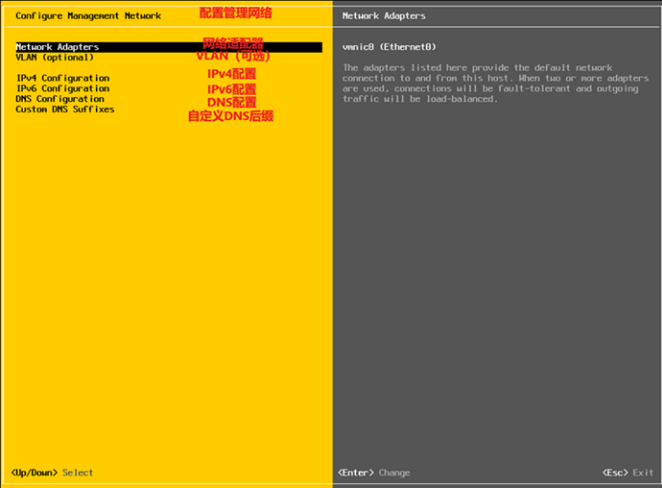
3.6、选择使用以下DNS服务器地址和主机名,添写好DNS和主机名,àEnter(回车)确认
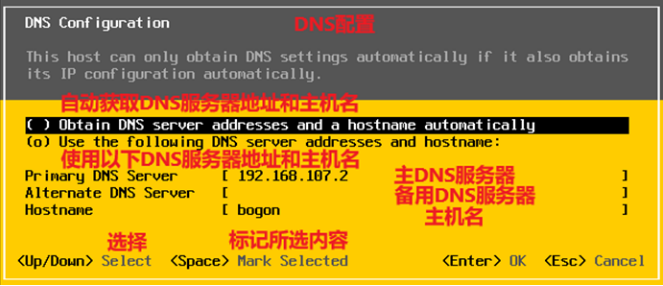
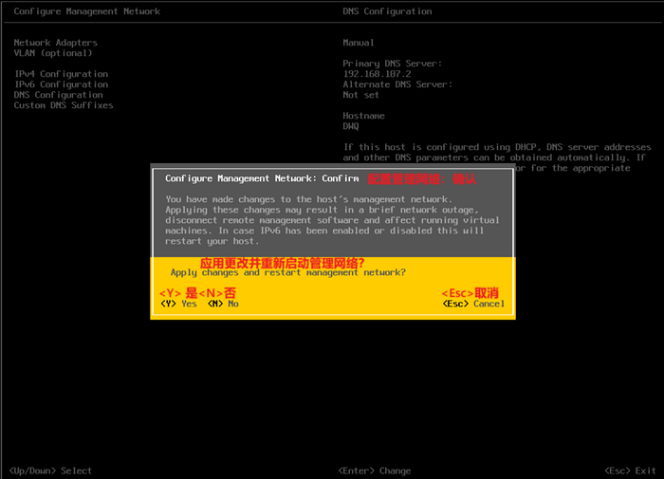
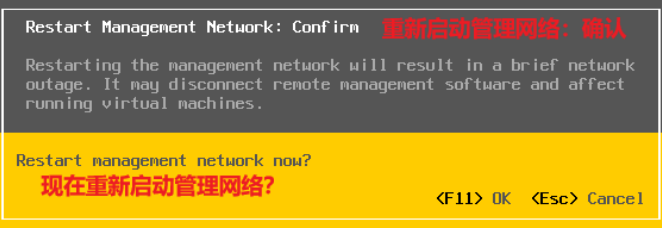
3.7、Esc退到配置管理网络界面 提示保存 Y 确认
4、地址就会成功设置为静态
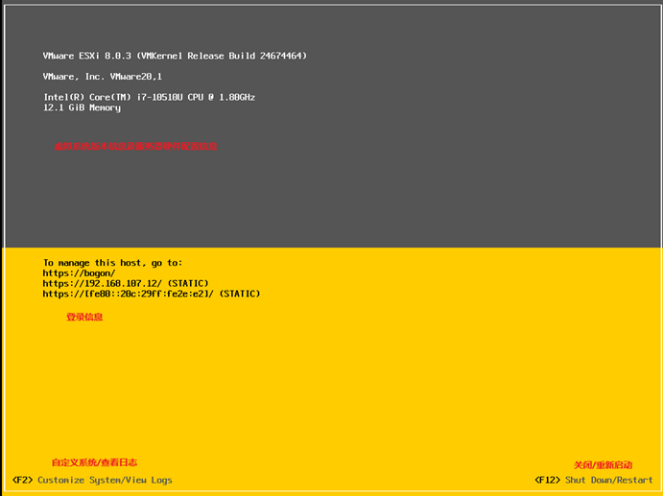
5、使用浏览器登录管理虚拟机
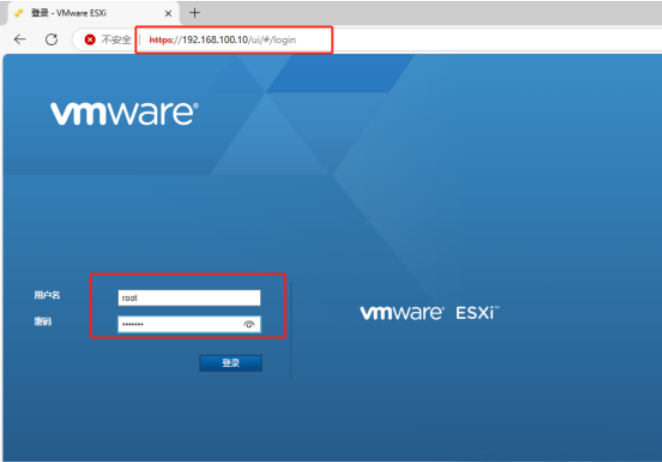
6、来到界面后配置许可证,默认有60天的试用期
6.1、如何添加许可序列号
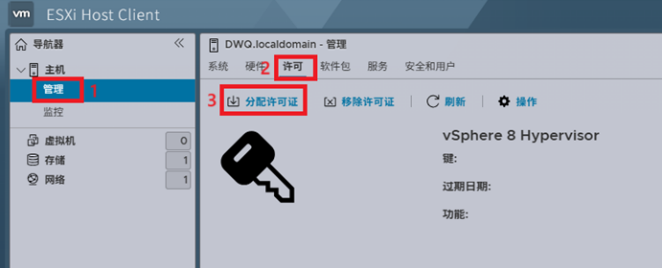
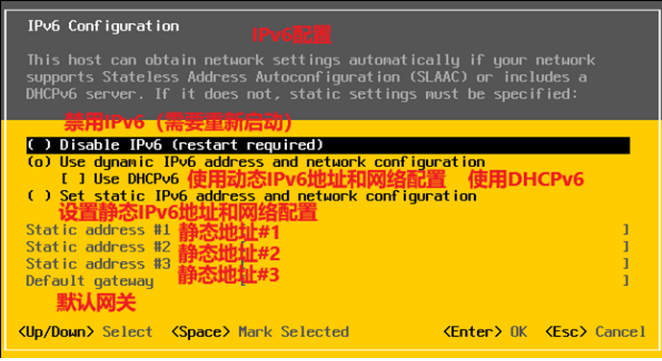
7、管理页面中英文翻译
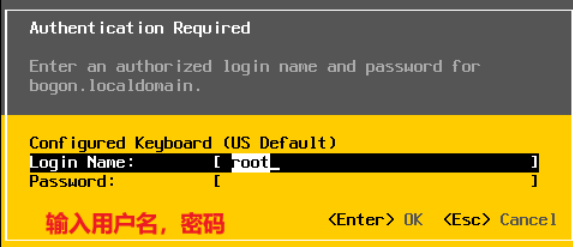
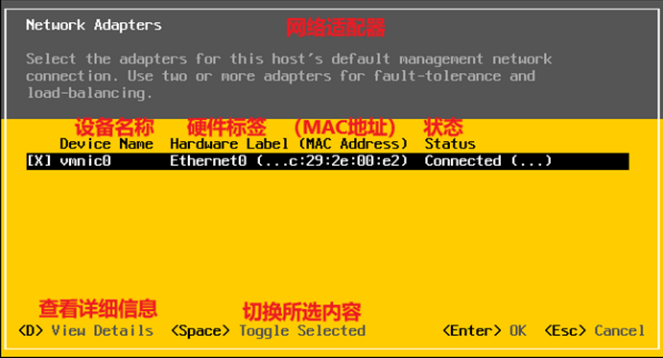
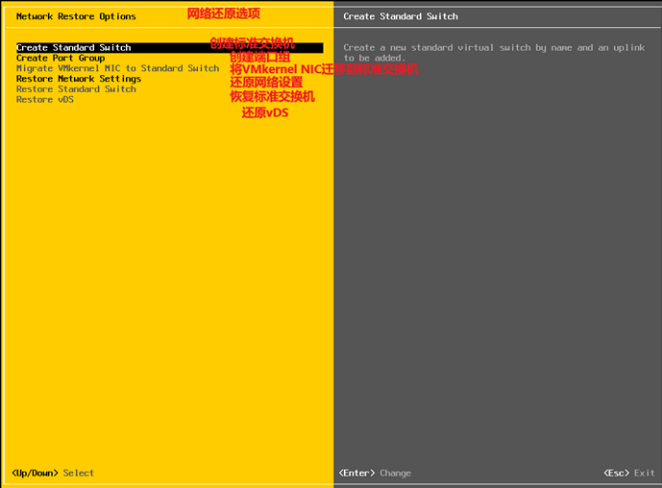
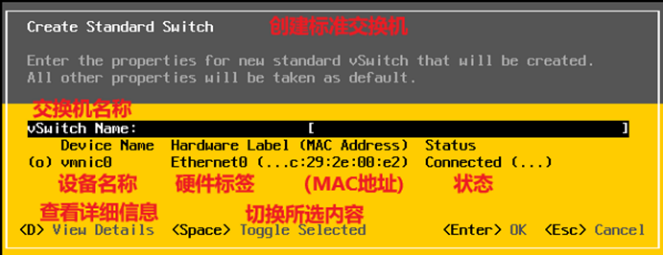
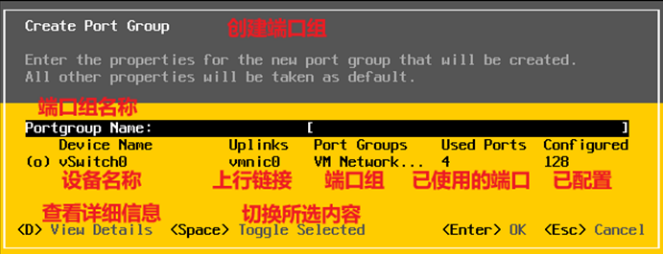
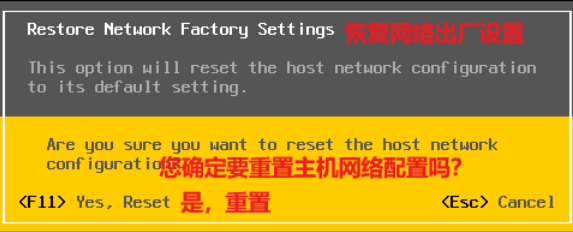
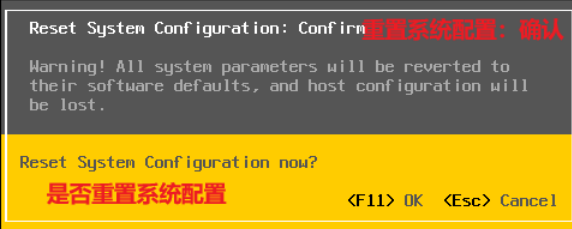
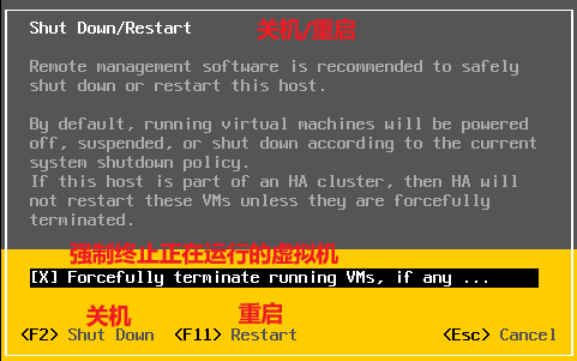
8.Web控制台的管理操作
访问配置的ESXI管理地址,登录Web管理控制台,进行基本的管理配置操作。
(这里的账号就是root,密码就是ESXI部署的时候设置的那个)

1、激活
在管理=> 许可处查看与激活
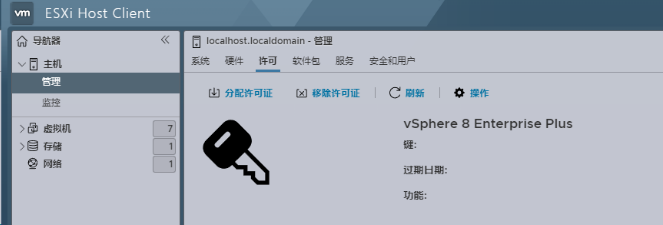
2、开启直通
选择管理=> 硬件 => PCI设备,查看可以支持直通的设备
例如:网卡直通,网卡顺序通常是按照物理接口的etho、eth1、eth2、eth3顺序来的,需注意:第一个网卡不要直通,它是设置的ESXi管理口,不能设置直通。
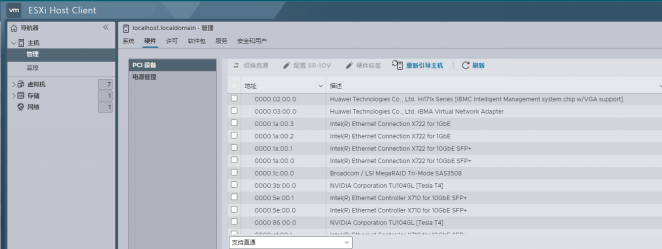
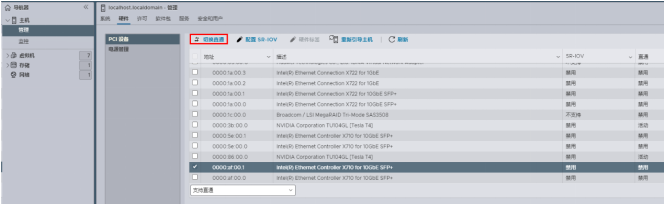
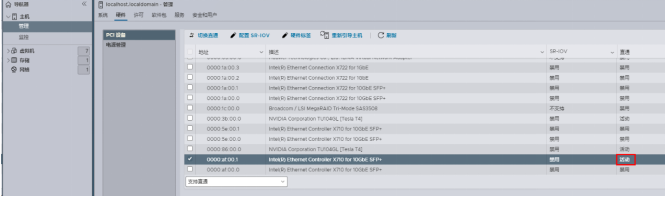
选择要直通的设备,然点击切换直通,即可开启设备的直通
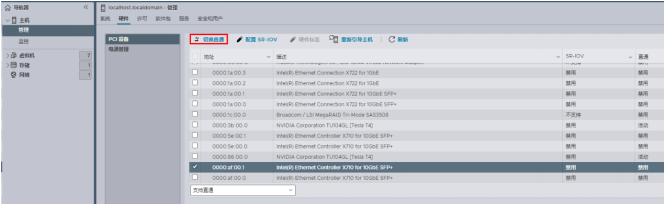
3、网络配置
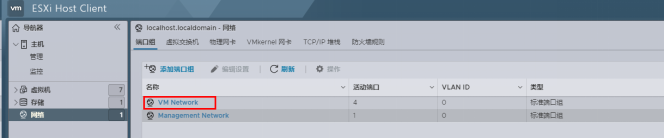
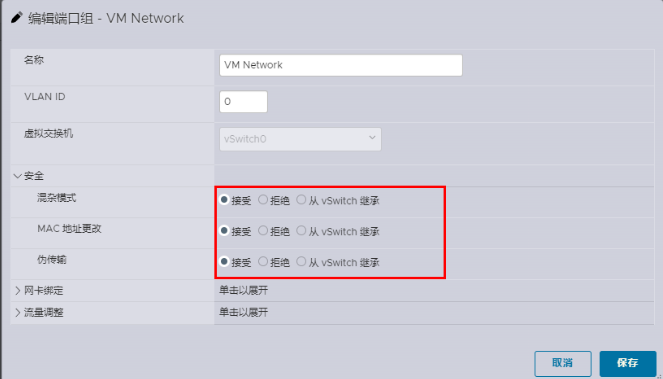
对虚拟机VM Network进行设置,选择编辑设置
安全项:将混杂模式、mac地址改变、伪传输都改为接受
4、修改电源模式
修改电源模式,防止限制性能,选择管理=> 硬件 => 电源管理 => 更改策略 => 高性能

5、创建虚拟机
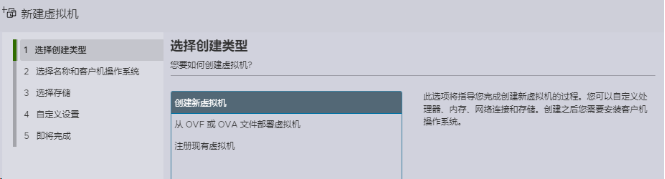
在虚拟机菜单栏选择创建/注册虚拟机

选择创建类型,这里创建一个新的虚拟机
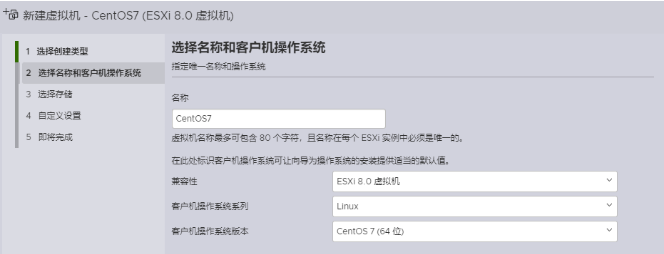
设置虚拟机名称和选择对应操作系统
选择存储位置
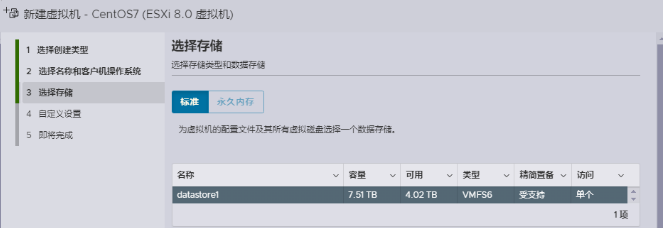
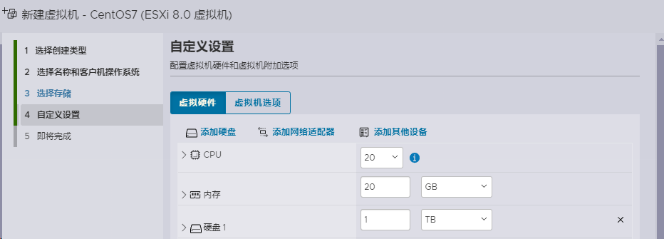
设置虚拟机的CPU、内存、硬盘
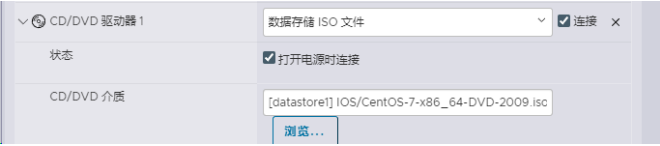
接着选择使用的系统镜像
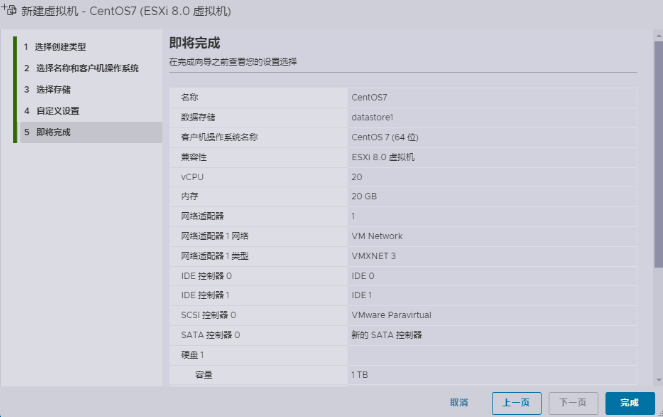
最后点击完成,即可创建一个虚拟机
其他
1、ESXI秘钥
需要的可以网上搜索。
2、克隆虚拟机
在左侧导航器右击主机->服务->启用安全Shell(ssh)
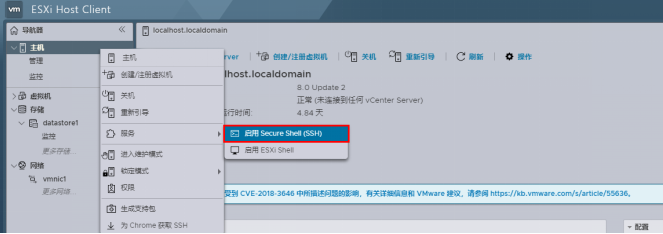
找到虚拟机所在目录
1 [root@localhost:~] find / -name Centos7
2 /vmfs/volumes/659bb8ce-90a6d9ac-84c5-f063f918e8b4/Centos7
3 [root@localhost:/vmfs/volumes/659bb8ce-90a6d9ac-84c5-f063f918e8b4] ls
4 Centos7 IOS Ubuntu node01
建立新虚拟机目录
1 cd /vmfs/volumes/659bb8ce-90a6d9ac-84c5-f063f918e8b4
2 mkdir node02
拷贝vmx文件
1 cp ./node01/node01.vmx ./node02/node02.vmx
克隆vmdk
1 vmkfstools -i ./node01/node01.vmdk ./node02/node02.vmdk
修改vmx文件
将文件内容中所有的node01改为node02
1 vi ./node02/node02.vmx
导入克隆完成的虚拟机
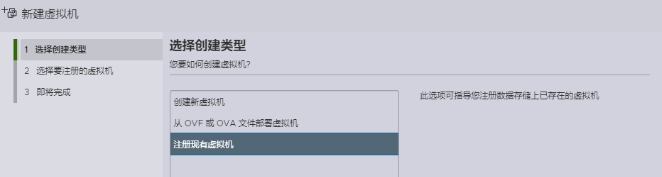
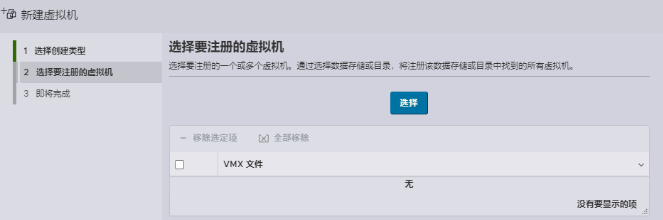
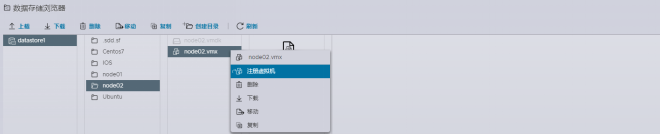
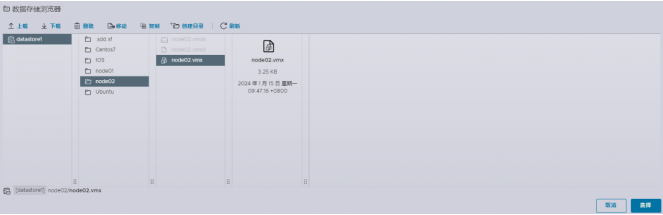
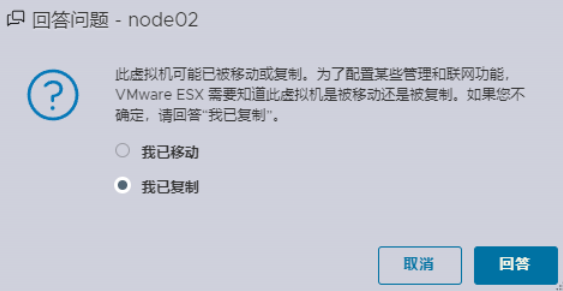
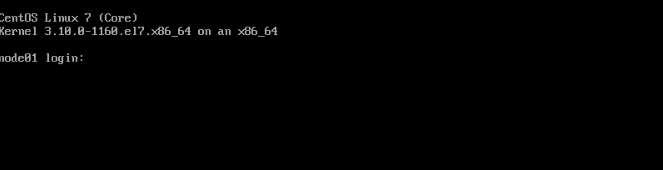
四、常见问题解析
1、安装时无法识别网卡(缺少网卡驱动)
原因
ESXi 8.0 移除了大量非服务器级网卡驱动(尤其是 Realtek、USB 网卡)
解决方案
使用集成网卡驱动的定制ISO(Realtek / USB / 社区驱动)
或直接更换Intel I210 / I350 / X520 / X710 等服务器级网卡
不推荐USB 网卡用于生产环境
2、安装或启动后紫屏(PSOD)
原因
CPU 不在支持列表(如 12/13/14 代酷睿)
驱动不兼容(网卡 / NVMe / GPU)
BIOS 设置不合理
解决方案
使用解锁CPU 限制的 ESXi 8.0 ISO
更新主板BIOS
关闭BIOS 中:
C-States
VT-d 重映射(有问题时)
避免加载不匹配的第三方VIB
3、加入 vCenter 后主机频繁断连
原因
网卡驱动不稳定
MTU / VLAN 设置不一致
时间不同步
解决方案
统一MTU(默认 1500)
确认管理网络不走VLAN
同步NTP(ESXi + vCenter)
更换更稳定的网卡驱动或物理网卡
4、vCenter 中主机显示断开 / 重连循环
原因
ESXi 补丁 Bug(部分 8.0u2 / u3)
第三方驱动与新补丁冲突
解决方案
避开问题补丁版本
回退到稳定版本(如 8.0u1 / 8.0u3g)
升级前移除非必要VIB:
esxcli software vib remove -n xxx
5、Web 管理界面异常 / 虚拟机硬件信息不显示
原因
浏览器缓存
VM 硬件版本过旧
升级残留问题
解决方案
清浏览器缓存或换浏览器
升级虚拟机硬件版本
重启管理服务:
services.sh restart
6、忘记 root 密码 / 密码不符合要求
原因
ESXi 8.0 强制密码复杂度
解决方案
密码至少:
≥ 7 位
包含大小写+ 数字 + 特殊字符
忘记密码:
进入ESXi 安装 ISO → 修复模式
挂载系统盘并重置/etc/shadow
⚠️ 不能像 Linux 那样直接 passwd
7、能 Ping 通,但 Web / SSH 无法访问
原因
管理服务未开启
防火墙规则限制
网关/ VLAN 配置错误
解决方案
DCUI 开启:
ESXi Shell
SSH
检查管理网络网关
恢复默认防火墙规则:
esxcli network firewall set --enabled true
8、GPU / PCIe 直通后虚拟机启动卡死
原因
BIOS 未开启完整直通支持
GPU Reset Bug
客户机驱动问题
解决方案
BIOS 开启:
VT-d / IOMMU
Above 4G Decoding
Linux VM 加启动参数:
iommu=pt
NVIDIA GPU 建议使用 vGPU 或成熟直通方案
9、升级失败或升级后异常
原因
定制ISO + 官方补丁冲突
第三方驱动未签名
解决方案
升级前:
esxcli software vib list
删除不必要VIB
用同来源镜像升级(定制 → 定制,官方 → 官方)
10、Secure Boot 导致无法安装或启动
原因
第三方驱动未签名
解锁版ESXi 不支持 Secure Boot
解决方案
BIOS 中 关闭 Secure Boot
切换为Legacy / UEFI(非 Secure)
这是家用& 折腾环境的常规操作
五、ESXi8.0支持的网卡和CPU
��1. 服务器级主流网卡(含在 ESXi 正式镜像中)
这些都是企业级服务器环境最推荐的类型,ESXi 8.0 包含支持驱动:
Intel 企业级系列
Intel I210 / I211 / I214 系列
Intel I350 / I354 / I355 系列
Intel X710 / XL710 / XXV710 系列
Intel E810 / E810-XXV / E810-C 系列
这些型号通常被OEM 主板或独立 NIC 卡使用,支持 1Gb/10Gb/25Gb 等速率。
Broadcom (包括 NetXtreme / bnxtnet)
支持较新Broadcom BCM57xx / BCM574xx / NetXtreme-E 系列
bnxtnet 驱动包含在 ESXi 8.0u3 的内置驱动中
这些通常用于服务器板载或独立1Gb/10Gb/25Gb 网卡。
Mellanox / NVIDIA ConnectX 系列
ConnectX-4、ConnectX-5、ConnectX-6 系列被 ESXi 支持
SR-IOV 等高级功能也支持(依赖对应驱动 / 固件)
注意:较旧的ConnectX-3 系列在 ESXi 8 默认不被认可(需要定制驱动才可用)。
HPE / OEM 定制支持
如果使用厂商定制ISO(如 HPE、Dell、Lenovo),这些镜像包含额外驱动支持对应品牌 NIC:
多口HPE 560SFP+/561T/562T/621/622 系列
Broadcom / QLogic / QL41xx / QL4xxx 系列
部分10/25Gb Mellanox 型号等都在 OEM HPE 兼容清单里。
⚠️ 社区 / 实验性支持(非官方 HCL)
Realtek 家用 / 桌面网卡
Realtek RTL8111 / RTL8125 / RTL8126 / RTL8127 等在 社区驱动 下可工作
这些不是VMware 官方 HCL 认可的生产支持设备(需要额外驱动注入镜像)
USB 网卡 & USB-NIC 方案
一些USB-Ethernet 设备可以通过 “USB NIC Fling” 驱动在 ESXi 中支持
这也是社区/实验功能,适合测试与家庭实验室,不属于正式 HCL 支持阵容。
�� 关键总结
✅ ESXi 8.0u3h 正式支持(默认驱动)网卡主要是:
Intel 服务器级 NIC(I210/I350/X710/E810 系列等)
Broadcom 企业系列(NetXtreme / bnxtnet)
Mellanox / NVIDIA ConnectX >=4 系列等高端 NIC
⚠️ 非官方 / 需自定义驱动才能使用的:
Realtek 系列(如 RTL8111/8125/8126/8127)
USB 网卡(依赖社区 fling 驱动)
❗ 消费级板载NIC(例如 Realtek 绝大部分型号)默认不被支持,即使能靠社区驱动启用也不算官方 HCL 支持。
�� 推荐查看官方HCL
如果你需要查询具体某款NIC 是否官方支持(ESXi 支持清单),建议访问 VMware 官方 Hardware Compatibility Guide 并按 “Network” / “NIC” 分类过滤对应版本为 ESXi 8.0 Update 3h。
六、ESXi8.0自己集成驱动教程
准备工作
首先安装VMware PowerCLI,安装VMware PowerCLI有两种方法,第一在线安装,第二离线安装
1、在线安装 Windows PowerShell
以管理员方式运行Windows PowerShell
在窗口输入:
Install-Module -Name VMware.PowerCLI

选择y

安装成功后会显示

2、离线安装 Windows PowerShell
当你的Windows属于内网或者无法连接公网时则需要采用离线安装的方式进行安装。
1.进入官网 VMware developer 下载 VMware.PowerCLI ,最新版下载:https://www.2na.com/linktips/?u=https%3A%2F%2Fdeveloper.broadcom.com%2Ftools%2Fvmware-powercli%2Flatest
下载完成后记得选择解除锁定,点击应用,这样可以避免后面报HRESULT:0x80131515的错误
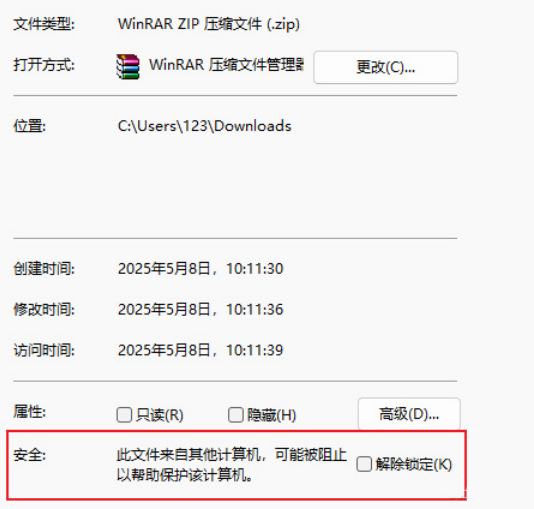
2.检索计算机上包含 PowerShell 模块的文件夹,请执行以下命令
$env:PSModulePath
例子:
C:\Users\HP\Documents\WindowsPowerShell\Modules; C:\Program Files\WindowsPowerShell\Modules; C:\Windows\system32\WindowsPowerShell\v1.0\Modules
3.将下载的.zip文件解压到列出的文件夹之一
注意一定要按照下图这样解压
2.检索计算机上包含 PowerShell 模块的文件夹,请执行以下命令
$env:PSModulePath
例子:
C:\Users\HP\Documents\WindowsPowerShell\Modules; C:\Program Files\WindowsPowerShell\Modules; C:\Windows\system32\WindowsPowerShell\v1.0\Modules
3.将下载的.zip文件解压到列出的文件夹之一
注意一定要按照下图这样解压
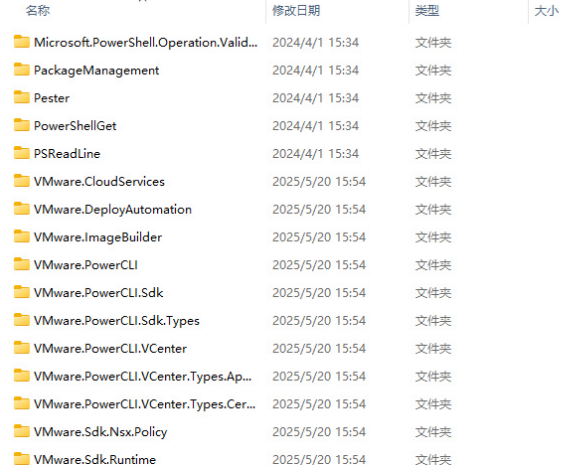
4.Windows操作系统运行命令以取消阻止复制的文件
Get-ChildItem -Path 'folder_path' -Recurse | Unblock-File
复制代码
folder_path 为替换为提取 ZIP 文件内容的文件夹的路径。
例子:
1234567891011
PS C:\Windows\system32> Get-Module -Name VMware.PowerCLI -ListAvailable 目录: C:\Program Files\WindowsPowerShell\Modules ModuleType Version Name ExportedCommands ---------- ------- ---- ---------------- Manifest 13.3.0.... VMware.PowerCLI Manifest 13.3.0.... VMware.PowerCLI
5.验证 PowerCLI 模块在您的系统上是否可用。
Get-Module -Name VMware.PowerCLI -ListAvailable
运行执行本地脚本
PowerCLI 默认禁止运行本地脚本,要设置允许执行本地脚本
set-executionpolicy remotesigned
其他配置
其他相关配置
忽略SSL证书1
Set-PowerCLIConfiguration -InvalidCertificateAction Ignore -Confirm:$false
关闭客户计划
Set-PowerCLIConfiguration -Scope User -ParticipateInCEIP $false
更新
1、在线更新
Update-Module VMware.PowerCLI -Scope CurrentUser
2、离线更新
重复上面的步骤,覆盖文件即可
下载ESXi-Customizer-PS-v2.6.0.ps1
下载地址:https://link.csdn.net/?from_id=146765665&target=http%3A%2F%2Fvibsdepot.v-front.de%2Ftools%2FESXi-Customizer-PS-v2.6.0.ps1
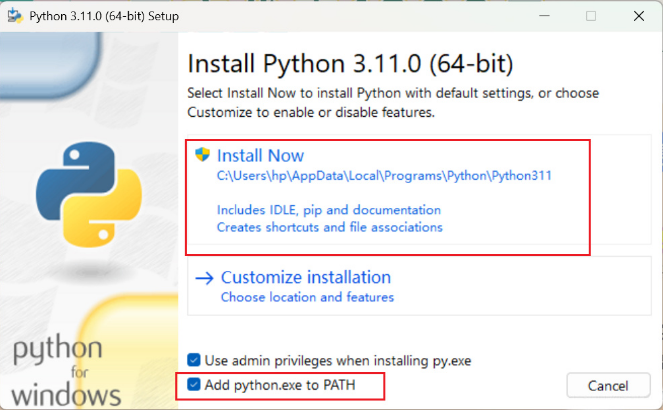
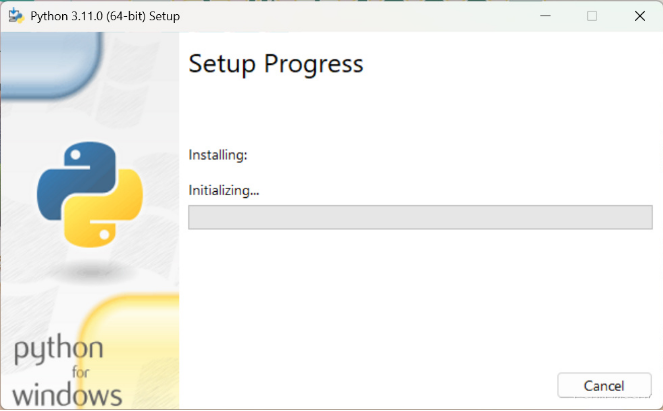
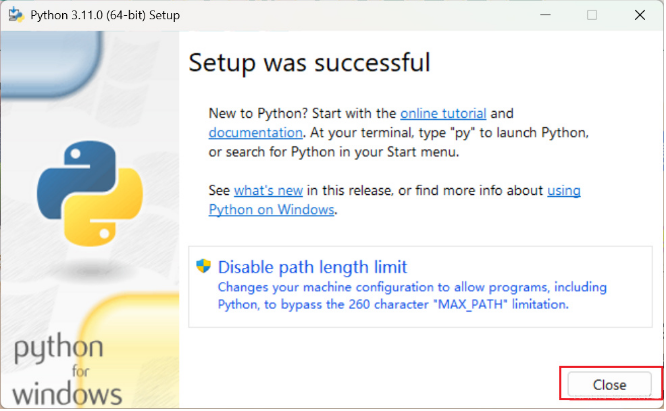
安装Python
请安装高于3.8版本,但是最新的3.13版本也不行也会报错
报错截图

所以建议建议取中间值3.11版本
安装pip
检查是否安装pip1
pip --version
如果你看到版本信息,就说明pip 已经安装。如果没有,就得通过下面的方法安装pip
安装完后下载get-pip.py文件,下载地址:https://bootstrap.pypa.io/get-pip.py
把pip文件放在 \Python\Python311\Scripts 文件夹下
在搜索框中输入cmd
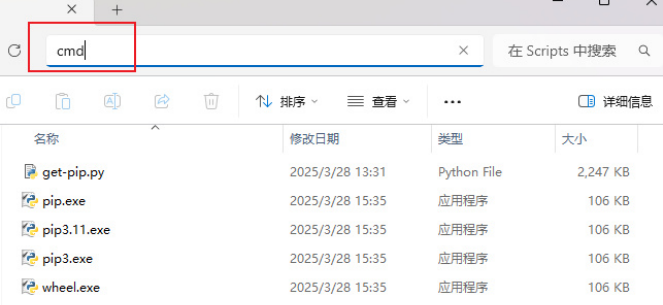
进入黑窗,输入
python get-pip.py
安装完成后输入
pip --version
检查是否安装成功

安装相关插件
根据自己的路径替换下面的路径
C:\Users\<user>\AppData\Local\Programs\Python\Python311\Scripts\pip3.11.exe install six psutil lxml pyopenssl
设置python路径
根据自己的路径替换下面的路径
Set-PowerCLIConfiguration -PythonPath C:\Users\\AppData\Local\Programs\Python\Python311\python.exe -Scope User
下载离线捆绑包
官网下载
下载对应的网卡驱动(如果纯净版可以进去测可以不用进行这一步)
网站链接:https://vibsdepot.v-front.de/wiki/index.php/List_of_currently_available_ESXi_packages
在此网站中找到自己的网卡驱动并下载
建议
建议离线捆绑包、ESXi-Customizer-PS-v2.6.0.ps1、./vib文件下的网卡驱动,放在同一个文件夹下
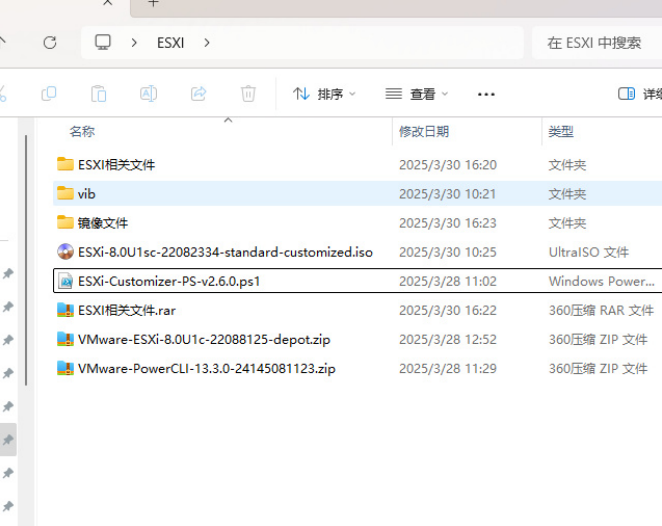
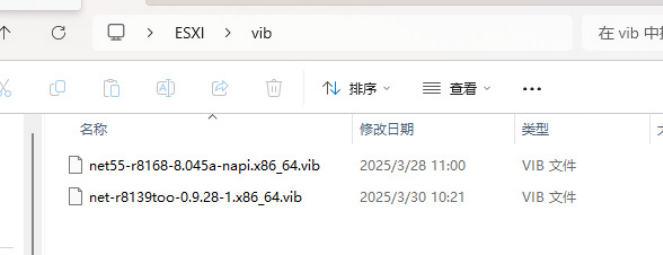
vib文件夹下的网卡驱动
封装vib
以管理员方式打开Windows PowerShell,输入
Import-Module -Name VMware.PowerCLI
命令导入VMware.PowerCLI 模块
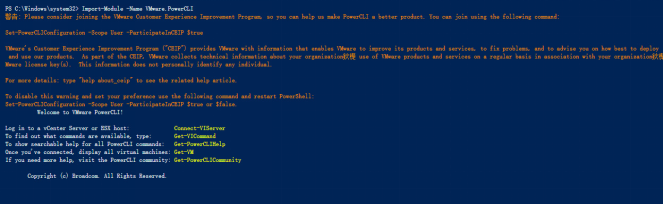
然后输入
set-ExecutionPolicy Bypass
更改执行策略,让PowerShell可以执行不信任的脚本

使用cd 命令进入存放的文件夹中
cd 存放路径

使用
根据自己的离线捆绑包和网卡的文件名,更改下面的文件名
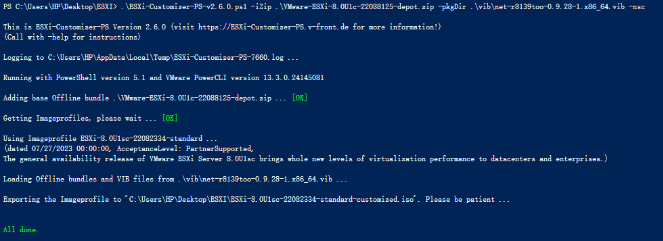
.\ESXi-Customizer-PS-v2.6.0.ps1 -iZip .\VMware-ESXi-8.0U1c-22088125-depot.zip -pkgDir .\vib\net-r8139too-0.9.28-1.x86_64.vib -nsc
显示all done 成功了 ,在本文件夹中就出现了一个ios镜像文件
七、在ESXi的系统下安装vib驱动教程
首先还是在对应的网站下载对应的网卡驱动并保存,驱动地址:https://www.2na.com/linktips/?u=https%3A%2F%2Fvibsdepot.v-front.de%2Fwiki%2Findex.php%2FList_of_currently_available_ESXi_packages
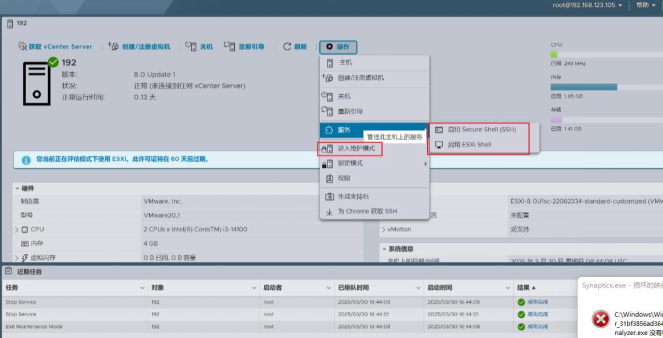
首先在后台管理页面的操作中选择服务,启用Secure Shell(SSH) 和 启用 ESXI Shell
再打开进入维护模式
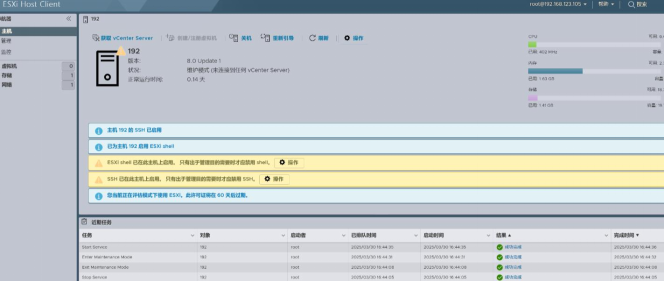
打开效果
下载winscp 工具
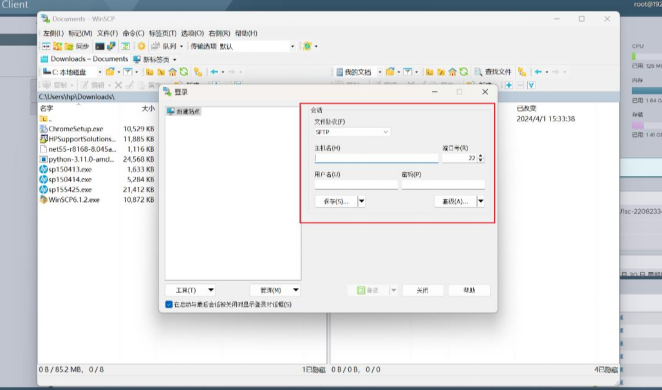
使用winscp 连接ESXI
主机名填写IP,如果是远程访问则填写远程访问地址
用户名和名字根据自己设置的来填写
ESXI系统默认端口号是22 ,如果自己有更改则根据自己ESXI系统自行修改
连接上后再ESXI系统下选择tmp文件夹,在左边选择自己下载好的网卡驱动,点击上传,把下载好的文件传到tmp文件夹中
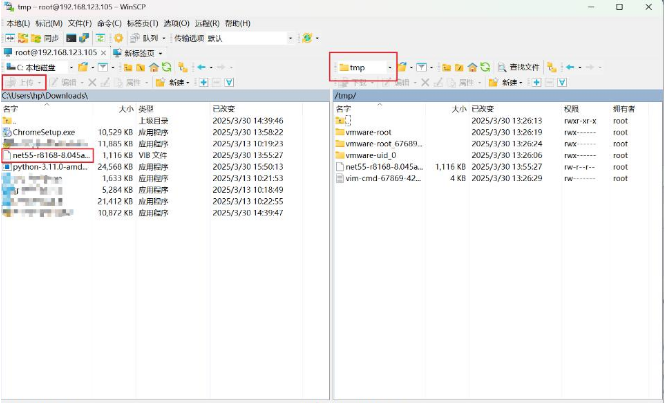
传完后回到装有EXSI系统的本主机下 按F2 输入管理员账户后
输入管理员账户
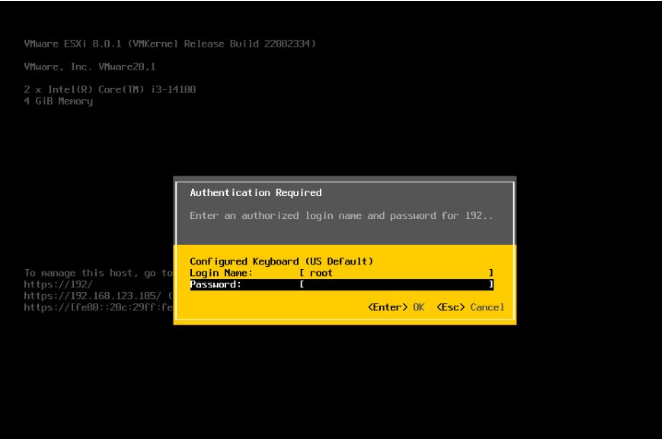
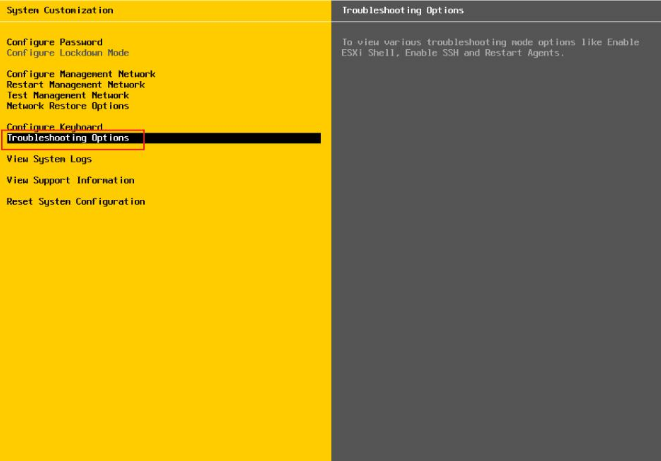
进入这个页面后选择Troubleshooting Options
让ESXi Shell 变成 Disable 状态,它的右边会变成 ESXi Shell is Enable 状态
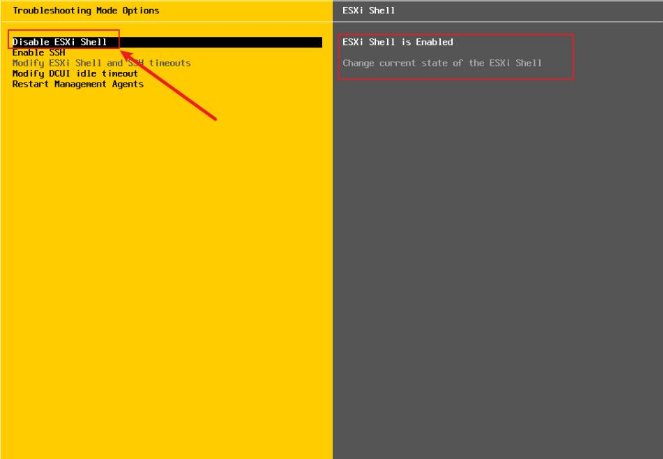
然后按Esc回到首页,按Alt+F1进入代码操作页面(ESXI Shell)

输入管理员账号密码登录
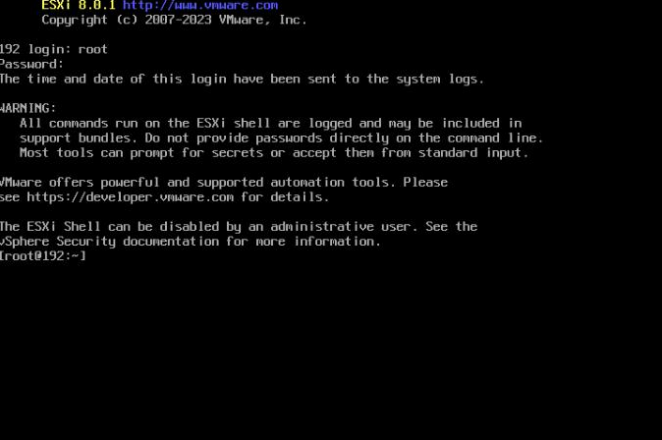
使用cd 命令进入 tmp文件夹
cd tmp
输入命令
esxcli software vib install -v /tmp/net55-r8168-8.045a-napi.x86_64.vib

检查输出行是否有报错,没有的话驱动就安装完成了
八、最后总结
其实整个部署过程很简单,集成自己需要的驱动也很简单,找到相关的驱动后,打包即可,如果有其它问题,欢迎大家一起交流,祝大家在春节搞机成功。
- PC官方版
- 安卓官方手机版
- IOS官方手机版
 ESXi 6/7/8/9 USB网卡驱动最新版9.0 中文版
 Hackintool v3.9.0中文版3.9.0 最新版
 ESXi 6.7.0物理机封装网卡驱装工具免费版6.7.0 中文版
 ESXi 6.7.0网卡驱动离线封装工具免费版6.7.0 中文版
 ESXi 7.0U3w集成驱动最新版7.0U3w-24784741版本
 ESXi 8.0U3g集成驱动最新版8.0U3g-24859861 版本
 ESXi 9.0集成驱动和macOS Unlocker中文版9.0.0.0100 最新版
 ESXi 8.0U3g集成NVMe/USB/网卡驱动8.0U3g 免费版
 vmware esxi 9.0中文版集成网卡驱动下载9.0.0.0100 最新版
 RealtekESXi网卡驱动v1.101.01 中文版
 中孚HDP-III K720SE+升级版
 ASUS G58JM网卡驱动程序8.033.0529.2014 for win8.1 X64bit
 ASUS FX503 网卡驱动程序10.16.323.2017 for win10X64bit
 ASUS FX553VE网络驱动程序10.10.714.2016 for win10X64
 水星网络UD6S网卡驱动1.0 最新版
 ce-link5057 USB2.0转千兆网卡驱动for mac/linux/windows系统
 绿联30772 PCI-E千兆网卡驱动for windows/linux/mac系统
 绿联30775 PCI-E千兆网卡+USB3.0HUB驱动for windows/linux/mac系统
 绿联30773 PCI-E千兆网卡驱动for linux/windows/mac系统
 绿联30774 PCI-E千兆网卡驱动for windows/linux/mac系统
 磊科NW336 150M无线USB网卡驱动
 磊科NW360 300M无线USB网卡驱动15.0.0.498 官方版
 TP-LINK TL-WN725N 微型150M无线USB网卡2.0驱动程序





 水星mw150ud无线网卡驱动绿色免费版
 EDUP EP-AC1602 AC1200M 双频USB无线网卡驱
 ORICO WRE-150迷你USB无线网卡驱动程序
 CF-WU755P网卡驱动15.0.0.498 官方最新版
 磊科NW392无线网卡驱动1.0 绿色免费版
 TP-LINK WN851N无线PCI网卡驱动3.0 官方最新
 联想启天M4360网卡驱动绿色官方版
 ORIOC UTR-U3 有线USB千兆网卡驱动
 TP-LINK WDN3321无线USB网卡驱动1.0 官方版