

更新:2026-03-12 09:24
大小:7.3M
下载地址扫描二维码安装到手机
 50%(10票)
 50%(10票)
 红包助手微信抢红包软件
 情侣飞行棋游戏大全
 键鼠映射软件推荐
 社恐app推荐
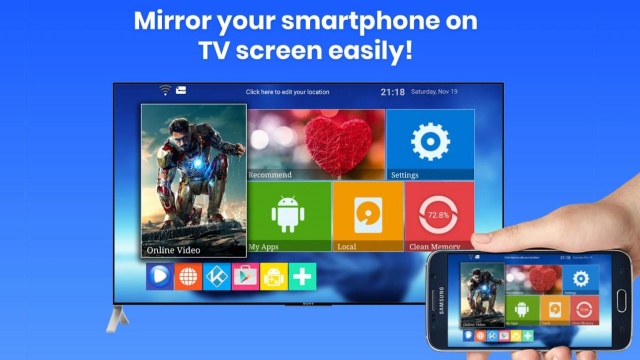
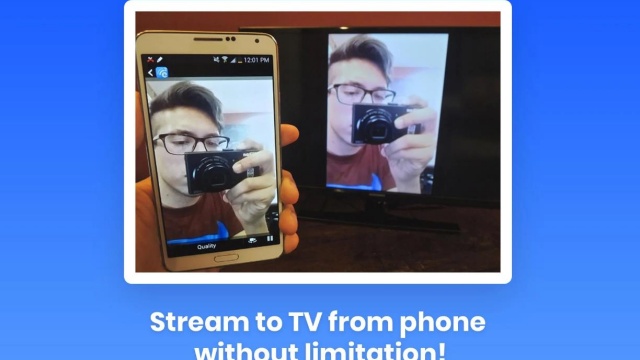
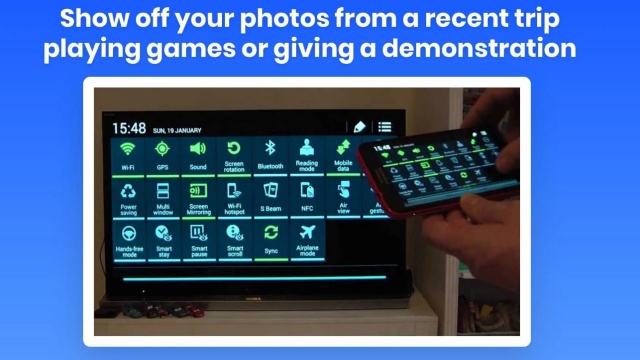
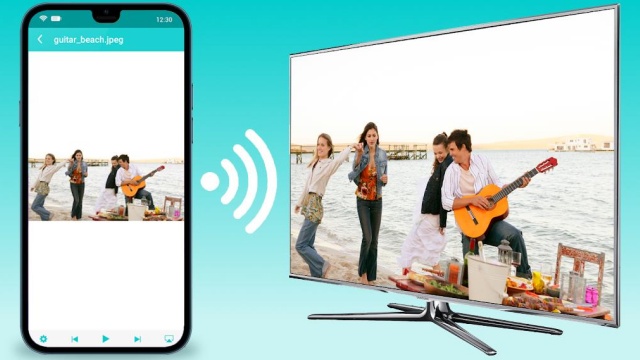
AllShare Cast作为三星官方投屏工具,凭借原生集成、操作简洁、高清稳定的核心优势,成为跨设备内容共享的优质选择。双连接模式与广泛的设备适配性,使其能应对不同使用场景,多人投屏与隐私保护功能进一步提升实用价值。主要适配三星机型,运行流畅,无广告干扰,无论是日常娱乐还是办公协同,都能提供可靠的投屏服务,是三星用户不可或缺的系统工具。
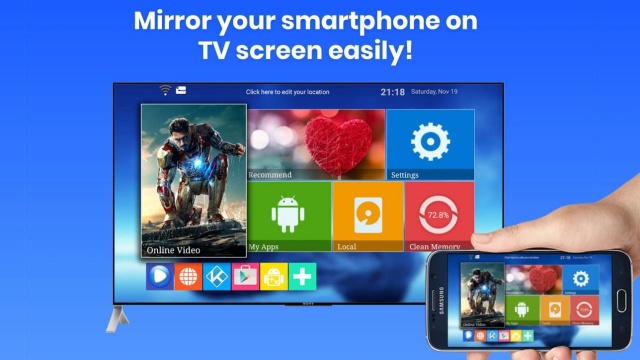
双模式连接灵活适配:
支持WiFi直连与有线连接两种方式,无网络环境下可通过WiFi Direct点对点通信,有网络时连接同一WiFi即可投屏,老电视可搭配AllShare Cast Dongle实现投屏,适配不同设备与场景需求。
原生集成无需冗余操作:
三星手机原生支持该功能,无需额外下载APP即可启动投屏,系统级集成保障连接稳定性与流畅度,无广告干扰,使用体验纯净。
高清无损投屏体验:
支持高清乃至4K分辨率传输,投射视频、图片、办公文档时画质清晰无失真,声音与画面同步性强,还原优质视听效果。
多人协同投屏功能:
搭载GroupCast技术,支持多台设备同时连接同一大屏,多人可轮流投屏分享内容,适配小组讨论、聚会互动、办公协同等场景。
怎么连接电视?方法和流程如下:
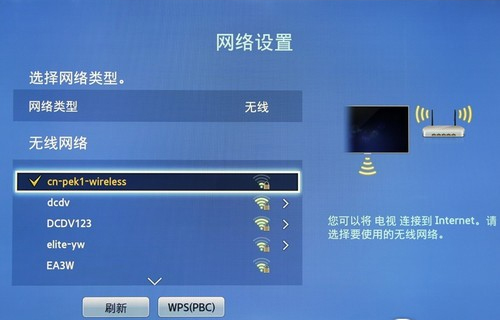
1、进入电视网络设置界面,选择“无线”类型后从列表中选取目标Wi-Fi(如cn-pek1-wireless),点击确认连接;右侧图示提示可将电视接入互联网,实现智能功能与在线内容访问。
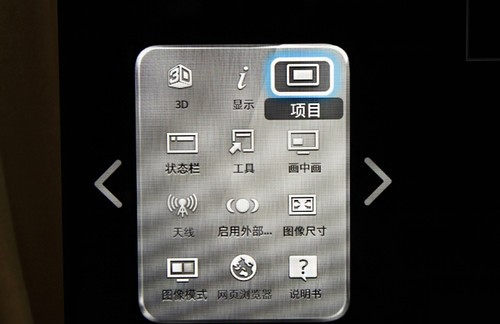
2、在电视主菜单中进入“项目”选项卡,该图标为蓝色高亮显示器样式;此模块集中管理显示相关功能,包括3D、状态栏、工具、画中画等,是调整画面输出与外设交互的核心入口。
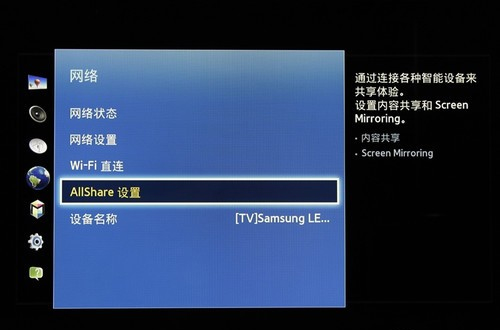
3、进入“网络”子菜单,选中“AllShare设置”项,设备名称显示为[TV]Samsung LE...;右侧说明文字指出可通过此功能实现内容共享与Screen Mirroring,支持多设备协同体验。
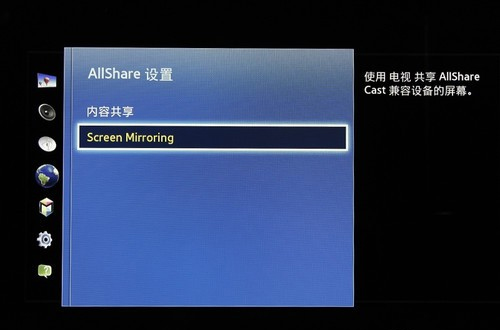
4、在AllShare设置内选择“Screen Mirroring”选项,系统准备启用屏幕镜像服务;右侧提示用户使用兼容AllShare Cast的设备进行投屏,实现手机或平板画面同步至大屏电视。
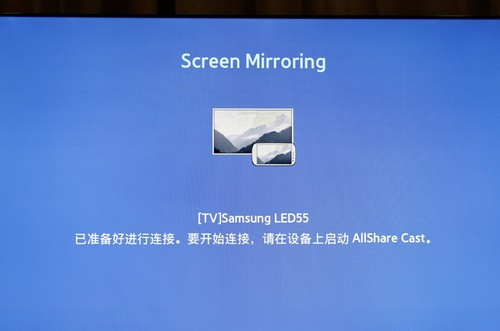
5、电视端显示“Screen Mirroring”等待连接界面,中央展示山水风景缩略图及手机图标;下方文字提示“已准备好进行连接”,并指导用户在移动设备上启动AllShare Cast以完成配对。
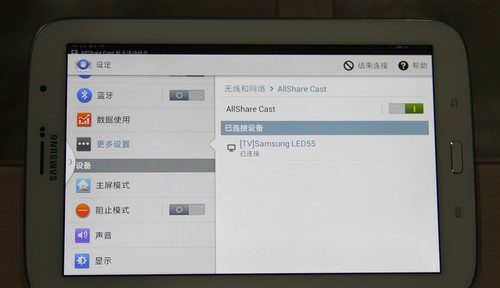
6、在三星平板设置中开启“AllShare Cast”开关,下方“已连接设备”列表自动识别并显示[TV]Samsung LED55;点击即可建立无线镜像通道,实现实时画面投射与操作同步。
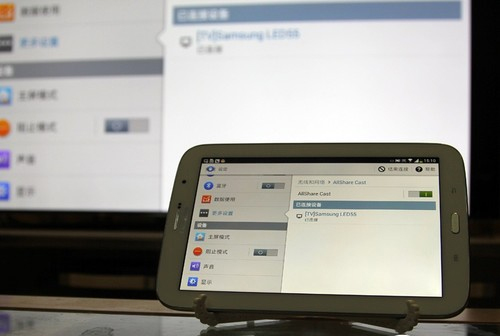
7、平板成功连接电视后,其设置界面清晰显示“已连接”状态,背景中电视屏幕同步呈现相同菜单内容;表明Screen Mirroring功能生效,用户可在小屏操控、大屏观看,提升多媒体娱乐体验。
AllShare Cast是三星专属投屏协议,苹果手机(iOS)原生不支持直接连接AllShare Cast设备,可通过以下替代方案实现投屏:
AirPlay直连:
若电视/大屏支持AirPlay(如三星部分智能电视、Apple TV),直接在苹果手机控制中心打开「屏幕镜像」,选择对应设备即可。
第三方投屏工具:
下载支持Miracast/DLNA的投屏App(如AirDroid Cast、幕享),手机与大屏连同一WiFi,按App指引完成连接。
硬件转接:
使用Lightning/USB-C转HDMI适配器,有线直连电视,实现零延迟投屏。
准备工作:
确保三星手机/平板与电视(或AllShare Cast Dongle接收器)连同一WiFi,或开启WiFi Direct。
开启功能:
下拉通知栏,找到「AllShare Cast」/「Smart View」图标并点击;
或进入「设置→连接→屏幕共享」,开启AllShare Cast。
配对连接:在设备列表中选择目标电视/接收器,电视端确认配对后,即可开始屏幕镜像或内容投射。
基础排查:重启手机与AllShare Cast设备,清理App缓存(设置→应用→AllShare Cast→存储→清除缓存)。
系统更新:更新手机系统至最新版本,修复底层兼容性问题。
权限检查:确保AllShare Cast已获取「网络」「存储」「屏幕录制」等必要权限。
重置设置:若仍闪退,可备份数据后重置手机网络设置,或卸载重装AllShare Cast。
快捷开启:
下拉通知栏,滑动至第二页,点击「AllShare Cast」/「Smart View」图标,功能自动启动并搜索可用设备。
设置路径开启:
进入「设置→连接(或连接与共享)→屏幕共享/AllShare Cast」,点击开关开启。
注意:
部分三星机型将AllShare Cast整合为「Smart View」,功能与操作逻辑一致。
补充说明
AllShare Cast是三星生态专属功能,仅支持三星设备与兼容AllShare/Miracast的大屏设备。苹果手机无法直接使用该协议,需通过AirPlay或第三方工具实现投屏。
屏幕镜像同步:
实现手机屏幕实时投射,手机操作与大屏显示完全同步,无论是刷视频、玩游戏还是浏览网页,都能在大屏上无缝呈现。
多格式内容投射:
支持视频、图片、音乐、网页、PPT等多种格式内容传输,满足观影娱乐、照片分享、办公演示等核心需求。
Chromecast设备适配:
新增本地视频投射至Chromecast设备的功能,拓展大屏设备适配范围,兼容更多主流投屏硬件。
连接管理优化:
自动搜索周边可用大屏设备,快速列出可连接列表,支持一键配对与断开,同时提供连接故障排查指引,降低操作难度。
操作门槛极低:
无需复杂设置,几步即可完成连接,三星手机原生支持更省去额外下载步骤,新手与中老年用户也能快速上手。
设备兼容性广:
不仅适配三星全系列主流机型,还兼容支持AllShare协议、Miracast技术的智能电视、投影仪,搭配投屏器可让老电视实现智能投屏。
隐私安全保护:
投屏过程中仅传输公开内容,不泄露用户敏感信息,本地传输模式进一步保障数据安全,使用更放心。
场景实用性强:
兼顾家庭娱乐(观影、游戏)、办公场景(文档演示、协同讨论)、社交互动(聚会照片分享)等多元需求,功能全面且无冗余。
AllShare Cast是三星官方推出的跨设备投屏系统工具,软件基于AllShare协议与Miracast技术,实现手机、平板等移动设备与智能电视、投影仪等大屏设备的无缝连接,覆盖娱乐观影、办公演示等多场景,操作简洁且兼容性强,是三星用户跨设备内容共享的优选工具。
 下载
allshare cast安卓版
9.5M /
下载
allshare cast安卓版
9.5M /
小编简评:allshareca
 下载
战争联盟(League of War)国际服
170.4M /
下载
战争联盟(League of War)国际服
170.4M /
小编简评:战争联盟雇
 下载
Adobe Illustrator 2024中文可激活版
3.70G /
下载
Adobe Illustrator 2024中文可激活版
3.70G /
小编简评:Adobe Illu
 下载
Adobe Illustrator 2025中文破解版
3.30G /
下载
Adobe Illustrator 2025中文破解版
3.30G /
小编简评:Adobe Illu
 下载
Adobe Illustrator 2026中文激活版
3.16G /
下载
Adobe Illustrator 2026中文激活版
3.16G /
小编简评:Adobe Illu
 下载
keyguard github
40.4M /
下载
keyguard github
40.4M /
小编简评:《Keyguard
 下载
PocketPalai中文版
131.8M /
下载
PocketPalai中文版
131.8M /
小编简评:《PocketPa
 下载
Haven官方正版
15.3M /
下载
Haven官方正版
15.3M /
小编简评:Haven是款开
 下载
Endless Reader最新手机版
51.5M /
下载
Endless Reader最新手机版
51.5M /
小编简评:Endless Re
 赚点集思吧平台(微赚)
46.6M
4.8.1 官方版
赚点集思吧平台(微赚)
46.6M
4.8.1 官方版
 应用商店(小米自带)app
33.1M
5.4.3 官方版
应用商店(小米自带)app
33.1M
5.4.3 官方版
 自动点击器安卓版
23.7M
2.0.12.24 最新版
自动点击器安卓版
23.7M
2.0.12.24 最新版
 nubia应用中心最新版
15.9M
4.3.0.062814 官方手机版
nubia应用中心最新版
15.9M
4.3.0.062814 官方手机版
 双开助手微分身版
17.6M
10.2.6.0 官方正式版
双开助手微分身版
17.6M
10.2.6.0 官方正式版
 互传vivo一键换机app
44.6M
7.0.11.5 官方最新版
互传vivo一键换机app
44.6M
7.0.11.5 官方最新版
 XY工具库
2.5M
1.0.0 最新版
XY工具库
2.5M
1.0.0 最新版
 play商店安卓版(Google Play 商店)
93.8M
50.3.28-24 最新版
play商店安卓版(Google Play 商店)
93.8M
50.3.28-24 最新版
 乐柠画质助手软件
124.4M
4.8 安卓版
乐柠画质助手软件
124.4M
4.8 安卓版
 葫芦侠最新版本
33.9M
v4.4.1.5.3 安卓版
葫芦侠最新版本
33.9M
v4.4.1.5.3 安卓版
 华为应用市场app官方最新版
56.0M
16.0.1.300 官方版
华为应用市场app官方最新版
56.0M
16.0.1.300 官方版
 冷眸软件库新版
1.3M
10.0 最新版
冷眸软件库新版
1.3M
10.0 最新版
 rustdesk远程控制手机
 笨搜(资源搜索工具)
 拼豆助手安卓官方版
 bit远控助手
 红手指operator
 红手指云手机免费版
网友评论
支持( 0 ) 盖楼(回复)
支持( 0 ) 盖楼(回复)
支持( 0 ) 盖楼(回复)