










Visual Studio 2026社区版最新版是微软为个人开发者、学生及开源贡献者打造的免费全能型集成开发环境。采用全新的FluentUI设计系统,提供11种色彩主题与现代化界面体验。过去仅限企业版的代码覆盖率功能现已下放,便于开发者进行单元测试验证。
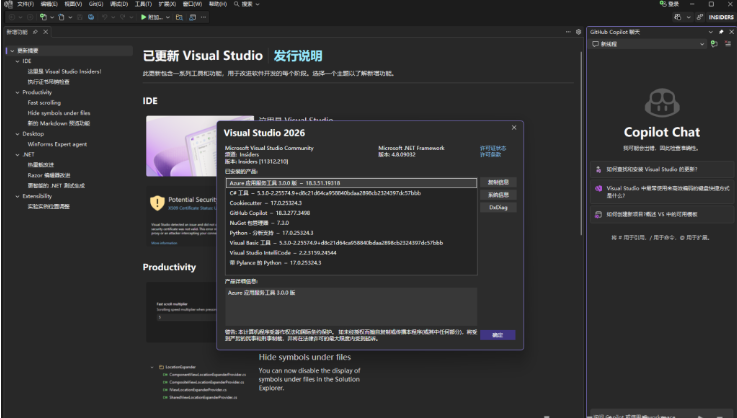
Visual Studio 2026社区版怎么安装
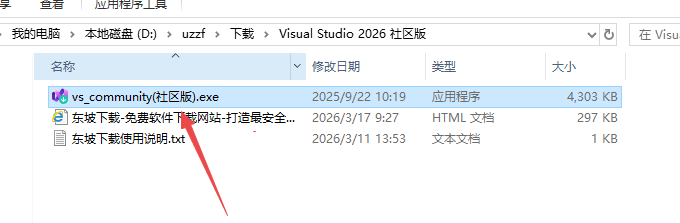
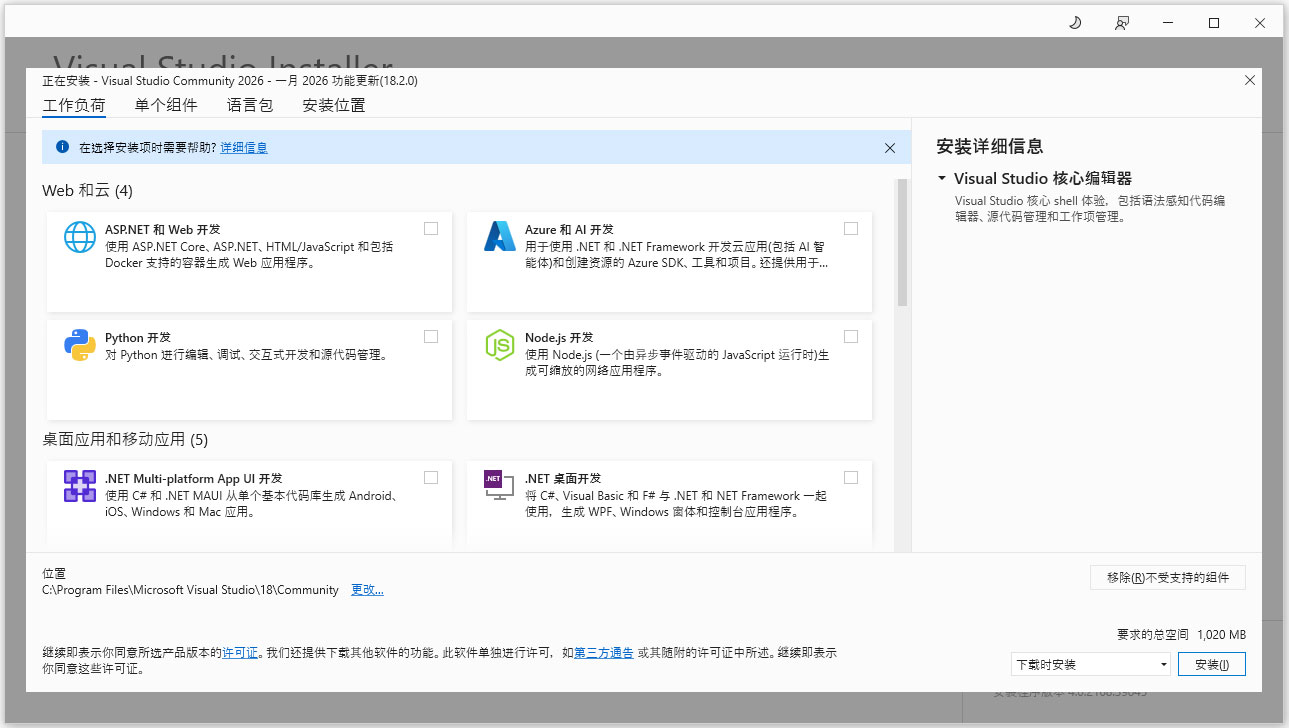
1、下载之后打开exe安装
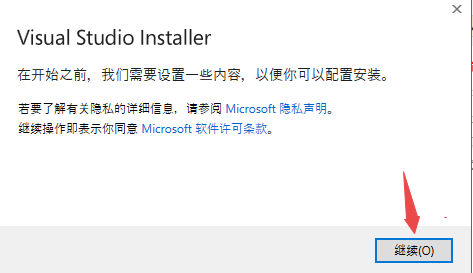
2、然后选择继续
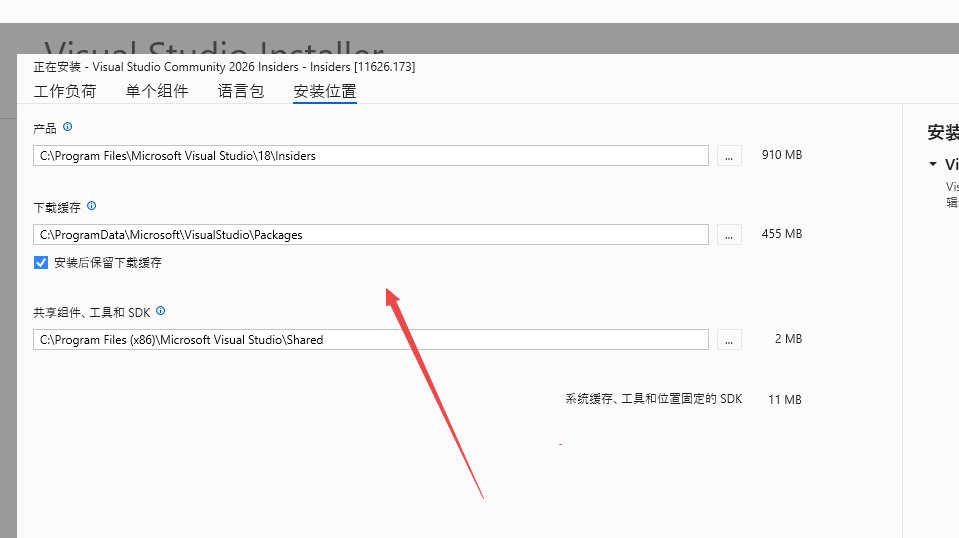
3、然后更改下载地址
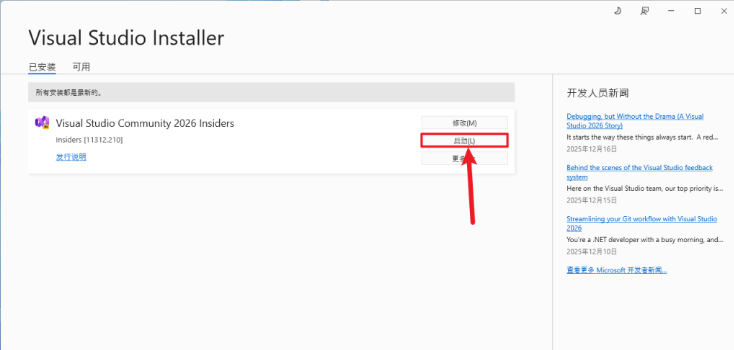
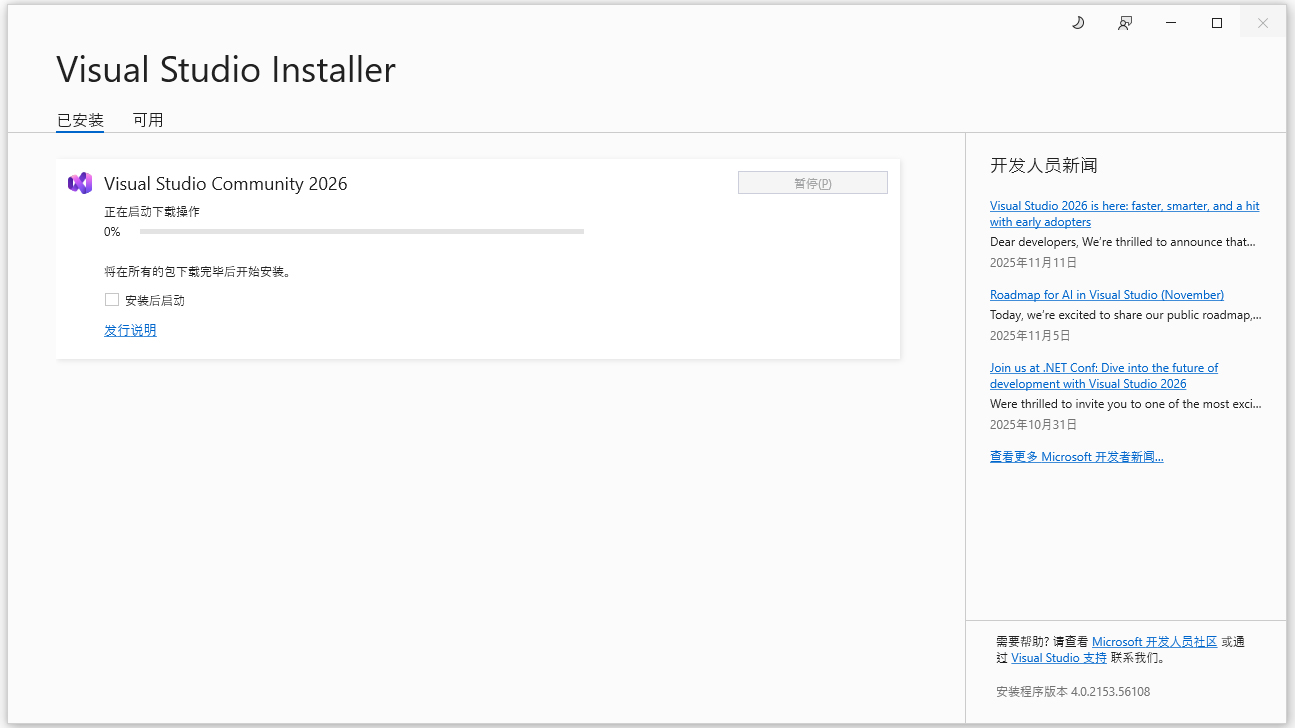
4、然后选择启动
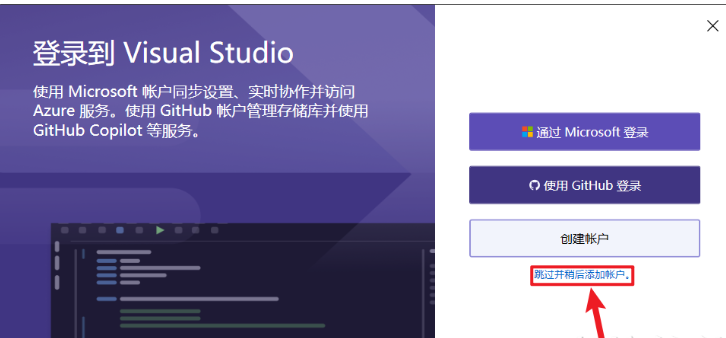
5、然后选择跳过
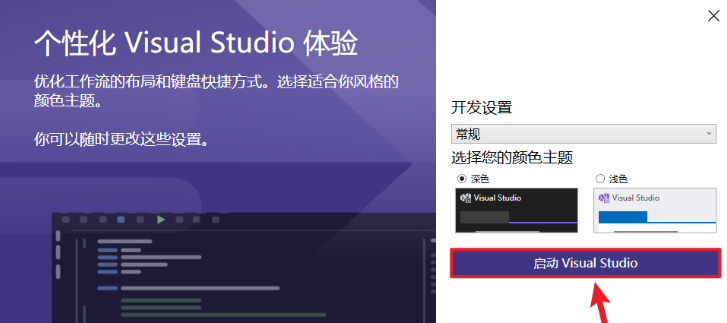
6、然后点击启动
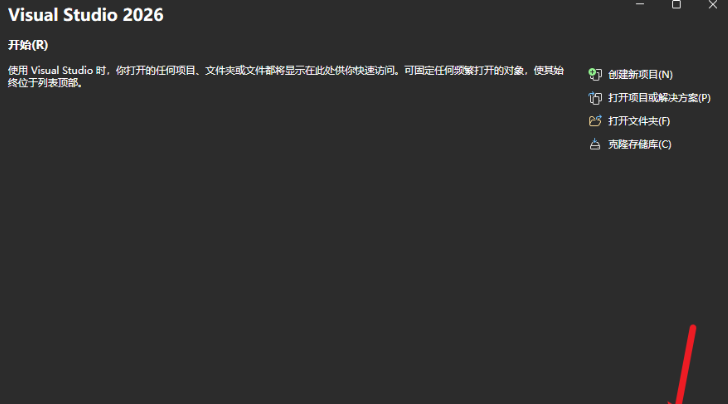
7、然后开始使用即可
Visual Studio 2026社区版怎么安装python
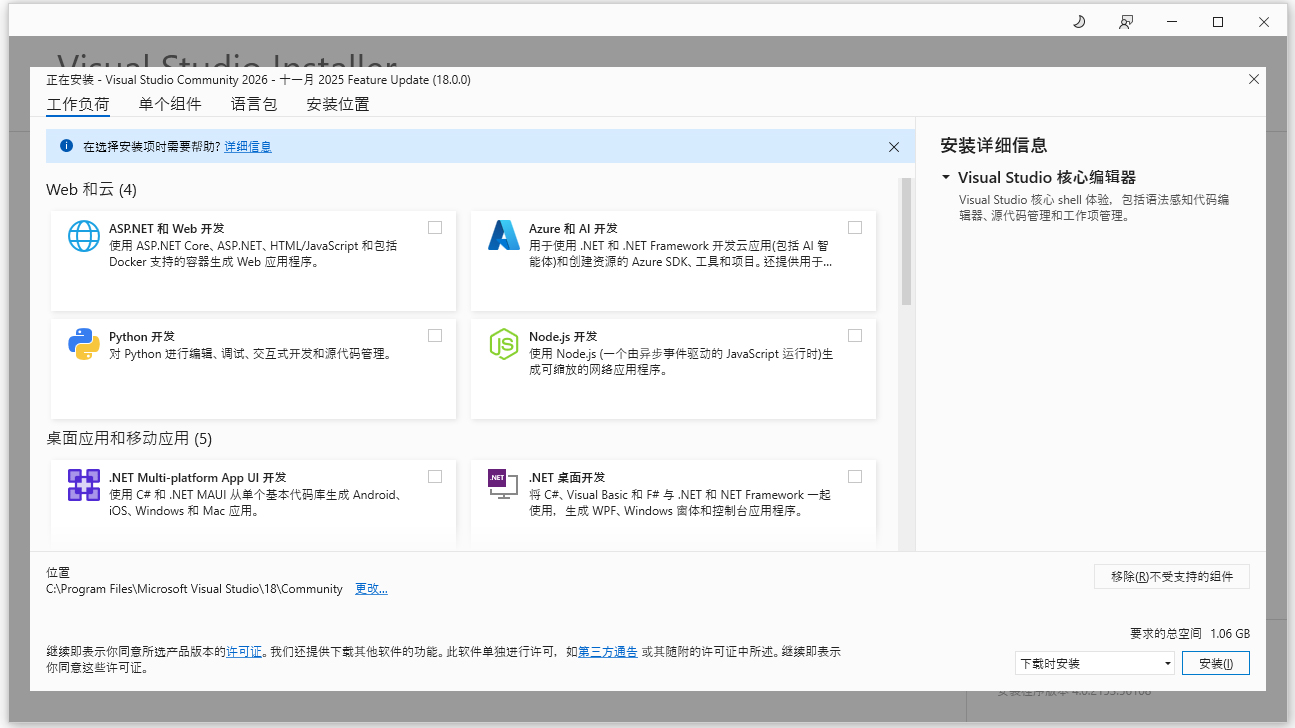
在VisualStudio中,Python不是作为插件,而是作为“工作负载”来安装的。请按照以下步骤操作:
打开安装程序:
如果你已经安装了VS2026,请在Windows搜索栏输入VisualStudioInstaller并打开它。
在列表中找到VisualStudio2026Community,点击“修改”。
选择工作负载:
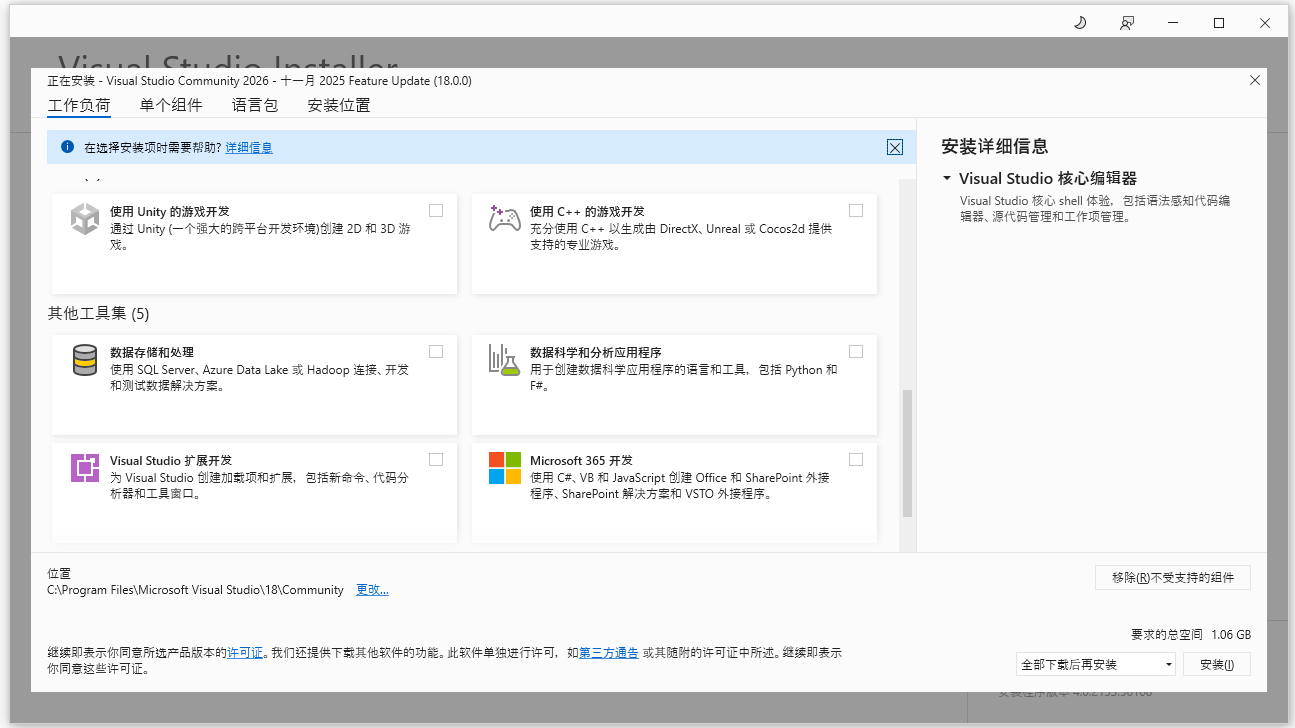
在安装程序的“工作负载”选项卡中,向下滚动找到“Web和云”或“桌面和移动应用”区域。
勾选“Python开发”。
配置安装选项(可选):
右侧的“安装详细信息”面板中,你可以选择是否安装Python3发行版(建议勾选,它会自动安装最新的Python解释器)。
如果你需要进行Web开发,可以额外勾选“PythonWeb支持”(包含Django、Flask等模板)。
执行安装:
点击右下角的“修改”按钮。安装程序会自动下载并配置Python环境、IntelliSense(智能提示)和调试工具。
安装完成后,重启VisualStudio即可。
提示:安装完成后,你可以通过菜单栏的“工具”>“Python”>“Python交互式窗口”来测试安装是否成功,输入2+2并回车,若输出4则说明环境正常。
Visual Studio 2026社区版如何新建项目
VS2026的项目创建流程更加直观,支持从模板快速启动:
启动向导:
打开VS2026,在起始窗口点击“创建新项目”。
或者在顶部菜单栏选择“文件”>“新建”>“项目”(快捷键Ctrl+Shift+N)。
选择模板:
在搜索框中输入语言(如"Python"、"C#")或项目类型(如"控制台"、"Web")。
选择你需要的模板(例如“Python应用程序”或“控制台应用”)。
点击“下一步”。
配置项目:
项目名称:输入你的项目名字。
位置:选择保存路径。
解决方案名称:通常默认与项目名一致,也可以单独设置。
点击“创建”。
开始编码:
VS会自动生成基础代码文件(如main.py或Program.cs),直接在其中编写代码,按F5或点击顶部的绿色播放按钮即可运行。
Visual Studio 2026社区版功能详解
VS2026社区版在保持免费的同时,引入了大量企业级特性,核心功能如下:
1.AI深度集成(GitHubCopilot)
这是2026版本最大的亮点。社区版现在深度集成了GitHubCopilot:
智能代码补全:根据上下文自动补全整行或整段代码。
CopilotChat:侧边栏内置AI聊天机器人,你可以用自然语言问它“如何修复这个空指针异常”或“为这个函数写一个单元测试”,它会直接生成代码。
代码解释:选中复杂的代码段,让AI解释其逻辑,非常适合学习新技术。
2.现代化开发体验
FluentUI2.0:界面全面焕新,采用圆角设计、新图标和更舒适的暗色主题,视觉体验更加现代和统一。
极速性能:针对大型解决方案的加载速度提升了50%,启动时间大幅缩短,增量构建更智能。
快速滚动:按住Alt键滚动鼠标滚轮,可以在长代码文件中快速跳转。
3.全栈语言支持
.NET10&C#14:开箱即用的最新微软技术栈支持,包括新的field关键字和扩展块。
C++23/26:支持最新的C++标准,现代化的CMake工具链,以及热重载功能(修改代码无需重启应用即可看到效果)。
Python:内置强大的Python编辑器,支持虚拟环境管理、JupyterNotebook调试和Web框架(Django/Flask)开发。
4.高效的协作与调试
内置Git工具:无需离开IDE,即可管理代码变更、解决冲突和查看GitHubActions状态。
智能调试:除了传统的断点调试,还增强了数据提示和并行堆栈查看器,帮助你快速定位多线程问题。
实时单元测试:在编写代码时,后台自动运行单元测试并在代码旁显示通过/失败状态。
- PC官方版
- 安卓官方手机版
- IOS官方手机版

 BitFun(AI辅助编程工具)v0.1.1 官方中文版
 uAPP Creator(安卓软件制作工具)1.0.1 官方版
 Java SE Development Kit 8 (JDK)v8.0.341 官方版
 x64dbg(程序逆向反汇编修改神器)2022.07.27 简体中文版
 微信开发者工具小游戏版1.05.2204264 官方版
 JetBrains DataGrip 2022 中文破解版221.5591.46 免费版
 JetBrains CLion 2022 破解版221.5080.224 中文免费版
 IntelliJ IDEA 2022.1 中文免费版221.5080.210 破解版
 JetBrains PhpStorm 2022.1中文破解版221.5080.224 免费版
 JetBrains Rider 2022.1.1 破解版221.5591.20 免费版
 JetBrains RubyMine 2022.1 破解版221.5080.196 中文免费版
 WebStorm2022破解版(WebStorm 2022.1)221.5080.193 免费版
 goland2022破解版(GoLand 2022.1中文版)221.5080.224 免费版
 pycharm2022破解版221.5080.212 中文免费版
 python3.10.4官方版最新版
 matlab r2022a中文破解版9.12.0 免费版
 scala语言开发工具2.13.2 官方版
 julia开发环境1.7.0 免费版
 rust开发环境1.56.1 官方版
 aardio桌面软件开发工具35.7.5 绿色最新版
 慧编程电脑版5.4.0 最新版
 编程猫定制课3.3.0 官方版
 精易编程助手3.98 绿色免费版
 python3.8.5稳定版免费下载
 ulang(木兰编程语言)0.2.2官方免费版
 小码精灵编程电脑客户端1.12.0官方最新版
 易语言5.9.0 免费版
 KRobot编程工具0.8.5 官方64位版


 vs2015社区版(Visual Studio Community 201
 JetBrains PhpStorm 2017官方版2017.3.7 x6
 delphi xe5精简版(Embarcadero Delphi XE5
  Aqua Data Studio18中文最新版
 delphi xe3(Embarcadero RAD Studio XE3)17
 Microsoft Visual C++(vc6.0下载)6.0 中文完
 PHP代码执行器(PhpRun)1.0 绿色免费版
 验证码识别系统(通用验证码识别引擎)v2.1 绿
 web文件管理器开源(KCFinder)2.1.6.0 php
 EmEditor Professional 16.8.1Final + x64