







Visual Studio 2026专业版最新版是面向Windows与macOS平台的全栈开发环境,将人工智能能力深度融入编码、调试与交付全流程。该版本内置的智能助手可基于自然语言描述生成复杂数据库查询与代码片段,并在代码审查阶段自动识别潜在错误与安全隐患。
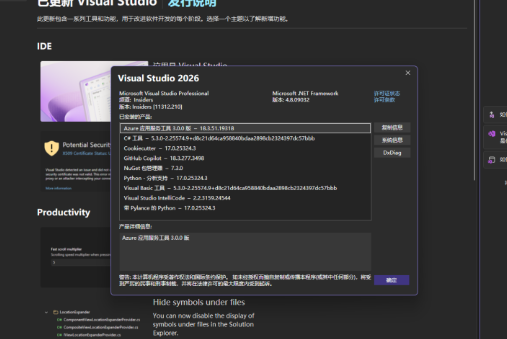
Visual Studio 2026专业版怎么安装
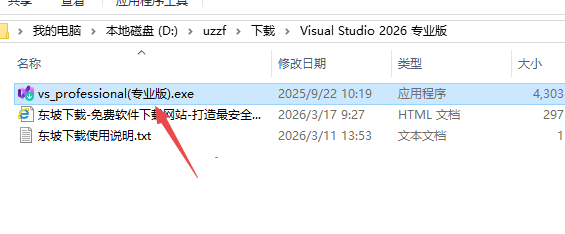
1、打开安装文件夹,然后打开安装程序
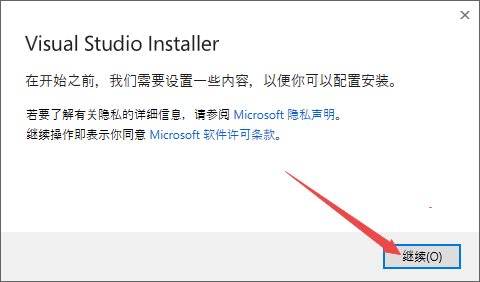
2、然后点击继续
3、然后选择更新

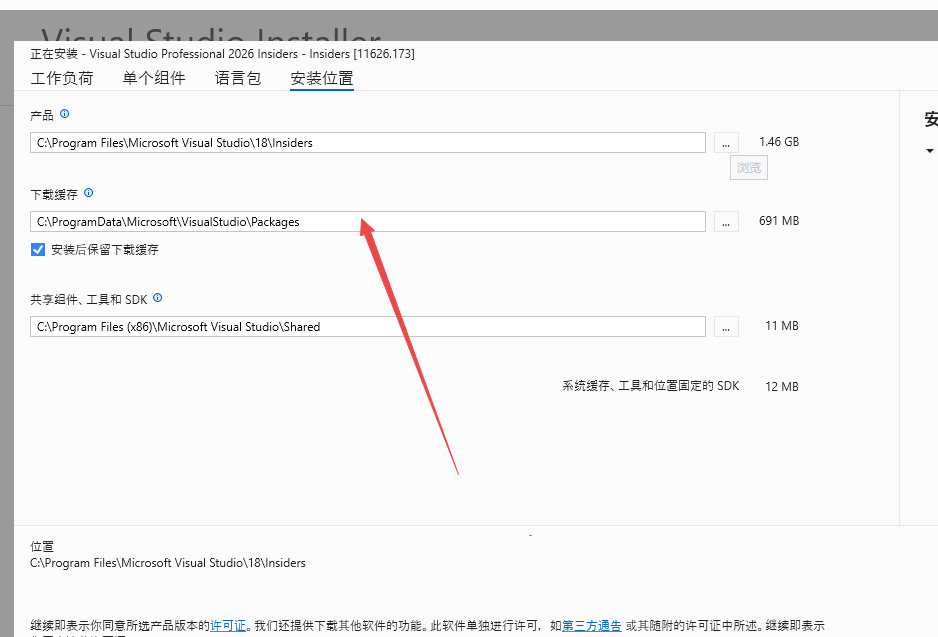
4、然后更改你的安装位置
5、然后点击启动
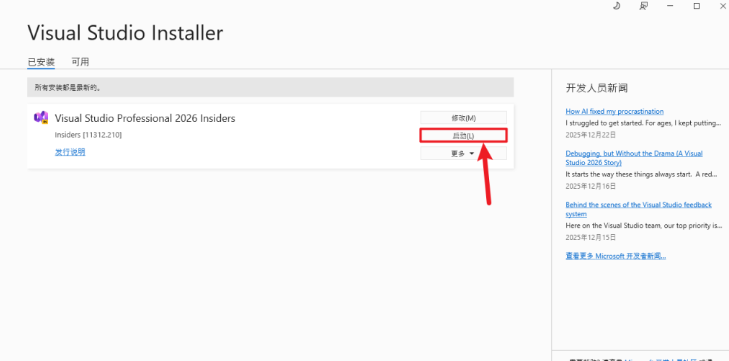
6、然后选择跳过
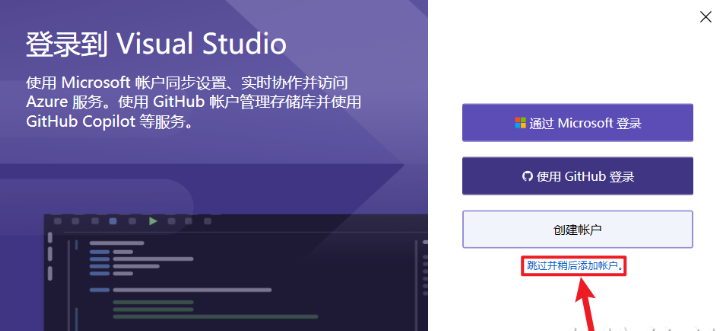
7、然后直接启动
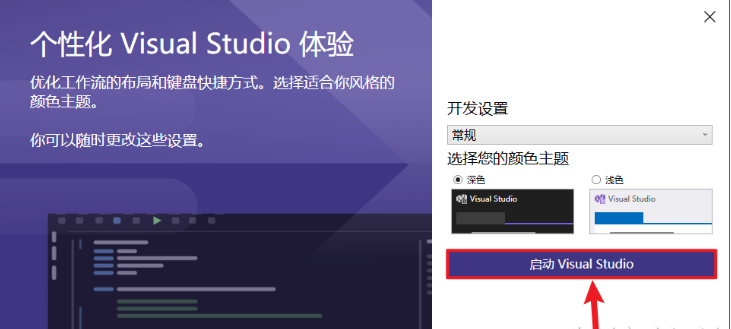
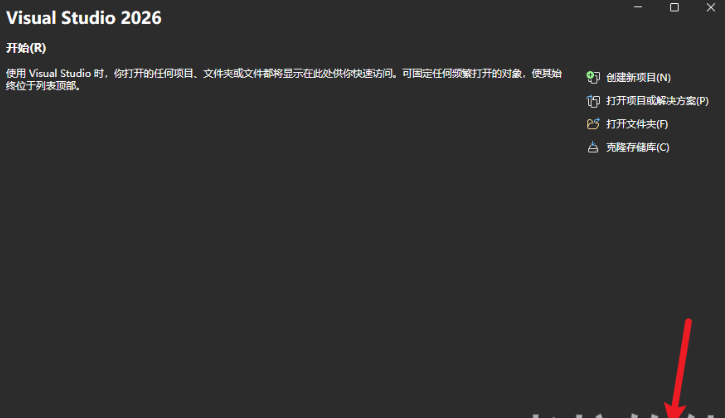
8、点击右下角即可安装完成
Visual Studio 2026专业版怎么运行c语言
在VisualStudio2026中运行C语言程序,需要创建空项目并将源文件扩展名设为.c。以下是完整步骤:
第一步:创建空项目
打开VS2026,点击“创建新项目”,在项目模板列表中搜索并选择“空项目”。设置项目名称和存储位置,点击“创建”。
第二步:添加C源文件
在右侧“解决方案资源管理器”中,右键点击“源文件”文件夹→“添加”→“新建项”。在弹出的窗口中选择“C++文件(.cpp)”,但必须将扩展名改为.c(如main.c),然后点击“添加”。
关键点:文件扩展名必须是.c,VS才会按C语言标准编译,而非C++标准。
第三步:编写并运行代码
在打开的.c文件中编写C代码,
编写完成后,点击顶部工具栏的“本地Windows调试器”按钮(或按F5)即可编译运行。运行结果会显示在弹出终端窗口中。
安装提醒:首次安装VS2026时,需要勾选“使用C++的桌面开发”工作负载,其中包含C语言所需的MSVC编译器和调试工具。
Visual Studio 2026专业版怎么改字体大小
你可以分别调整代码编辑器和整个IDE界面(如菜单栏、工具窗口)的字体大小。
更改代码编辑器的字体大小
这是最常用的设置,用于调整你写代码区域的文字。
在顶部菜单栏,点击“工具”->“选项”。
在左侧的选项列表中,展开“环境”,然后点击“字体和颜色”。
在右侧的“显示其设置”下拉菜单中,确保选择了“文本编辑器”。
此时,你就可以修改“字体”和“大小”选项了。
提示:VS2026默认使用CascadiaMono字体,这是一款专为编程设计的现代字体。
更改整个IDE界面的字体大小
如果你想让菜单栏、解决方案资源管理器等界面元素的文字变大或变小:
同样进入“工具”->“选项”->“环境”->“字体和颜色”。
在“显示其设置”下拉菜单中,选择“环境”。
修改“字体”和“大小”即可全局调整IDE的界面文字大小。
Visual Studio 2026专业版新增功能
AI与GitHubCopilot增强
CopilotURL上下文:现在你可以在CopilotChat中粘贴一个网址(URL),Copilot能够读取该页面的静态内容,并基于此为你提供信息或生成代码,极大地扩展了其知识范围。
更智能的响应:Copilot在代码库搜索、理解外部符号依赖和引用特定代码行方面的能力得到了显著提升,能提供更精准的回答。
开发体验优化
快速滚动:在编辑长文件时,按住Alt键并滚动鼠标滚轮,可以实现快速滚动,让你能迅速跳转到文件的任意位置。
熟悉的快捷键:为了降低从其他编辑器(如VSCode)切换过来的学习成本,VS2026新增了一些通用快捷键。例如,Ctrl+W可以关闭当前标签页,Ctrl+P可以快速打开文件搜索。
解决方案资源管理器优化:
紧凑间距:如果你觉得默认的文件列表间距过大,可以在“工具”->“选项”->“环境”->“视觉体验”中启用“在解决方案资源管理器中使用紧凑间距”,让视图更精简。
隐藏文件下符号:现在可以选择关闭文件下方显示的类、方法等符号,让文件结构看起来更清爽。
安全性与搜索
证书撤销检查:VS现在会在进行网络调用时检查数字证书的有效性。如果检测到问题,会弹出警告通知你,增强了开发环境的安全性。
搜索中排除文件:在使用“在文件中查找”功能时,你可以设置全局规则来排除特定文件或文件夹(如bin/,obj/,*.min.js),让搜索结果更聚焦于你的源代码。
- PC官方版
- 安卓官方手机版
- IOS官方手机版
 Visual Studio 2026社区版最新版免费版
 BitFun(AI辅助编程工具)v0.1.1 官方中文版
 uAPP Creator(安卓软件制作工具)1.0.1 官方版
 Java SE Development Kit 8 (JDK)v8.0.341 官方版
 x64dbg(程序逆向反汇编修改神器)2022.07.27 简体中文版
 微信开发者工具小游戏版1.05.2204264 官方版
 JetBrains DataGrip 2022 中文破解版221.5591.46 免费版
 JetBrains CLion 2022 破解版221.5080.224 中文免费版
 IntelliJ IDEA 2022.1 中文免费版221.5080.210 破解版
 JetBrains PhpStorm 2022.1中文破解版221.5080.224 免费版
 JetBrains Rider 2022.1.1 破解版221.5591.20 免费版
 JetBrains RubyMine 2022.1 破解版221.5080.196 中文免费版
 WebStorm2022破解版(WebStorm 2022.1)221.5080.193 免费版
 goland2022破解版(GoLand 2022.1中文版)221.5080.224 免费版
 pycharm2022破解版221.5080.212 中文免费版
 python3.10.4官方版最新版
 matlab r2022a中文破解版9.12.0 免费版
 scala语言开发工具2.13.2 官方版
 julia开发环境1.7.0 免费版
 rust开发环境1.56.1 官方版
 aardio桌面软件开发工具35.7.5 绿色最新版
 慧编程电脑版5.4.0 最新版
 编程猫定制课3.3.0 官方版
 精易编程助手3.98 绿色免费版
 python3.8.5稳定版免费下载
 ulang(木兰编程语言)0.2.2官方免费版
 小码精灵编程电脑客户端1.12.0官方最新版
 易语言5.9.0 免费版
 KRobot编程工具0.8.5 官方64位版


 vs2015社区版(Visual Studio Community 201
 JetBrains PhpStorm 2017官方版2017.3.7 x6
 delphi xe5精简版(Embarcadero Delphi XE5
  Aqua Data Studio18中文最新版
 delphi xe3(Embarcadero RAD Studio XE3)17
 Microsoft Visual C++(vc6.0下载)6.0 中文完
 PHP代码执行器(PhpRun)1.0 绿色免费版
 验证码识别系统(通用验证码识别引擎)v2.1 绿
 web文件管理器开源(KCFinder)2.1.6.0 php
 EmEditor Professional 16.8.1Final + x64