




这是一个非常适合在服务器上使用的磁盘备份工具,他可以从一个硬盘快速的备份到另一个硬盘,包括系统的备份,亲自测试13G系统盘在HDD上只需要4分半钟即备份完成,备份后文件大小4G多点,而且可以避免很多Ghost带来的问题,是时候抛弃Ghost了。
Acronis True Image 确保您的所有重要数据(包括图像、音乐、文档及应用程序)获得妥善保护,且可以在发生任何灾难事件时轻松进行恢复。使用我们直观的图形用户界面来轻松定义您的 PC 备份位置和频率。您只需几个简单的步骤就可创建硬盘驱动器的副本,同时仍可持续工作。如果您丢失了一个重要文件或需要恢复之前的版本,不用担心:您可以即时返回,迅速找回它。
一、安装
软件安装跟一般的软件都差不多一样。先安装好英文零售版(零售版必须输入序列号才能继续安装),安装好英文版后先不要重启,然后将汉化文件拷贝到安装目录覆盖源文件即可。
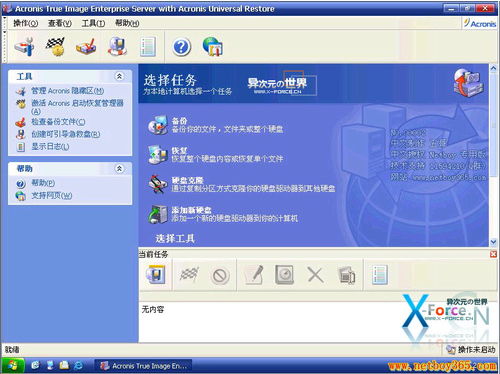
软件界面说明:软件运行后的界面就像Windows的控制面板,所有可用的操作都以图标的形式分类排列在窗口中,双击每个图标就可以执行相应的任务。
二、备份
在开始备份之前,我们必须先激活启动恢复功能。以后启动电脑后系统就会提示我们是否按“F11”键进入“Acronis True Image”恢复系统。如图:

第一步:单击“激活启动恢复功能”按钮。
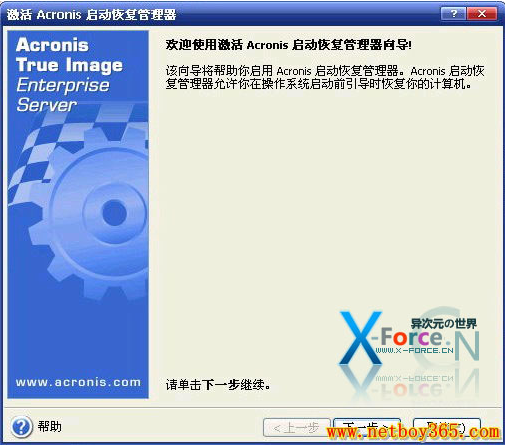
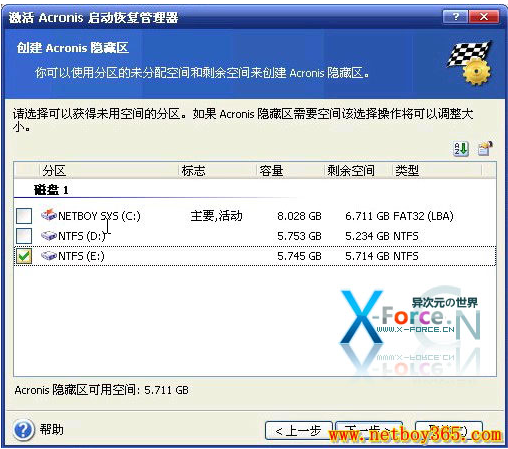
第二步:选择从哪块硬盘以及哪个分区上创建“Acronis 隐藏区”,这将在你的这个分区上分出一块空间来创建隐藏分区。你也可以保持默认设置,直接“Next”。一般我们都是选择硬盘的最后一个分区,不过你选择的分区一定要有足够的空间用来备份。以后卸载这个软件后,会删除隐藏分区,并将空间释放出来。
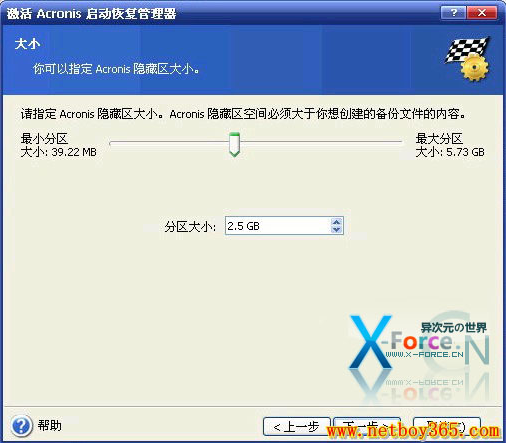
第三步:指定“Acronis 隐藏区”的大小,这里可以使用默认值,或者设置成2GB―5GB之间。以后可以随便调整大小。
 de
de
新版软件拥有密码保护功能,如果这里输入了密码,以后备份到“Acronis 隐藏区”或者从“Acronis 隐藏区”还原都需要输入密码才能继续执行。

软件正在创建“Acronis 隐藏区”,屏幕右下角可以看见创建进度。
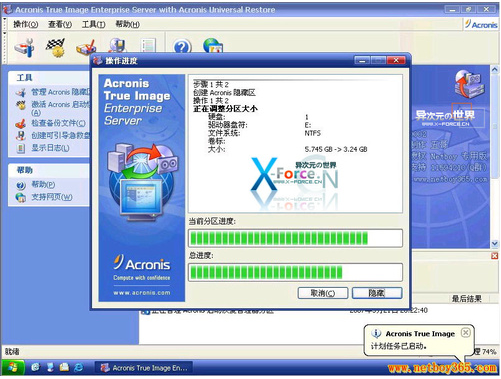
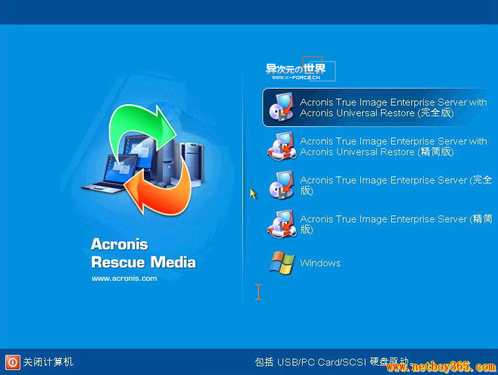
特别说明:由于本教程使用的软件是Acronis True Image Enterprise Server 9.1.0.3854 Universal Restore 汉化版(完整版),所以创建的F11功能也是全中文的。如果你用的是精简版,则创建的F11功能只是英文版。需要全中文操作只能在Windows下执行。以下是 Acronis True Image Enterprise Server 9.1.0.3854 Universal Restore 汉化版(完整光盘版)启动界面:
第四步:备份系统。
1、双击“备份”后会出现一个向导形式的对话框,点击“Next”。选择备份分区,如果选择备份文件夹或文件,则会看到另一个界面——如下界面。选择想要备份的硬盘或者分区,一般是安装操作系统的分区,我们选择Disk1上的C盘,然后点击“Next”。
、将镜像存放在“Acronis 隐藏区”,点击“Next”(这是最安全的位置,因为“Acronis 隐藏区”是“Acronis True Image”创建的隐藏恢复分区,把镜像存放在这个隐藏分区里,一般软件和Windows都找不到,甚至格式化都无法伤害到它。当然也可以自己选择存放位置、命名,不过这样创建的镜像可以被Windows识别和删除。)
如果之前创建“Acronis 隐藏区”时输入了密码,则这里必须要输入密码才能继续执行。
之后可以选择默认选项或者手动设置选项,在手动设置选项里,我们一般只是设置“压缩级别”一项即可。如果不是备份到“Acronis 隐藏区”,而是备份到硬盘分区或者光盘,还可以设置“正在分割文件”一项,这个类似Ghost的分卷压缩功能。特别说明:只有在Windows下才可以直接备份到光盘,通过F11启动的软件无法直接备份到光盘。
四、浏览镜像文件
跟Ghost一样,Acronis True Image也有一个镜像文件浏览器,在True Image的界面上双击“挂载影像”图标,然后在向导中选择“Acronis 隐藏区”或者其他的保存了镜像文件的文件夹,并多次点击“Next”。稍等片刻就可以在我的电脑中看到一个新加入的硬盘分区,这就是映射出来的镜像文件了。我们可以只读访问这个分区以提取其中的文件。遗憾的是我们不能对其中的文件进行修改,也不能加入新的文件。访问完毕后在True Image界面上双击“卸载镜像”图标,就可以删除掉映射的分区。
True Image的使用基本上就是这些了,经过上文,Ghost和True Image哪个好用你更清楚了吧。相信有了这个强大的备份工具,你就在也不需要担心系统的安全问题,而且以后的备份和还原工作也将更加简单。
五、其它
1、前面我曾提到过可以把镜像文件存放到“Acronis 隐藏区”以外的分区上,当我们选择好位置并命名后,点击“Next”;后面的操作和前面大体一样,只是在最后会询问我们是否分卷(这类似于WinRAR的分卷压缩功能,制作多张还原光盘就使用这个功能。注意:如果你是制作多张还原光盘,必须使用通过该软件创建的启动盘才可以还原,普通的Dos启动盘是不可以的。由于软件创建的启动盘不止一张软盘,因此要用到其它辅助软件RamDisk来创建单一的光盘引导文件,具体这里就不再详细说明,自己可以到网上搜索一下。如果需要这个软件的光盘引导文件{img格式},也可以与本人联系。),www.x-force.cn其后还会询问是否设定密码等。所有的操作完成后,就会生成一个后缀名为“tib”的镜像文件,我们可以直接在Windows下查看、移动、删除、重命名该镜像文件,这样就可以更加方便、灵活、直观的管理我们的镜像了。
2、Manage Acronis Secure Zone(管理安全区),可以调整Secure Zoner的大小和位置。Activate Acronis Startup Recovery Manager(激活启动恢复功能),如果你刚才没有激活一键恢复功能,也可以以后点击该图标激活它。
3、Check Image(检查镜像),可以检查镜像是否损坏。
4、Create Bootable Rescre Media(创建启动盘),如果你在安装该软件时没有创建启动盘的话,建议你现在就创建它,以防万一。www.x-force.cn值得一提的是该功能不仅能制作软盘启动盘而且可以制作光盘启动盘!呵呵,这下有刻录机的朋友们有福了。(创建的启动盘如果选择Full模式,需要6张软盘。如果选择Safe模式,需要3张软盘。)
5、Explore Image(浏览镜像),可以映射出来我们备份的镜像分区。我们可以只读访问这个分区。
6、Unplug Image(删除映射),就是删除掉映射出来的分区。
- PC官方版
- 安卓官方手机版
- IOS官方手机版

 exe StarWind V2V Converter最新版9.0.0.202 中文版
 Rufus(格式化和创建USB启动盘辅助工具)4.9 中文版
 夸克网盘绿色版2.1.4 单文件版
 Macrorit Partition Expert(Macrorit分区专家)6.1.0.0 绿色中文版
 rufus制作win10启动盘工具3.19.1911 绿色中文版
 IObit Smart Defrag(磁盘碎片整理工具)7.3.0.105 破解版单文件
 Nero Burning ROM 2021中文免费版23.0.1.20 破解版
 天翼云盘绿色电脑版6.3.7 绿色精简版
 磁盘占用快速检索工具SS1.3.0.2绿色版
 更换硬盘盘符工具1.5 英文绿色版
 物理硬盘修改器1.0 单文件免费版
 优化碎片清理注册表工具(Free RegDefrager)1.0 中文免费版
 ssd磁盘优化软件(ssd fresh 2021 )10.02 特别安装版
 光盘刻录工具(RecordMax Burning Studio)7.5.2 英文试用版
 Linux数据恢复软件(DiskInternals Linux Recovery)6.6.2 一键安装版
 硬盘读写速度测试软件3.2 简体中文绿色版
 金泰克固态硬盘健康检测工具8.4 绿色中文版
 希捷硬盘检测修复工具(Seagate SeaTools)1.4.0.7 简体中文绿色版
 众拾固态硬盘健康度检测工具4.6 绿色中文版
 东芝固态硬盘健康检测工具(东芝固态硬盘工具箱)3.00 正式版
 浦科特固态硬盘健康检测工具3.0.0.8 增强ssd性能工具
 傲梅分区助手专业版9.8.1 纯净版
 DiskGenius(磁盘分区管理与数据恢复软件)5.2.0去广告专业版
 SSD固态硬盘优化软件(Intel SSD Toolbox)3.5.12.400 官方版
 DiskBoss(磁盘分析及文件同步)10.9.18 最新破解版
 磁盘分析管理软件(FolderSizes)3.1.0.2 单文件便携版
 hdcleaner(硬盘清洁器)1.281 最新版
 迷你兔分区向导免费版10.3 官方最新版
 AMD StoreMI(amd硬盘加速工具)1.5.3.22296官方版
 磁盘整理工具(UltraDefrag Standard)2.0特别安装版




 网狐工具1.0 免费版
 HFS格式磁盘修复软件4.9.2.371 免费版
 nero8中文破解版8.3.20.0 免费版
 SAS硬盘维修及数据恢复1.0 绿色版
 poweriso虚拟光驱(镜像制作和处理工具)7.9
  分区调整工具(IM-Magic Partition Resizer)
 HDTunePro(硬盘检测工具)5.75 汉化单文件版
 USB检测工具(USBClassLibrary)1.0.5.0 免费
 磁盘阵列管理工具3.3 官方最新版
 闪迪SSD固态硬盘仪表盘最新版2.3.2.0 官方版