




天翼云存储是中国电信刚刚推出的一款18.9G免费云存储网络硬盘。天翼云网盘是中国电信推出的公众云存储服务,为你提供跨平台的的文件存储、备份、同步、下载和分享服务。空间大、速度快、方便易用、安全可靠。
中国电信天翼云存储特点:
大容量:内测激活就有18.9g空间,超爽!
更安全:文件加密备份到天翼云存储,不怕硬盘损坏丢文件!
更省心:天翼云存储自动帮您备份文件,不用担心太忙。
更方便:完全不用学就可以轻松上手!
适用机型:xp、vista、win7 32/64位
上传文件包括四种方式:
1)打开PC客户端中的同步盘,把需要上传的文件直接拖动到同步盘进行上传。
2) 打开PC客户端中的同步目录,把需要上传的文件直接拖动到目录进行上传。
3)通过PC客户端中的全部文件,把文件上传到指定的目录。点击“上传”按钮后,选择需要上传的文件即可。
4)把需要上传的文件拖动至悬浮窗,选择在云端的保存目录后,即可上传文件。
天翼云介绍:
天翼云是中国电信旗下面向最终消费者的云存储产品,是基于云计算技术的个人/家庭云数据中心,能够提供文件同步、备份及分享等服务的网络云存储平台。您可以通过网页、PC客户端及移动客户端随时随地的把照片、音乐、视频、文档等轻松地保存到网络,无须担心文件丢失。通过天翼云,多终端上传和下载、管理、分享文件变得轻而易举。
1如何登录天翼云
(1)通过PC客户端登录,用户需在http://cloud.189.cn/download_client.jsp下载并安装相关客户端,打开客户端,按提示输入天翼帐号及密码进行登录。

登录前
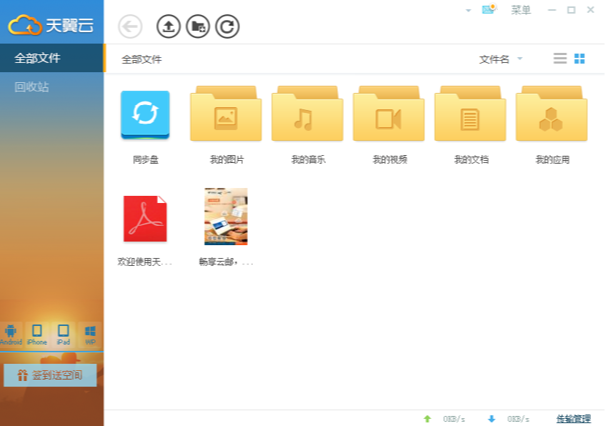
登录后
2如何上传文件
方法一:打开PC客户端中同步盘,把需要上传的文件直接拖动到同步盘目录进行上传。

方法二:打开PC客户端中的同步盘目录,把需要上传的文件直接拖动到任意目录进行上传。

方法三:点击PC客户端中的全部文件栏目,把文件上传到指定的目录。点击“上传”按钮后,选择需要上传的文件即可。
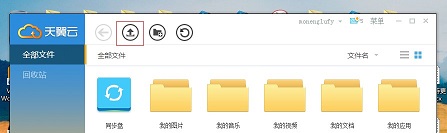
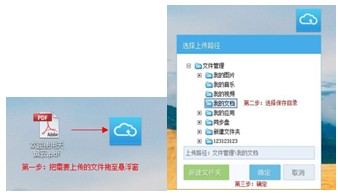
方法四:把需要上传的文件拖动至悬浮窗,选择在云端的保存目录后,即可上传文件。
3如何管理文件
登录PC客户端后点击界面中的“全部文件”按钮,进入文件管理界面(或直接打开某个文件夹);

对需要操作的文件点击鼠标右键,此时会浮出右键菜单,即可进行相关管理操作。

4如何设置同步目录
首次登录天翼云PC客户端时,会提示用户选择本地的同步目录,默认会选择在D盘Cloud189目录中以用户帐号名的文件夹为同步目录,同步目录会与云端同步盘中的文件保持一致

对需要操作的文件点击鼠标右键,此时会浮出右键菜单,即可进行相关管理操作。

5如何同步文件
目前,仅PC客户端支持同步文件功能。安装PC客户端时,在本地指定一个文件夹为同步文件夹,通过在同步文件夹进行文件新建、复制、粘贴、修改、删除等操作,系统会将变更文件自动同步更新,使得同步文件夹中本地文件与云端文件始终保持一致。
(1)安装并登录PC客户端后,打开同步盘;
(2)把文件拖至同步盘,系统即自动对复制的内容进行同步;
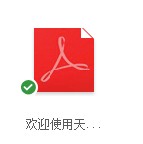
(3)同步过程中,文件左下角会显示同步图标;

(4)当文件左下角同步图标变更后(如下图),该文件同步完成。
6如何备份文件
将文件上传或移动到“我的图片”、“我的音乐”、“我的视频”、“我的文档”等非同步文件夹中,文件即可自动完成备份。
7每日签到
用户通过网页或移动客户端每天可签到一次,签到可获得1-100M不等的空间容量奖励。
(1)通过PC客户端进行签到
登录PC客户端,点击界面左边的“签到送空间”按钮,即弹出提示,提示你今日获得XX兆空间奖励,当光标离开按钮的区域时,提示消失。

8如何使用189邮箱未阅邮件功能
(1)在PC客户端上使用189邮箱未阅邮件功能PC客户端的主界面中,右上角可查看189邮箱中,未阅邮件的个数。点击邮件按钮,可跳转至189邮箱WEB端,登录后即可查看邮件。

9如何启用、关闭换肤功能
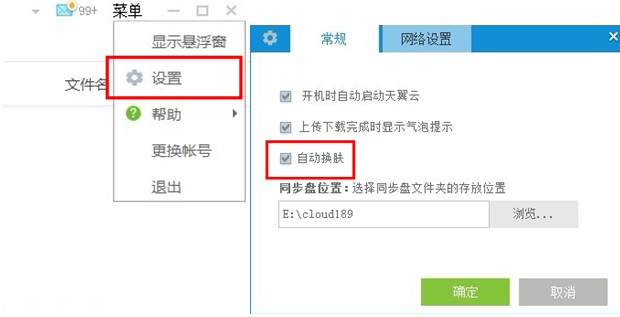
升级PC客户端V3.0以及后续版本后,即自动启用换肤功能。若用户希望关闭此功能,则在设置界面中,把“自动换肤”选项改为未选状态,即可关闭此功能。若用户关闭此功能后,希望重新开启换肤功能,则把选项改为已选状态即可。
10如何使用office插件
此功能仅支持Win7 32/64位操作系统,Office 2007/2010版体。
安装Office插件
点击http://cloud.189.cn/download_client.jsp 下载并安装Office插件;
通过使用Office插件在线保存文档
使用Office插件
安装Office插件后,打开任意一个文档,Office软件右上角菜单栏栏即出现天翼云的图标;
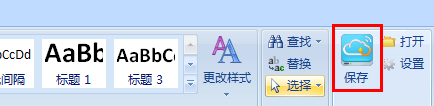
编辑文档后,直接点击“天翼云”图标;
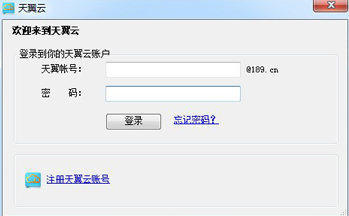
如用户没有登录天翼云,系统会弹出天翼通行证登录窗口,输入帐号和密码后即可完成登录;
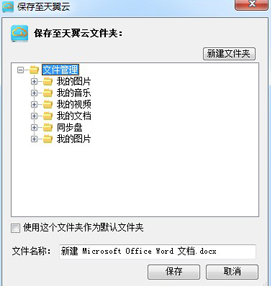
登录后,系统弹出云端目录,选择目录并点击“保存”按钮,即可将文件保存到天翼云服务器。


 下载
下载  下载
下载  下载
下载  下载
下载  下载
下载  下载
下载 
 下载
下载  下载
下载  下载
下载  下载
下载  下载
下载  下载
下载 
 下载
下载  下载
下载  下载
下载  下载
下载  下载
下载  下载
下载  ESXi 6.0联想定制版ESXi-6.0.0.update03-93 中文版
 123云盘电脑版2.2.7 最新版
 网盘极速下载器1.8.19 最新版
 报纸下载器1.1.0 电脑版
 GitHub下载器(GitHub资源下载神器)2.2 最新版
 Bilidown哔哩哔哩B站视频下载工具1.2.7 免费版
 pcstory蘑菇下载器v5.0.0.3 最新版
 PanTools多网盘批量管理工具1.0.16 最新版
 全能瞳下载器(Hitomi Downloader)1.0.0 最新版
 TVBOX助手免安装版2.2.0 最新版
 speed百度网盘极速版1.0.0 免费版
 腾讯应用宝电脑版1.0.11430.0 最新版
 漫画下载器无广告v1.1.0 最新版
 喜马拉雅音频下载软件0.02 最新版
 XX文库下载器精简版3.4 最新版
 小白云盘pc端(64位)1.5.2 最新版
 蜗牛云盘Windows版(阿里云盘电脑播放器)1.4.0 pc端
 小白羊云盘PC版3.24.11315 最新版
 B站视频下载器(BilibiliVideoDownload)v3.3.3 最新版
 鼠鼠下载器(B站视频下载工具)1.1.1 最新版
 XX文库下载器电脑版1.3 吾爱破解
 迅雷11正式版11.4.1.2030 官方最新版【离线版】
 flashfxp中文版下载5.4.0.3970 已注册免费版
 够快云库客户端5.2.5.11010 官方最新版
 Motrix下载器1.6.11 电脑最新版
 HmDX很萌下载器(m3u8视频下载助手)5.6.0 最新更新版
 马蜂窝原图批量下载工具1.0 绿色免费版
 蒲公英windows客户端1.0.2 官方最新版
 FileZilla(支持断点续传的FTP客户端)3.51.0 中文免费版
 蓝奏云外链批量下载软件1.0 最新版
 七牛云图床一键下载工具1.0 绿色中文版
 视频下载高手57.1免费版
 EagleGet(猎鹰下载器)2.1.5.20中文最新版
 冰点文库下载器3.2.10(1021) 官方版
 啄木鸟图片下载器标准版11.28.1官方版
 火狐浏览器下载器Firefox Download Tool1.5.0.23汉化版




 花瓣画板图片下载工具1.0 免费版
 全网通千图网素材解析插件(支持数字、谷歌、
 易语言源码采集下载工具1.0 实时更新版
 嗨学网课程地址解析(可批量)1.2绿色版
 酷狗AndQQ音乐无损下载器绿色免费版
 PDown百度网盘下载器1.0.19.142 绿色最新版
 方配网站模板克隆器(FPWebClone)v1.0 官方免
 羊羊微博相册批量下载器1.0.0.0 绿色免费版
 唧唧down(b站视频下载神器)1.229.1 最新版
 哔哩下载姬1.6.1 免费版